INHALTSVERZEICHNIS
Was ist der Payments-Tab in Kalendern?
Wichtige Vorteile des Payments-Tabs
Hauptfunktionen
Wie Payments im Hintergrund funktionieren
Häufige Zahlungsszenarien (Schnellübersicht)
So nutzt du den Payments-Tab
Wichtige Hinweise & Einschränkungen
Häufig gestellte Fragen
Verwandte Artikel
Was ist der Payments-Tab in Kalendern?
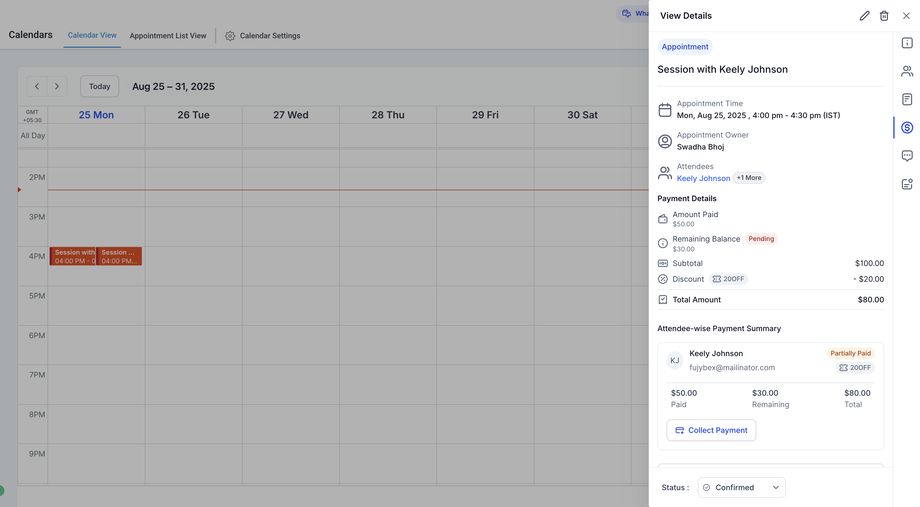
Der Payments-Tab im Appointment-Modal in ProfitBoost zentralisiert alle zahlungsrelevanten Informationen und Prozesse für eine Buchung. Du kannst Zahlungen verfolgen, offene Beträge sehen, Transaktionen einsehen und ausstehende Beträge direkt einziehen.
Wichtige Vorteile des Payments-Tabs
Das Verständnis der Vorteile hilft Teams dabei, die Funktion effektiv einzusetzen und Zahlungsprozesse zu beschleunigen.
Single Source of Truth: Alle Beträge, Teilnehmer und Transaktionen an einem Ort
Schnellere Zahlungseingänge: Zahlungen direkt aus dem Modal einziehen
Transparenz pro Teilnehmer: Sieh, wer bezahlt hat und wer noch offen ist (inkl. Gäste)
Rabatt-Transparenz: Coupons und angepasste Gesamtsummen werden klar angezeigt
Bessere Buchhaltung: Automatisch erstellte Orders vereinfachen Reporting und Nachverfolgung
Hauptfunktionen
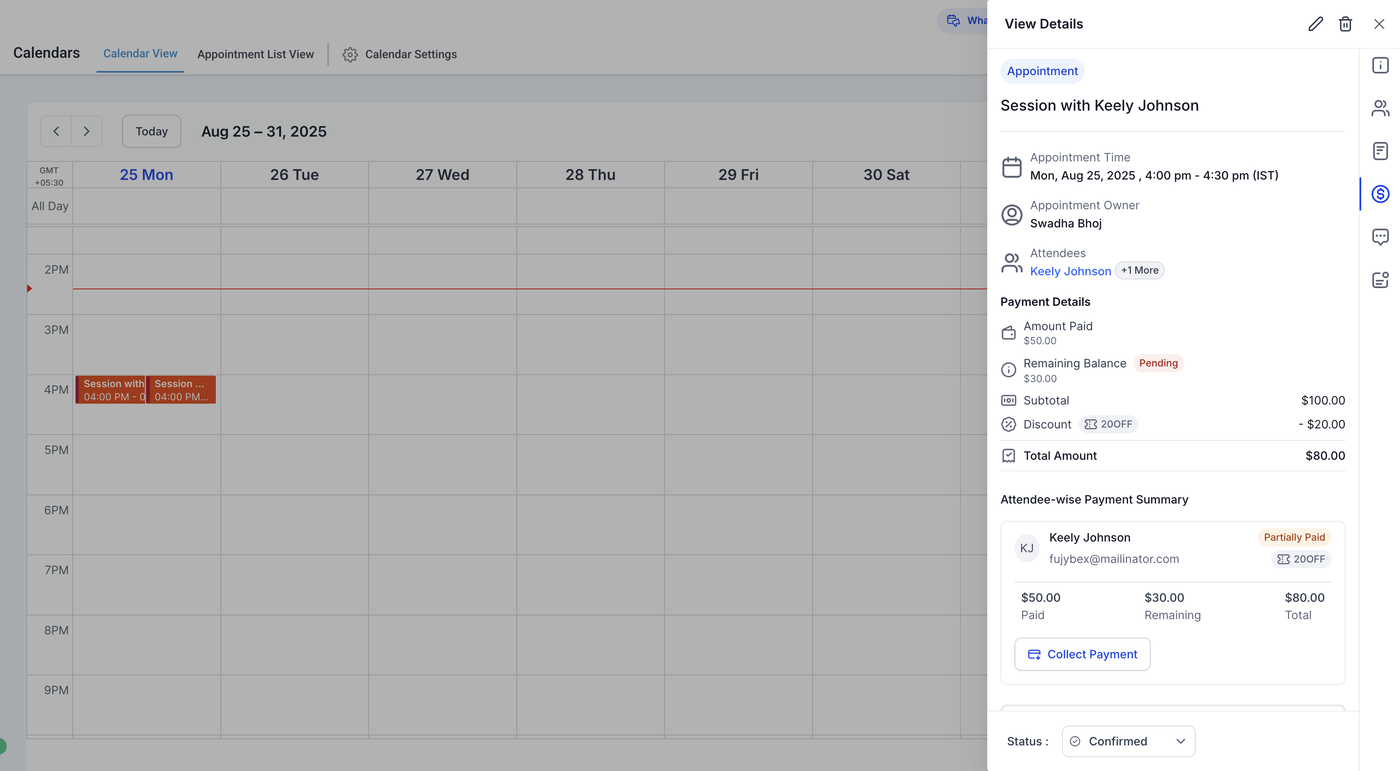
1. Zahlungsübersicht
Bezahlt: bereits eingezogener Betrag
Offener Betrag: noch ausstehende Zahlung
Gesamtbetrag: Gesamtkosten nach Rabatten/Coupons
2. Zahlungsdetails pro Teilnehmer
Zeigt Zahlungen auf individueller Ebene (Bucher + Gäste).
Status:
Paid: vollständig bezahlt
Partially Paid: teilweise bezahlt
Remaining: noch offen
3. Transaktionsverlauf
Alle mit dem Appointment verbundenen Transaktionen werden angezeigt.
4. Offene Zahlungen einziehen
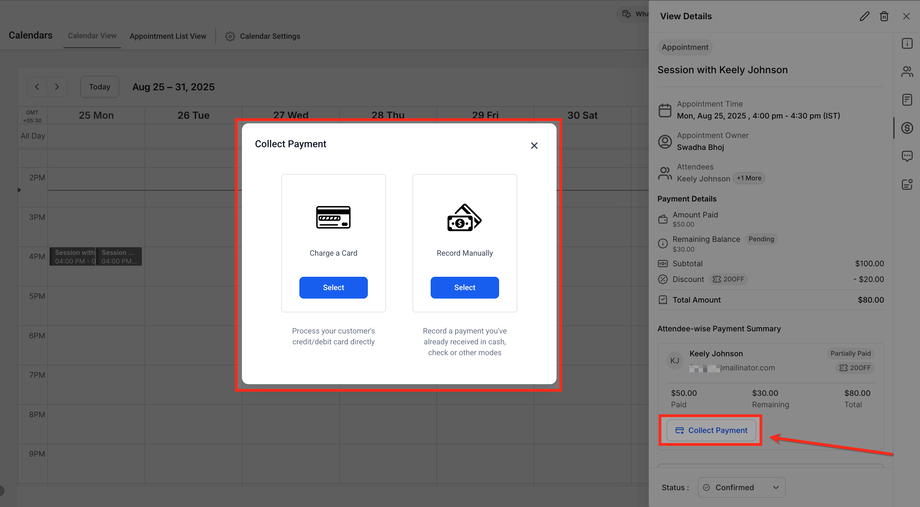
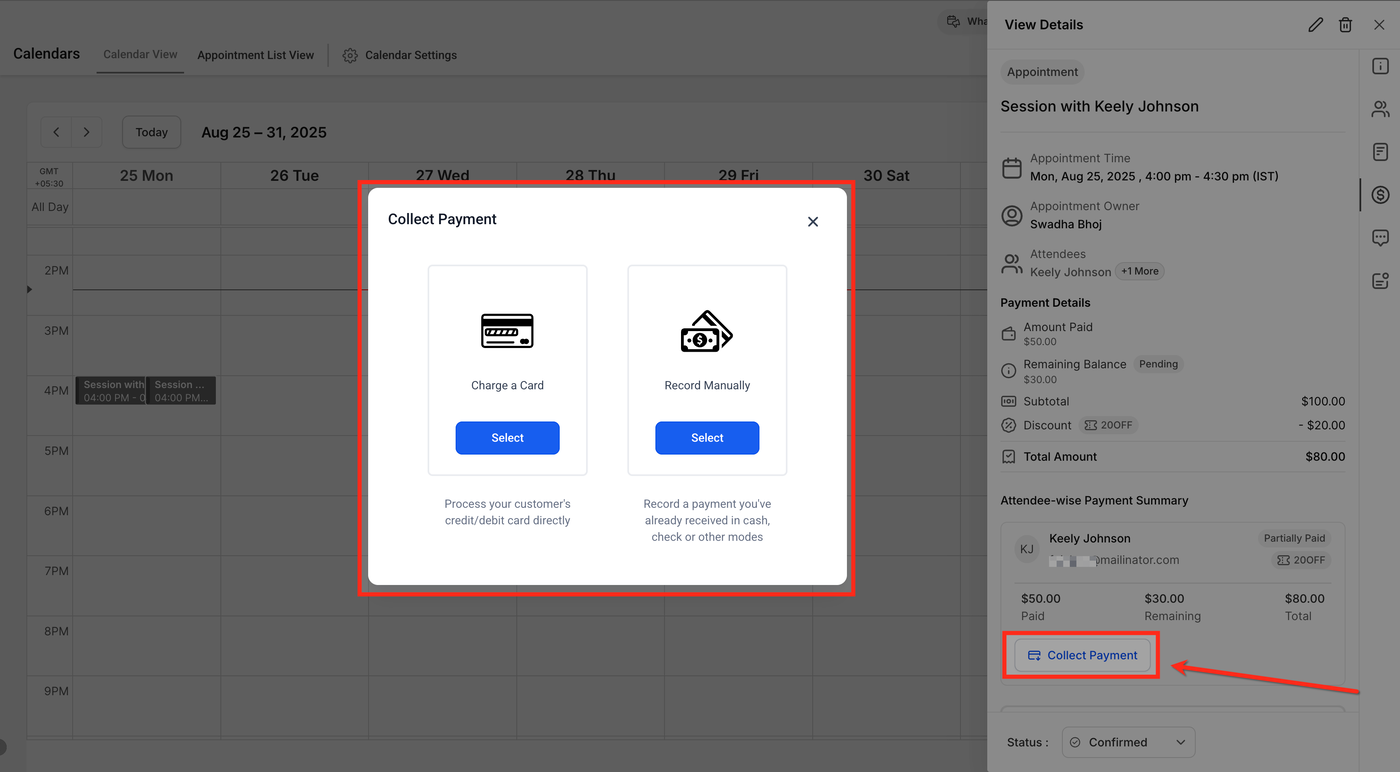
Wenn ein Restbetrag offen ist, erscheint der Button „Collect Payment“.
Optionen:
Karte belasten: direkte Kredit-/Debitkartenzahlung
Manuell erfassen: Barzahlung, Scheck oder externe Zahlungen
Wie Payments im Hintergrund funktionieren
Bei aktivierten Kalenderzahlungen wird automatisch ein Produkt im Products-Tab erstellt (mit „Calendar“-Tag).
Dieses Produkt kann nicht gelöscht werden.
Beim Buchen eines Appointments wird automatisch ein Order erstellt.
Orders müssen nicht separat verwaltet werden, sondern werden direkt im Appointment gesteuert.
Häufige Zahlungsszenarien (Schnellübersicht)
Szenario | Setup/Aktion | Anzeige im Payments-Tab |
|---|---|---|
Vollzahlung bei Buchung | Payments aktiviert | Amount Paid = Total, Status = Paid |
Teilzahlung/Deposit | Deposit aktiviert | Restbetrag offen, später Nachzahlung möglich |
Coupon angewendet | Gutschein genutzt | Discount sichtbar, Gesamtbetrag reduziert |
Gäste nachträglich hinzufügen | Gäste hinzufügen + Zahlung aktiv | ggf. neue Orders pro Save |
Recurring – nur erstes Event | nur erste Zahlung | spätere Termine zeigen offenen Betrag |
Recurring – alle Events | komplette Serie zahlen | alles als bezahlt markiert |
So nutzt du den Payments-Tab
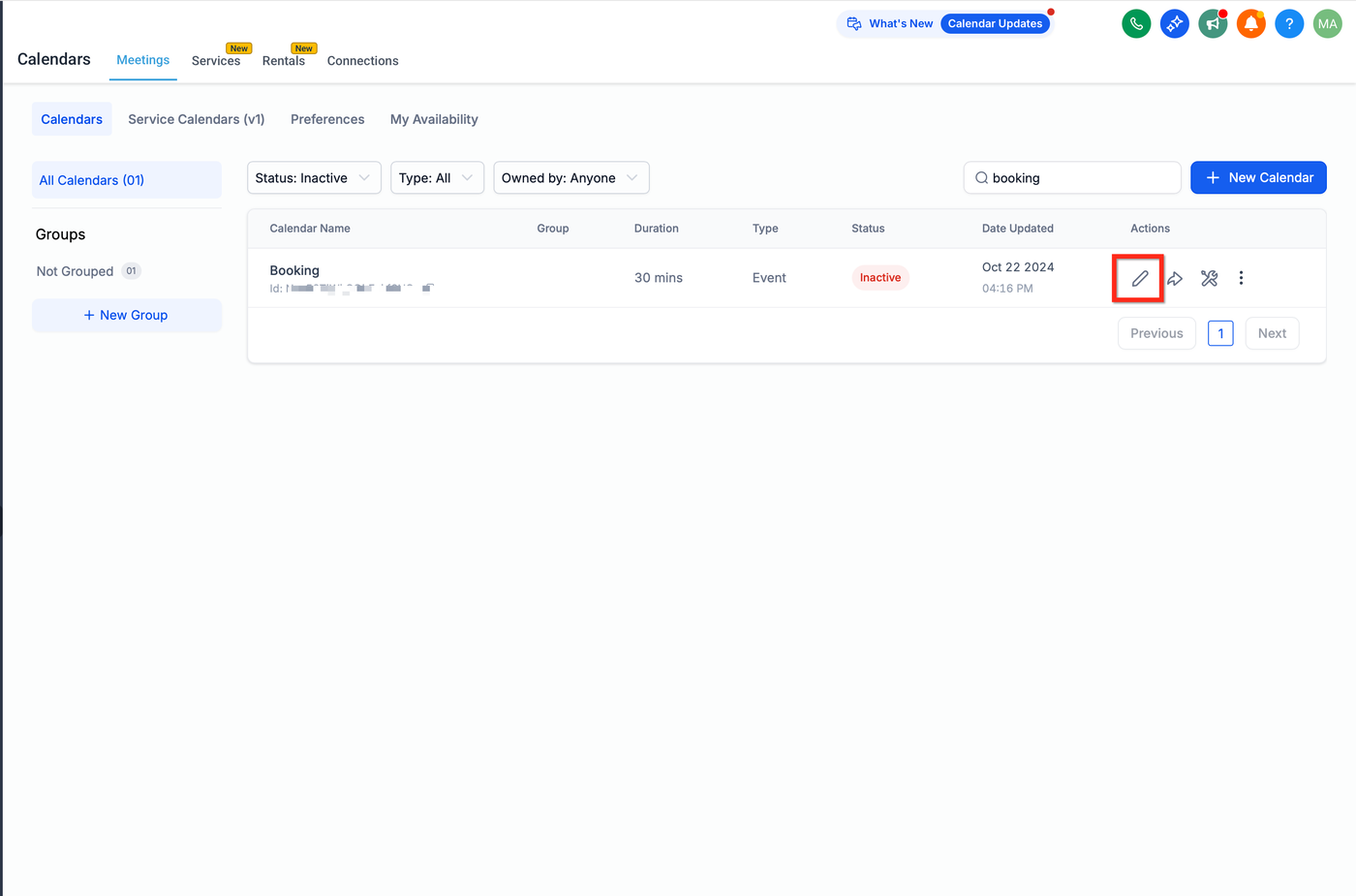
1. Payments aktivieren
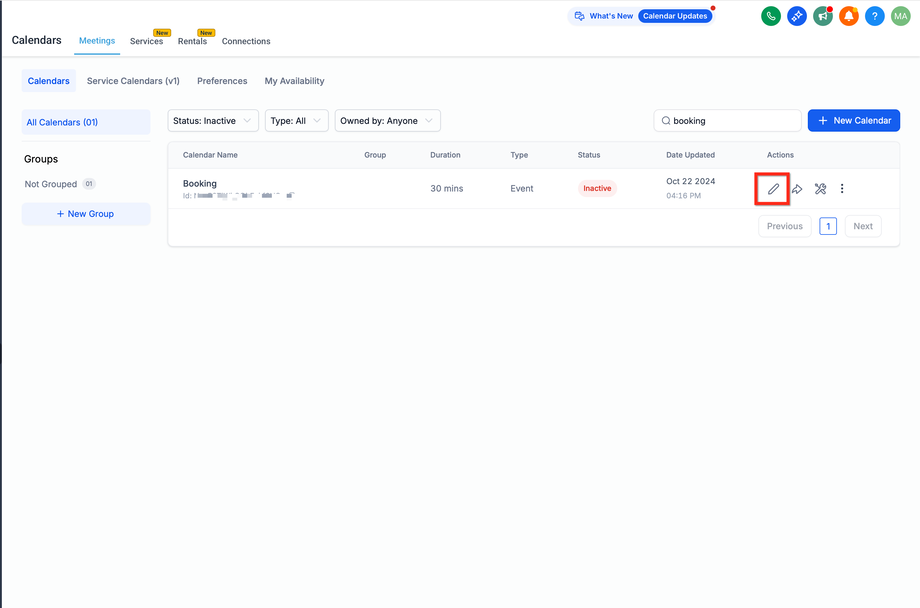
Gehe zu Kalender → Einstellungen → gewünschten Kalender bearbeiten
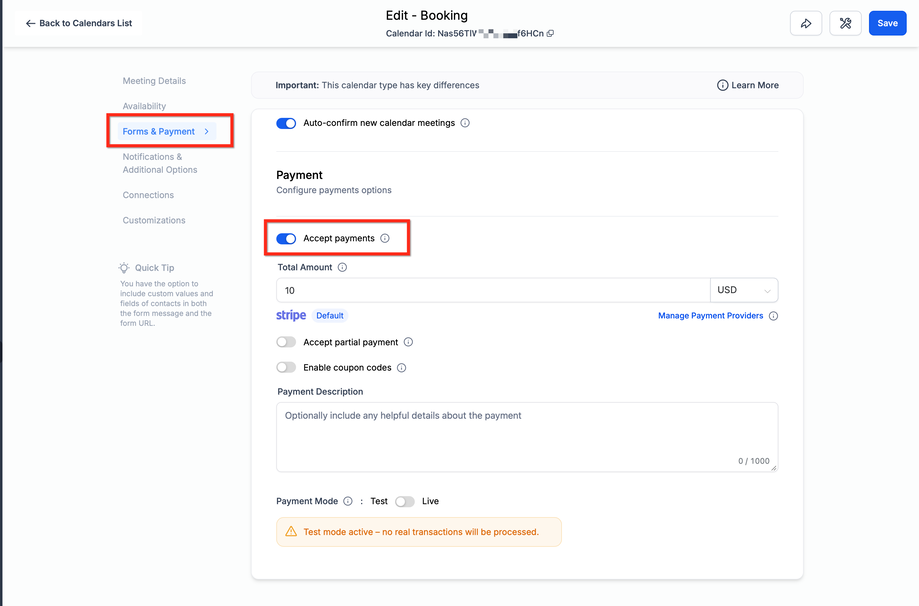
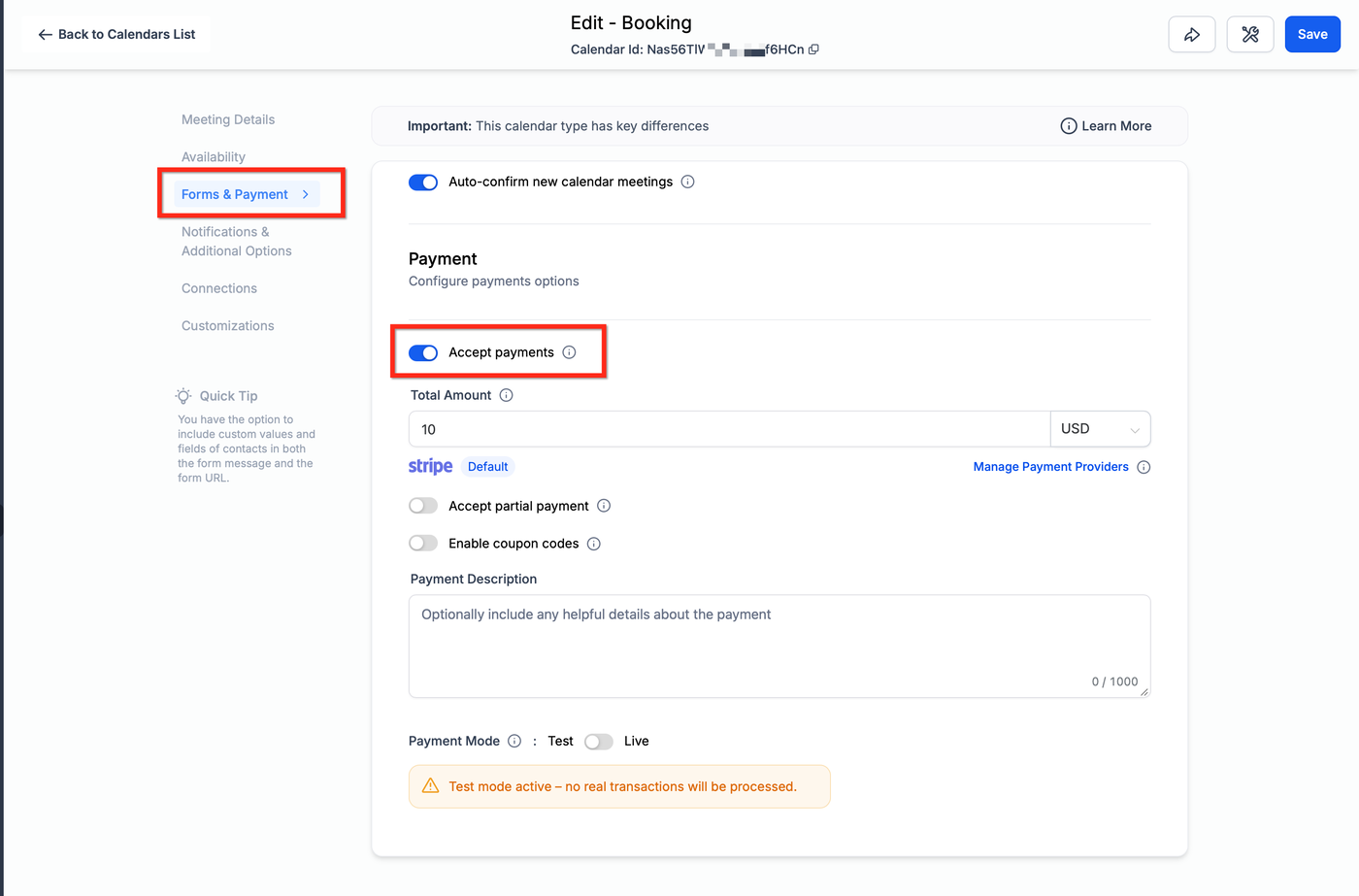
Aktiviere „Accept Payments“
Optional: Coupons aktivieren oder Teilzahlungen konfigurieren
2. Payments-Tab finden
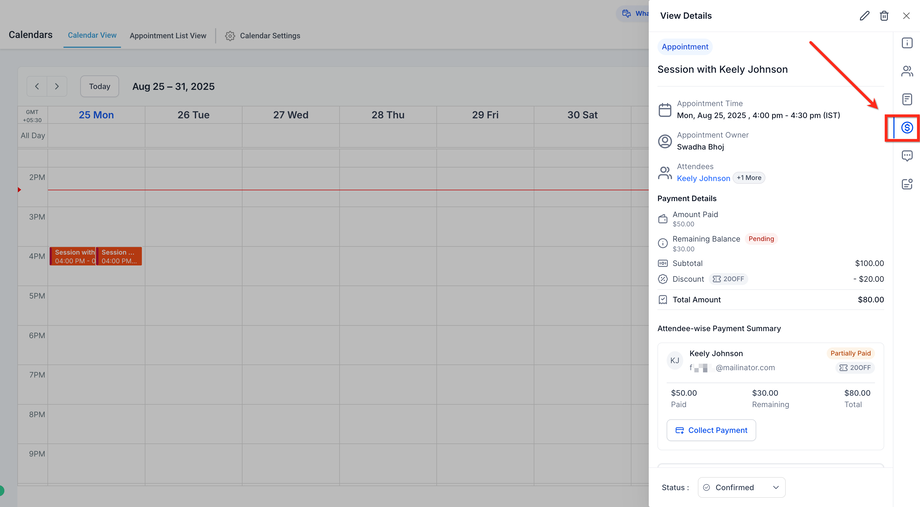
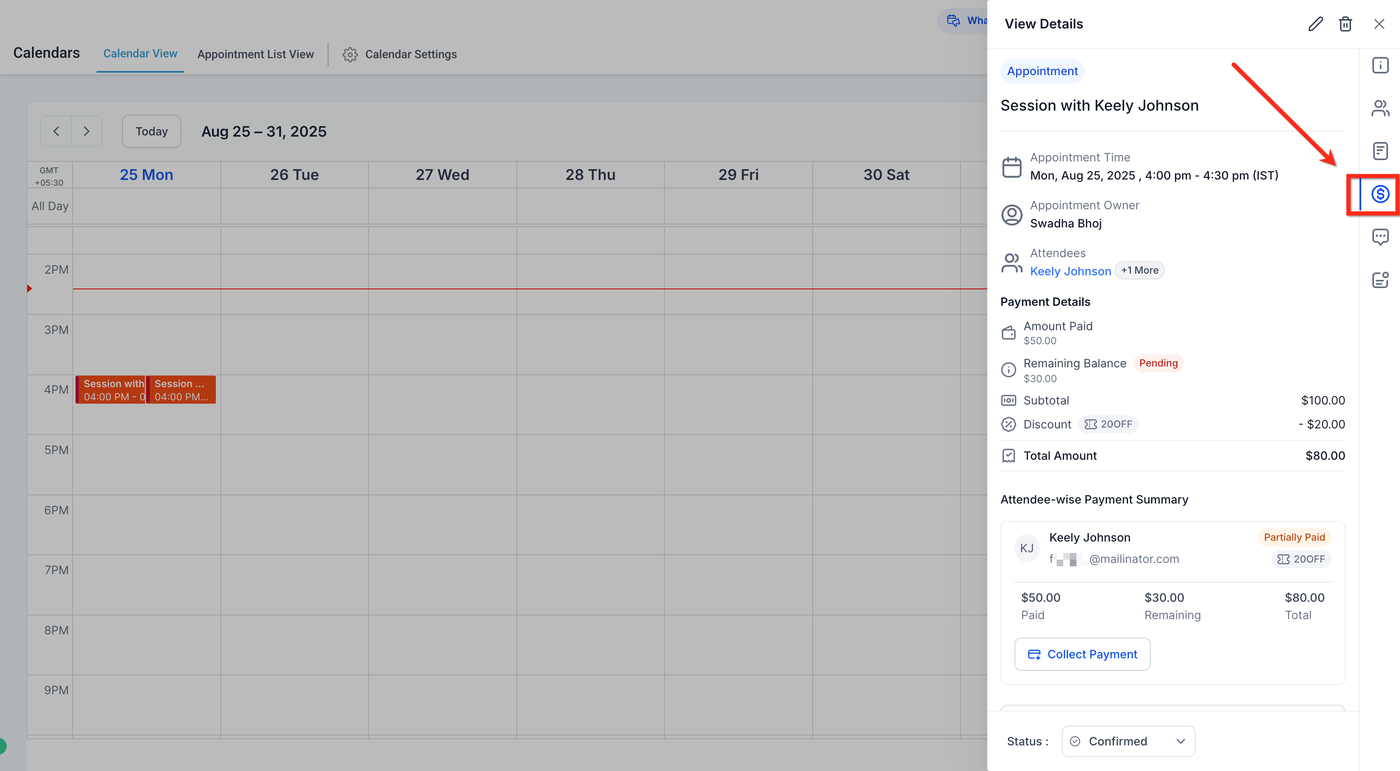
Kalender → Appointments
Appointment öffnen
Tab „Payments“ auswählen
3. Zahlung einziehen oder erfassen
Appointment öffnen → Payments Tab
„Collect Payment“ auswählen
Option wählen: Karte belasten oder manuell erfassen
Speichern und Status prüfen
Wichtige Hinweise & Einschränkungen
Nicht unterstützt für ältere Service Menu (v1)
Nicht unterstützt für bestimmte wiederkehrende manuelle Appointments im Modal
Gruppenbuchungen erzeugen eine gemeinsame Order
Mehrfaches Bearbeiten mit Gäste-Zahlung kann zusätzliche Orders erzeugen
Häufig gestellte Fragen
F: Wo sehe ich Gutscheine nach der Buchung?
Im Payments-Tab unter „Discount (Coupon)“ sowie im angepassten Gesamtbetrag.
F: Kann ich eine Zahlung aus dem Payments-Tab erstatten?
Ja, über Transaktionen oder den Zahlungsanbieter.
F: Unterstützt der Payments-Tab PayPal?
Ja, PayPal-Zahlungen werden in der Transaktionshistorie angezeigt.
F: Wie werden wiederkehrende Zahlungen dargestellt?
Je nach Setup entweder nur erste Zahlung oder gesamte Serie als bezahlt.