ProfitBoost jetzt lässt dich PayPal für Kalenderbuchungen akzeptieren – das gibt Kunden ein vertrautes, sicheres Checkout-Erlebnis, während du sofort bezahlt wirst. Füge PayPal zusätzlich zu Stripe, Square, Authorize.net oder NMI hinzu, um Conversion und Flexibilität zu steigern.
INHALTSVERZEICHNIS
Was ist PayPal-Support für Kalender?
Vorteile von PayPal-Support für Kalendern
Unterstützte Zahlungsanbieter
PayPal-Kompatibilität & Einschränkungen
So richtest du PayPal für Kalenderbuchungen ein
Häufig gestellte Fragen
Verwandte Artikel
Was ist PayPal-Support für Kalender?
PayPal-Support für Kalender fügt PayPal als Zahlungs-Gateway in Service (v2), Round-Robin-, Collective- und Personal-Kalendern hinzu. Sobald verbunden, erscheint PayPal im Checkout, sodass Buchende mit PayPal-Guthaben, verknüpftem Bankkonto oder Karte bezahlen können. Du kontrollierst die Preise pro Kalender und erhältst die Zahlungen direkt in deinem PayPal-Konto.
Vorteile von PayPal-Support für Kalendern
Biete One-Click-Checkout ohne Karteneingabe für PayPal-Kunden.
Funktioniert parallel mit Stripe, Square, NMI und Authorize.net – Kunden wählen ihre bevorzugte Zahlungsmethode.
Sofortige Auszahlung im PayPal-Dashboard.
Vollständig PCI-konform; ProfitBoost speichert keine PayPal-Zugangsdaten.
Unterstützte Zahlungsanbieter
ProfitBoost Kalender unterstützen jetzt:
PayPal (neu)
Stripe
NMI
Square
Razorpay*
PayPal und Razorpay können nicht gleichzeitig aktiv sein. Wenn beide verbunden sind, wird Razorpay standardmäßig verwendet.
PayPal-Kompatibilität & Einschränkungen
Dieser Abschnitt erklärt, wo PayPal funktioniert und wo nicht, um Setup-Probleme zu vermeiden.
Unterstützt für alle Kalenderarten und neue Services (v2)
Nicht unterstützt für das Legacy Service Menu (v1)
Kann nicht mit Razorpay kombiniert werden; Razorpay wird dann Standard
Es gelten die gleichen Regeln für Währung, Teilzahlungen und Gutscheine wie bei anderen Calendar Payments
So richtest du PayPal für Kalenderbuchungen ein
PayPal mit deinem Konto verbinden
• Gehe zu Payments ➜ Integrationen
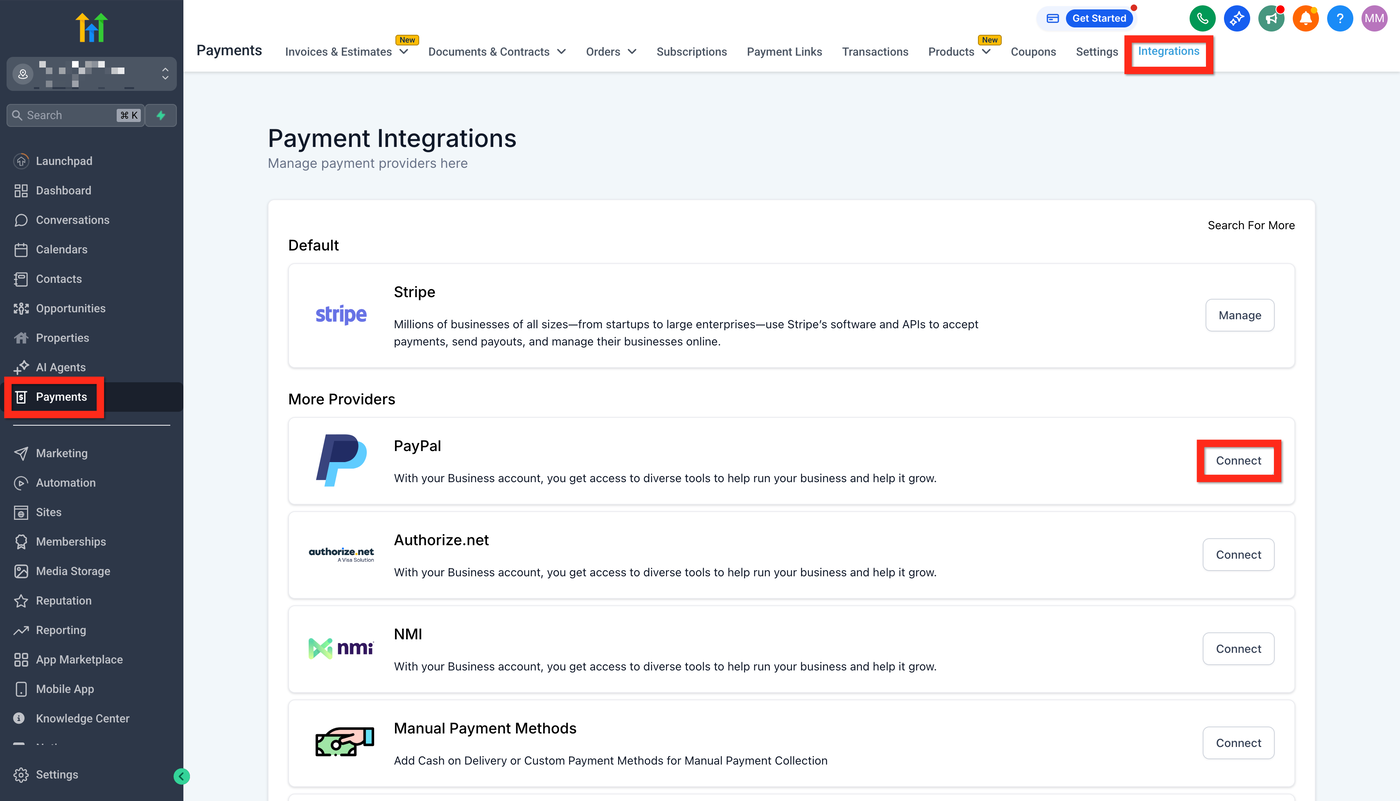
• Klicke auf PayPal → Verbinden und gib deine PayPal Client ID und Secret ein
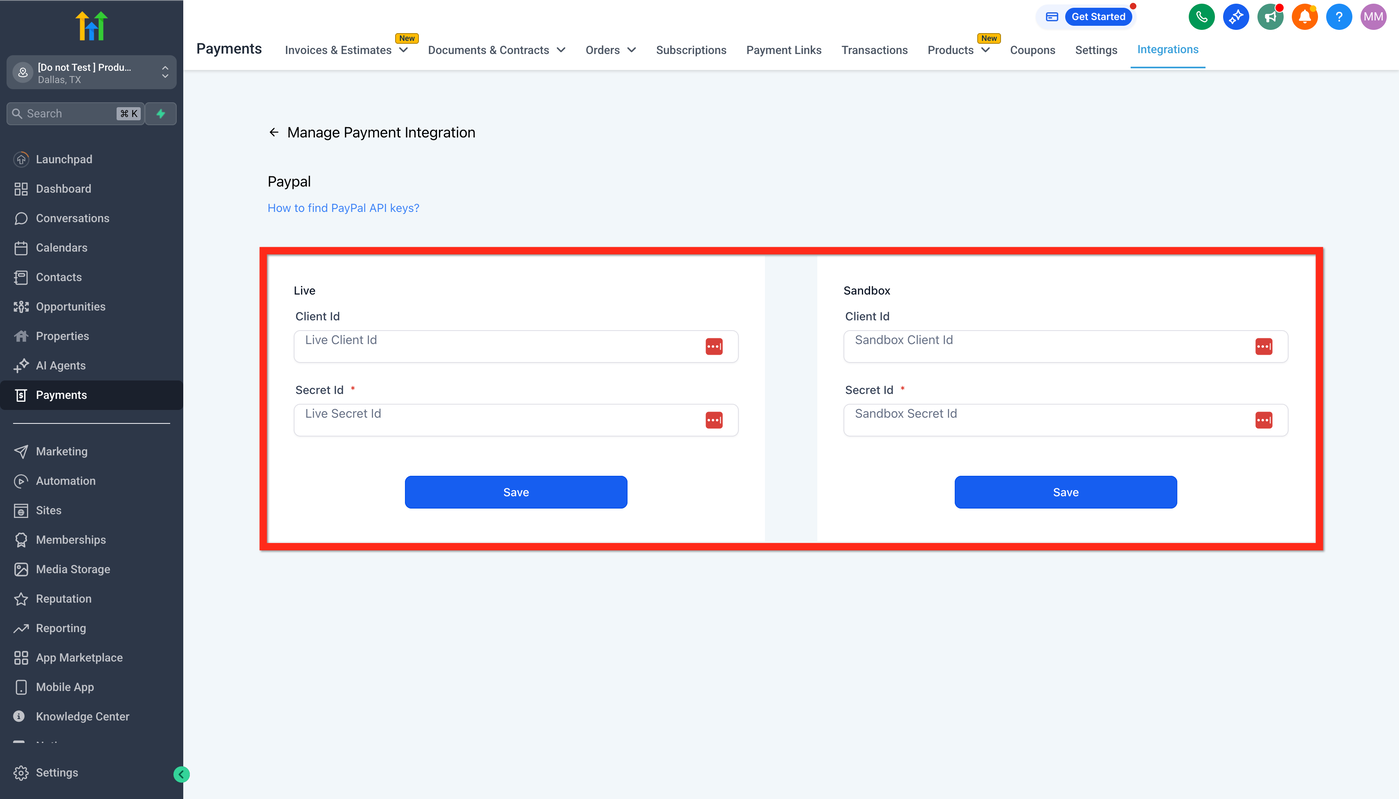
• Klicke auf Speichern
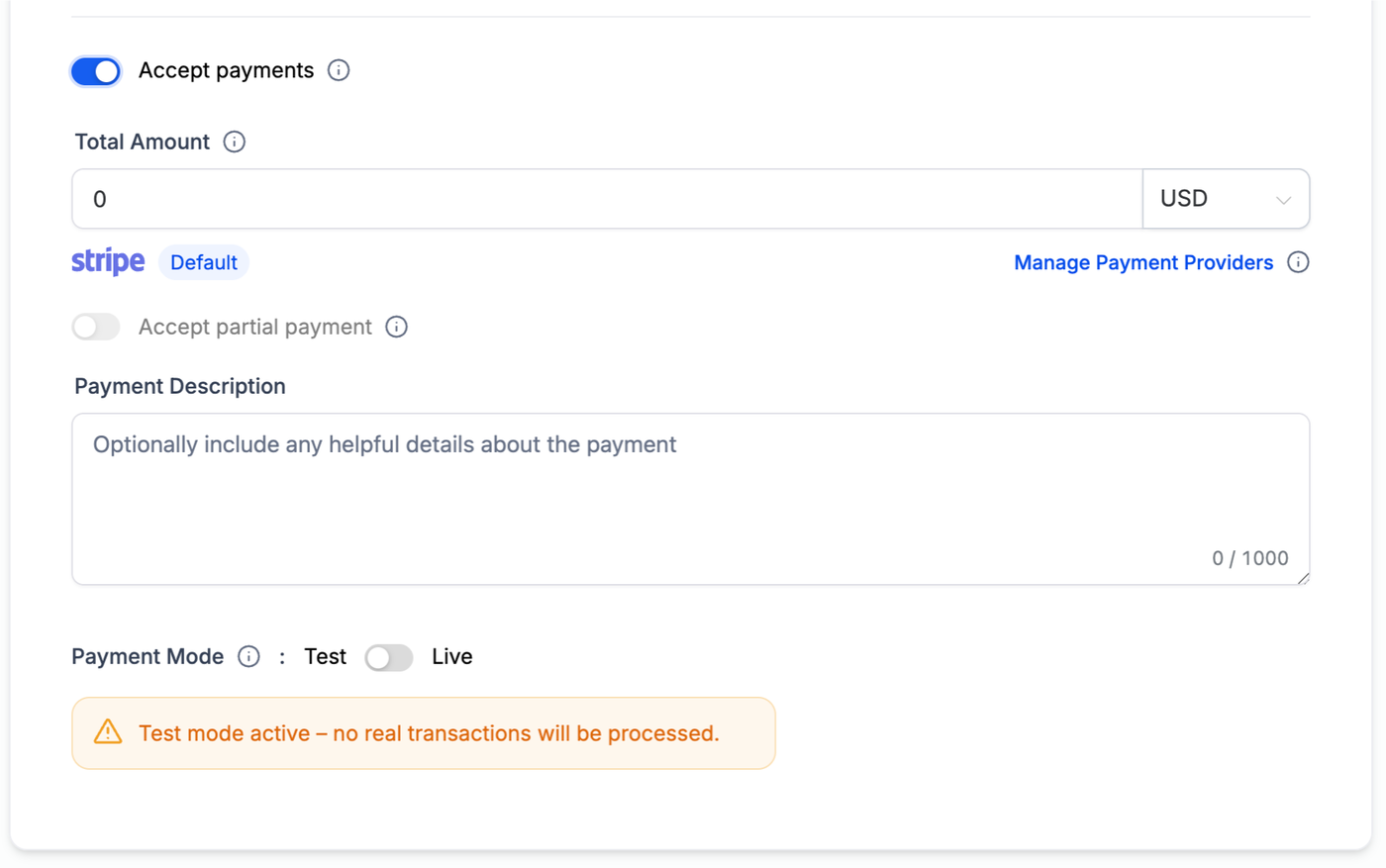
Zahlungen im Kalender aktivieren
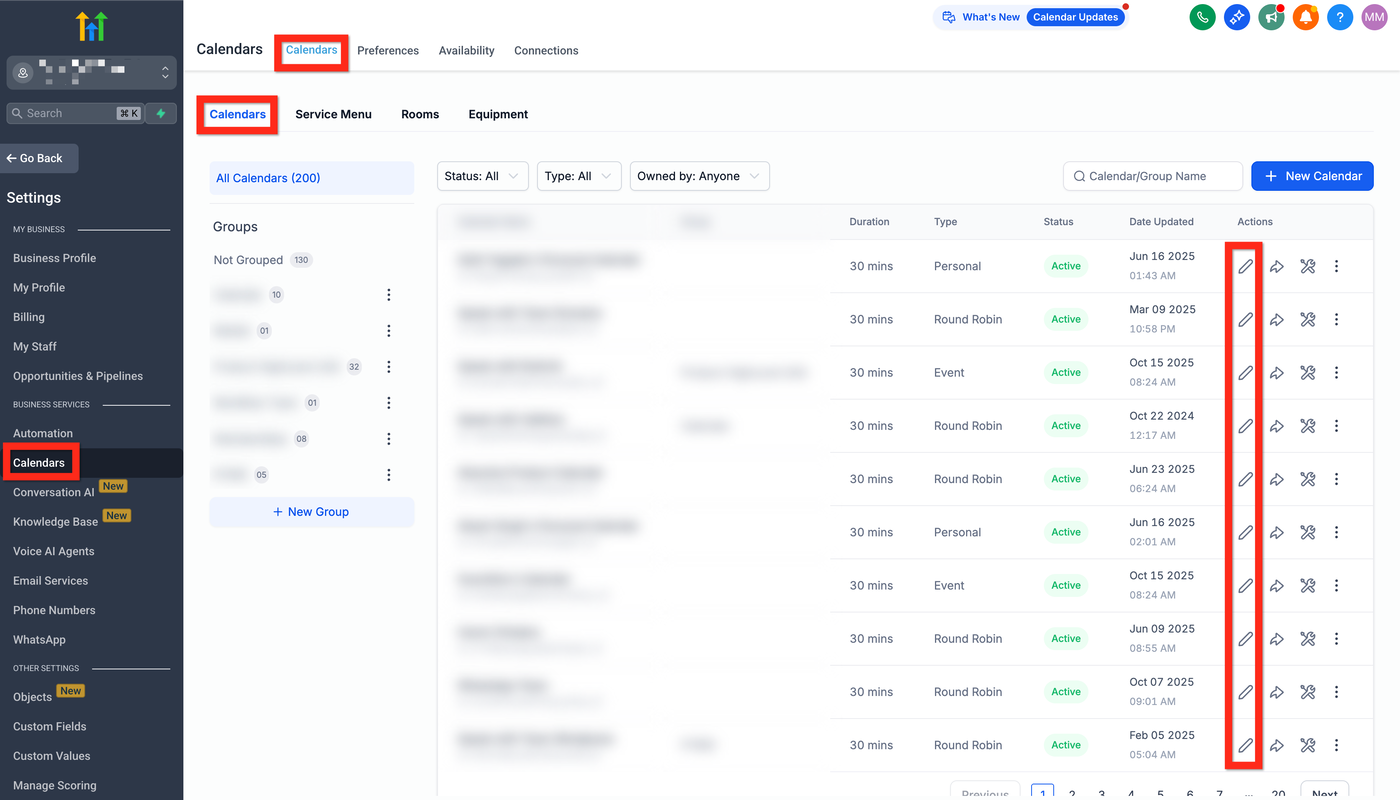
• Gehe zu Calendars ➜ Einstellungen und öffne den gewünschten Kalender
• Unter Forms & Payments aktiviere „Zahlungen akzeptieren“
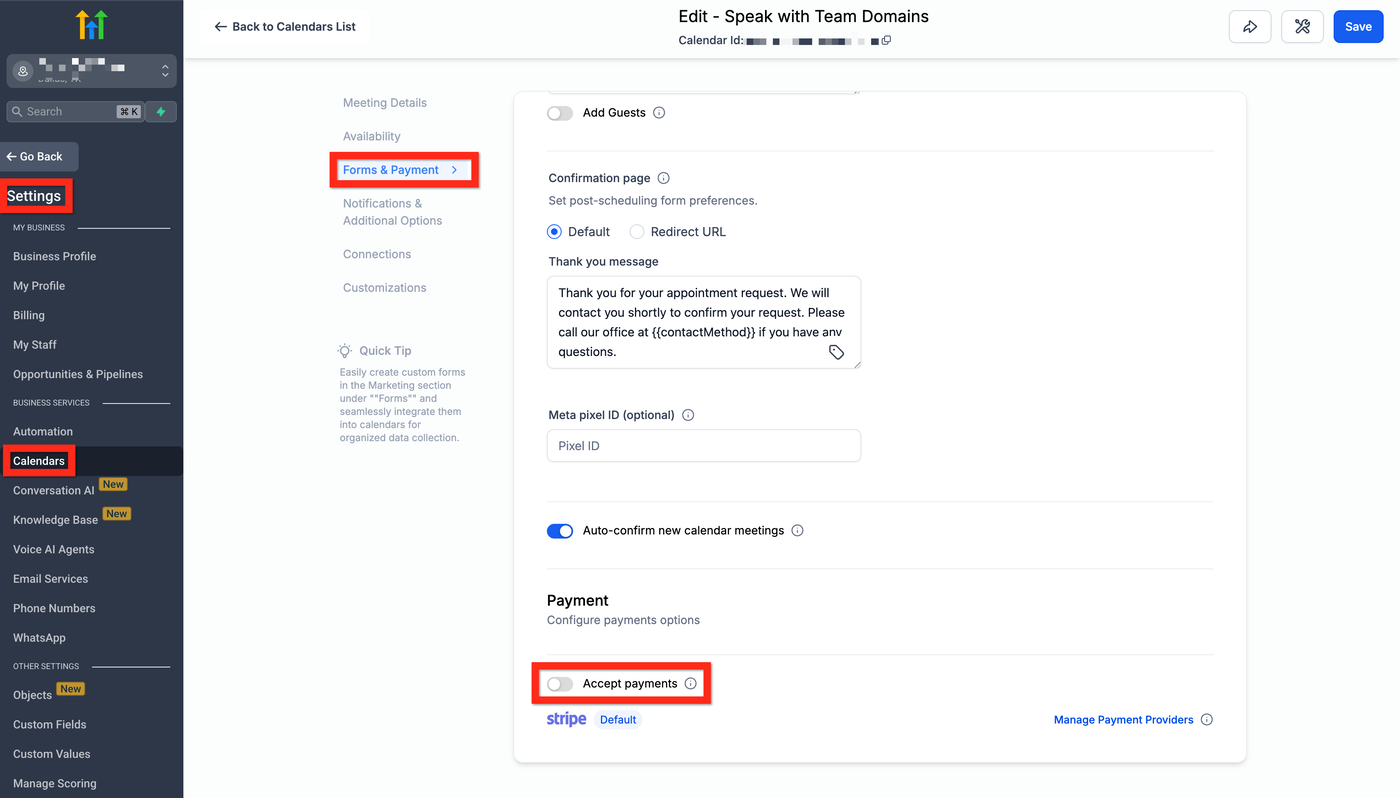
• Wähle PayPal (oder Standard, wenn PayPal dein einziges Gateway ist)
• Gib Betrag, Beschreibung und Live/Test-Modus ein
• Klicke auf Speichern
Häufig gestellte Fragen
F: Kann ich PayPal und Kreditkartenzahlung gleichzeitig anbieten?
A: Ja. Wenn Stripe, Square, NMI oder Authorize.net verbunden sind, werden diese zusammen mit PayPal im Checkout angezeigt.
F: Was passiert, wenn ich auch Razorpay verbinde?
A: ProfitBoost priorisiert Razorpay. Um PayPal zu nutzen, muss Razorpay deaktiviert oder der Standard geändert werden.
F: Funktioniert PayPal mit wiederkehrenden Terminen?
A: Ja, mit Service (v2) und unterstützten Kalenderarten. Legacy Service Menu (v1) wird nicht unterstützt.
F: Wo werden die Zahlungen gutgeschrieben?
A: Direkt im verbundenen PayPal-Konto unter Payments ➜ Integrationen.
F: Kann ich PayPal-Rückerstattungen in ProfitBoost durchführen?
A: Noch nicht – Rückerstattungen müssen im PayPal-Dashboard erfolgen.
F: Ist PayPal in meinem Land verfügbar?
A: Die Verfügbarkeit hängt von PayPal und den unterstützten Regionen und Währungen ab.
Verwandte Artikel
• Zahlungen in Kalendern sammeln
• PayPal-Buttons in Payment-Elementen hinzufügen
• Payments-Tab in Calendars
• Teilzahlungen: Anzahlung einziehen
• Service-Termine im Mobile POS bezahlen
• Verknüpfte Kalender & Konflikt-Kalender einrichten