INHALTSVERZEICHNIS
Was ist ein Gruppenkalender in ProfitBoost?
Wichtige Vorteile von Gruppenkalendern
So erstellst du einen Gruppenkalender
Synchronisierung mit externen Kalendern
Häufig gestellte Fragen
Verwandte Artikel
Was ist ein Gruppenkalender in ProfitBoost?
Ein Gruppenkalender in ProfitBoost ist ein Container, der mehrere einzelne Kalender unter einem einzigen Buchungslink zusammenfasst. Dadurch entstehen flexible Buchungserlebnisse, z. B. die Auswahl zwischen mehreren Service-Providern, die Verteilung von Terminen oder servicebasierte Auswahlmöglichkeiten, die an bestimmte Teammitglieder gebunden sind.
Wichtige Vorteile von Gruppenkalendern
Gruppenkalender helfen dir, deine Terminbuchungsprozesse zu optimieren, indem sie:
mehrere Kalender in einem einzigen Buchungslink zusammenfassen
Kunden die Auswahl zwischen Teammitgliedern oder Services ermöglichen
Kalenderlinks nach Abteilung, Verfügbarkeit oder Service strukturieren
die Übersicht verbessern, indem viele einzelne Links ersetzt werden
So erstellst du einen Gruppenkalender
Schritt 1: Zu den Kalender-Einstellungen navigieren
Gehe zu den Einstellungen deines Sub-Accounts.
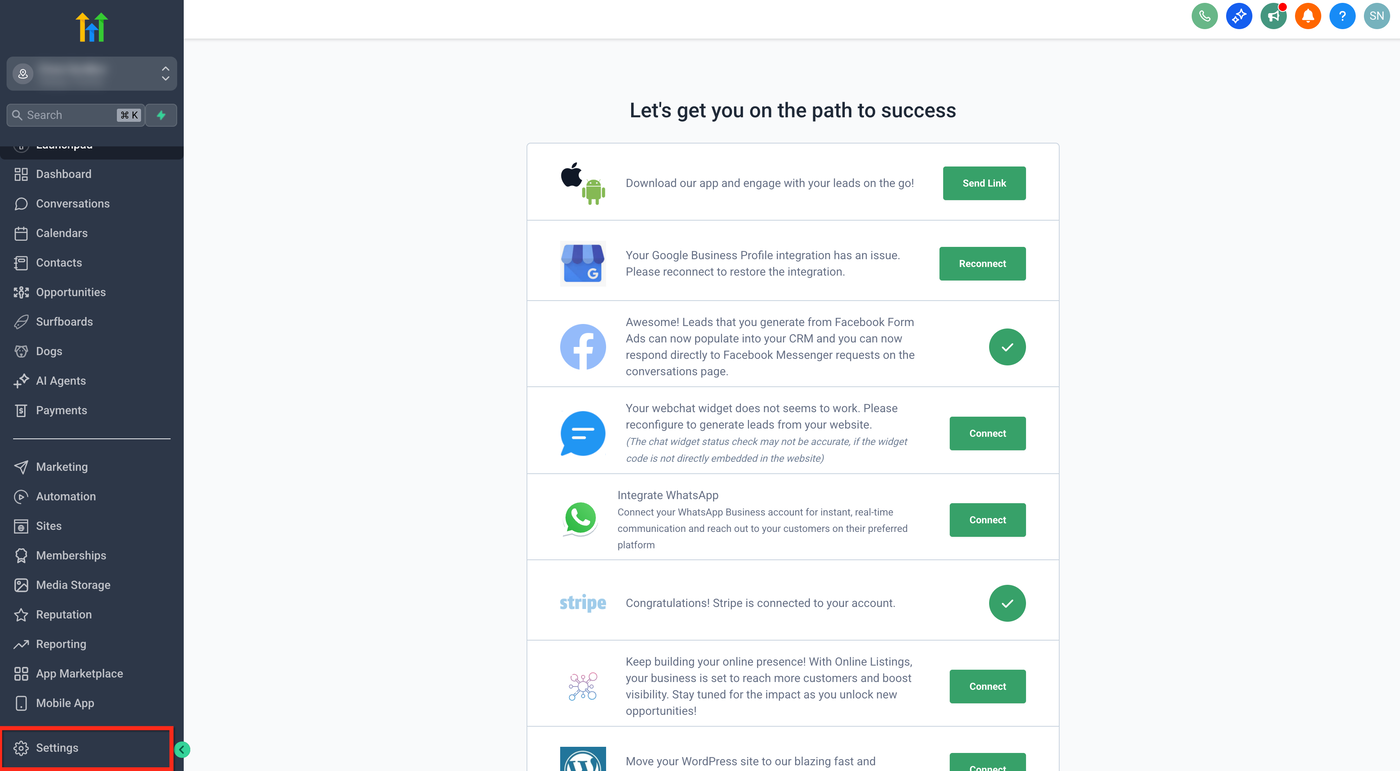
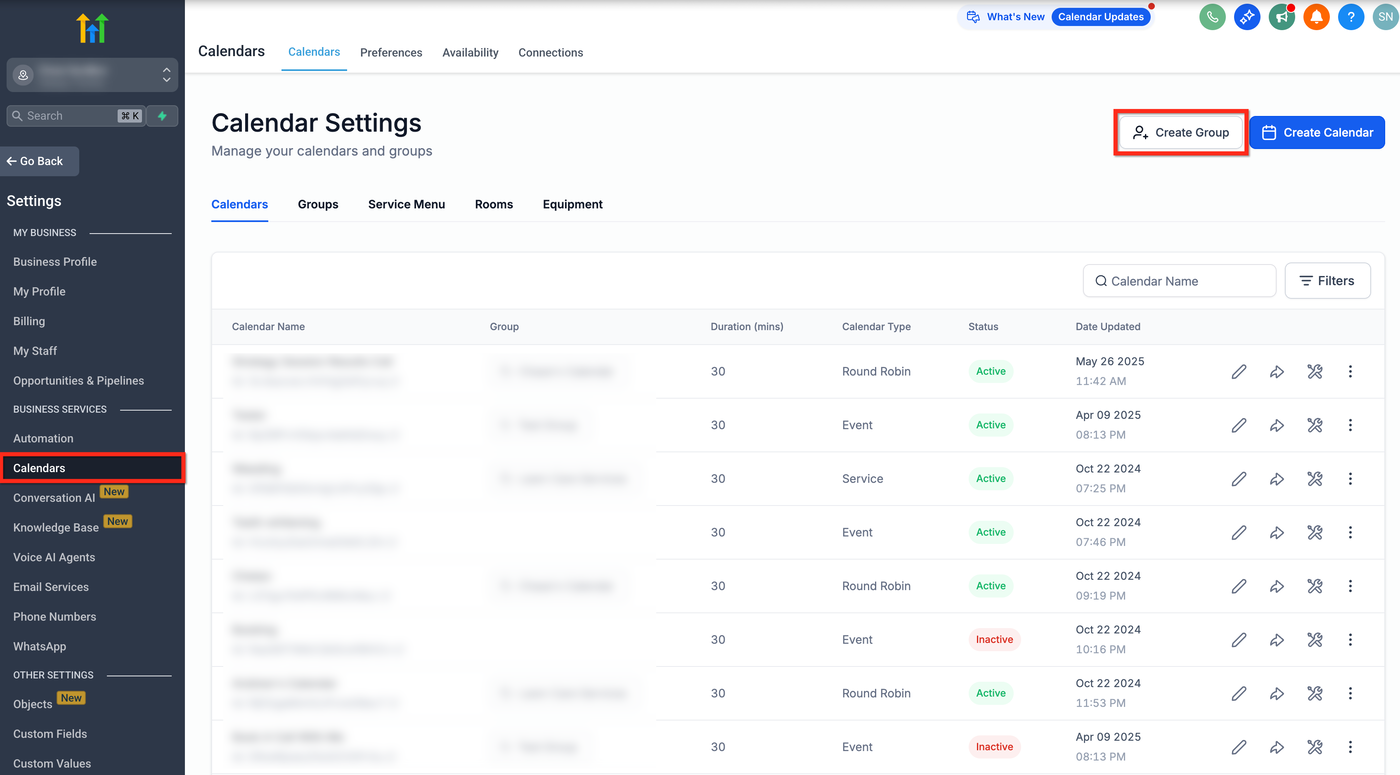
Wähle Calendars unter Business Services.
Klicke auf Create Group.
Schritt 2: Neuen Kalender gruppieren
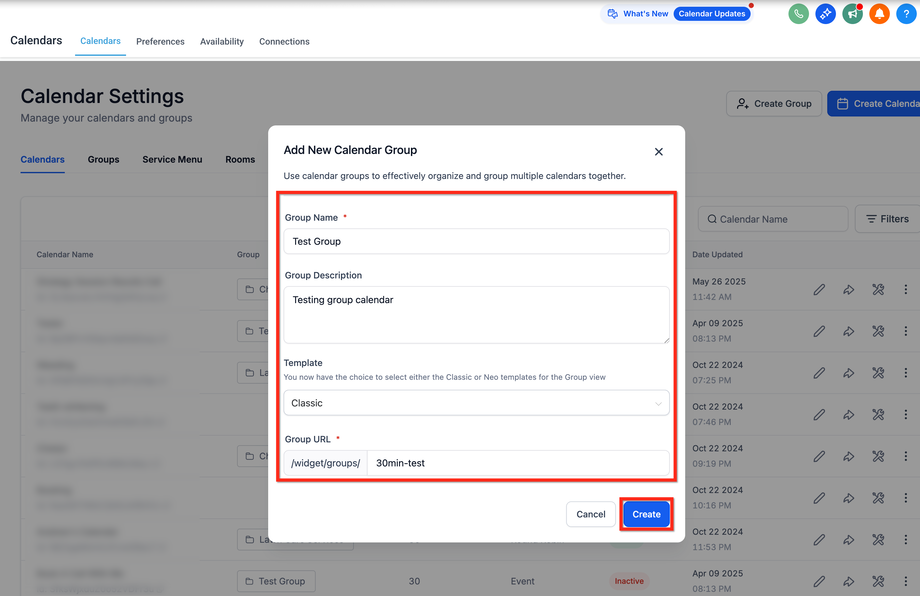
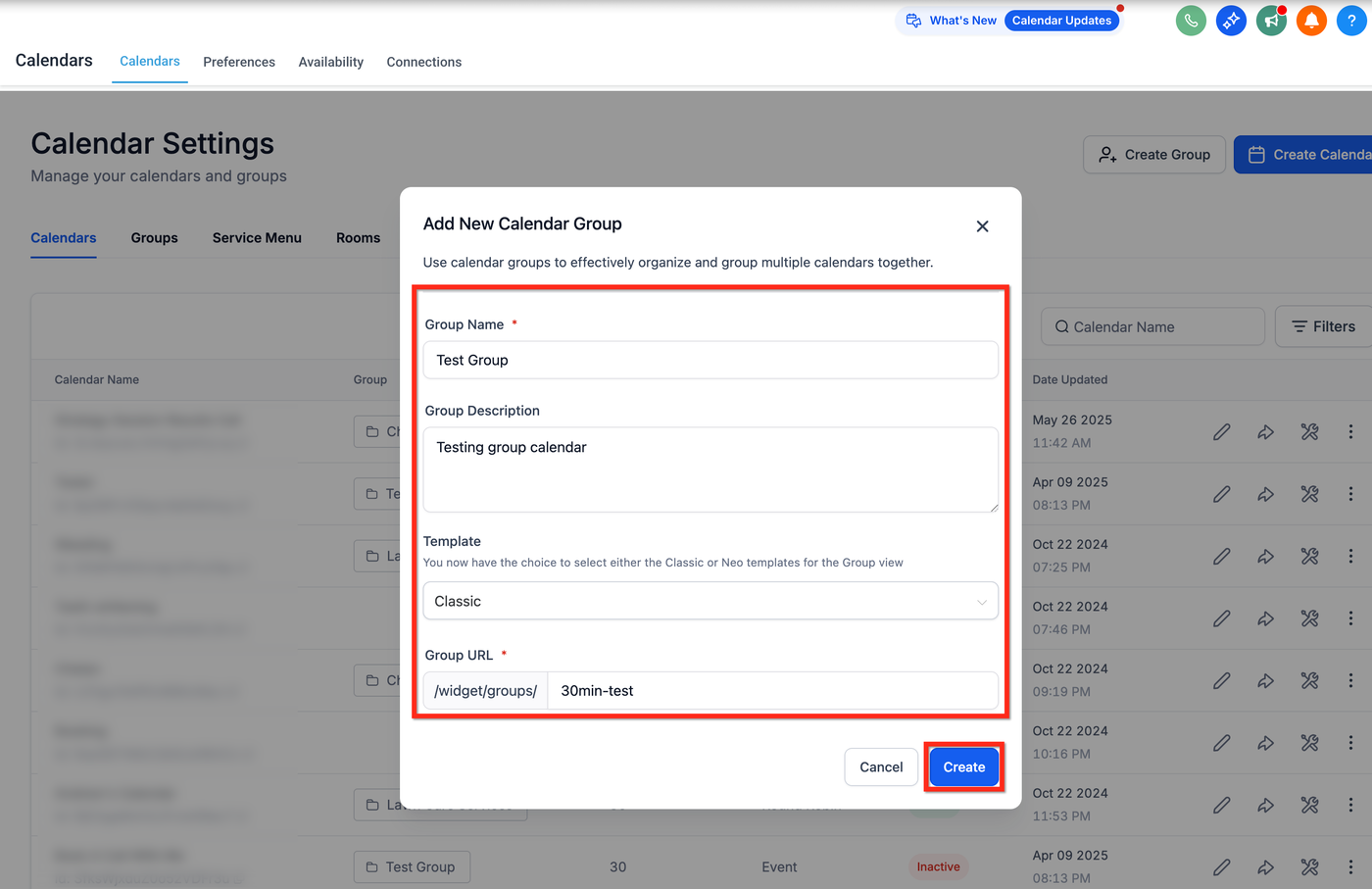
Gib einen Gruppennamen und optional eine Beschreibung ein
Wähle zwischen den Templates Classic oder Neo
Erstelle eine Group URL mit einem passenden Slug
Klicke auf Create
Schritt 3: Kalender zur Gruppe hinzufügen
Nach dem Erstellen erscheint ein Popup mit zwei Optionen:
Choose Calendars
Ermöglicht die direkte Auswahl der Kalender für die Gruppe.
I’ll Do It Later
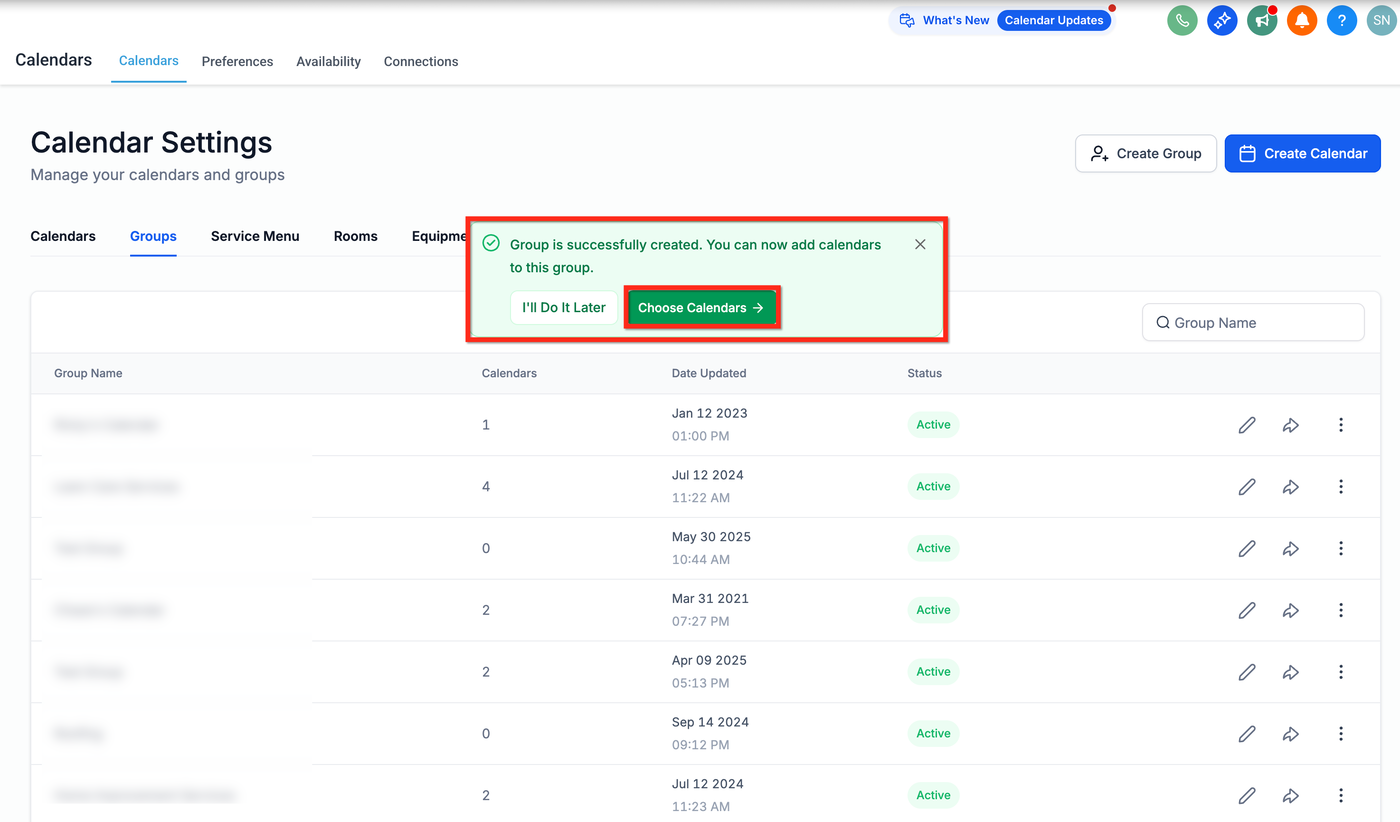
Überspringt den Schritt und erlaubt das spätere Hinzufügen.
Nach Auswahl von Choose Calendars:
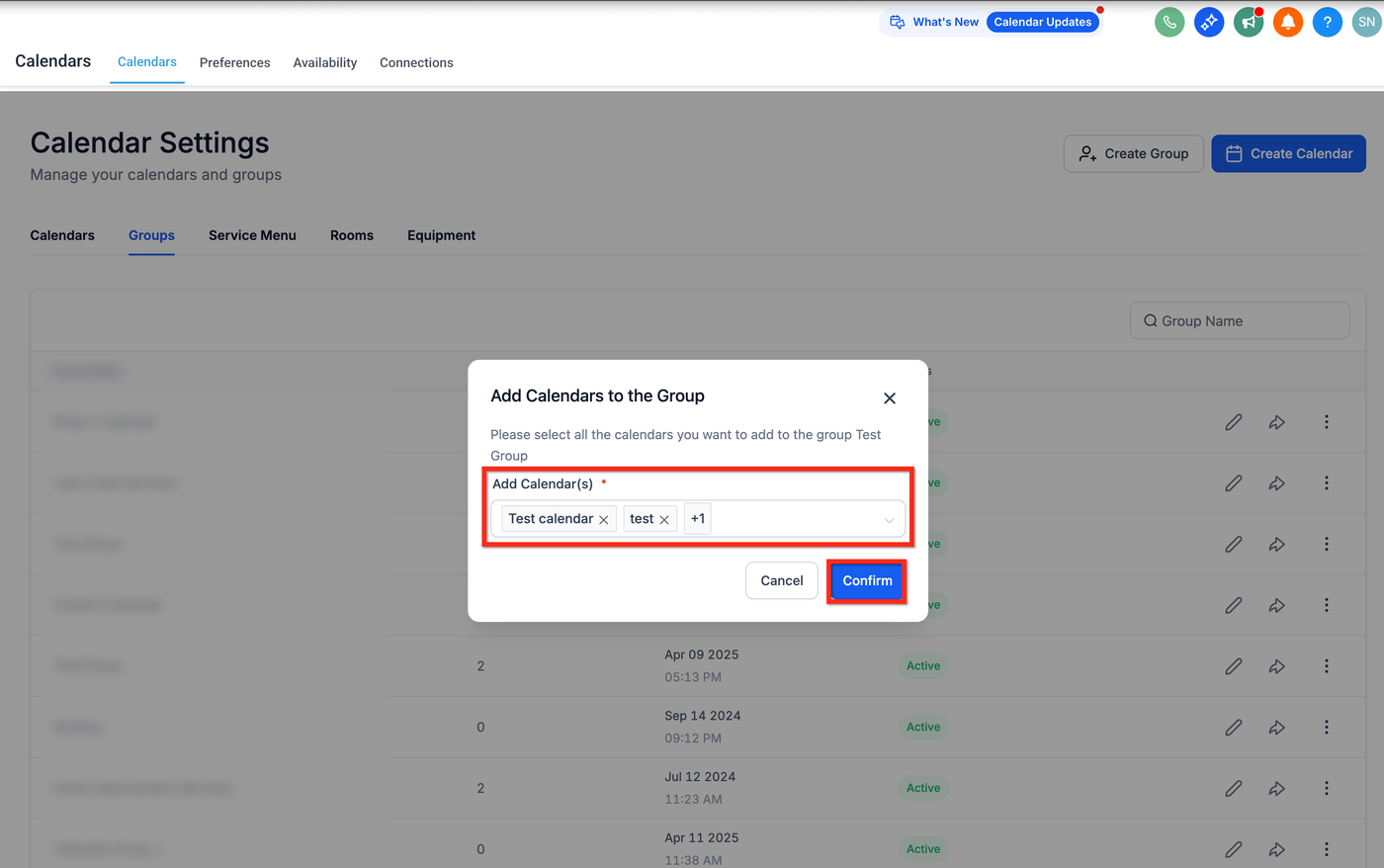
Wähle die gewünschten Kalender aus
Klicke auf Confirm
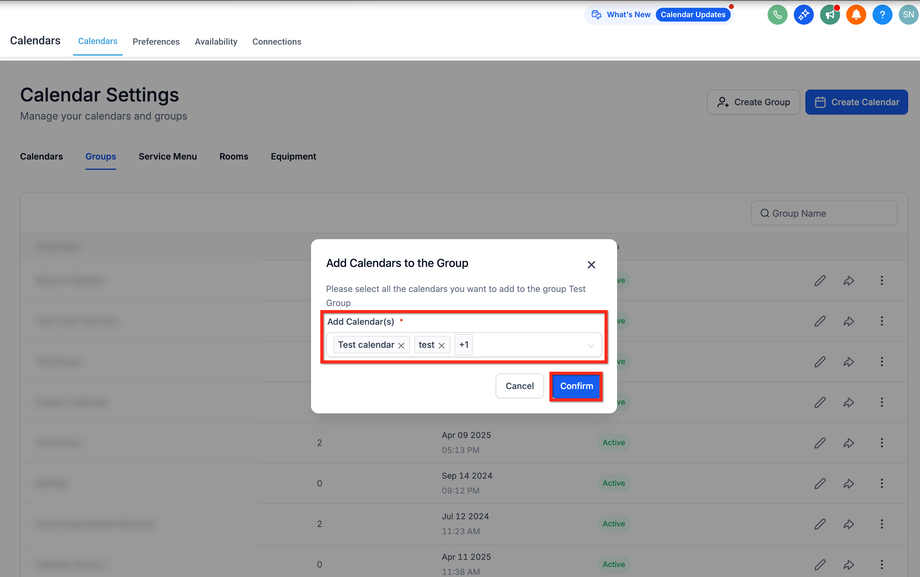
Hinweis: Wenn keine Kalender angezeigt werden, müssen zuerst einzelne Kalender erstellt werden.
Tipp
Wenn du auf Save changes klickst und ein Pflichtfeld fehlt, führt dich ProfitBoost automatisch zur entsprechenden Stelle im Formular.
Synchronisierung mit externen Kalendern
Stelle sicher, dass jedes Teammitglied einen Primary Calendar in den Kalendereinstellungen konfiguriert hat. Dies ist notwendig, um Termine mit externen Kalendern wie Google oder Outlook zu synchronisieren.
Mehr Infos: Assigning a Primary Calendar
Häufig gestellte Fragen
Q: Kann ich direkt im Gruppenkalender neue Kalender erstellen?
Nein. Du musst zuerst einzelne Kalender im Calendars-Tab erstellen und diese dann der Gruppe zuweisen.