Ressourcen in Services ermöglichen es dir, reale physische Assets wie Räume, Stühle oder Stationen zu reservieren, die für die Durchführung eines Termins benötigt werden. Dadurch bleibt die Buchung korrekt und Doppelbelegungen werden verhindert. Dieser Artikel erklärt, was Ressourcen sind, wann du sie verwenden solltest und wie du sie einrichtest.
INHALTSVERZEICHNIS
Überblick über Ressourcen in Services
Die wichtigsten Vorteile von Ressourcen
Kapazität vs. Anzahl
So erstellst du eine Ressource
Ressourcen einem Service zuweisen
Best Practices
Häufig gestellte Fragen
Verwandte Artikel
Überblick über Ressourcen in Services
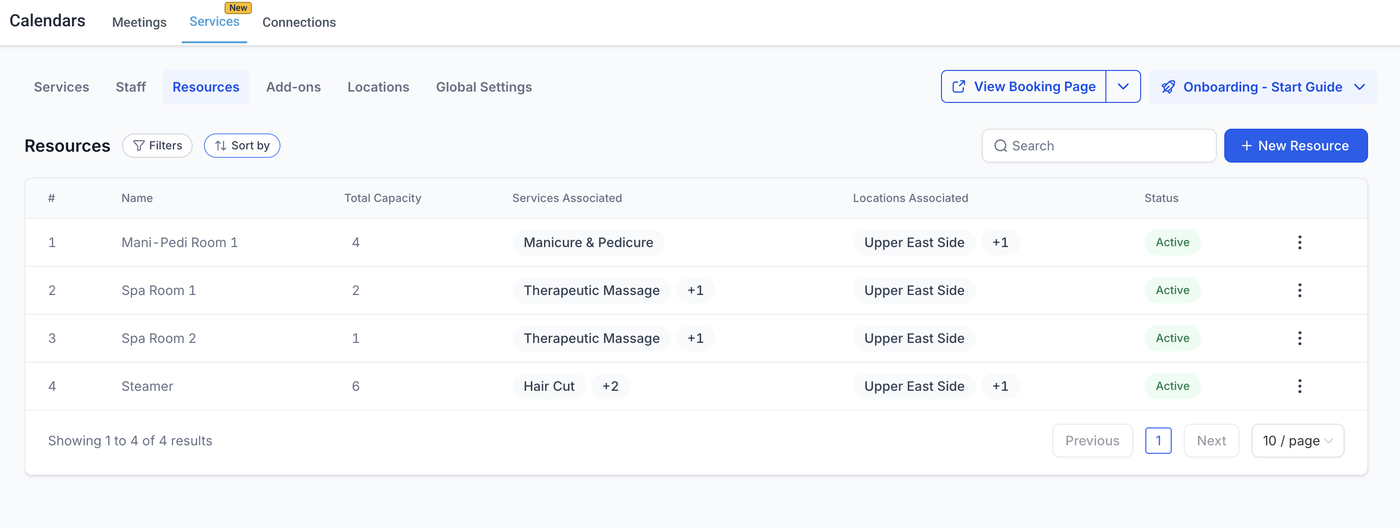
Ressourcen stehen für physische Assets wie Räume, Stühle oder Stationen, die für die Durchführung eines Services benötigt werden. Wenn du Ressourcen einem Service zuweist, wird bei einer Buchung automatisch auch die entsprechende Ressource reserviert – dadurch werden Doppelbuchungen verhindert und die Verfügbarkeit bleibt korrekt.
Ressourcen sollten nur dann erstellt werden, wenn die Verfügbarkeit tatsächlich begrenzt ist.
Beispiele:
Eine Schere muss nicht als Ressource erstellt werden, da sie in der Regel ausreichend vorhanden ist.
Ein Friseurstuhl sollte als Ressource erstellt werden, wenn nur eine begrenzte Anzahl vorhanden ist. Auch wenn mehrere Mitarbeiter frei sind, können nur so viele Termine gleichzeitig stattfinden, wie Stühle verfügbar sind.
Hinweis: Aktuell kann ein Service nur eine Ressource pro Buchung verwenden. Du kannst jedoch mehrere Ressourcen zuweisen (z. B. Stuhl 1 und Stuhl 2). Das System wählt automatisch eine verfügbare Ressource aus.
Die wichtigsten Vorteile von Ressourcen
Diese Vorteile helfen dir zu entscheiden, wann Ressourcen sinnvoll eingesetzt werden:
Weniger Planungsfehler: Verhindert Doppelbuchungen und kurzfristige Ausfälle
Kapazitätskontrolle: Begrenzung der gleichzeitigen Termine über definierte Kapazitäten
Weniger manueller Aufwand: Automatische Reservierung der benötigten Ressource
Stabile Terminplanung: Das System wählt automatisch verfügbare Ressourcen aus
Kapazität vs. Anzahl
Es ist wichtig, zwischen Anzahl und Kapazität zu unterscheiden:
Anzahl: Jede physische Einheit wird einzeln erstellt (z. B. Raum 1, Raum 2, Raum 3)
Kapazität: Eine Einheit kann mehrere gleichzeitige Buchungen zulassen
Beispiel:
Ein Spa hat 3 Räume → 3 Ressourcen: Raum 1, Raum 2, Raum 3
Raum 1 kann 4 Personen gleichzeitig bedienen → Kapazität = 4
So erstellst du eine Ressource
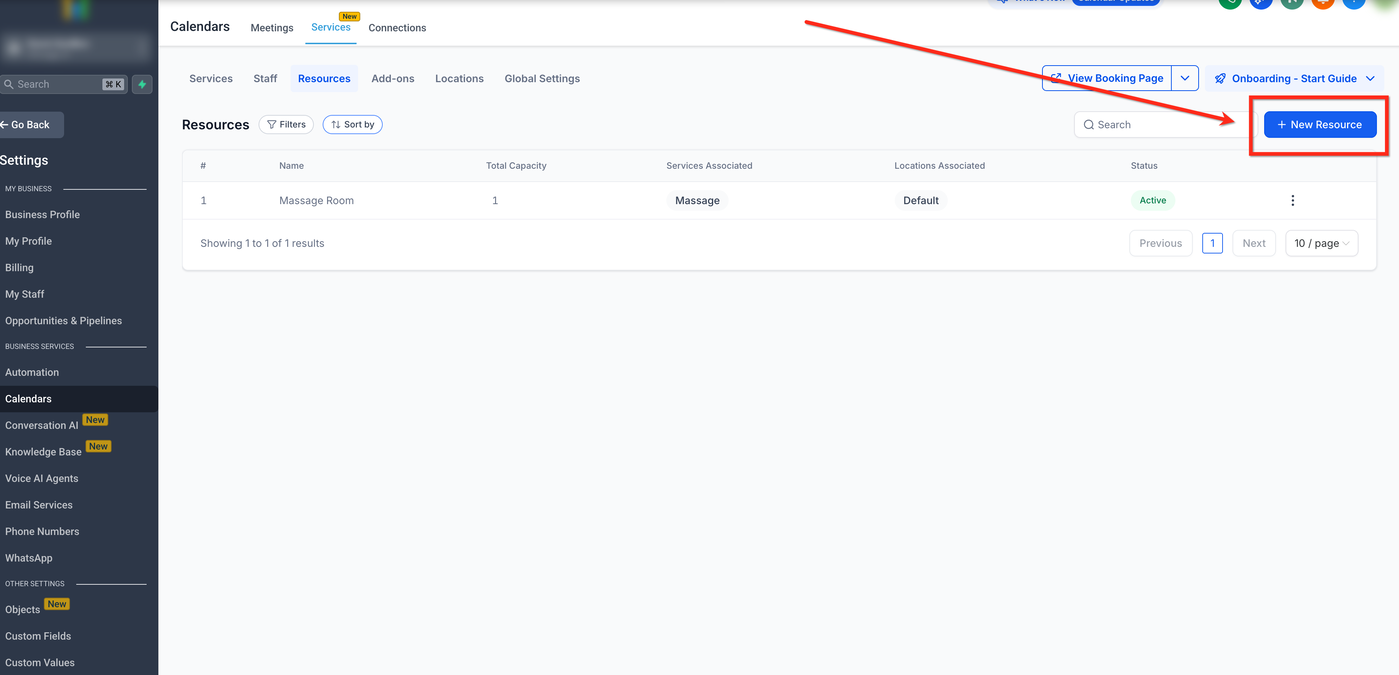
Schritt 1: Neue Ressource erstellen
Gehe zu:
Calendar > Calendar Settings > Services > Resources
Klicke auf + New Resource
Schritt 2: Ressourcendetails hinzufügen
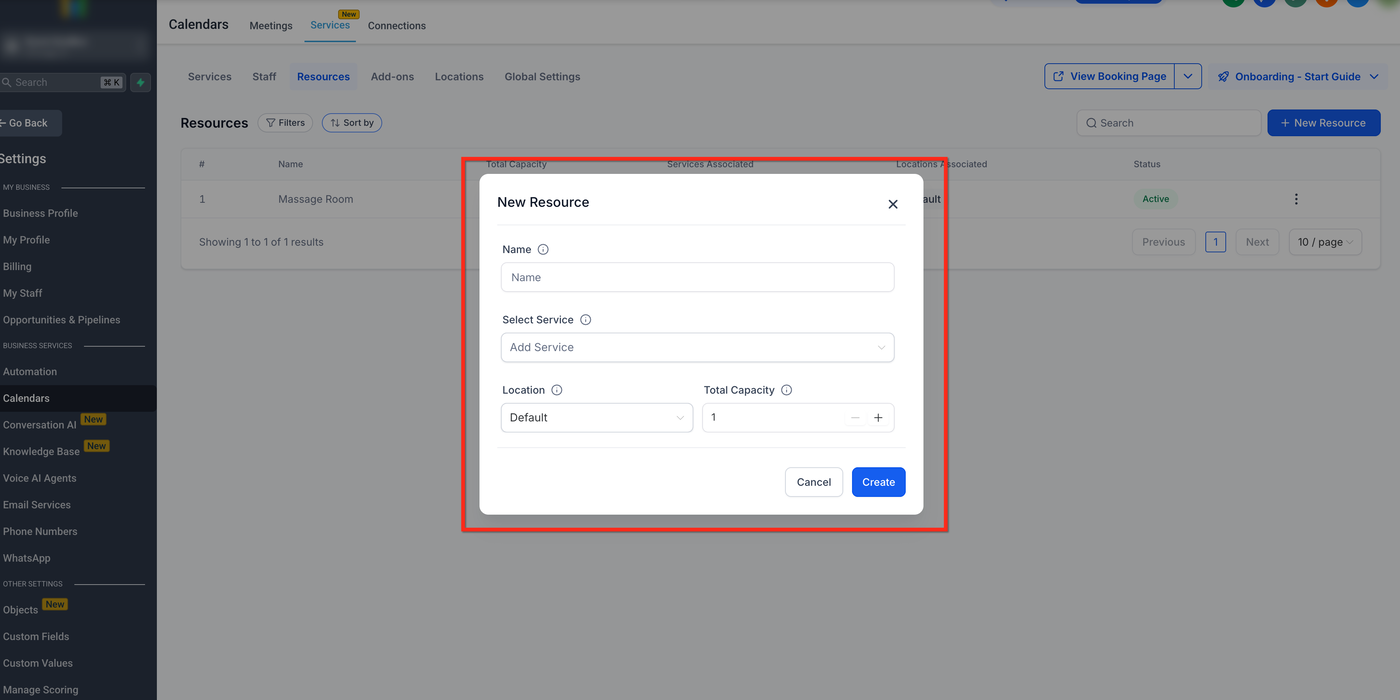
Ressourcenname eingeben
Beschreibung (optional)
Services auswählen, die diese Ressource verwenden
Standorte auswählen
Kapazität pro Standort festlegen
Auf Create klicken
Nach der Erstellung wird die Ressource automatisch reserviert, sobald ein zugehöriger Service gebucht wird.
Ressourcen einem Service zuweisen
Beim Erstellen oder Bearbeiten einer Ressource:
Services zuweisen, die die Ressource nutzen
Standorte definieren
Kapazität pro Standort festlegen
Du kannst Ressourcen sowohl im Services-Tab als auch im Resources-Tab zuweisen.
Wenn eine Ressource belegt ist, kann der Termin nicht gebucht werden.
Best Practices
Nur echte Engpässe als Ressourcen anlegen (z. B. Räume, Geräte)
Klare Namen verwenden (z. B. „Spa Room 1“)
Kapazitäten korrekt definieren
Ressourcen konsistent über Standorte hinweg verwalten
Häufig gestellte Fragen
Q: Ich sehe den Resources-Tab nicht – was tun?
Services müssen im Sub-Account aktiviert sein.
Q: Kann ein Service mehrere Ressourcen gleichzeitig buchen?
Nein. Pro Buchung nur eine Ressource, aber mehrere Optionen sind möglich.
Q: Was passiert, wenn eine Ressource nicht verfügbar ist?
Der Zeitslot wird nicht angezeigt und kann nicht gebucht werden.
Q: Was ist der Unterschied zwischen Rooms/Equipment und Resources?
Rooms & Equipment sind kalenderbasiert, Resources sind servicebasiert.
Q: Warum wird mein Service nicht öffentlich angezeigt?
Möglicherweise ist der Service als „Private Service“ eingestellt.
Verwandte Artikel
Services - Überblick & Erste Schritte
Global Settings in Services
How to Enable Services
Configuring Staff in Services
Categories in Services
How to Create Services
Workflow Trigger – Service Booking