Was ist das Appointment Modal für Service-Termine?
Das Appointment Modal ist das Seitenpanel, in dem Admins und Mitarbeiter eine einzelne Service-Buchung ansehen und bearbeiten können. Es bündelt zentrale Aktionen wie Bearbeiten, Umbuchen oder Duplizieren, damit Teams ihre Kalender effizient und ohne Kontextwechsel verwalten können.
Key Benefits für die Verwaltung von Service-Terminen
Geschwindigkeit: Termine bearbeiten und verschieben, ohne die Seite zu verlassen.
Kontrolle: Zeitblöcke direkt aus dem Modal blockieren.
Skalierbarkeit: Termine für wiederkehrende oder ähnliche Kunden duplizieren.
So greifst du auf das Appointment Modal zu
Gehe zu Calendars → Calendar View (oder Appointment List View) → Services.
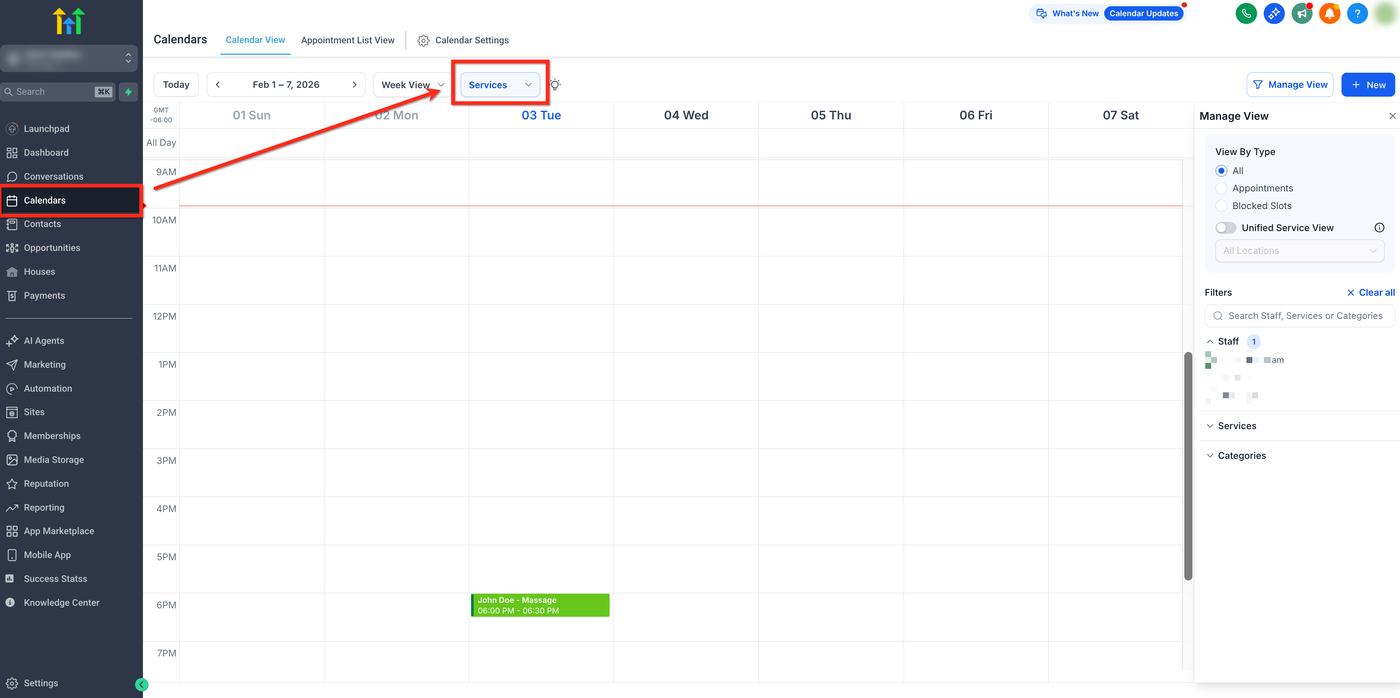
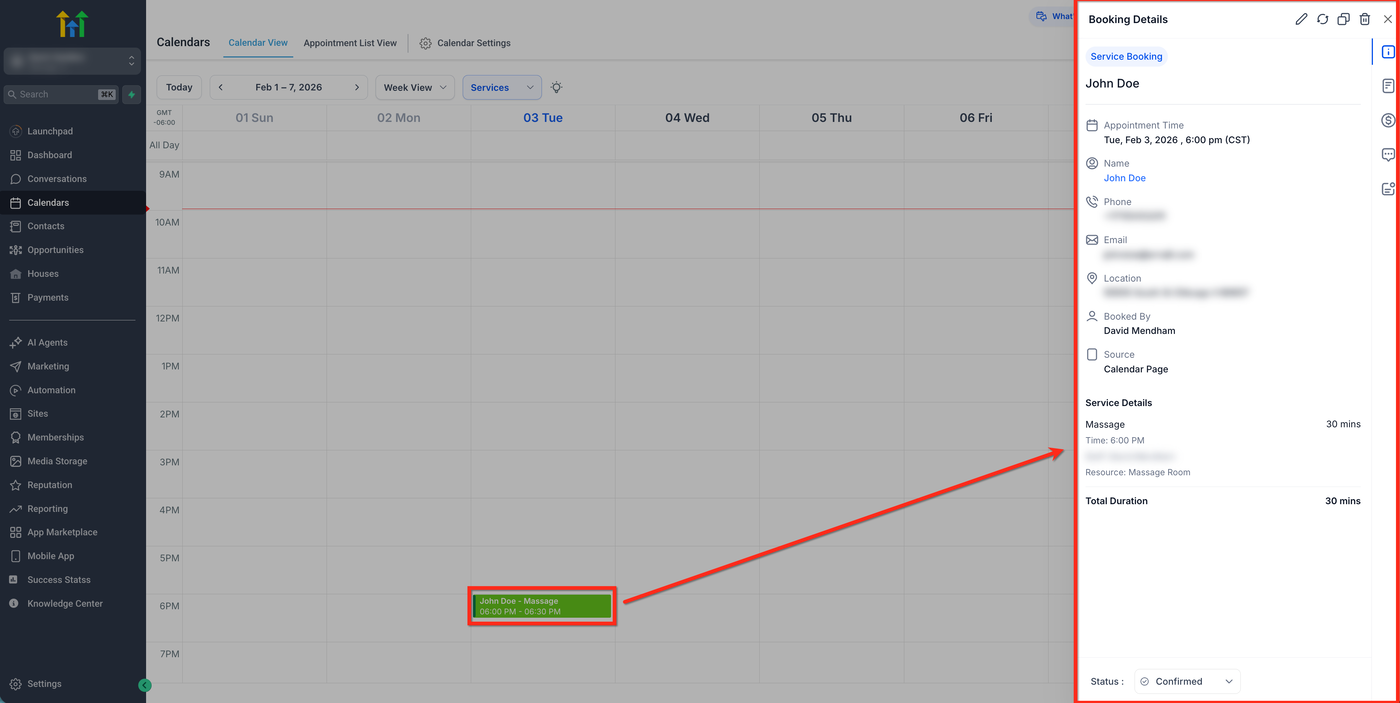
Klicke auf einen beliebigen Termin, um die Buchungsdetails im Seitenpanel (Appointment Modal) zu öffnen.
Weitere Informationen: Calendar View – Services.
Service-Termine bearbeiten
Unbezahlte Termine bearbeiten
Unbezahlte Service-Termine können vollständig direkt im Bearbeitungsfenster geändert werden, ohne zu stornieren oder neu zu buchen. Das erleichtert kurzfristige Änderungen und Korrekturen.
Folgende Änderungen sind möglich:
Services hinzufügen/entfernen
Add-ons hinzufügen/entfernen
Staff oder Service-Varianten ändern
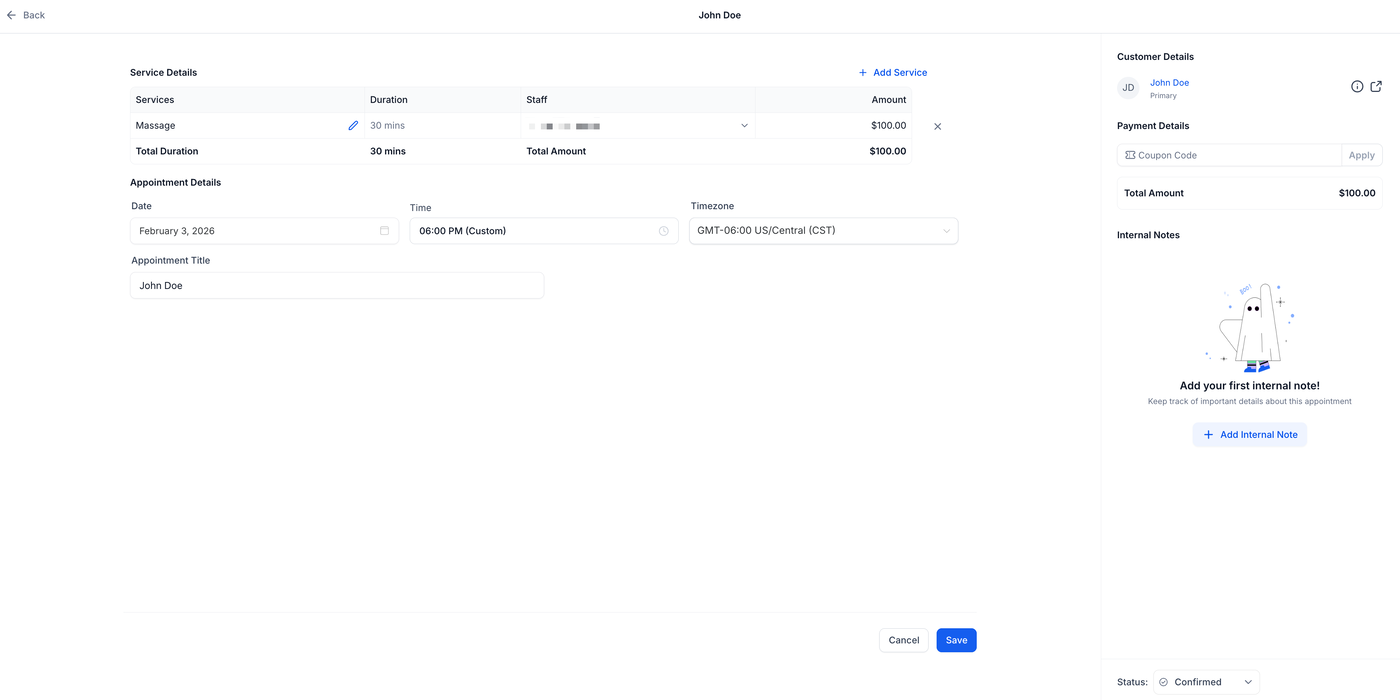
Location, Titel, Datum/Uhrzeit, Zeitzone oder Gutscheincodes ändern
So bearbeitest du einen unbezahlten Termin:
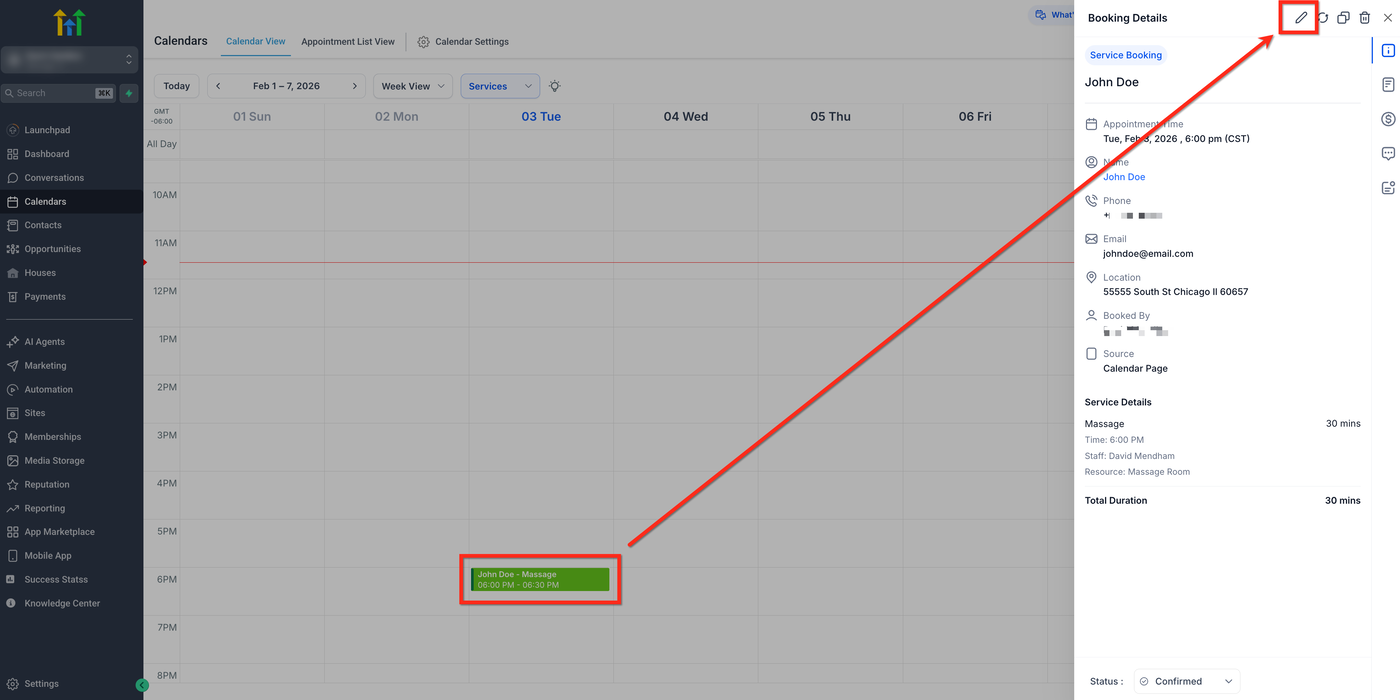
Wähle den Termin aus und klicke auf das Stift-Symbol, um den Editor zu öffnen.
Passe Services, Add-ons, Staff/Varianten, Location, Titel, Datum/Uhrzeit, Zeitzone oder Coupon an und speichere.
Erweiterte Unterstützung für bezahlte Termine
Bezahlte Termine bleiben für strukturelle Änderungen gesperrt (z. B. Service oder Staff). Stattdessen kannst du den Termin duplizieren, anpassen und neu buchen.
Eine klare Hinweismeldung im Editor zeigt, welche Änderungen erlaubt sind.
Service-Termine duplizieren
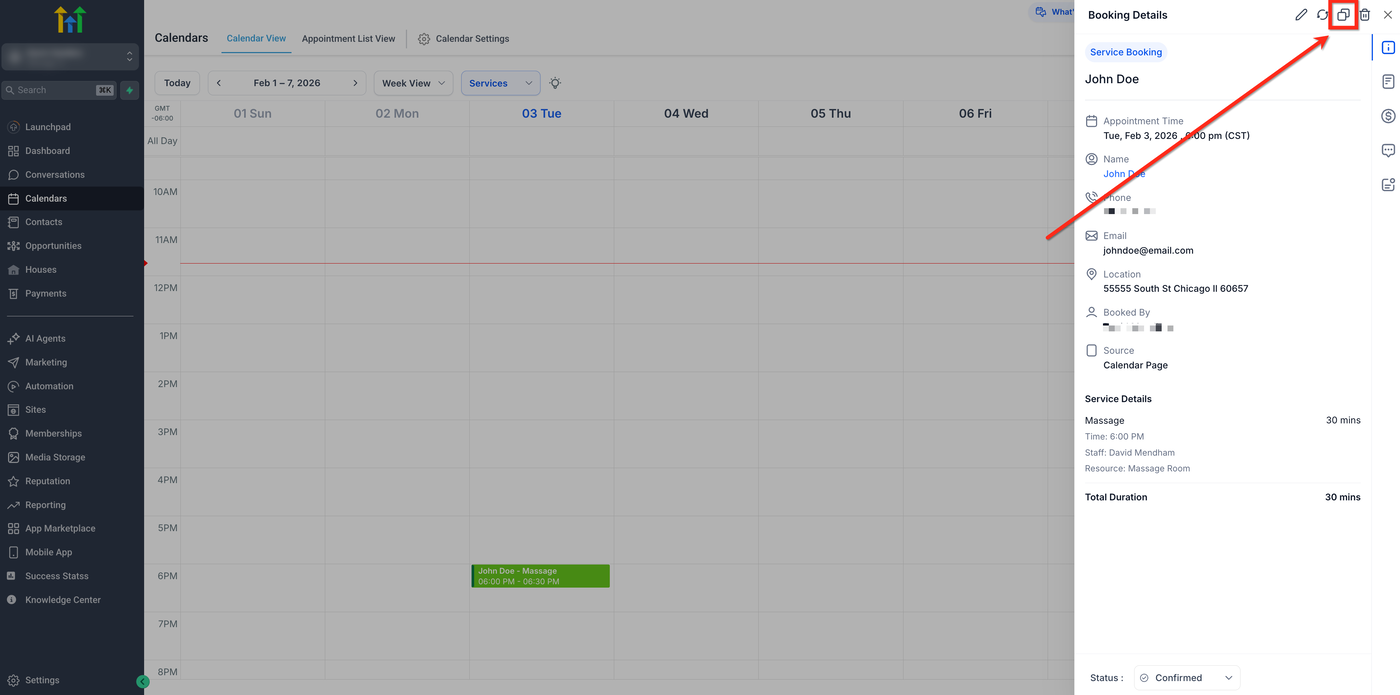
Der Button „Duplicate Appointment“ im Appointment Modal ermöglicht das schnelle Erstellen einer Kopie eines bestehenden Termins mit allen Details.
So duplizierst du einen Termin:
Öffne den gewünschten Termin im Modal.
Klicke auf das Duplicate-Icon.
Blocked Slots im Service-Kalender
Blocked Slots helfen dabei, Zeiten als nicht verfügbar zu markieren und verhindern unerwünschte Buchungen.
So erstellst du einen Blocked Slot:
Klicke im Kalender auf „New Booking“.
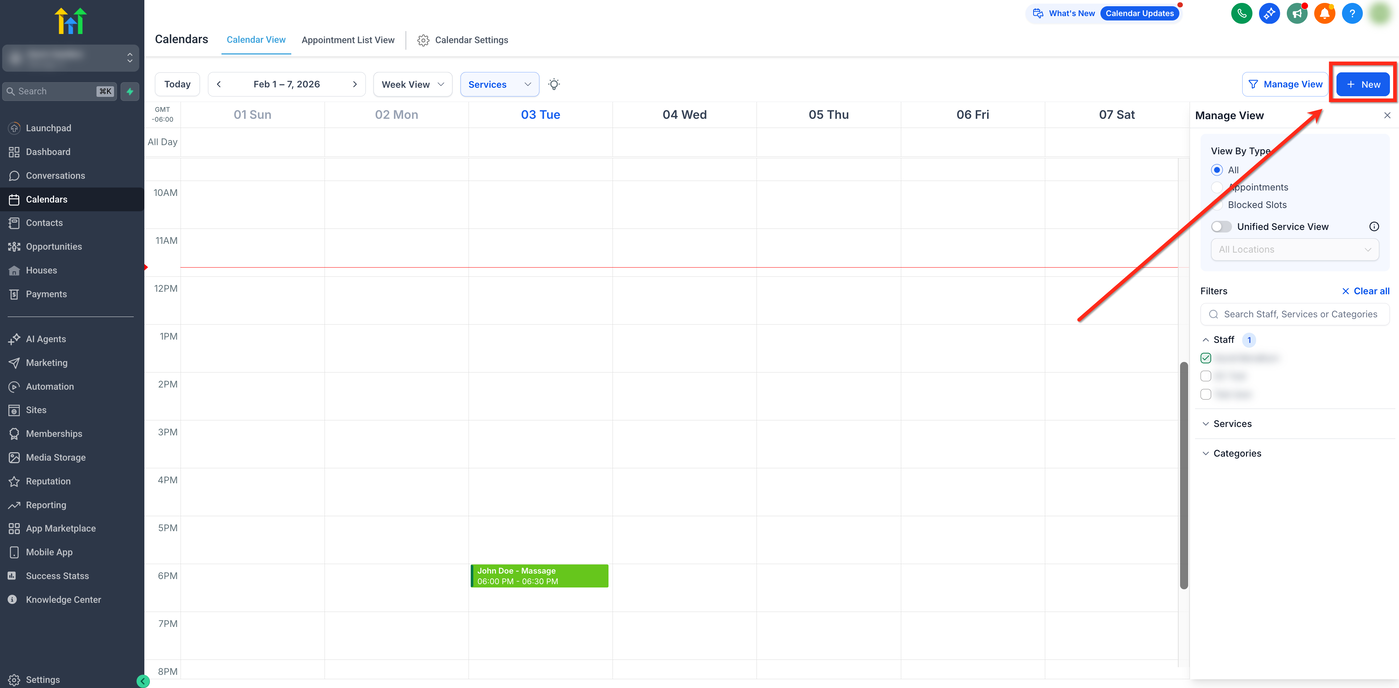
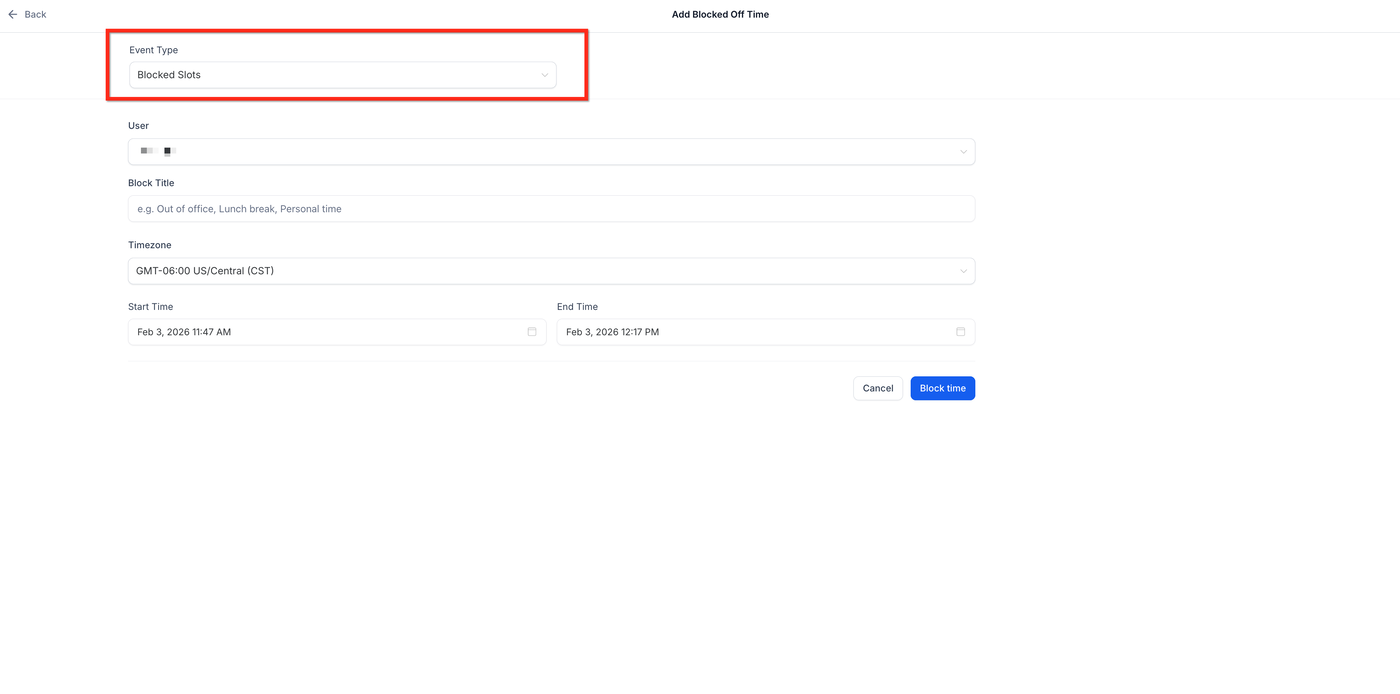
Ändere den Event-Typ auf „Blocked Slot“.
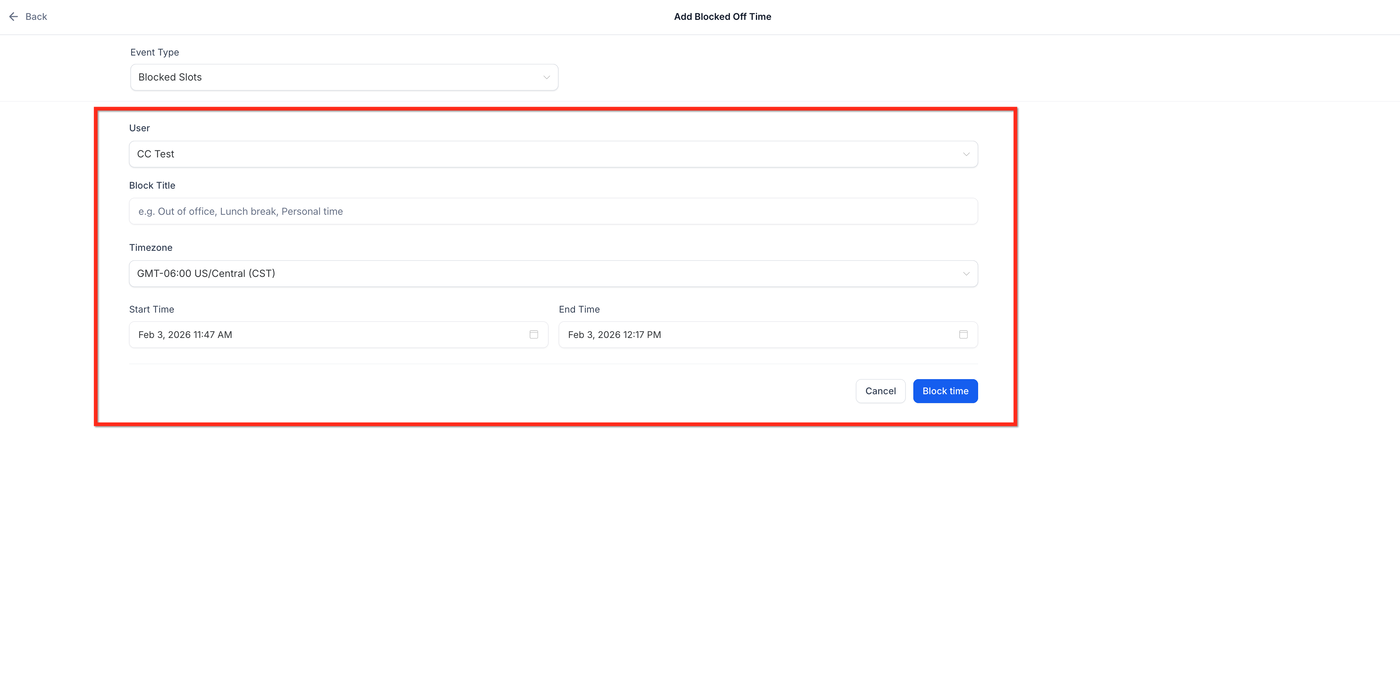
Wähle Datum, Uhrzeit, Titel und Staff und klicke auf „Block Time“.
Ressourcen im Appointment Modal anzeigen
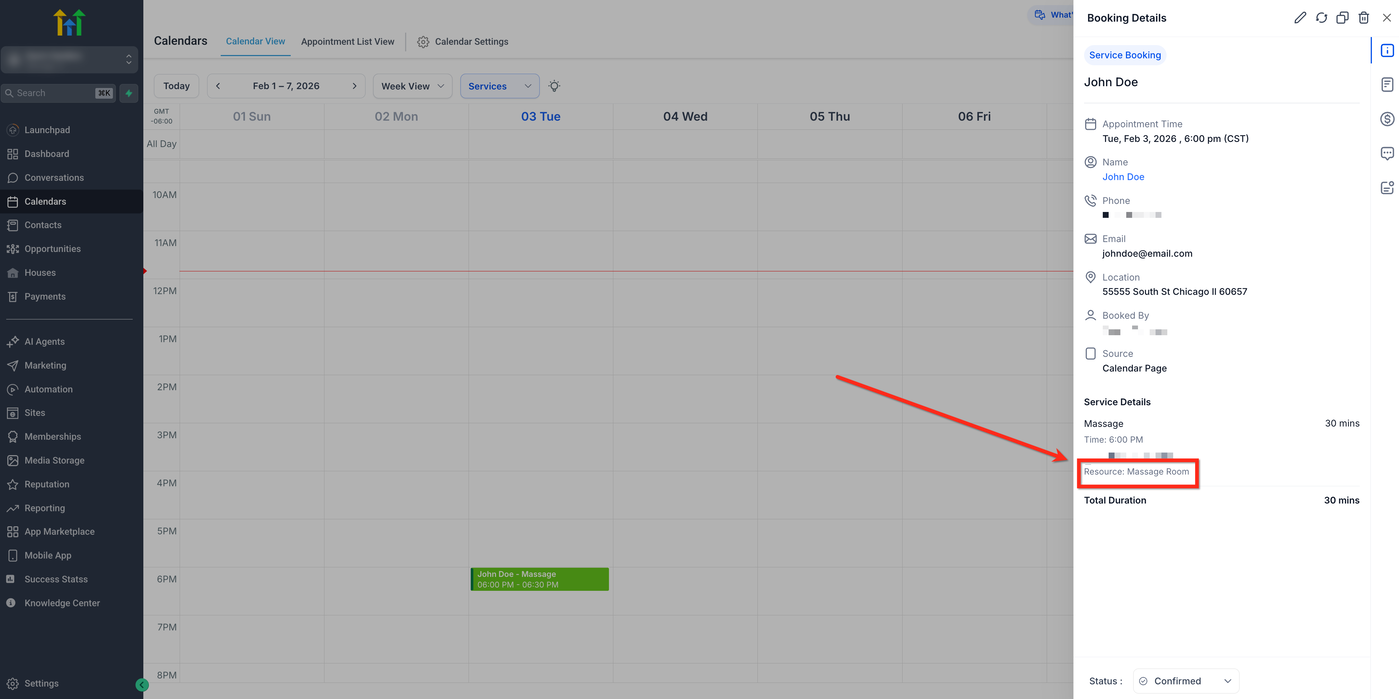
Das Appointment Modal zeigt jetzt die zugewiesene Ressource an. Dadurch wird klar ersichtlich, welche Räume, Geräte oder Kapazitäten reserviert wurden.
Custom Values in Service-Benachrichtigungen verwenden
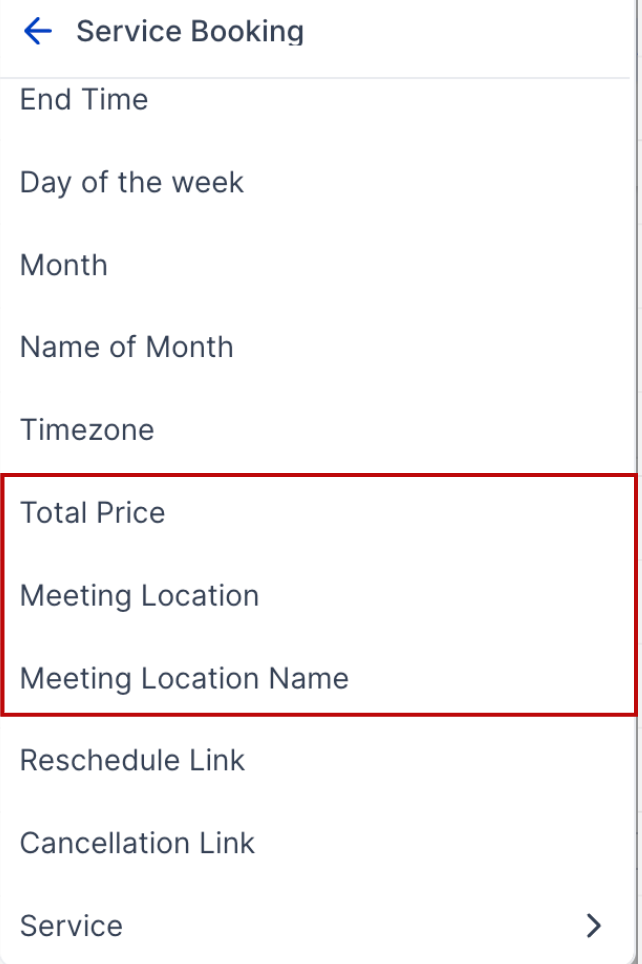
Zwei neue Custom Values können in Kalender-Benachrichtigungen genutzt werden:
Service Booking Preis
Meeting Location Name (Kurzbezeichnung statt vollständiger Adresse)
So fügst du sie hinzu:
Gehe zu Calendars → Calendar Settings → Notifications.
Öffne eine Vorlage (Bestätigung, Erinnerung etc.).
Füge „Service Booking Price“ oder „Meeting Location Name“ über den Merge-Field-Selector ein.
Speichern und testen.
Häufig gestellte Fragen
Q: Kann ich Staff oder Services nach der Zahlung ändern?
Strukturelle Änderungen (Services, Add-ons, Staff/Variante, Coupon, Titel, Location) sind bei bezahlten Terminen gesperrt. Nutze stattdessen Umbuchung oder Duplikation.
Q: Was wird beim Duplizieren übernommen?
Kontakt, Services, Add-ons, Staff/Ressource, Location und Notizen werden übernommen und können angepasst werden.
Q: Ändert eine Umbuchung eines bezahlten Termins die Zahlung?
Nein. Die Zahlung bleibt mit der ursprünglichen Buchung verbunden.
Verwandte Artikel
How To Create Service Calendars
Calendar View for Rentals
Troubleshooting Tool for Calendar
Payments Tab in Calendars