Hinweis: Dieses Update ist jetzt live.
Übersicht
Wir haben das Services (v2) Reporting eingeführt – ein dediziertes Modul innerhalb des Reporting Dashboards für alle servicebasierten Insights. Dieses ersetzt die bisherigen servicebezogenen Widgets, die Teil des Calendars/Meetings Moduls waren.
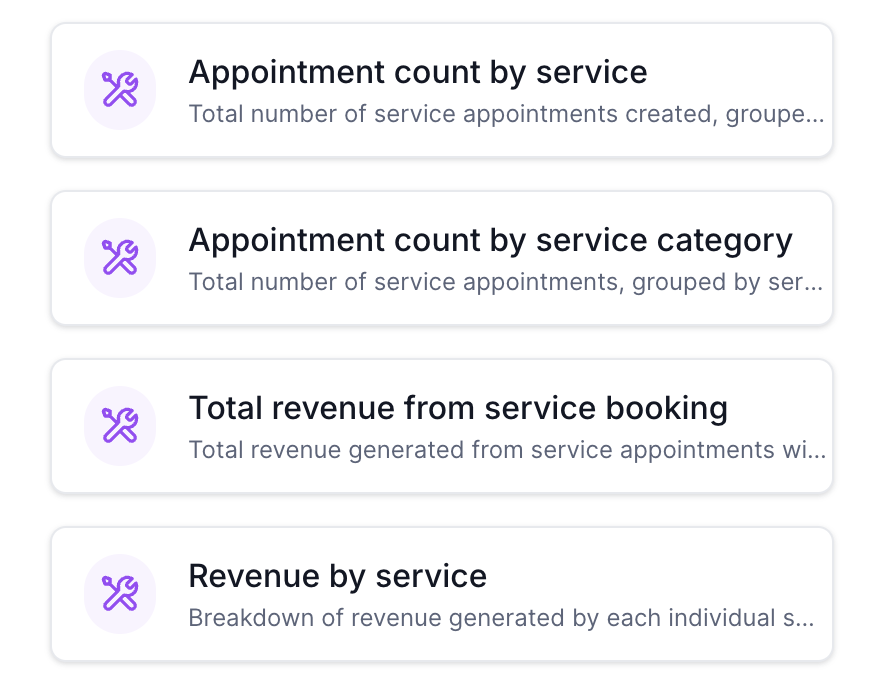
Das neue Modul (erkennbar an den violetten Icons) bietet eine strukturiertere und skalierbarere Möglichkeit, Termine, Umsatz, Mitarbeiterperformance und mehr zu tracken.
Was ist neu in Services (v2)
Das Services (v2) Modul enthält eine Vielzahl von Widgets, darunter:
Anzahl Termine nach Service
Anzahl Termine nach Service-Kategorie
Gesamter Umsatz aus Service Bookings
Umsatz nach Service
Umsatz nach Service-Kategorie
Durchschnittlicher Bestellwert (Services)
Top-umsatzstärkste Mitarbeiter (Services)
Top-performende Service-Standorte
Stornierter Service-Umsatz
Coupon-Einlösungen (Services)
Umsatz durch Coupons (Services)
Top Coupon-Codes (Services)
Diese Widgets sind darauf ausgelegt, dir tiefere Einblicke in Service-Performance und Umsatztrends zu geben.
Was sich gegenüber dem vorherigen Setup geändert hat
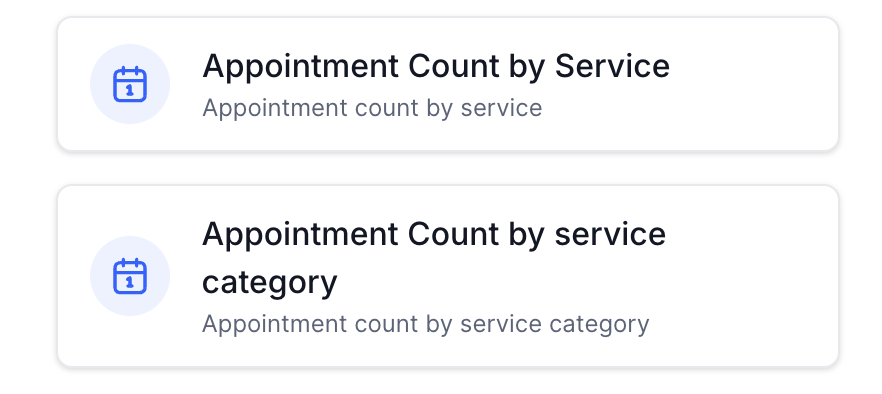
Bisher waren servicebezogene Reports über zwei Widgets im Calendars/Meetings Modul verfügbar:
Anzahl Termine nach Service
Anzahl Termine nach Service-Kategorie
Diese alten Widgets (mit Standard-Calendar-Icons) werden in das Services (v2) Modul verschoben und funktionieren nach dem Update in ihrer aktuellen Form nicht mehr.
Alt:
Neu:
Handlung erforderlich (wenn du alte Widgets genutzt hast)
Wenn du zuvor die alten Service-Widgets in deinem Dashboard verwendet hast, musst du diese aktualisieren.
Schritte zum Aktualisieren
Gehe zu deinem Reporting Dashboard
Finde und lösche die folgenden Widgets:
Anzahl Termine nach Service (alt)
Anzahl Termine nach Service-Kategorie (alt)
Klicke auf Widget hinzufügen
Navigiere zum Services (v2) Modul (violetter Icon-Bereich)
Füge die passenden neuen Widgets entsprechend deiner Reporting-Anforderungen hinzu
Speichere dein Dashboard
Wichtige Hinweise
Die alten Widgets werden nach dem Release keine Daten mehr anzeigen
Deine zugrunde liegenden Daten bleiben unverändert
Du musst die neuen Services (v2) Widgets verwenden, um weiterhin Service-Reports zu sehen