INHALTSVERZEICHNIS
Überblick über das Duplizieren von Kalendern
Wichtige Vorteile eines duplizierten Kalenders
Welche Einstellungen übernommen werden
Welche Einstellungen nicht übernommen werden
So duplizierst du einen Kalender
Häufig gestellte Fragen
Überblick über das Duplizieren von Kalendern
Das Duplizieren von Kalendern erstellt einen neuen Kalender, der die Konfiguration eines bestehenden Kalenders übernimmt.
Statt alle Einstellungen wie Verfügbarkeit, Erinnerungen und Regeln manuell neu einzurichten, kannst du einen bestehenden Kalender einfach kopieren.
Das sorgt für einheitliche Prozesse und spart Zeit beim Erstellen ähnlicher Kalender für neue Teammitglieder, Standorte oder Services.
Wichtige Vorteile eines duplizierten Kalenders
Zeitersparnis: Ein vollständig konfigurierter Kalender in wenigen Minuten
Einheitlichkeit: Gleiche Verfügbarkeit, Meeting-Strukturen und Kommunikation
Fehlervermeidung: Wichtige Einstellungen wie Pufferzeiten oder Stornoregeln gehen nicht verloren
Skalierbarkeit: Schnelles Erstellen neuer Kalender für Teams, Services oder Tests
Welche Einstellungen übernommen werden
Beim Duplizieren werden folgende Bereiche automatisch übernommen:
Meeting-Details
Kalender-Logo
Kalendername
Beschreibung
Gruppe
Meeting-Titel
Teammitglied & Meeting-Standort
Kalenderfarbe
Verfügbarkeit
Wöchentliche Arbeitszeiten
Look Busy Einstellungen
Wiederkehrende Meetings
Slot-Intervalle
Meeting-Dauer
Mindestbuchungsfrist
Datumsbereiche
Max. Buchungen pro Tag / Slot
Vor- und Nachpufferzeiten
Formulare & Zahlungen
Formulare
Widget-Reihenfolge
Pre-Populate Fields (Sticky Contacts)
Consent Checkbox
Gäste hinzufügen
Bestätigungsseite
Meta Pixel
Automatische Bestätigung
Zahlungs-Einstellungen
Benachrichtigungen & zusätzliche Optionen
E-Mail & In-App Benachrichtigungen
Google/Outlook Einladungen
Kontaktzuordnung
Überspringen bestehender Kontakte
Storno & Umbuchung erlauben
Meeting-Notizen
Design & Anpassungen
Cover-Bild
Widget-Design
Farben
Button-Text
Titel & Beschreibung
Custom Code
Welche Einstellungen nicht übernommen werden
Kalendername
Der neue Kalender heißt automatisch „Copy of [Original Name]“ und sollte umbenannt werden.
Kalender-ID
Es wird eine neue, eindeutige ID erstellt.
Kalender-URL
Die URL basiert auf dem Original, wird aber mit zusätzlichen Zeichen ergänzt.
Workflows & Automationen
Workflows werden nicht übernommen und müssen manuell neu verknüpft werden.
So duplizierst du einen Kalender
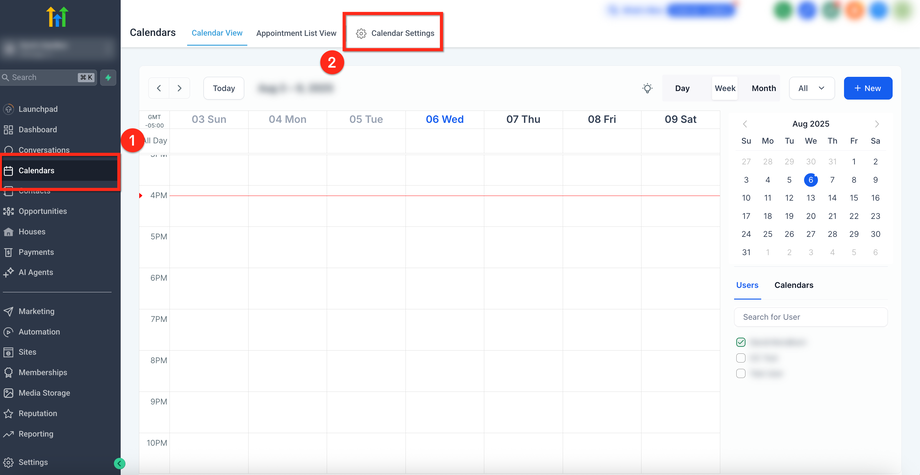
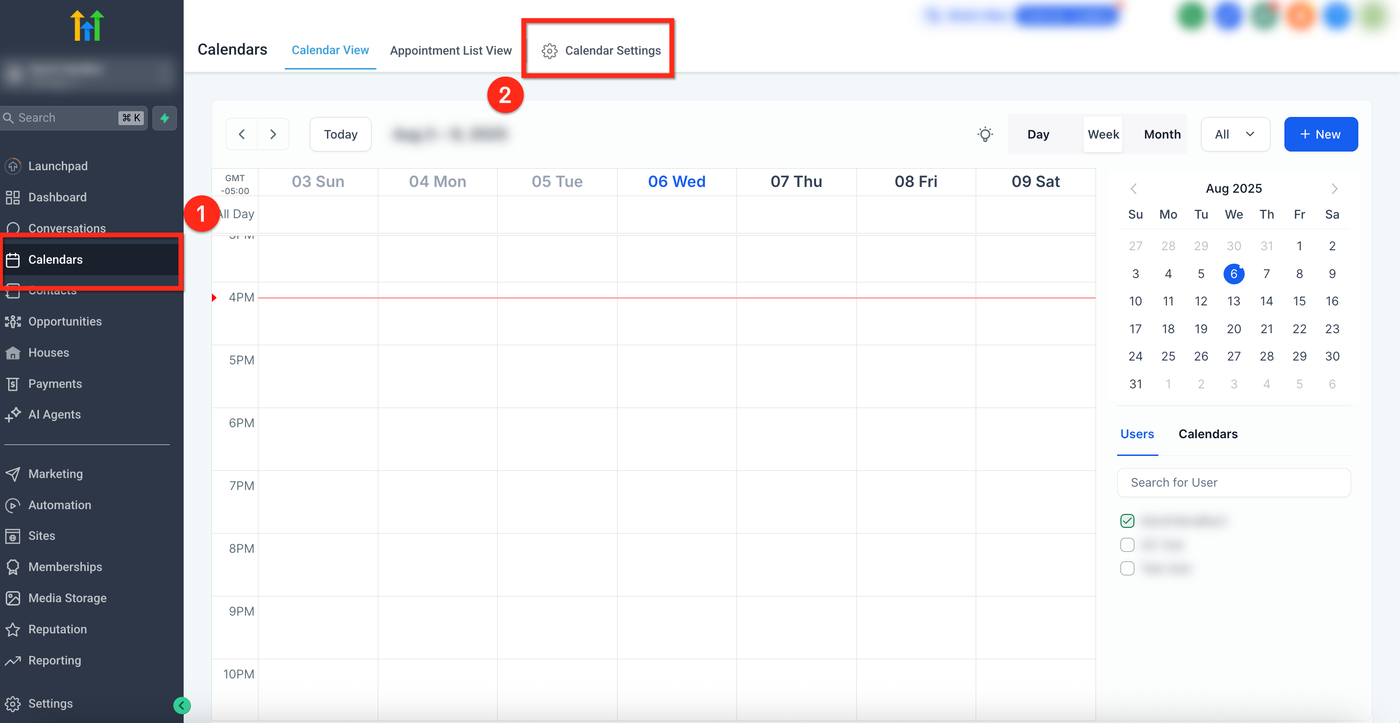
Schritt 1: Kalender öffnen
Gehe im Sub-Account zu Kalender
Klicke auf Calendar Settings
Schritt 2: Kalender auswählen
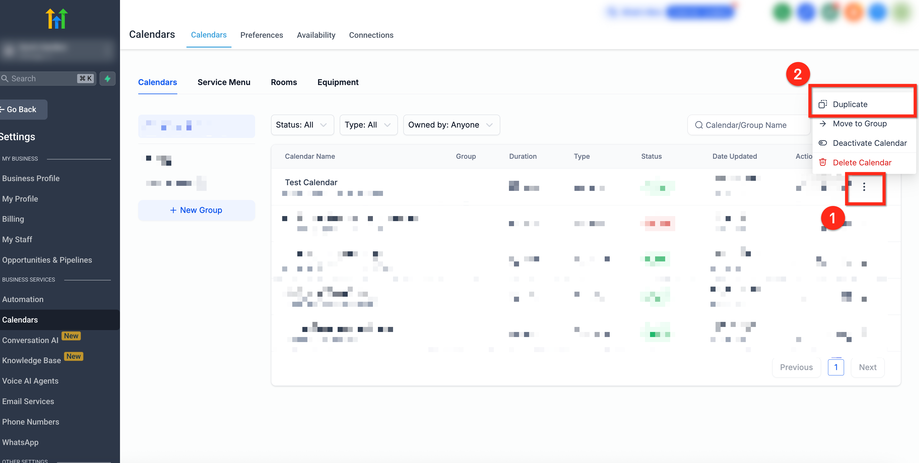
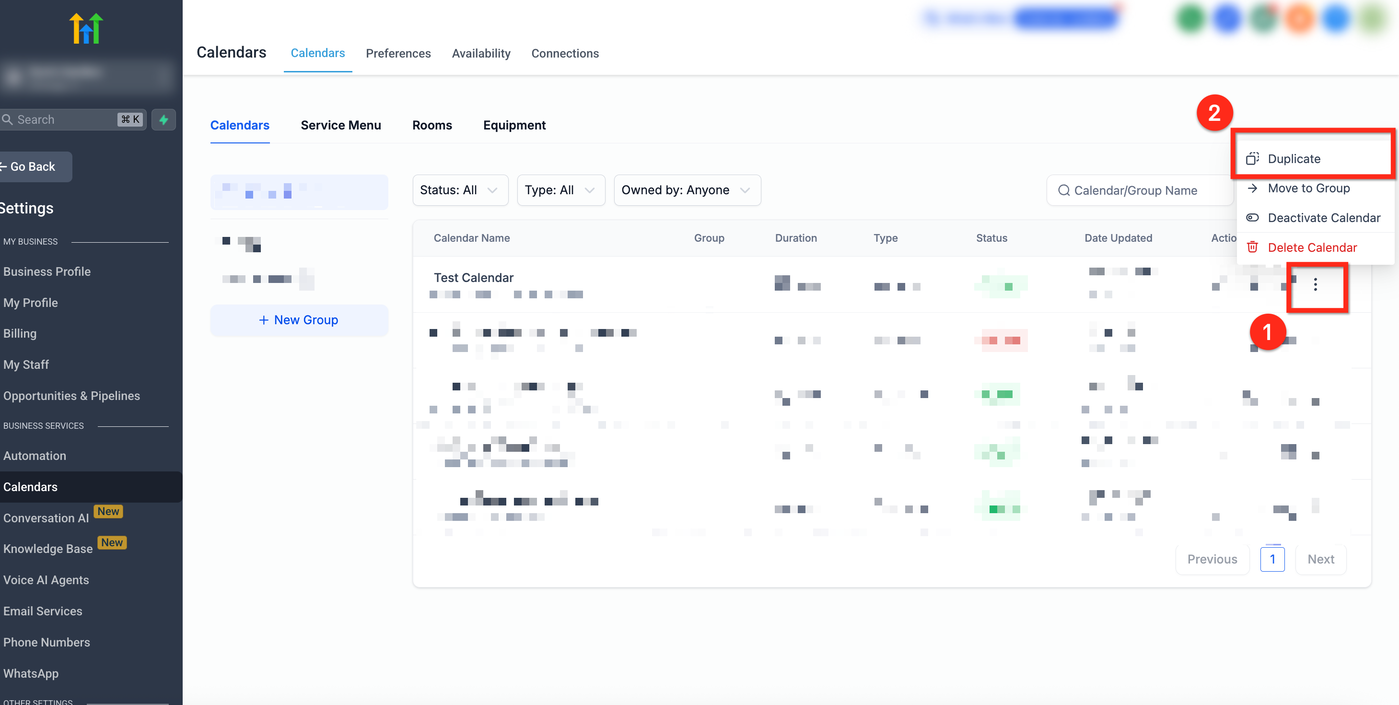
Klicke auf die 3 Punkte beim gewünschten Kalender
Wähle Duplicate
Bestätige die Aktion
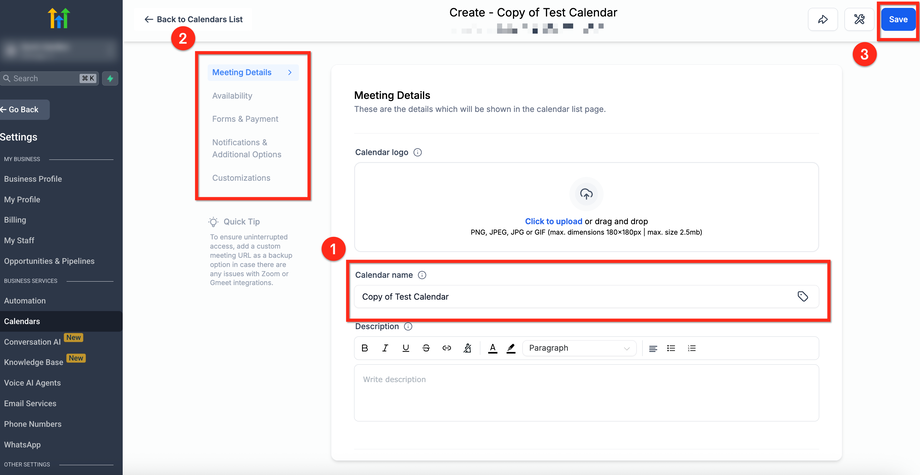
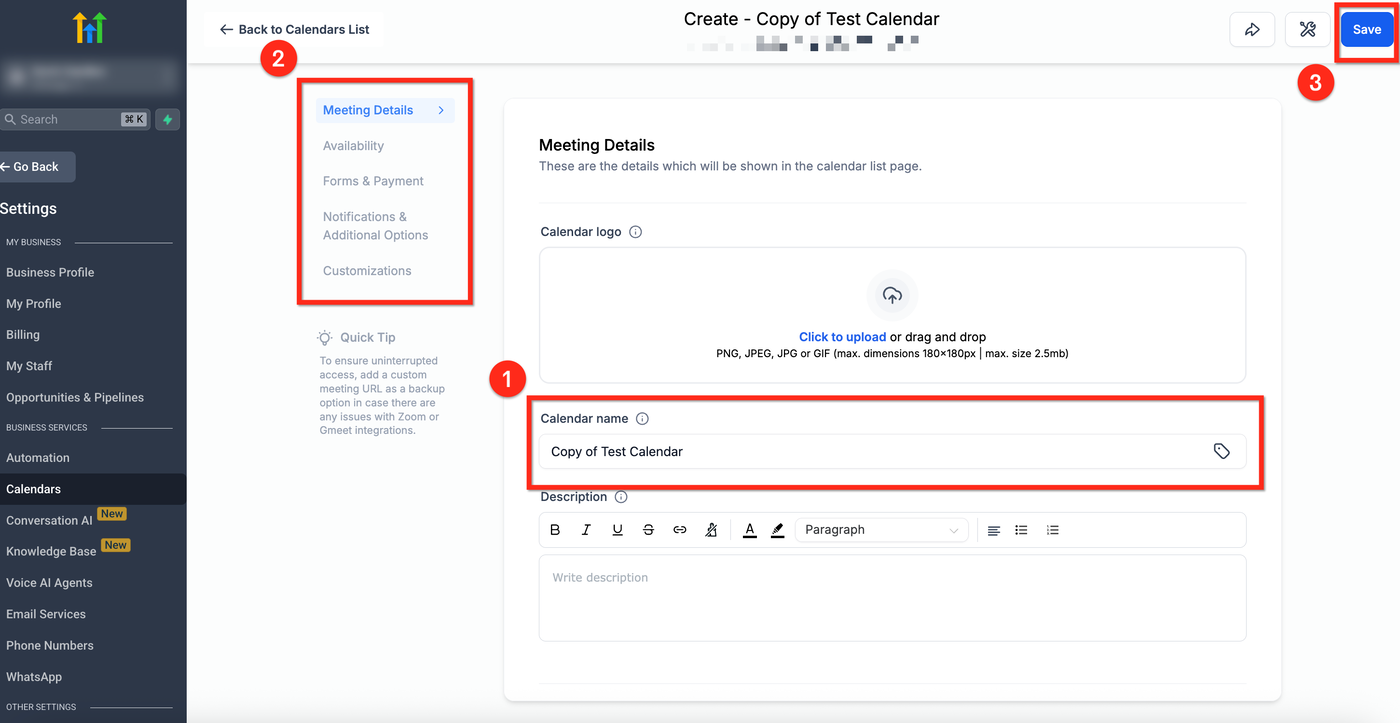
Schritt 3: neuen Kalender prüfen
Kalendername prüfen und anpassen
Einstellungen kontrollieren (Verfügbarkeit, Puffer, Location etc.)
Auf Save klicken
Häufig gestellte Fragen
F: Kann ich alle Kalendertypen duplizieren?
Ja, Event-, Round-Robin- und Class-Kalender können dupliziert werden.
F: Werden Workflows mitkopiert?
Nein, Workflows müssen manuell neu zugewiesen werden.
F: Bleibt der alte Booking-Link aktiv?
Ja, der Original-Link bleibt bestehen und zeigt weiterhin auf den alten Kalender.
F: Wird die Zeitzone übernommen?
Ja, die Zeitzone bleibt identisch, damit keine Zeitverschiebungen entstehen.