Der Class Booking Kalender in ProfitBoost ermöglicht es Unternehmen, Events, Workshops oder Gruppen-Sessions zu planen, bei denen ein Host mit mehreren Teilnehmern gleichzeitig arbeitet. Egal ob Fitnesskurse, Webinare oder Workshops – dieses Feature hilft dabei, Terminplanung zu optimieren, Zahlungen zu automatisieren und Teilnehmer reibungslos zu verwalten.
INHALTSVERZEICHNIS
Was ist der Class Booking Kalender?
Vorteile des Class Booking Kalenders
So erstellst du einen Class Booking Kalender
Häufig gestellte Fragen
Was ist der Class Booking Kalender?
Der Class Booking Kalender ist ein ProfitBoost-Kalendertyp, der für Situationen entwickelt wurde, in denen ein einzelner Host mehrere Teilnehmer in derselben Session betreut. Er eignet sich ideal für Yoga-Studios, Online-Kurse oder Trainingssessions, bei denen Teilnehmer Plätze für bestimmte Daten und Zeiten buchen können.
Dieser Kalendertyp vereinfacht die Verwaltung wiederkehrender Kurse, indem Sitzplatzlimits, wiederkehrende Zeitpläne und integrierte Zahlungen direkt in ProfitBoost definiert werden können. Dadurch wird manueller Buchungsaufwand reduziert und die Teilnehmerverwaltung automatisiert.
Vorteile des Class Booking Kalenders
Der Class Booking Kalender ist darauf ausgelegt, Unternehmen bei der effizienten Organisation von Gruppen-Events, der Teilnehmerverwaltung sowie der Automatisierung von Buchungs- und Zahlungsprozessen zu unterstützen. Er eignet sich für alle Geschäftsmodelle, bei denen ein Host mehrere Teilnehmer gleichzeitig betreut.
Flexible Planung: Lege Kurstage, Zeitfenster und verfügbare Plätze einfach fest.
Integrierte Zahlungen: Akzeptiere Zahlungen direkt über Stripe-Integration.
Automatische Benachrichtigungen: Informiere Teilnehmer über Buchungen, Änderungen oder Stornierungen.
Teilnehmerverwaltung: Verfolge und verwalte jede Buchung direkt im ProfitBoost Dashboard.
Individuelles Branding: Passe Farben, Logos und Booking Widgets an dein Branding an.
So erstellst du einen Class Booking Kalender
Einstellungen öffnen
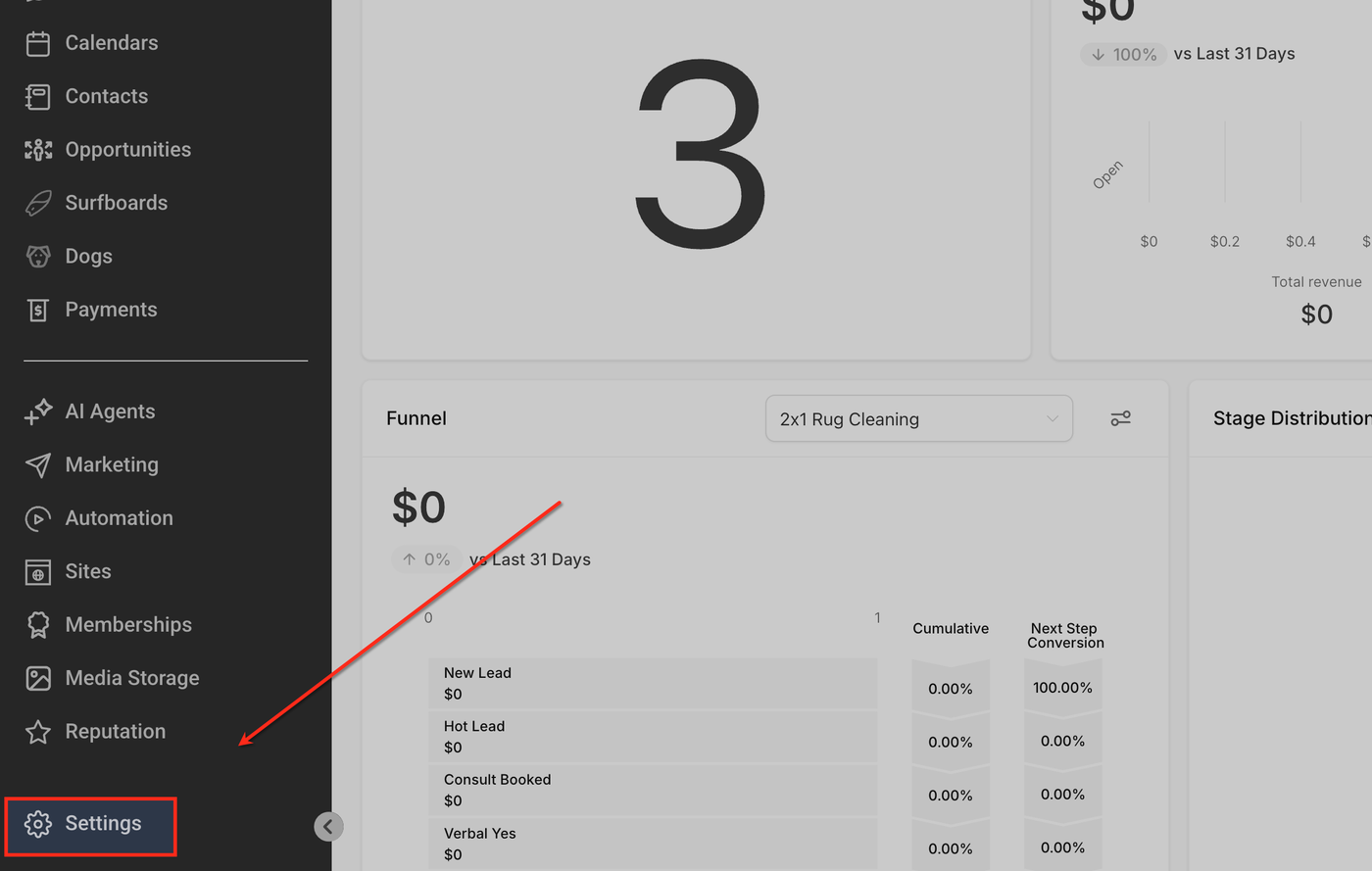
Gehe in deinem ProfitBoost Dashboard auf Einstellungen in der linken Seitenleiste (wie im roten Feld markiert). Dadurch öffnet sich das Einstellungsmenü, in dem du Kalender, Teams, Integrationen und weitere Kontoeinstellungen verwalten kannst, die für die Erstellung eines neuen Class Booking Kalenders notwendig sind.
Kalender-Setup öffnen
Klicke im Menü auf Kalender und öffne den Tab Meetings. Klicke anschließend auf + Neuer Kalender, um einen neuen Kalender zu erstellen.
Dieser Schritt startet die Einrichtung deines Class Booking Kalenders und stellt sicher, dass er korrekt im richtigen Sub-Account erstellt wird.

Class Booking auswählen
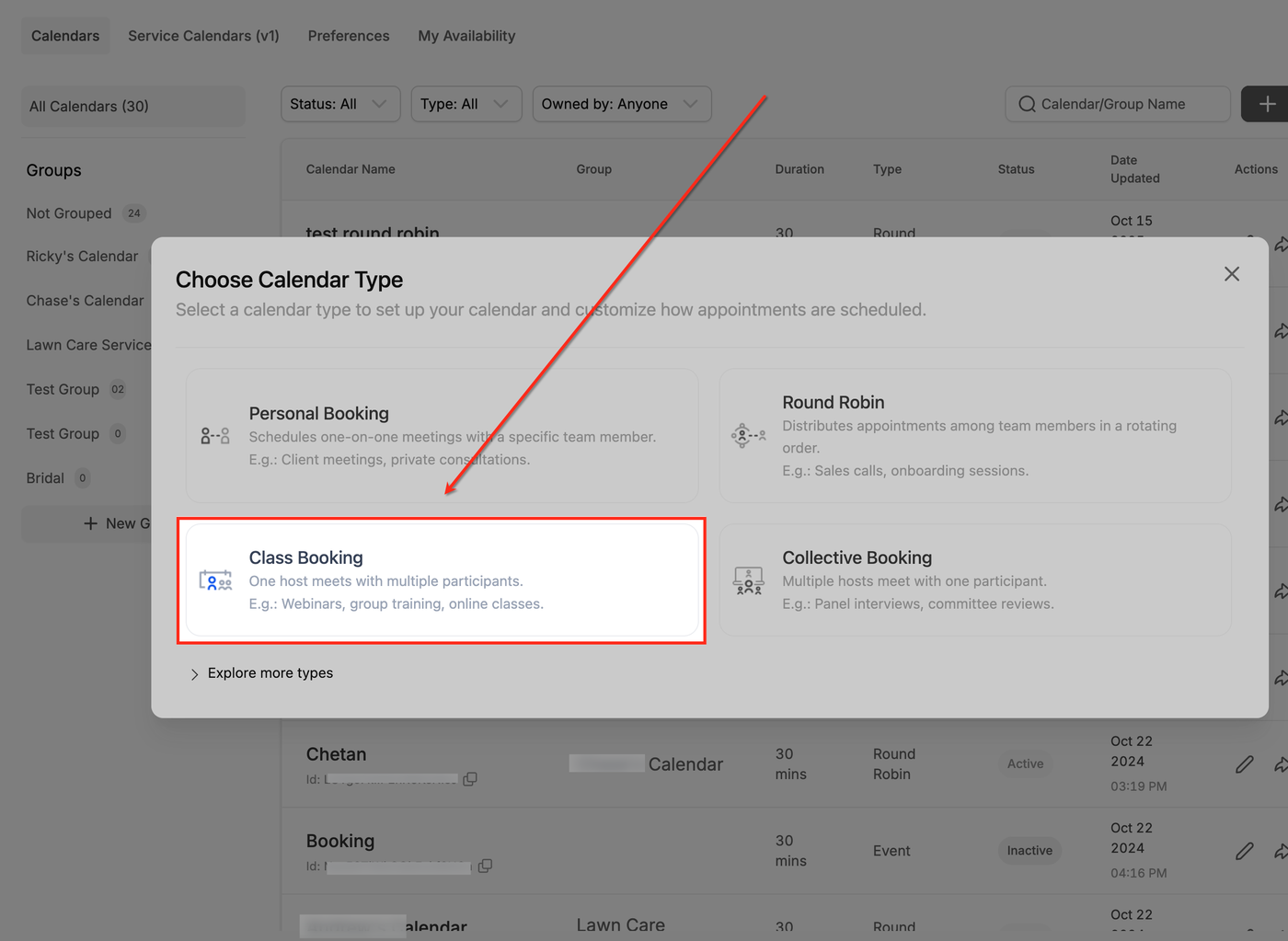
Wähle im Kalendertyp-Fenster Class Booking aus (wie im roten Feld gezeigt). Diese Option wird genutzt, wenn ein Host mehrere Teilnehmer gleichzeitig betreut, z. B. bei Workshops, Webinaren oder Kursen.
Die Auswahl dieses Typs stellt sicher, dass Sitzplatzlimits, Gruppenplanung und Zahlungsoptionen unterstützt werden.
Kalender benennen
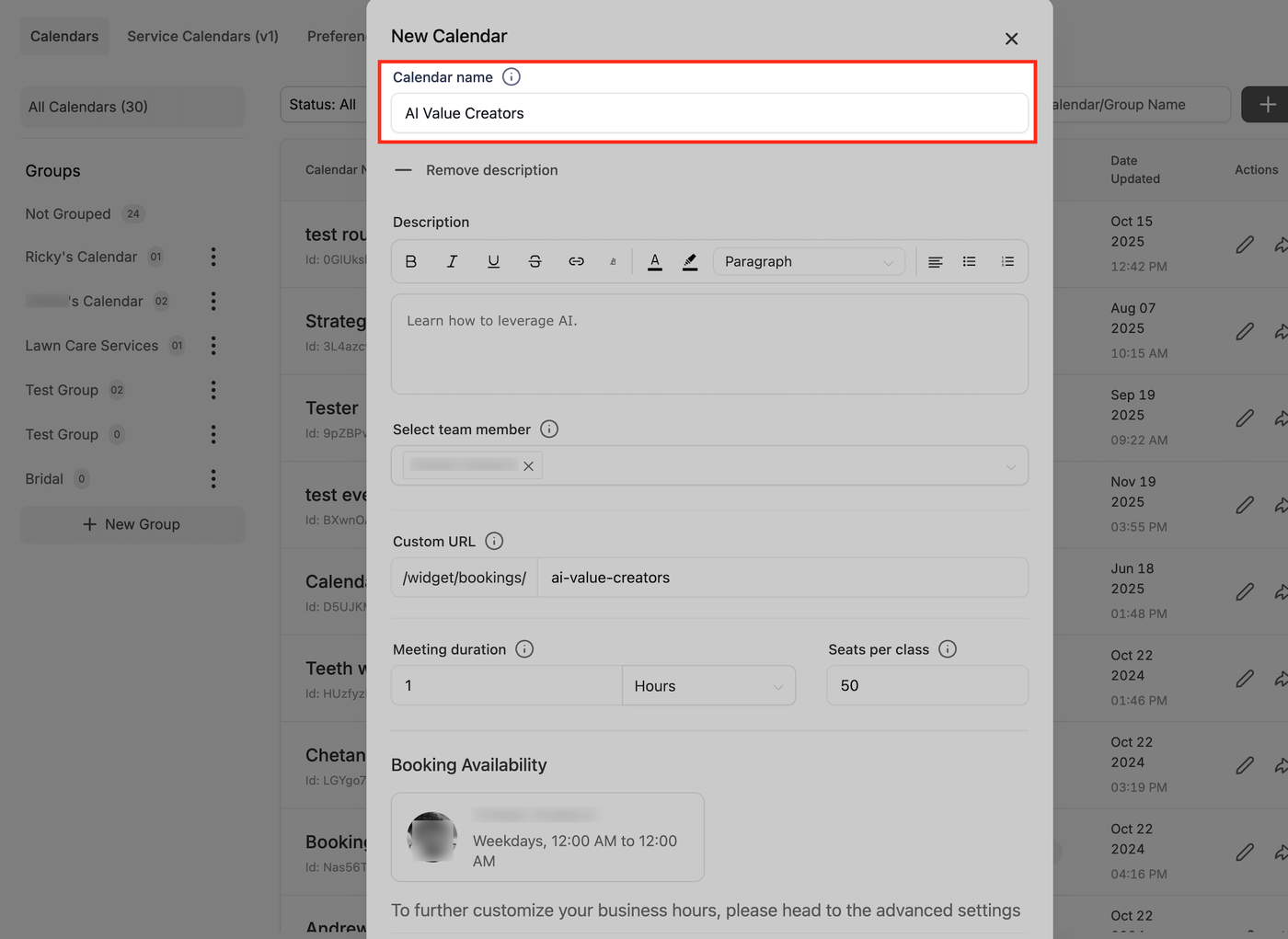
Gib im Feld Kalendername einen klaren und beschreibenden Namen für deinen Kurskalender ein (wie im roten Feld gezeigt). Der Name sollte den Zweck der Klasse oder des Events widerspiegeln, damit er leicht wiederzufinden ist.
Ein gut benannter Kalender hilft sowohl deinem Team als auch den Teilnehmern, den richtigen Booking-Link zu erkennen.
Kalenderbeschreibung hinzufügen
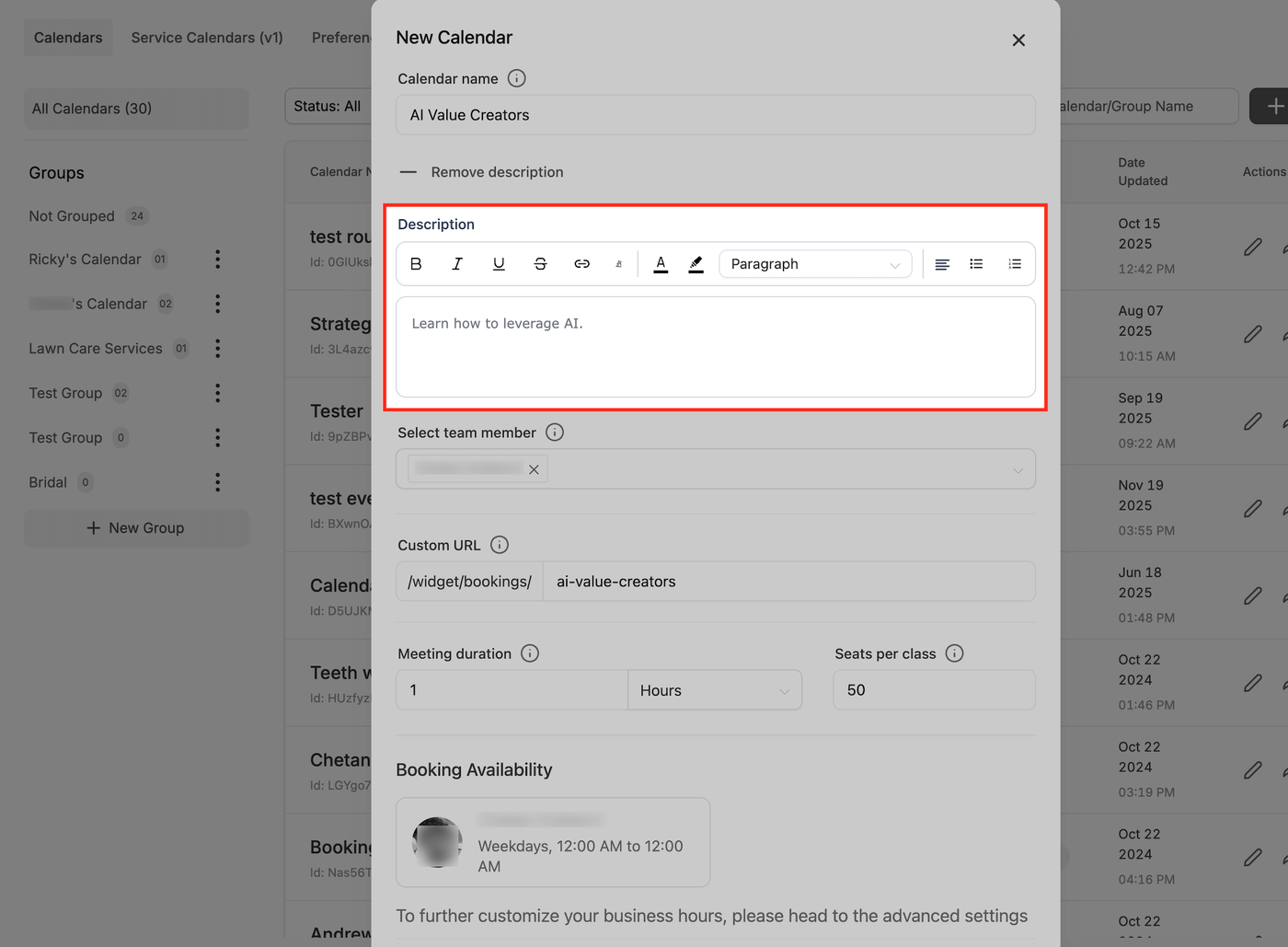
Gib im Feld Beschreibung eine kurze Beschreibung deiner Klasse oder deines Events ein. Diese wird auf der Booking-Seite angezeigt und hilft Teilnehmern, den Inhalt vor der Buchung zu verstehen.
Halte sie kurz und informativ, um klare Erwartungen zu setzen.
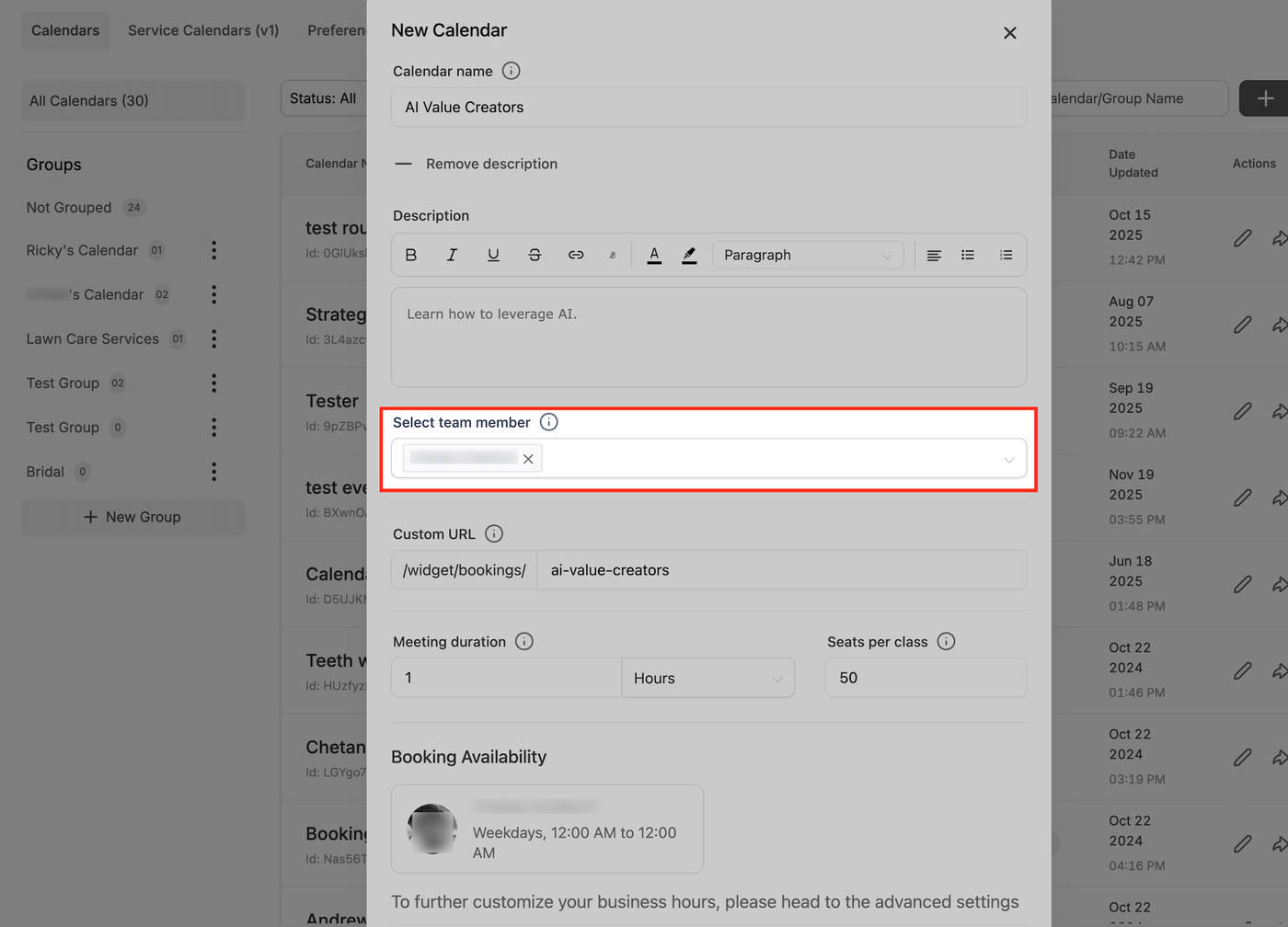
Team-Mitglied zuweisen
Wähle im Feld Team-Mitglied auswählen den Trainer oder Host aus, der die Klasse durchführt. Dadurch wird der Kalender mit seinem Zeitplan verknüpft und alle Buchungen werden automatisch synchronisiert.
Die Zuweisung verhindert Terminüberschneidungen und sorgt für eine saubere Kalenderstruktur.
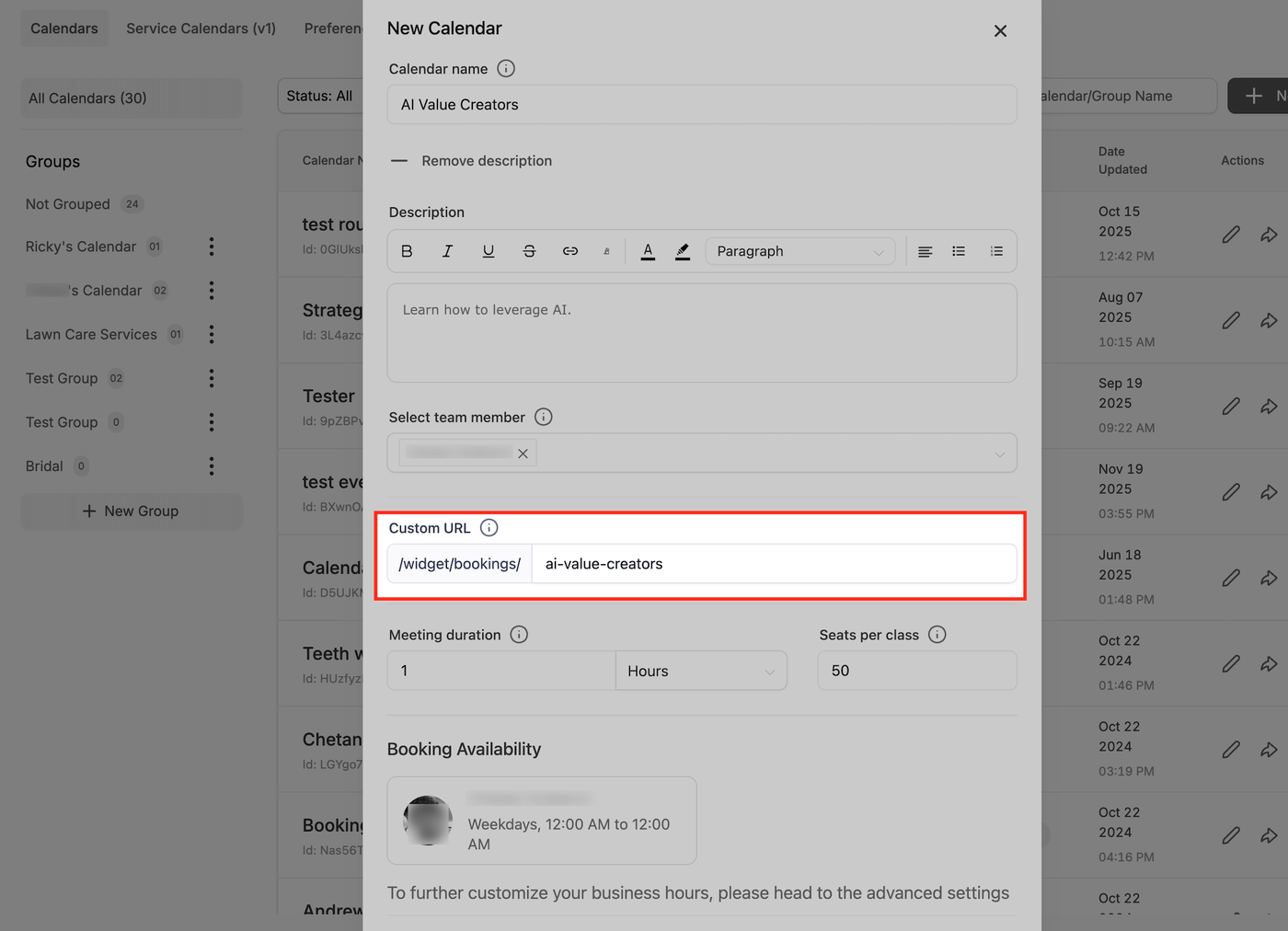
Eigene URL festlegen
Gib im Feld Benutzerdefinierte URL einen eindeutigen URL-Slug für deinen Kalender ein (wie im roten Feld gezeigt). Dadurch entsteht ein personalisierter Link, den Teilnehmer direkt zum Buchen verwenden können.
Eine klare URL verbessert die Professionalität und erleichtert das Teilen.
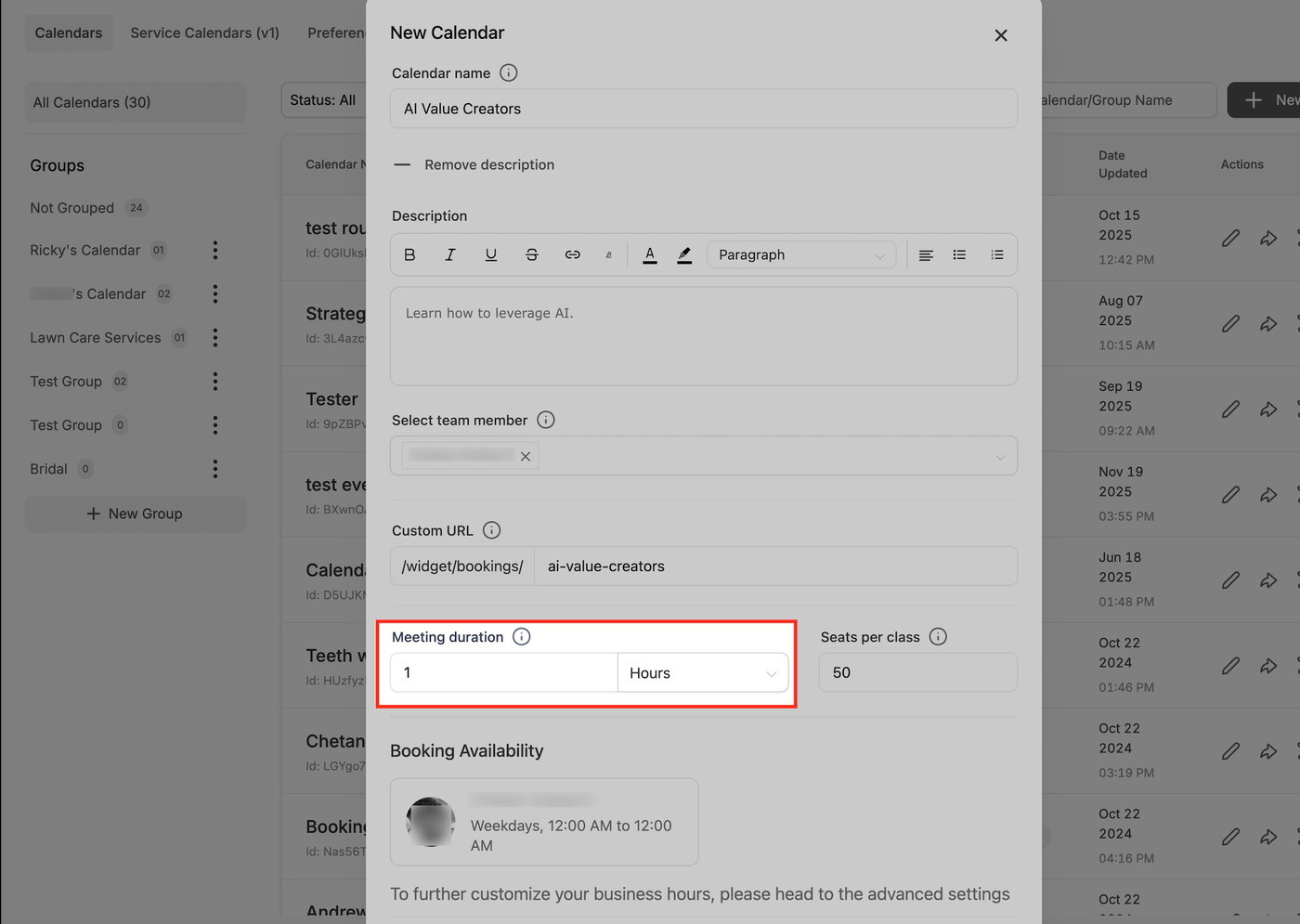
Sitzungsdauer festlegen
Lege im Feld Sitzungsdauer fest, wie lange jede Klasse dauert – z. B. 1 Stunde. Dadurch werden Zeitfenster einheitlich definiert und Überlappungen verhindert.
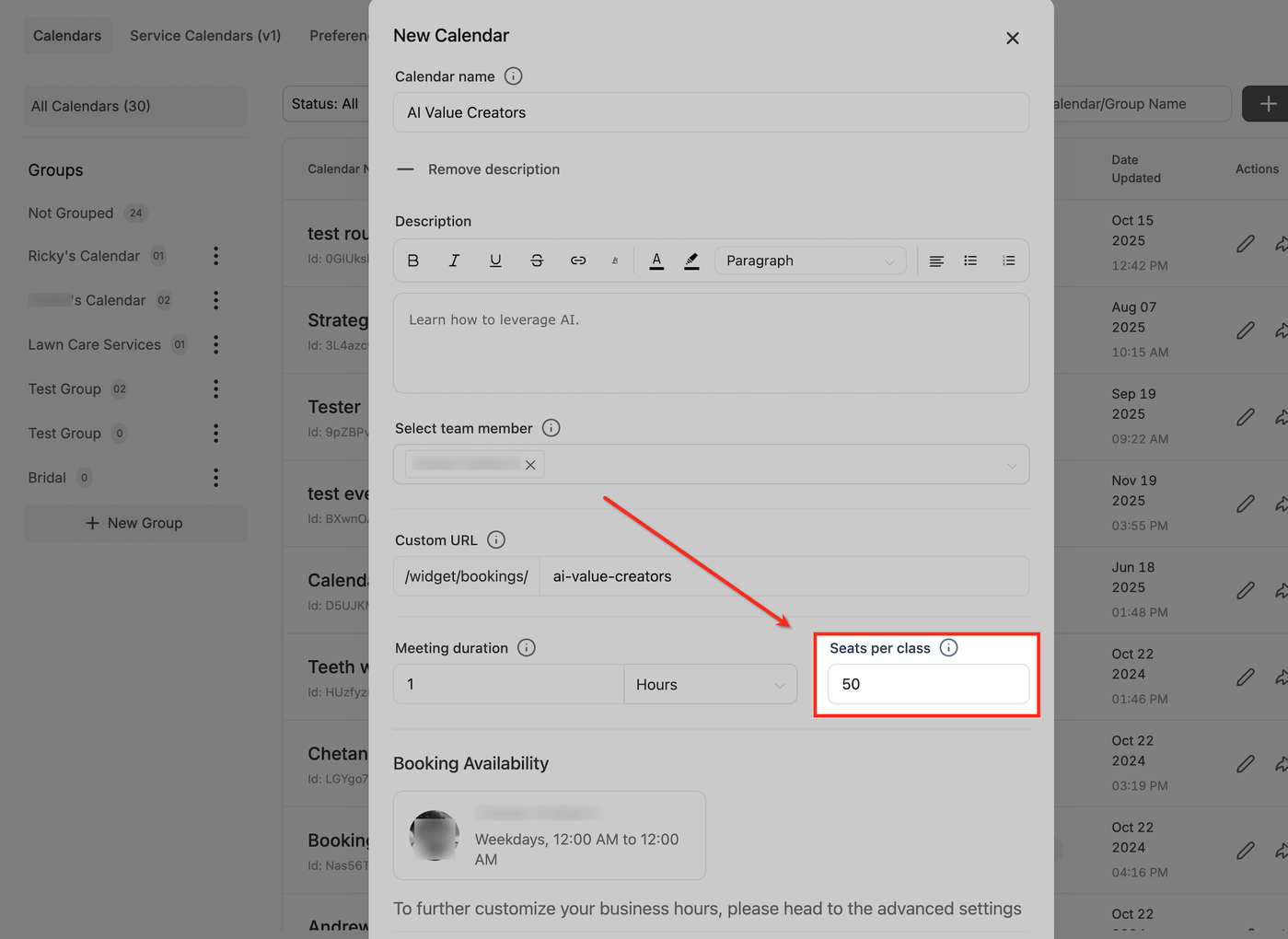
Plätze pro Klasse festlegen
Gib im Feld Plätze pro Klasse die maximale Anzahl an Teilnehmern pro Session ein (wie im roten Feld gezeigt). Sobald alle Plätze belegt sind, sind keine weiteren Buchungen möglich.
Das sorgt für kontrollierte Gruppengrößen und verhindert Überbuchungen.
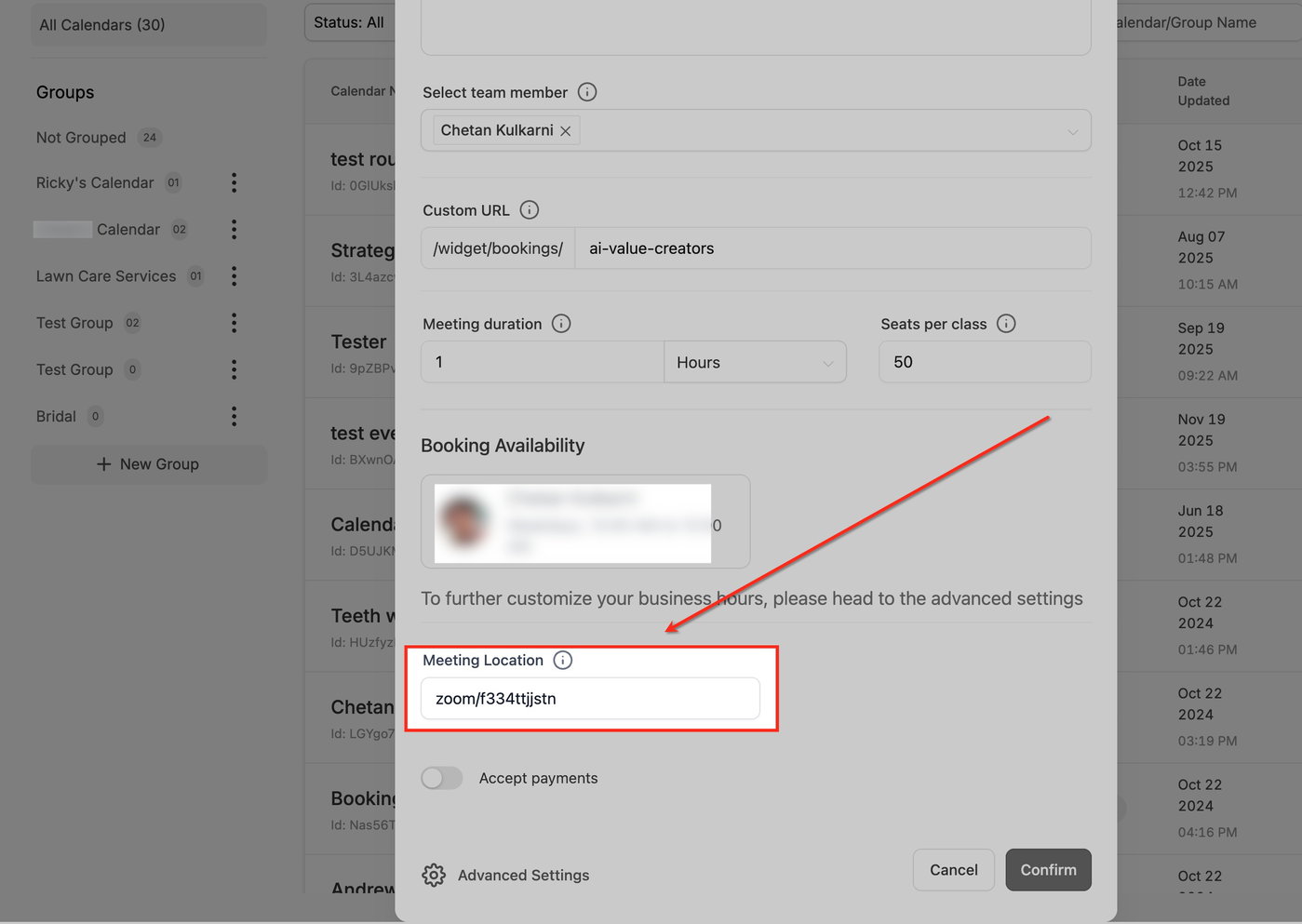
Meeting-Standort hinzufügen
Trage im Feld Meeting-Standort den Ort oder Link ein (z. B. Zoom oder Google Meet). Teilnehmer erhalten diese Information automatisch in ihrer Bestätigung.
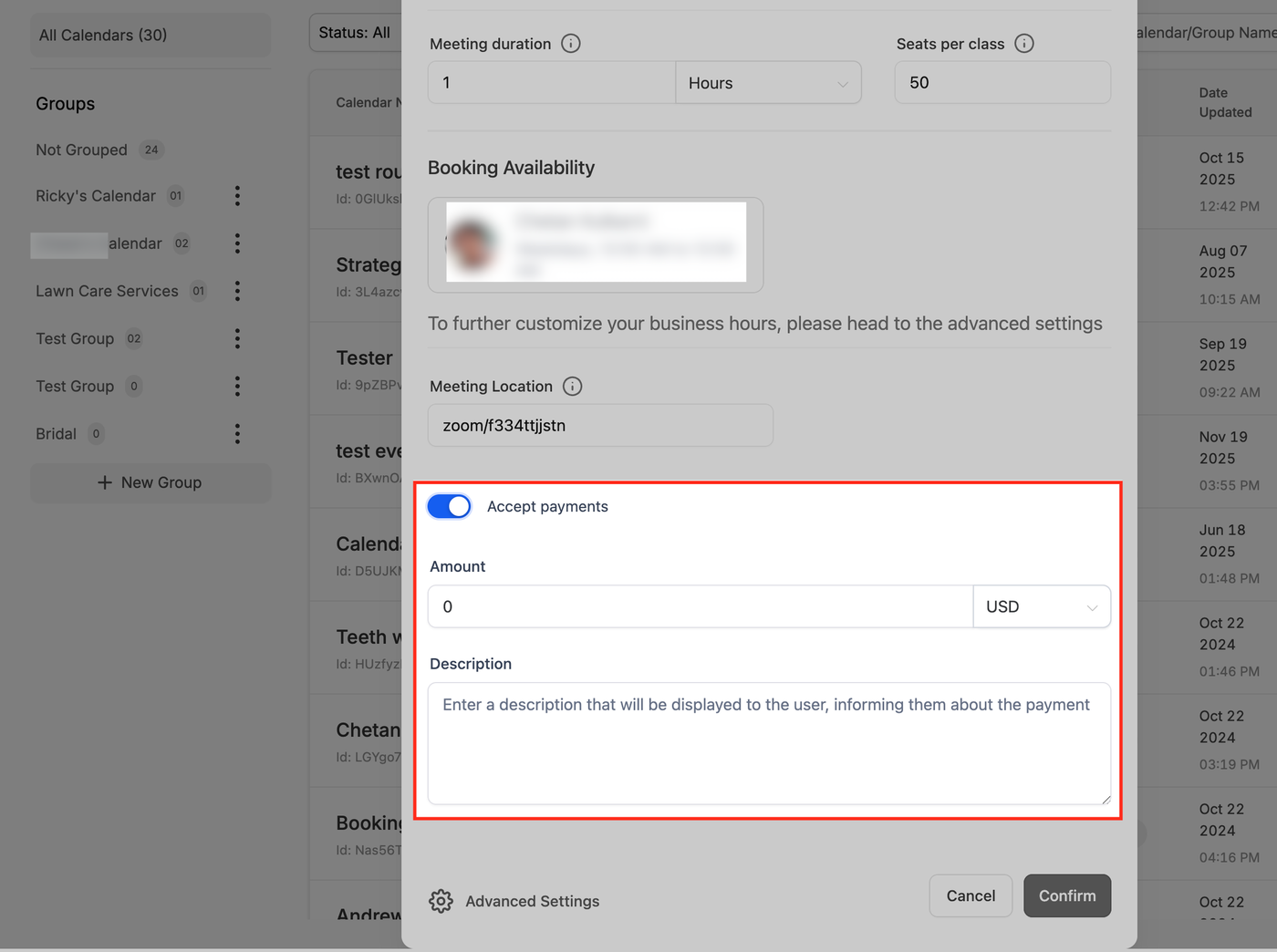
Zahlungsannahme aktivieren
Aktiviere Zahlungen akzeptieren und gib Betrag und Währung ein (wie im markierten Bereich gezeigt).
Füge eine kurze Beschreibung hinzu (z. B. Kursgebühr oder Teilnahmegebühr), damit Teilnehmer den Zweck der Zahlung verstehen. Zahlungen werden über dein verbundenes Stripe-Konto verarbeitet.
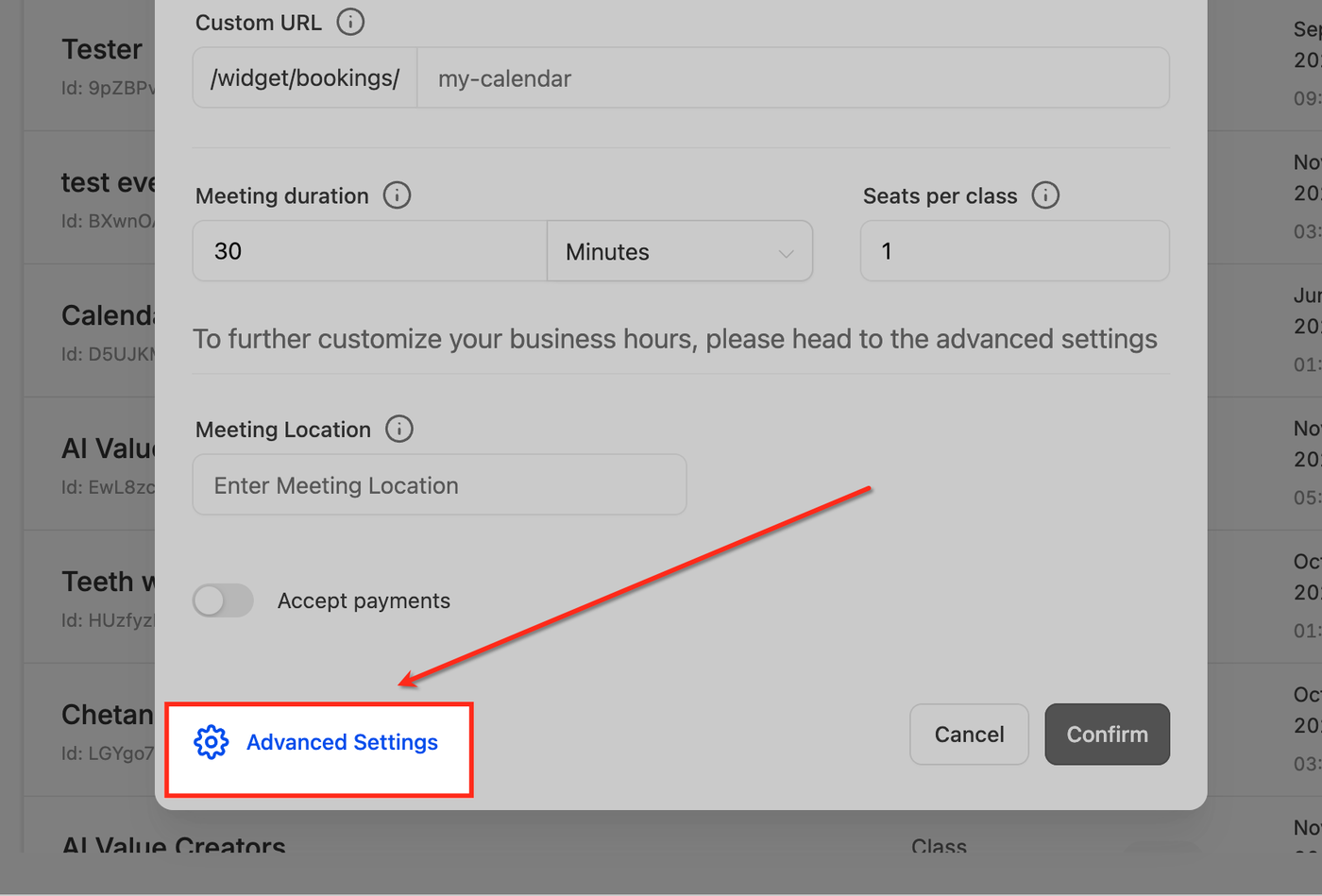
Erweiterte Einstellungen öffnen
Klicke auf Advanced Settings, um zusätzliche Konfigurationen vorzunehmen.
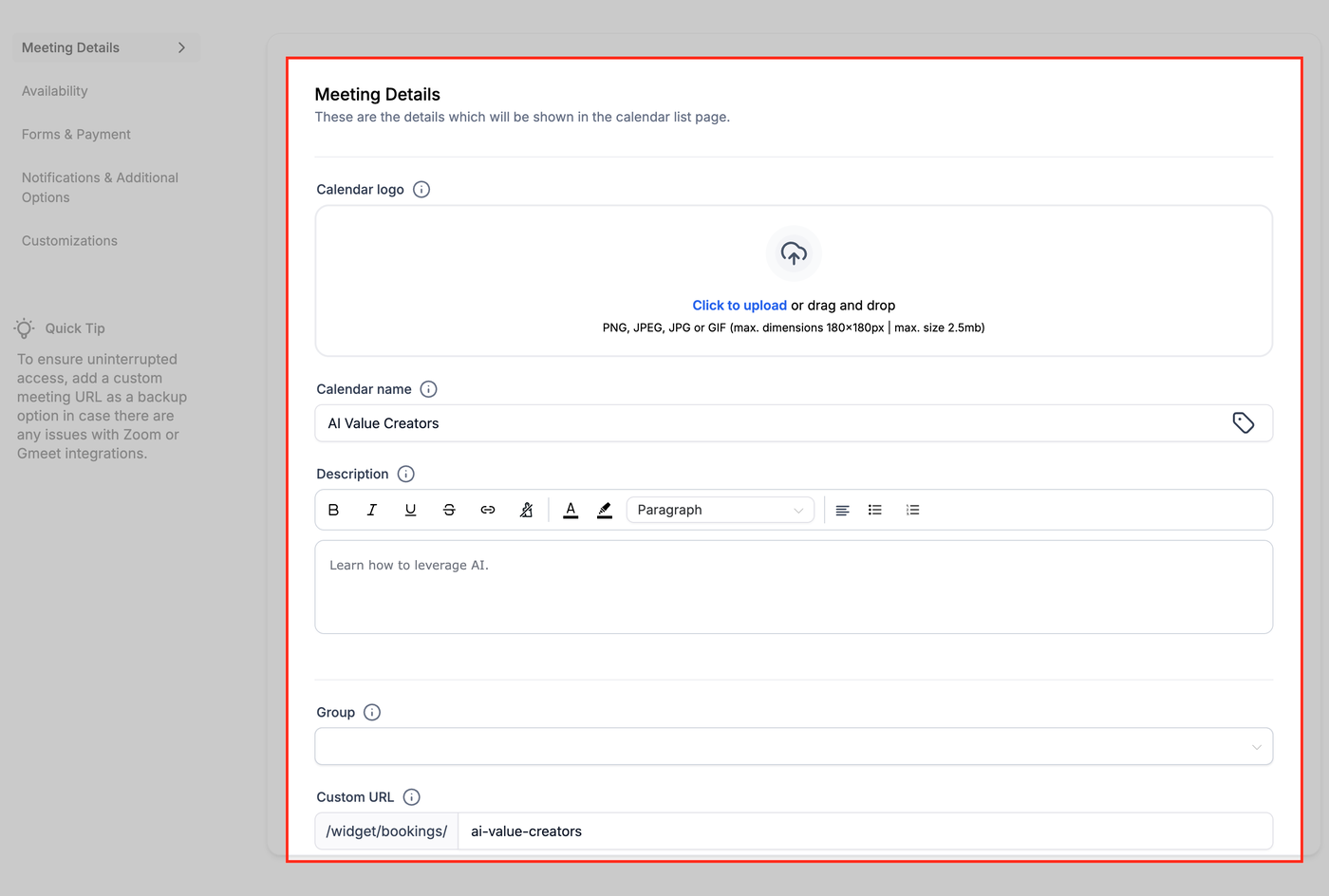
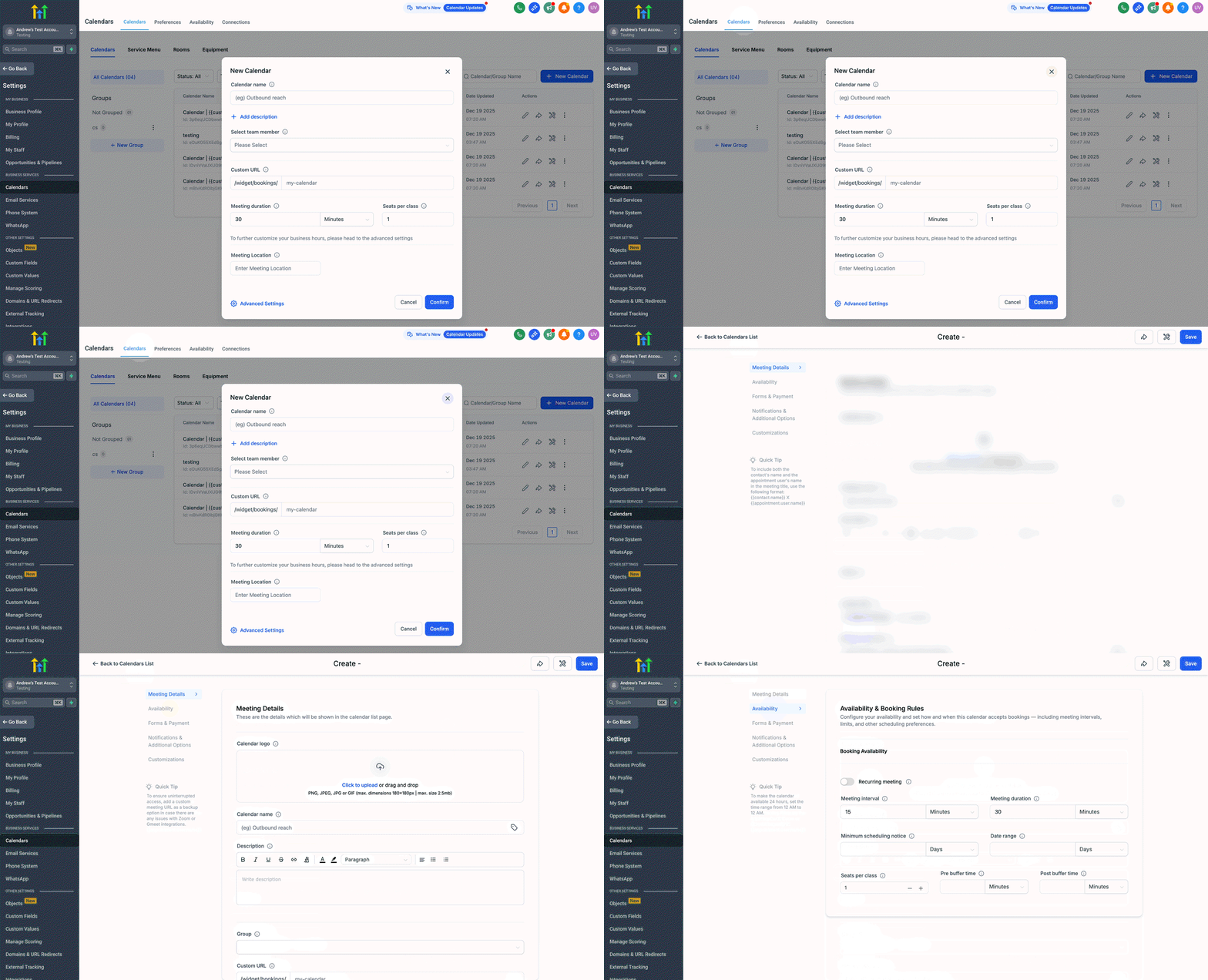
Meeting Details
In diesem Bereich definierst du die wichtigsten Informationen für deine Buchungsseite:
Kalender-Logo: Logo hochladen (PNG, JPEG, GIF)
Kalendername: Titel des Kalenders
Beschreibung: Kurze Erklärung des Kurses
Gruppe: Optional zur Organisation
Custom URL: Personalisierter Link
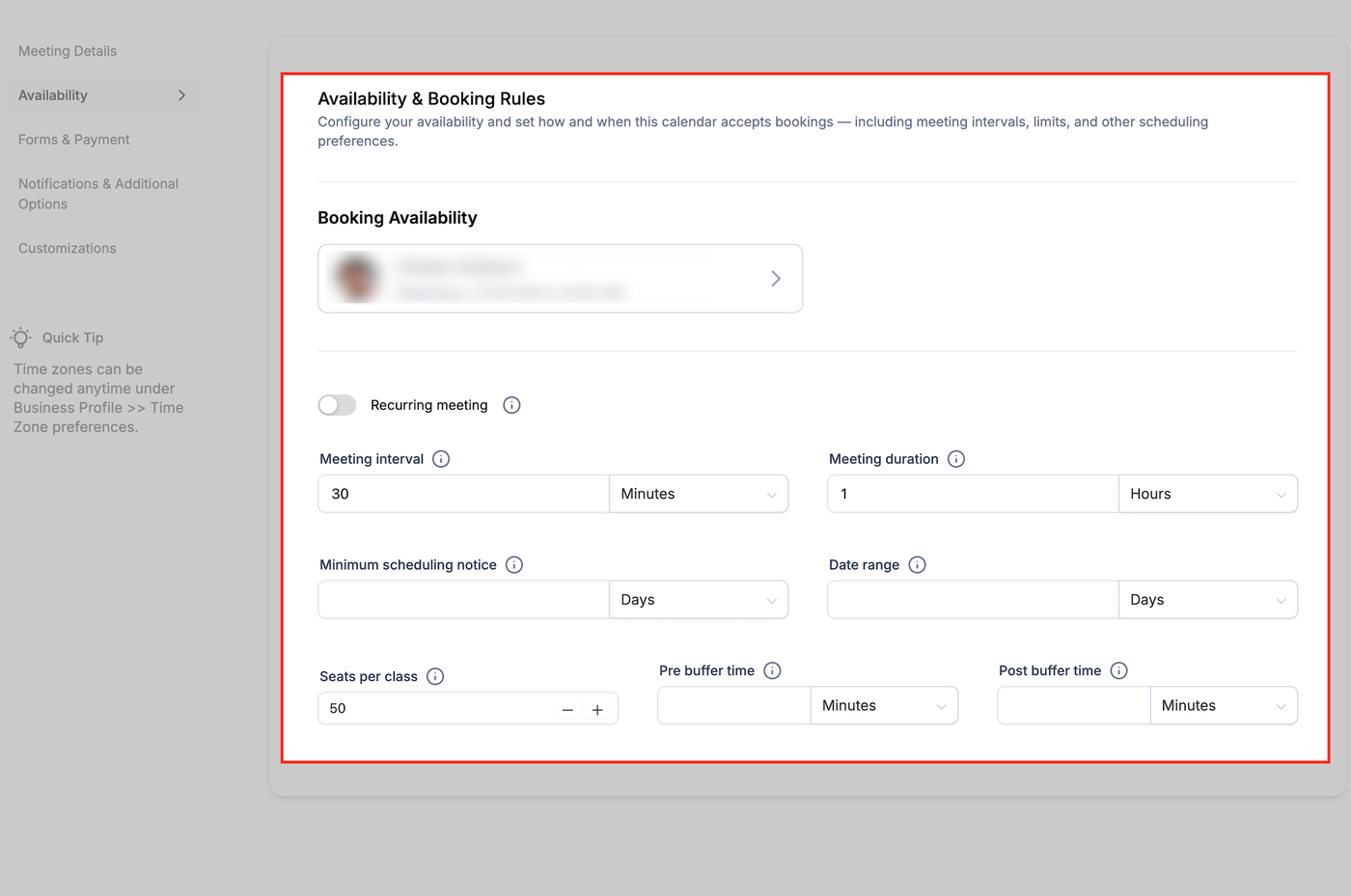
Verfügbarkeit & Buchungsregeln
Hier steuerst du, wann Buchungen möglich sind:
Booking Availability: Arbeitszeiten des Hosts
Recurring Meeting: Wiederkehrende Kurse aktivieren
Meeting Interval: Zeitabstände zwischen Slots
Meeting Duration: Dauer der Session
Minimum Scheduling Notice: Mindestvorlaufzeit
Date Range: Buchungszeitraum
Seats per Class: Teilnehmeranzahl
Wiederkehrende Sessions & mehrere Termine
Aktiviere Recurring Availability, um wiederkehrende Kurse zu erstellen (z. B. Dienstag & Donnerstag 18–19 Uhr).
Du kannst außerdem:
Add Date Override verwenden für einzelne Termine
Mehrere Sessions in einem Kalender anbieten
Teilnehmer sehen alle Termine in einer Liste
Kapazität & Overlapping Buchungen
Jede bestätigte Buchung reduziert die verfügbaren Plätze um 1.
Wenn Slots sich überschneiden, wird die Kapazität korrekt pro Slot reduziert. Ein Slot wird erst blockiert, wenn alle Plätze belegt sind.
Pre/Post Buffer Time verhindert Überschneidungen zwischen Kursen.
Forms & Payment
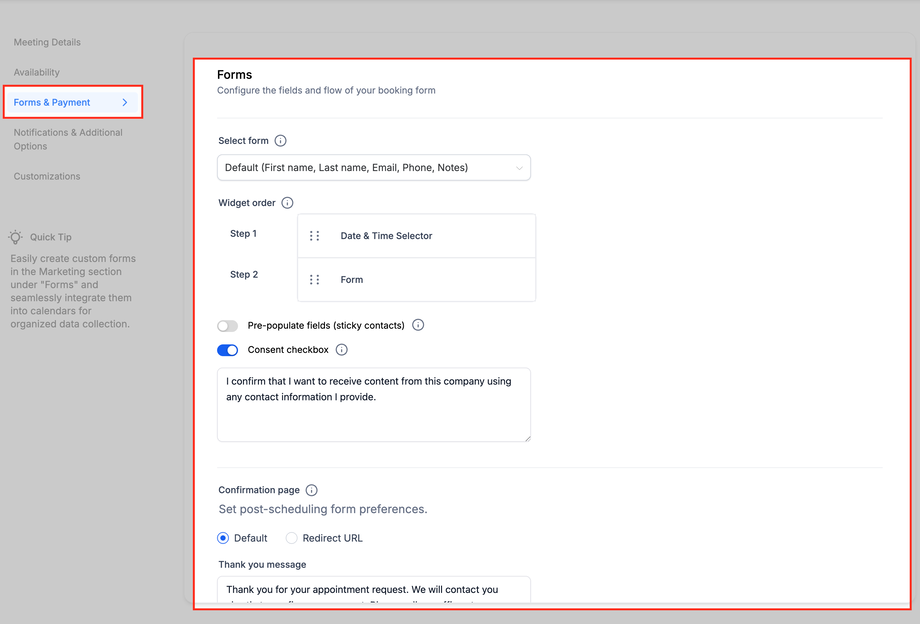
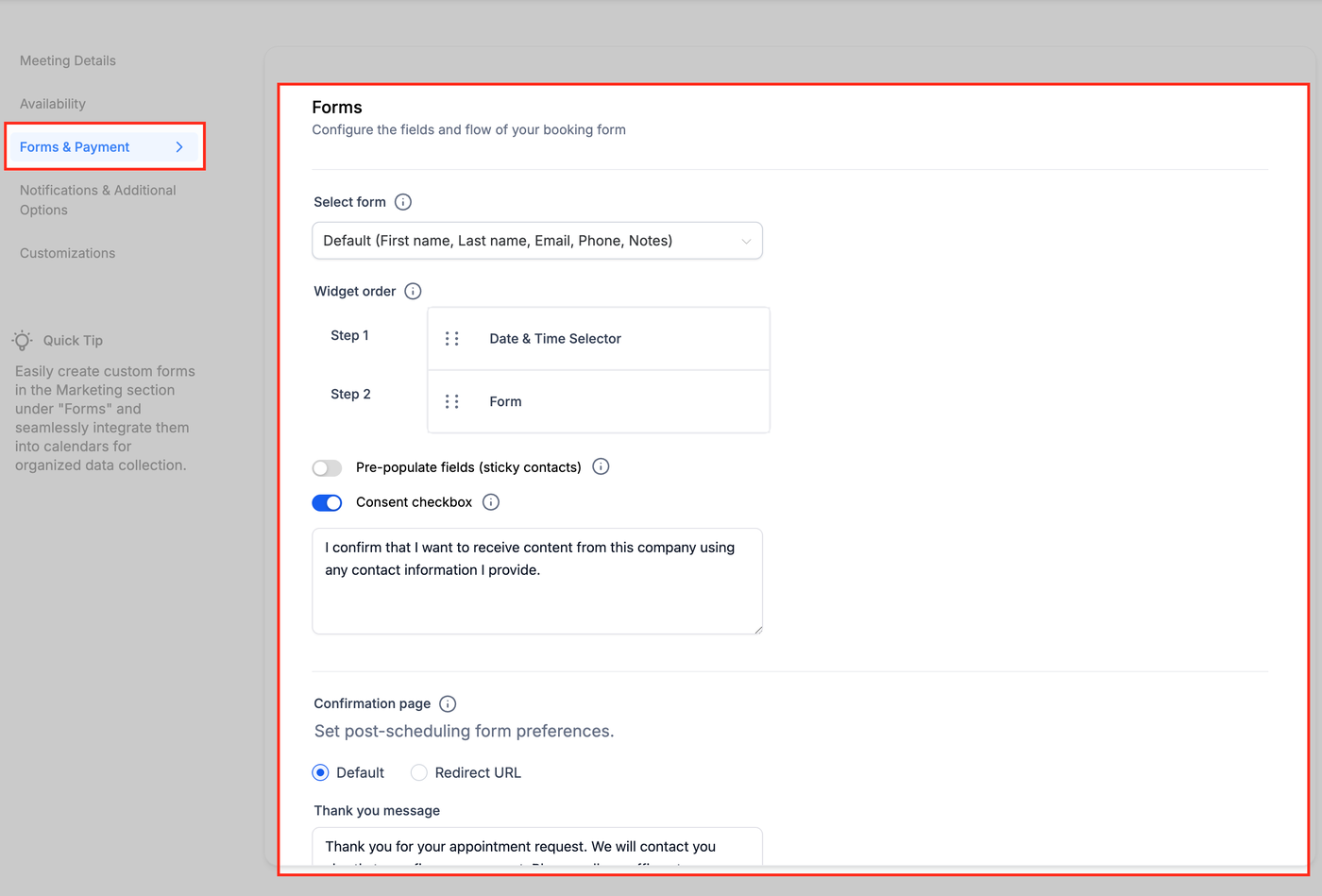
Formular auswählen
Reihenfolge des Widgets festlegen
Felder vorausfüllen aktivieren
Consent Checkbox hinzufügen
Bestätigungsseite festlegen
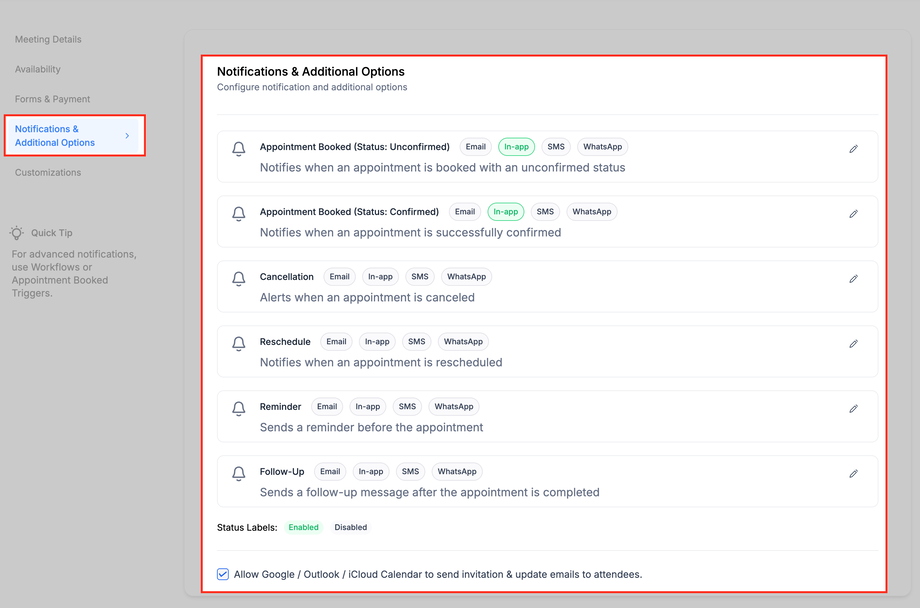
Notifications & weitere Optionen
E-Mail / SMS / WhatsApp Benachrichtigungen
Erinnerungen vor dem Kurs
Follow-ups nach dem Kurs
Kalender Sync (Google, Outlook, iCloud)
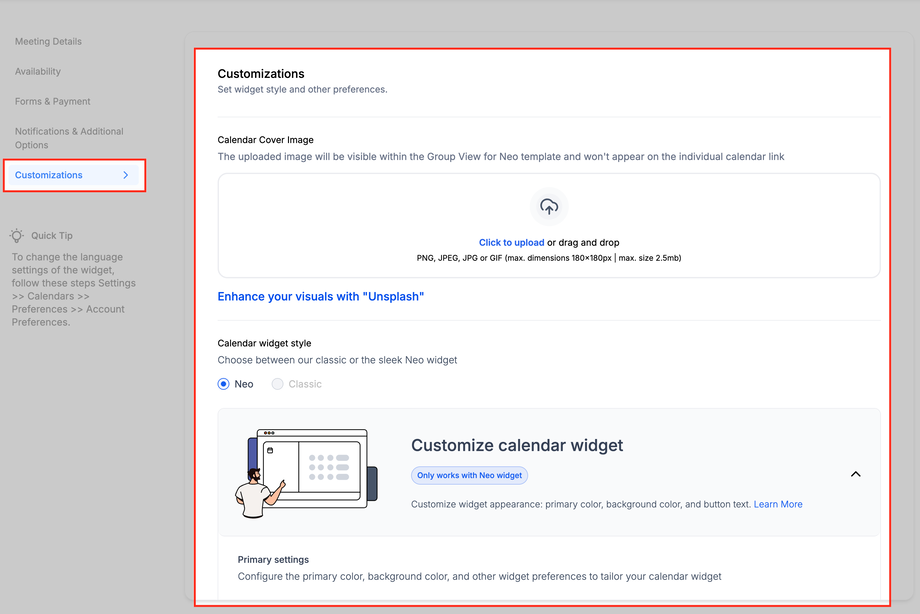
Kalender-Design anpassen
Cover Image hochladen
Widget Style wählen (Neo oder Classic)
Farben und Layout anpassen
Häufig gestellte Fragen
F: Kann ich mehrere Instructor für einen Kurs nutzen?
Nein, pro Kalender nur ein Host.
F: Können Teilnehmer mehrere Plätze buchen?
Ja, wenn Add Guests aktiviert ist.
F: Kann ich verschiedene Währungen nutzen?
Nur über Stripe-Konfiguration.
F: Wie sehe ich bezahlte Teilnehmer?
Im Appointment Dashboard.
F: Können Teilnehmer selbst umbuchen?
Ja, wenn Reschedule erlaubt ist.