INHALTSVERZEICHNIS
Was ist ein Service Menu?
Key Benefits von Service Menus
Voraussetzungen zum Einrichten eines Service Menus
So richtest du ein Service Menu ein
Schritt 1: Service Menu Funktion aktivieren
Schritt 2: Service Menu erstellen
Schritt 3: Services auswählen
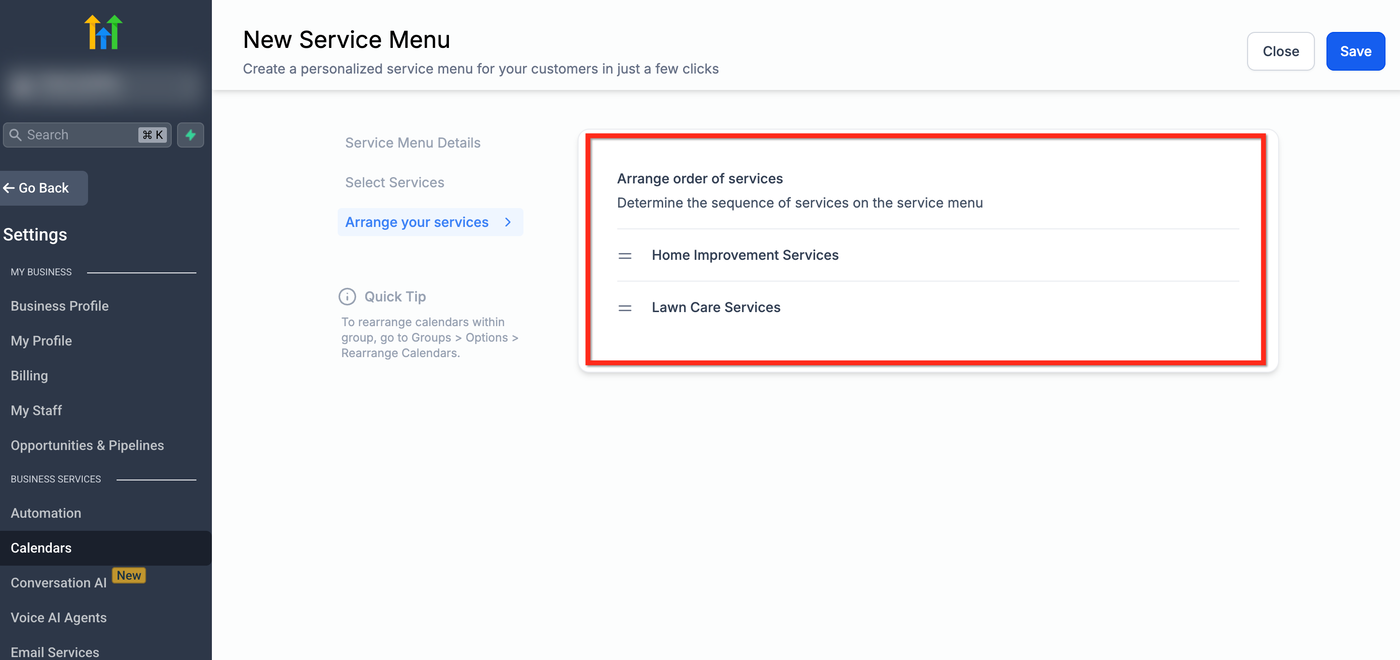
Schritt 4: Services anordnen
Häufig gestellte Fragen
Verwandte Artikel
Was ist ein Service Menu?
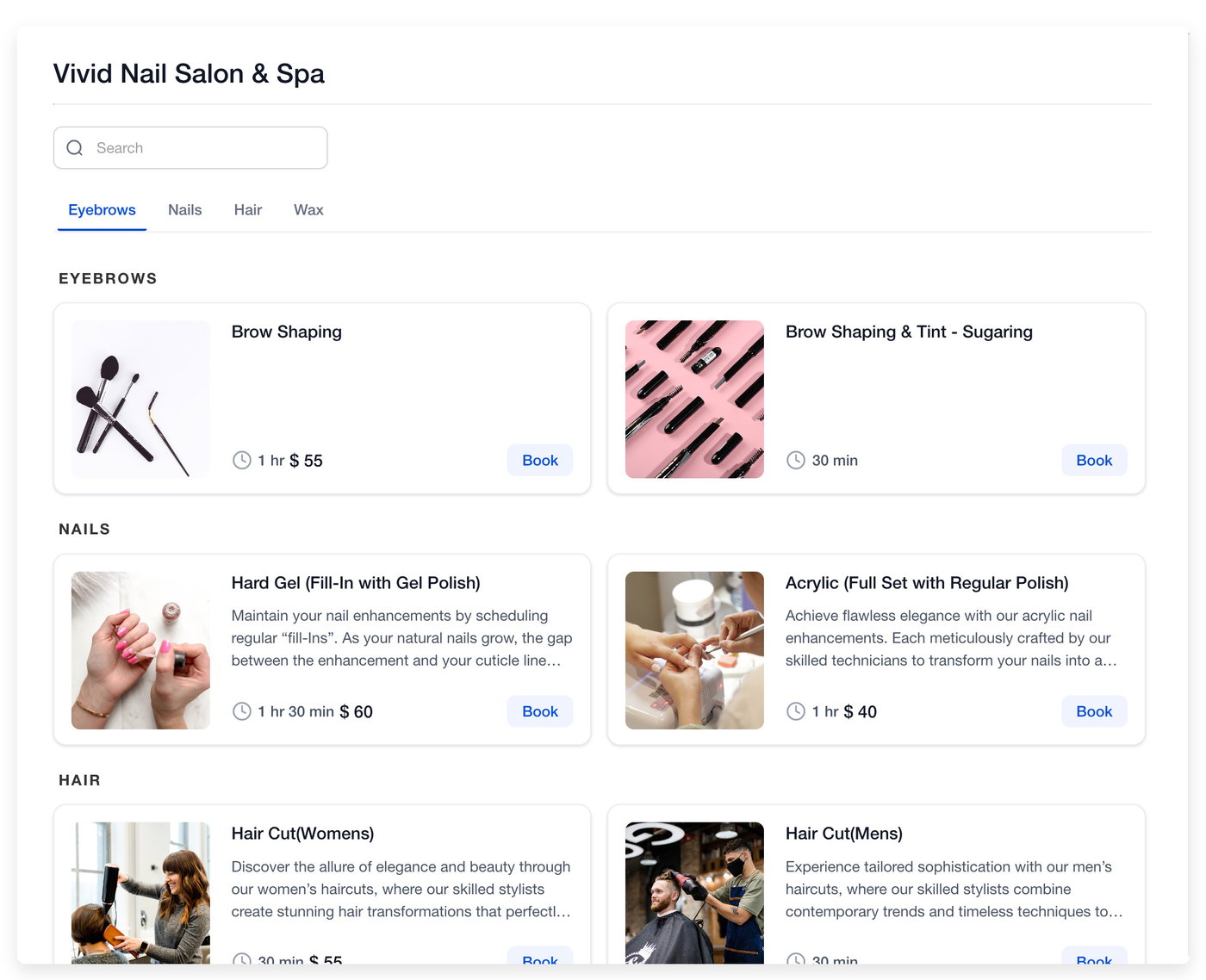
Service Menus ermöglichen es, mehrere Services in einer einzigen, gebrandeten Oberfläche darzustellen, sodass Kunden verschiedene Termine in einem einzigen Buchungsprozess buchen können. Jeder Service ist mit einem separaten Service Kalender verbunden, wodurch du volle Kontrolle über Verfügbarkeit, Mitarbeiterzuweisung, Preis und Dauer hast. Das ist besonders nützlich für Unternehmen mit mehreren Services oder mehreren Anbietern.
Key Benefits von Service Menus
Service Menus reduzieren Reibung im Buchungsprozess und bieten gleichzeitig volle Flexibilität bei der Darstellung und Buchung von Services.
Zentralisierte Buchungserfahrung: Alle Services werden in einer einzigen Oberfläche zusammengeführt, sodass Kunden bequem auswählen und buchen können.
Optionale Mitarbeiterauswahl: Kunden können (wenn aktiviert) ihren bevorzugten Anbieter wählen und so mehr Kontrolle über ihren Termin erhalten.
Organisierte Service-Kategorisierung: Services können über Gruppen-Kalender strukturiert werden, um verwandte Angebote besser darzustellen.
Unabhängige Kalender-Konfiguration: Jeder Service hat seinen eigenen Kalender mit individuellen Einstellungen, Verfügbarkeiten und Dauer.
Flexible Buchungsoptionen: Kunden können einen oder mehrere Services in einem einzigen Buchungsvorgang auswählen.
Voraussetzungen zum Einrichten eines Service Menus
Service Kalender erstellen: Jeder Service benötigt einen eigenen Kalender, der einer Gruppe zugewiesen ist.
Kalender-Gruppen erstellen: Nur Kalender, die einer Gruppe zugeordnet sind, können in einem Service Menu verwendet werden.
So richtest du ein Service Menu ein
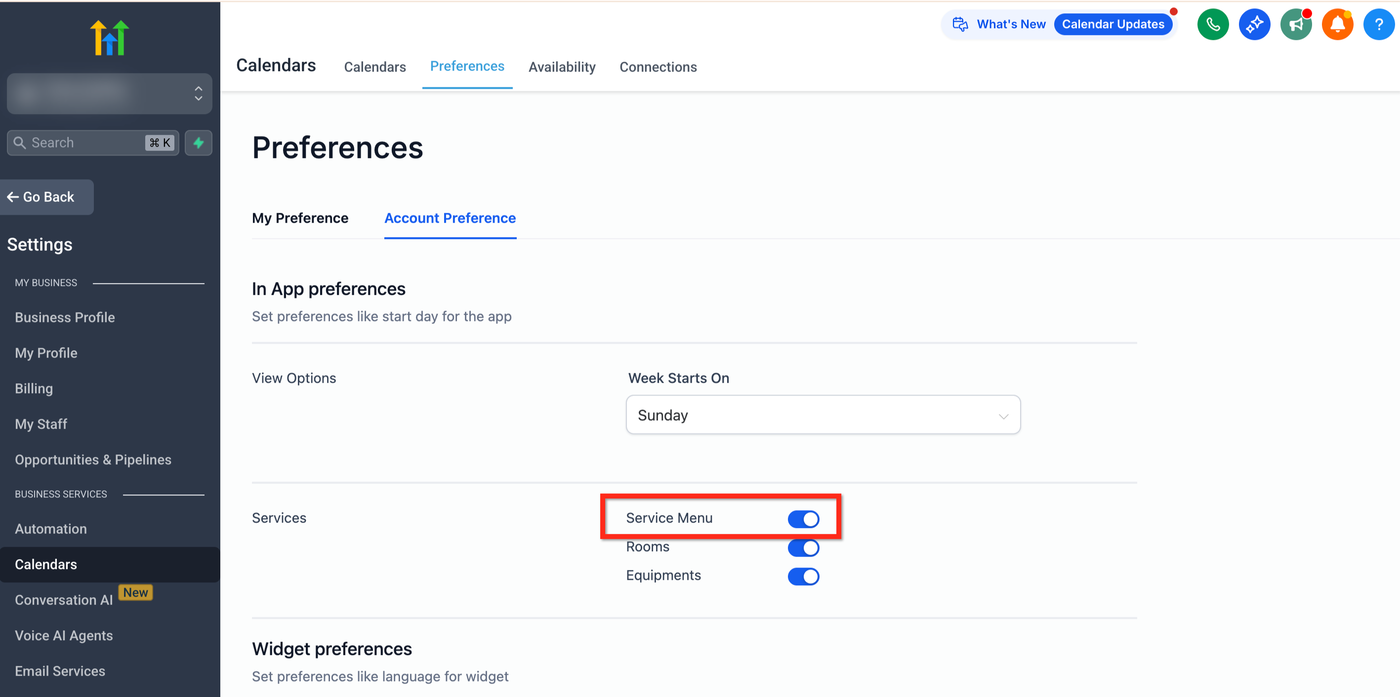
Schritt 1: Service Menu Funktion aktivieren
Gehe über die linke Navigation zu Kalender
Klicke auf Calendar Settings und öffne den Tab Preferences
Gehe zu Account Preference
Aktiviere im Bereich Services den Schalter Service Menu
Schritt 2: Service Menu erstellen
Gehe zu Einstellungen → Kalender
Öffne den Tab Service Menu unter Calendar Settings
Klicke auf „Create Service Menu“
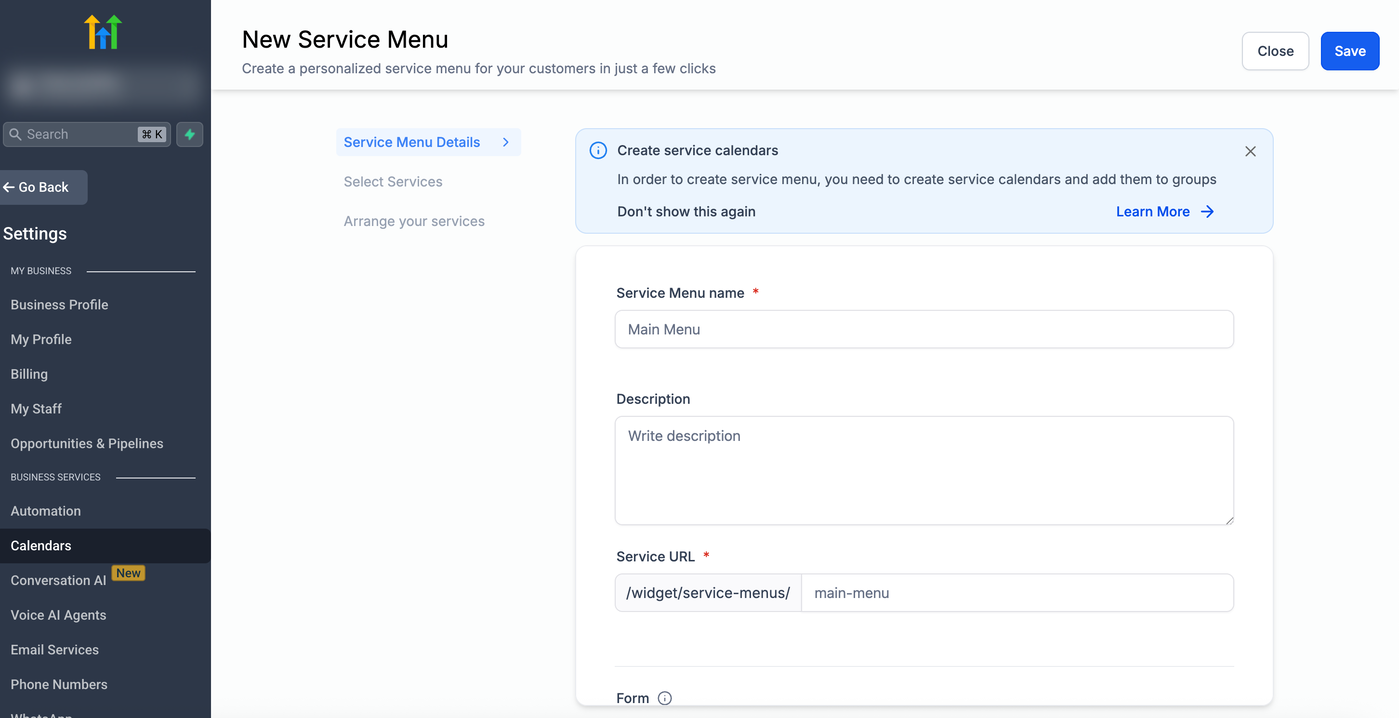
Fülle folgende Felder aus:
Name: Titel des Menüs
Beschreibung: optionale Beschreibung für Kunden
Slug URL: individuelle URL des Menüs
Formular: optionales Formular für zusätzliche Kundendaten
Schritt 3: Services auswählen
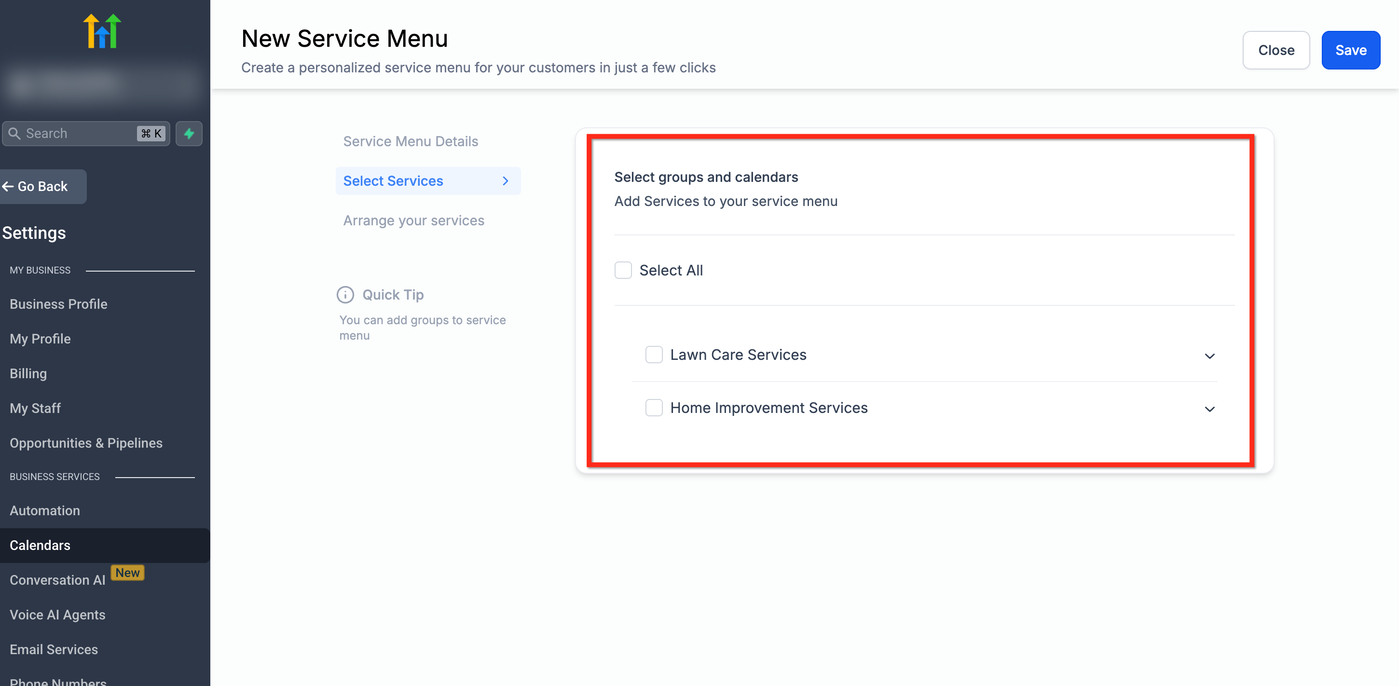
Gehe im Service Menu Editor zum Tab Select Services
Wähle die gewünschten Services (Kalender) per Checkbox aus, die im Menü angezeigt werden sollen
Schritt 4: Services anordnen
Ordne die Services per Drag & Drop in der gewünschten Reihenfolge
Speichern
Einschränkungen
Stripe only – Zahlungen nur über Stripe möglich
Keine gespeicherten Karten – Karten werden nicht für zukünftige Buchungen gespeichert
Keine In-App-Zahlungen – Zahlung in der Mobile App wird nicht unterstützt
Keine Gutscheincodes – Rabatte und Coupons sind nicht möglich
Upgrade auf Services (v2)
Für erweiterte Funktionen wie mehrere Zahlungsarten, gespeicherte Karten, In-App-Zahlungen und Gutscheincodes kannst du auf Services (v2) upgraden.
Häufig gestellte Fragen
F: Kann ich mehr als ein Service Menu erstellen?
Ja, du kannst mehrere Menüs mit unterschiedlichen Gruppen erstellen.
F: Sind Service Menus mobilfreundlich?
Ja, sie sind vollständig responsive.
F: Können Kunden mehrere Services auswählen?
Ja, außer die Option „Limit to One Service“ ist aktiviert.
F: Wie ändere ich die Reihenfolge der Services?
Per Drag & Drop im Editor.
F: Kann ich Tracking oder Analytics hinzufügen?
Ja, über Custom Code oder Tracking-Skripte.