Erfasse wichtigen Kontext einmal und habe ihn überall verfügbar, wo du arbeitest. In ProfitBoost erscheinen Appointment-Notizen automatisch in den zugehörigen Kontakt-, Opportunity- und Conversation-Datensätzen, sodass jeder dieselben Informationen sieht. Dieser Leitfaden erklärt, wie du Notizen erstellst, verwaltest und filterst – und erläutert, was mit Google/Outlook synchronisiert wird und was intern bleibt. Nutze dies, um Übergaben zu optimieren, erneutes Tippen zu vermeiden und jede Interaktion umsetzbar zu halten.
INHALTSVERZEICHNIS
Was sind Notizen für Appointments in ProfitBoost?
Wichtige Vorteile von Notizen für Appointments
Wie Notizen über verschiedene Module hinweg funktionieren
So fügst du Appointment-Notizen hinzu, zeigst sie an und verwaltest sie
Appointment-Notizen verwalten
Häufig gestellte Fragen
Was sind Notizen für Appointments in ProfitBoost?
Notizen für Appointments erfassen internen Kontext, der mit einem einzelnen Kalenderereignis in ProfitBoost verknüpft ist. Wenn du eine hinzufügst, wird sie automatisch in den zugehörigen Kontakt-, Opportunity- und Conversation-Datensätzen verfügbar.
Bearbeitungen und Löschungen der Appointment-Notiz werden überall übernommen, wo die Notiz erscheint, sodass du niemals Inhalte erneut eingeben oder Versionen abgleichen musst. Jede Notiz dokumentiert, wer sie hinzugefügt hat und wann, was Verantwortlichkeit und Übergaben unterstützt. Notizen sind intern für ProfitBoost; externe Kalenderbeschreibungen bleiben getrennt und ersetzen diese Notizen nicht.
Im Bereich „Notizen“ eines Appointments siehst du drei Arten von Inhalten: vom Benutzer hinzugefügte Notizen (diese werden zu Kontakt/Opportunity/Conversation weitergegeben), die zusätzlichen Informationen des Buchenden aus dem Buchungsformular (nur im Appointment-Modal sichtbar) sowie Google/Outlook-Ereignisbeschreibungen, wenn die Zwei-Wege-Synchronisierung aktiviert ist (ebenfalls nur im Appointment-Modal sichtbar). Interne Notizen werden niemals mit externen Kalendern synchronisiert. Mit Zwei-Wege-Synchronisierung können Google/Outlook-Beschreibungen zur Referenz in das Appointment synchronisiert werden.
Wichtige Vorteile von Notizen für Appointments
Das Verständnis dieser Vorteile hilft deinem Team dabei, Notizen als gemeinsame zentrale Informationsquelle für Appointment-Kontext zu nutzen.
Konsistenz: Eine einzige mit dem Appointment verknüpfte Notiz erscheint bei Kontakt, Opportunity und Conversation.
Echtzeit-Updates: Einmal bearbeiten und Änderungen werden überall übernommen, wo die Notiz angezeigt wird.
Auffindbarkeit: Nach Quelle filtern – Benutzer, Workflow oder API – um sich auf die relevanten Einträge zu konzentrieren.
Verantwortlichkeit: Jede Notiz dokumentiert Autor und Zeitstempel für klare Zuständigkeiten.
Wie Notizen über verschiedene Module hinweg funktionieren
Appointment-Notizen bewegen sich zusammen mit dem Kontakt, sodass du denselben Kontext sehen kannst, ohne zurück zum Kalender zu springen. Die Notiz, die du bei einem Appointment erstellst, ist dieselbe Notiz, die du auch anderswo siehst; das Anzeigen oder Bearbeiten aus jedem Modul zeigt identischen Inhalt, Autor und Zeitstempel.
Kontakte: Öffne Kontakte → wähle die Person → prüfe das rechte Notizen-Panel (und die Appointments-Karte), um die interne Appointment-Notiz anzuzeigen oder zu bearbeiten.
Conversations: Öffne Conversations → wähle eine Conversation → nutze das rechte Notizen-Panel, um die mit diesem Kontakt verknüpfte Appointment-Notiz anzuzeigen oder zu bearbeiten.
Opportunities: Öffne Opportunities → klicke auf die relevante Opportunity → wähle Notizen im Drawer, um die mit dem Kontakt der Opportunity verknüpfte Appointment-Notiz anzuzeigen oder zu bearbeiten.
Notizen synchronisieren sich in Echtzeit über unterstützte Datensätze hinweg, sodass Teams immer die aktuellste Version sehen, ohne Kontext manuell zwischen Modulen aktualisieren zu müssen.
Nutze diese schnelle Übersicht, um zu bestätigen, was wo erscheint:
Eingabetyp | Appointment-Modal | Kontakt | Opportunity | Conversation |
|---|---|---|---|---|
Interne Appointment-Notiz (Benutzer/Workflow/API) | ✔ | ✔ | ✔ | ✔ |
Kontakt-Notiz (bei Kontakt hinzugefügt) | — | ✔ | — | — |
Zusätzliche Informationen des Buchenden | ✔ | — | — | — |
Google/Outlook-Ereignisbeschreibung | ✔ | — | — | — |
So fügst du Appointment-Notizen hinzu, zeigst sie an und verwaltest sie
Die häufigsten Wege, damit dein Team Kontext erfassen kann – egal wo gearbeitet wird.
Aus der Kalenderansicht (gebuchtes Appointment)
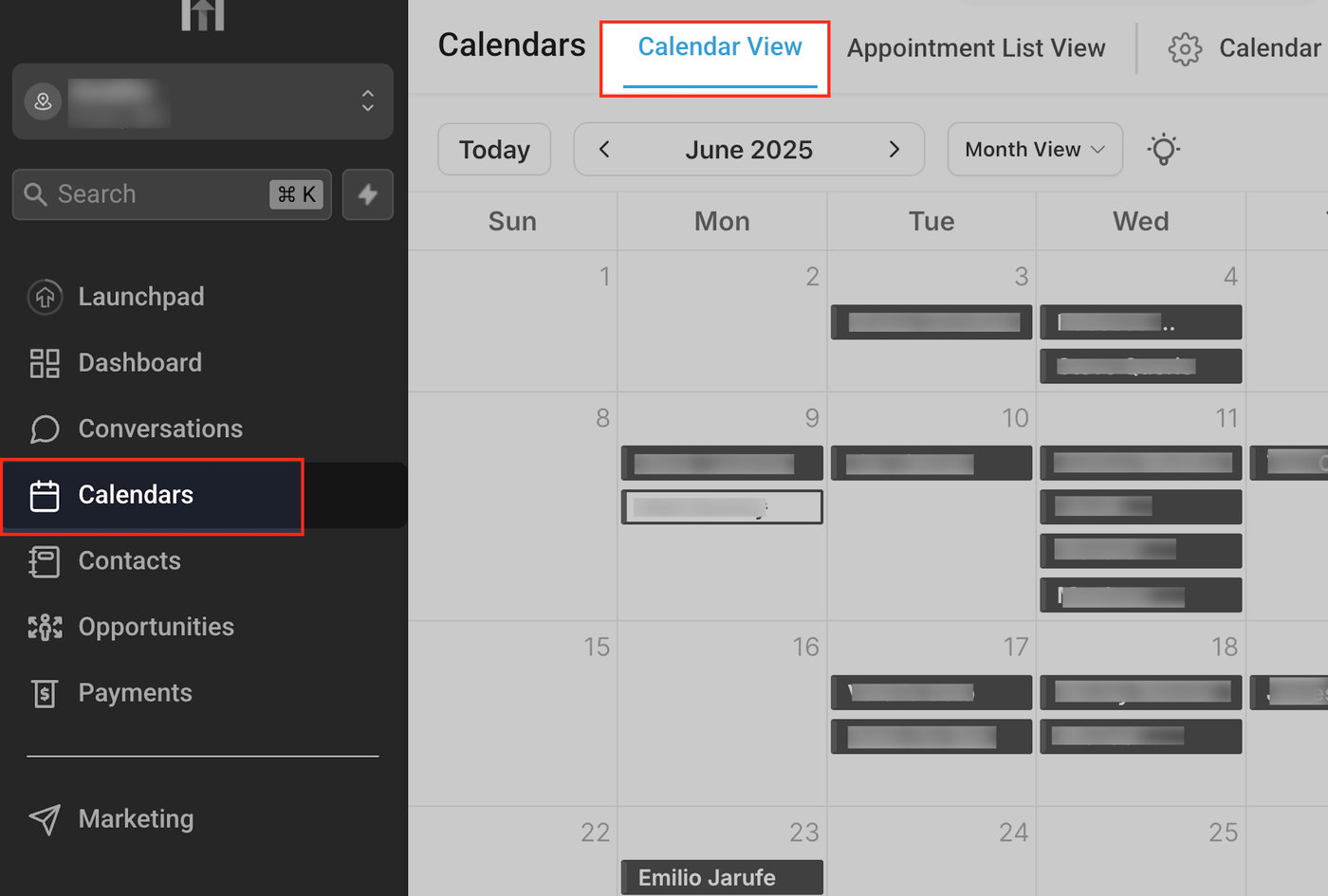
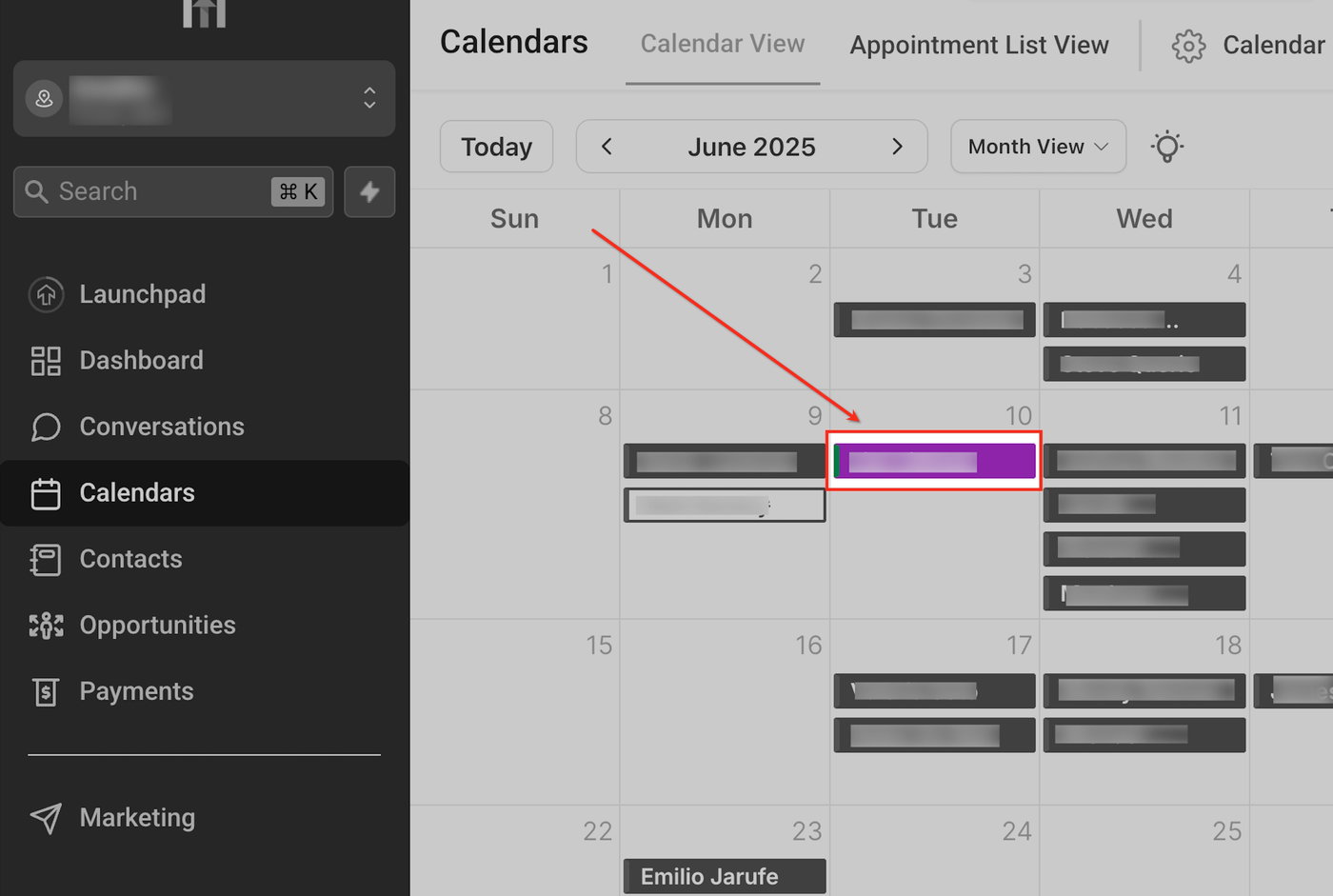
Gehe zu Kalender → Kalenderansicht.
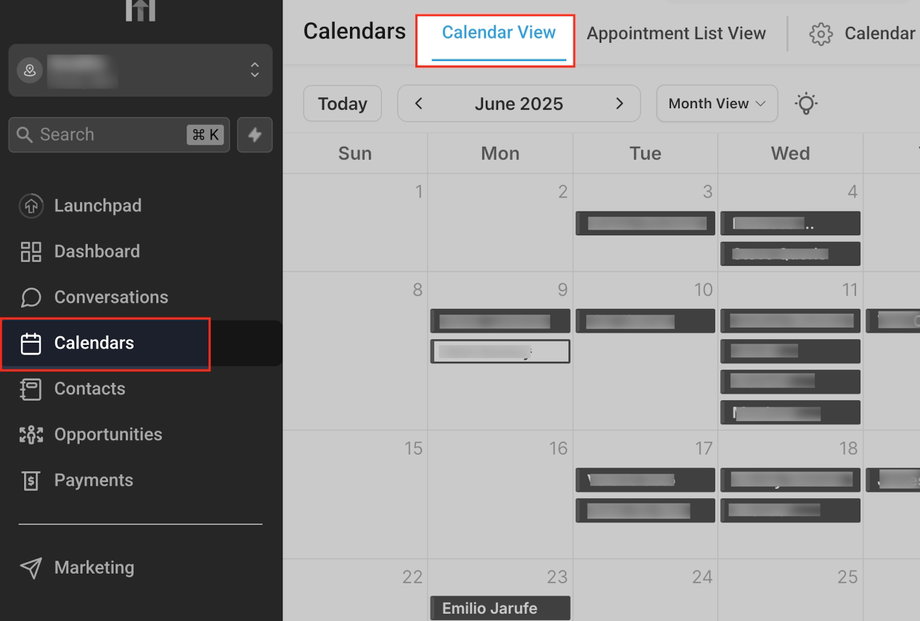
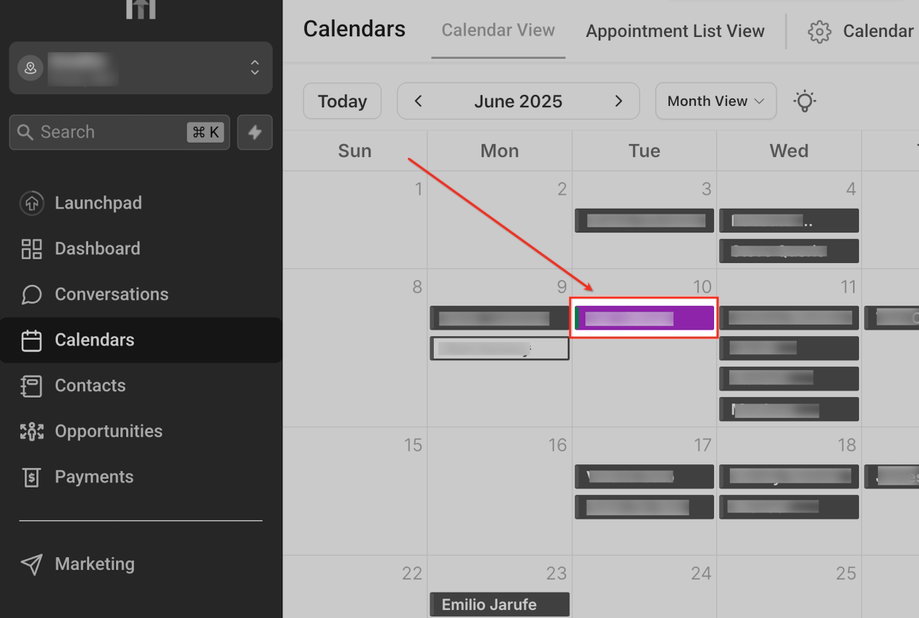
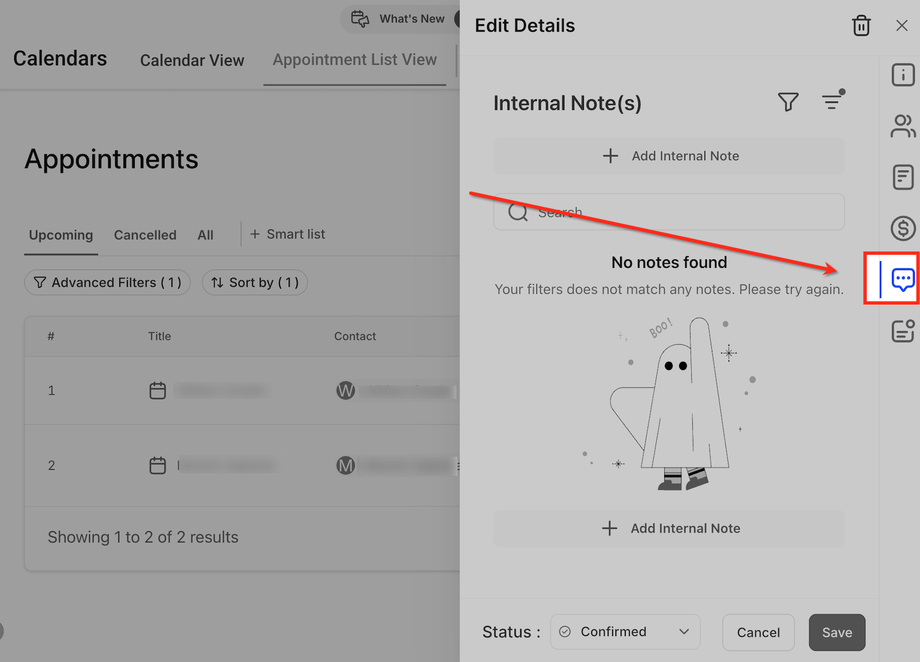
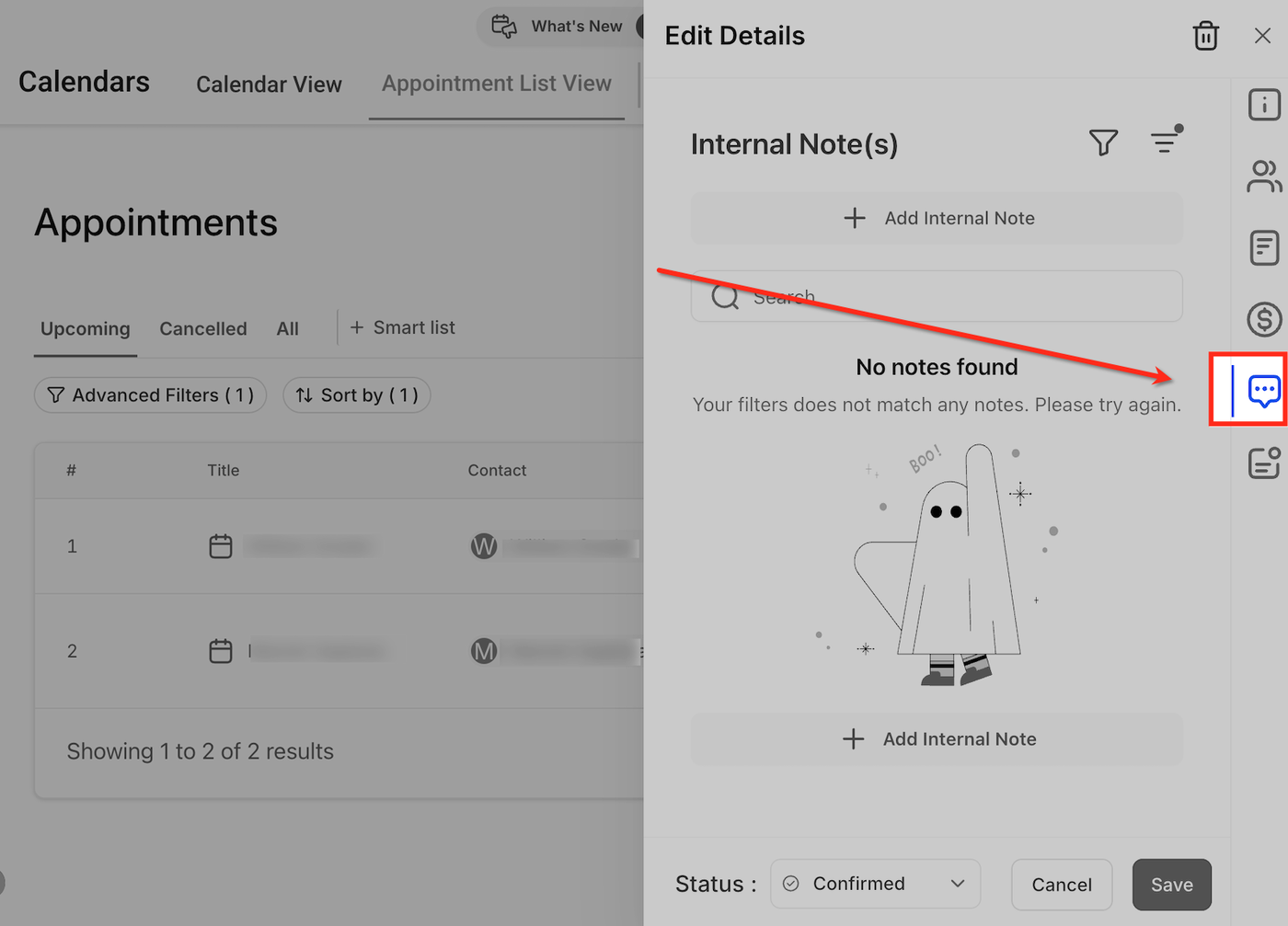
Klicke auf das Appointment, um es zu öffnen, und wähle dann den Tab „Notizen“.
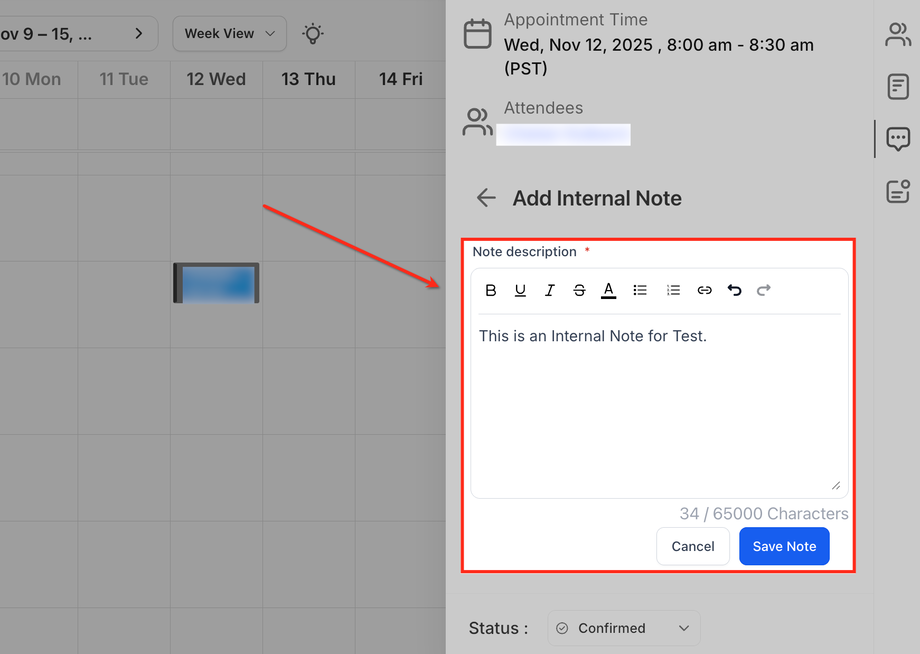
Klicke auf „Interne Notiz hinzufügen“, gib deine Notiz ein und speichere.
Aus der Appointment-Listenansicht (gebuchtes Appointment)
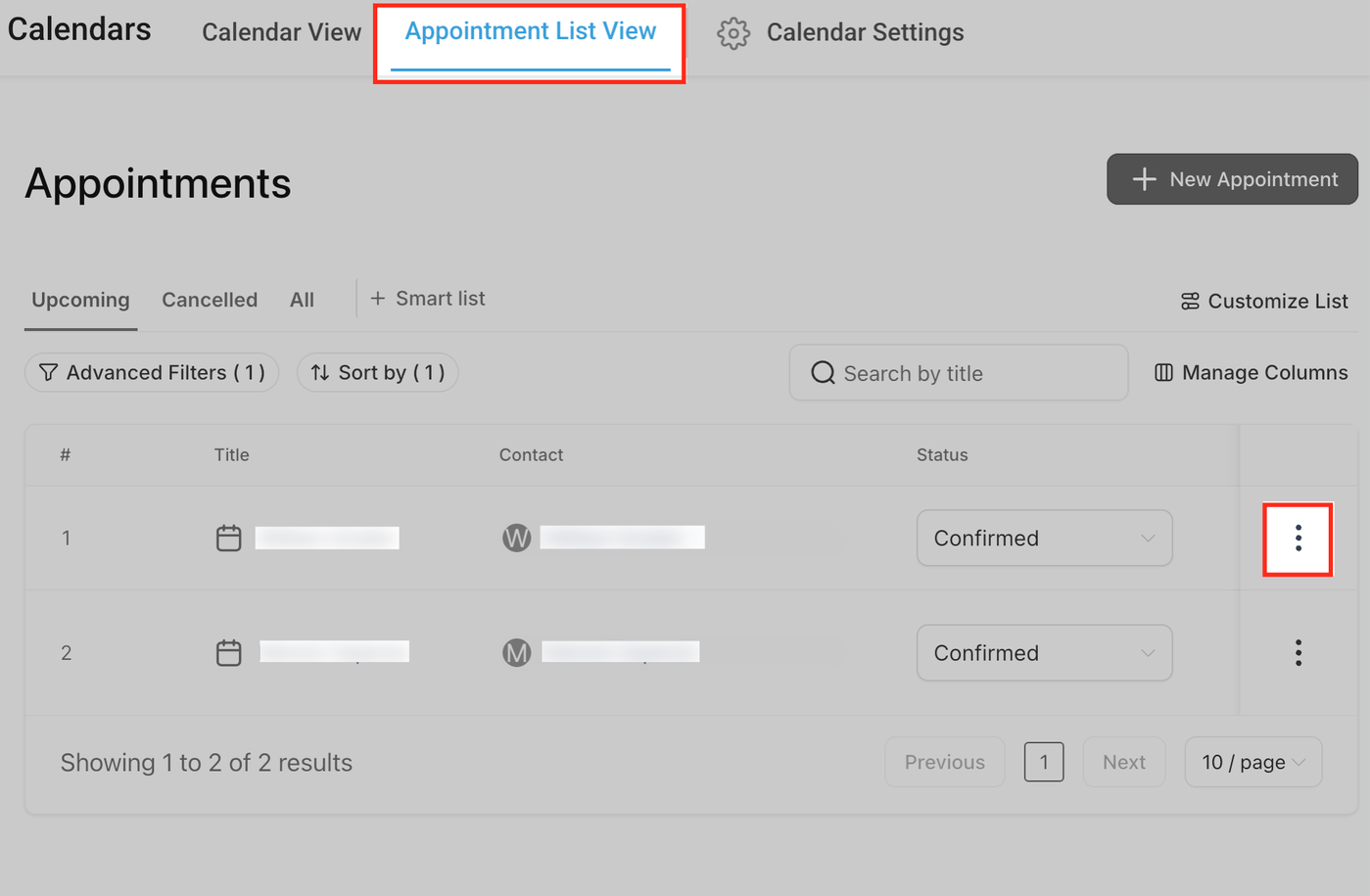
Gehe zu Kalender → Appointment-Listenansicht.
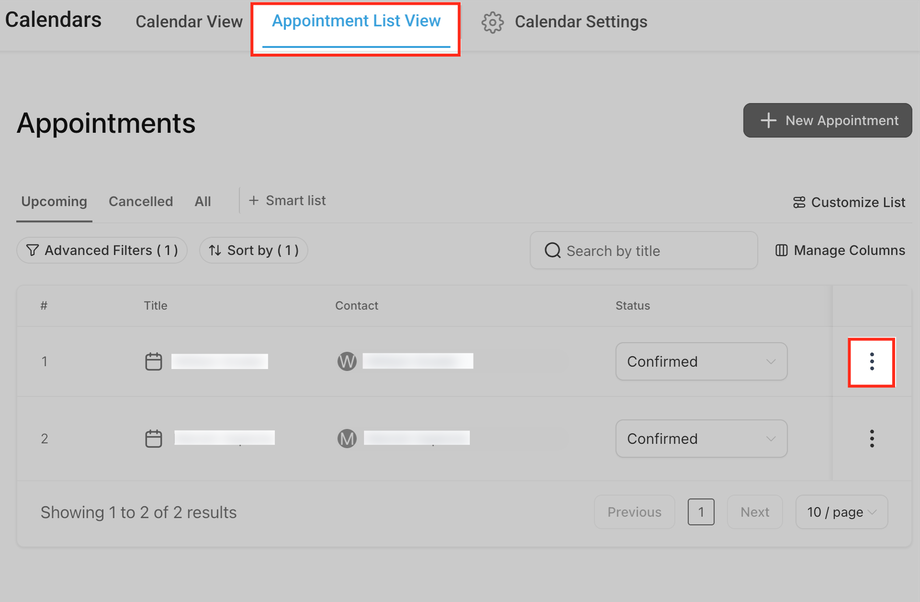
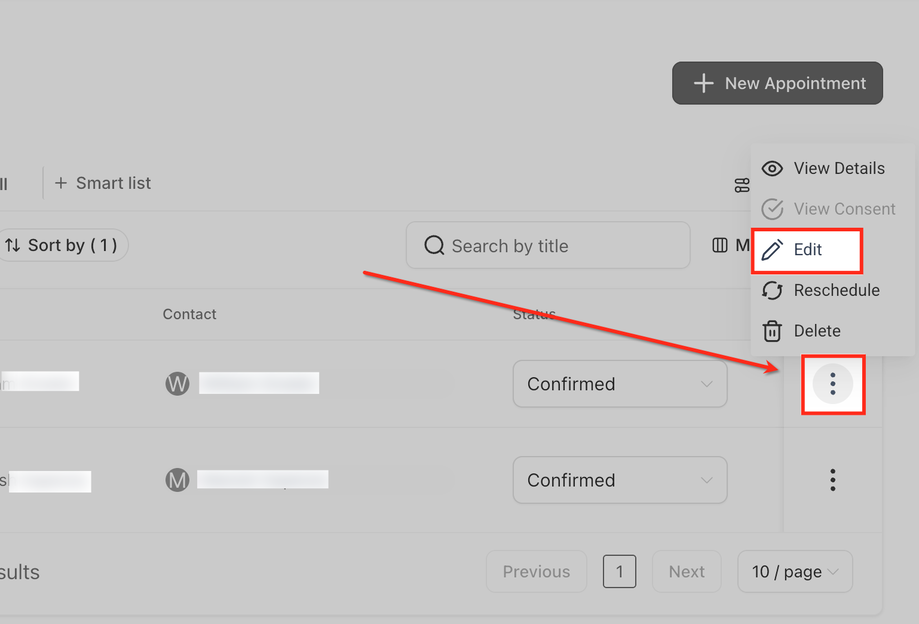
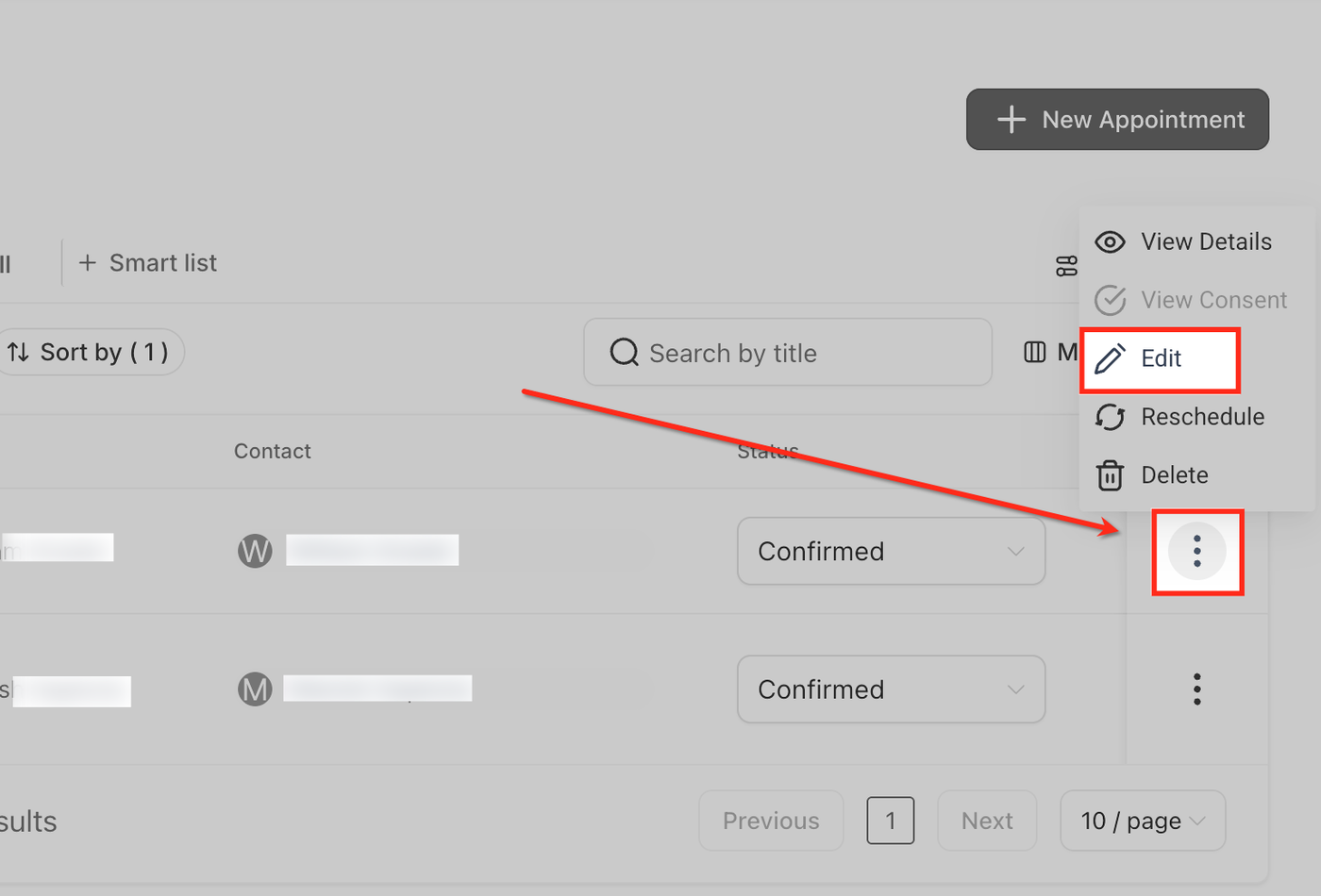
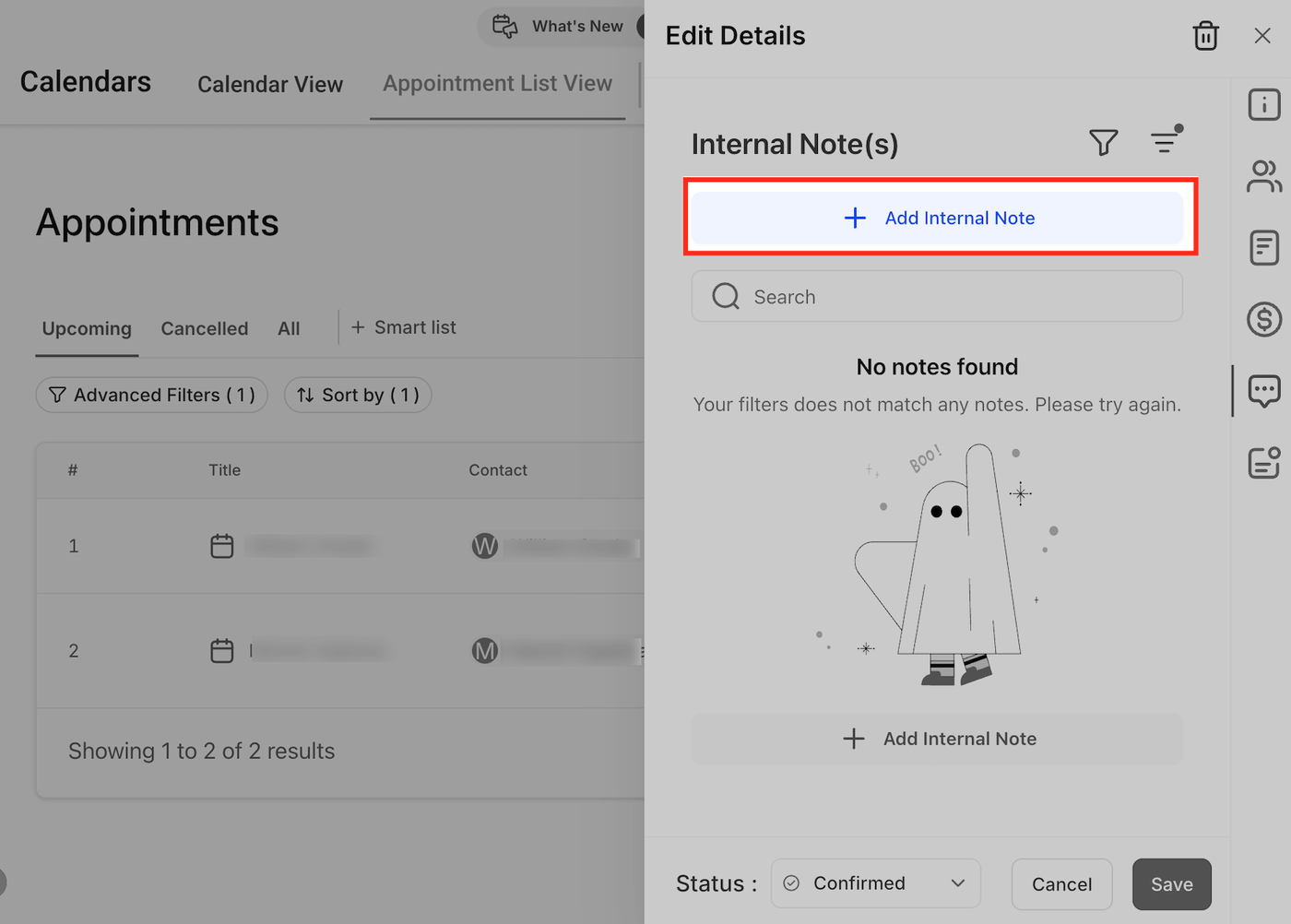
Suche das Appointment, klicke auf das Menü ⋮ und wähle dann „Bearbeiten“.
Unter „Details bearbeiten → Interne Notiz(en)“ klicke auf „Interne Notiz hinzufügen“, tippe deine Notiz ein und speichere.
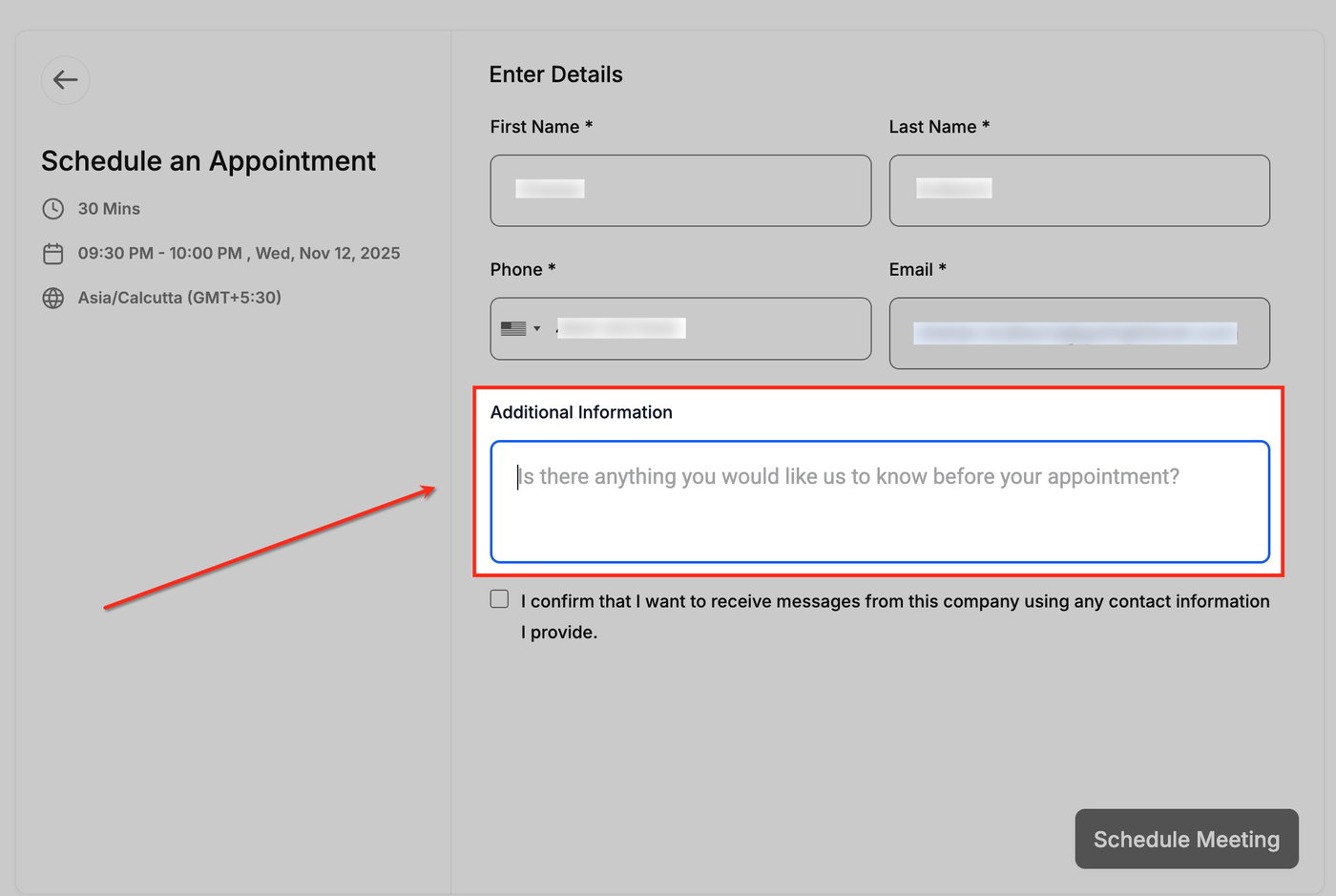
Wenn ein Kunde bucht (Feld „Zusätzliche Informationen“)
Dein Kalenderformular enthält „Zusätzliche Informationen“. Alles, was der Kunde eingibt, erscheint zusammen mit dem Appointment als Buchungskontext.
Eine interne Notiz hinzufügen (Editor & Status)
Erstelle deine Notiz und aktualisiere bei Bedarf den Appointment-Status im selben Bereich – damit Kontext und Meeting-Lebenszyklus synchron bleiben.
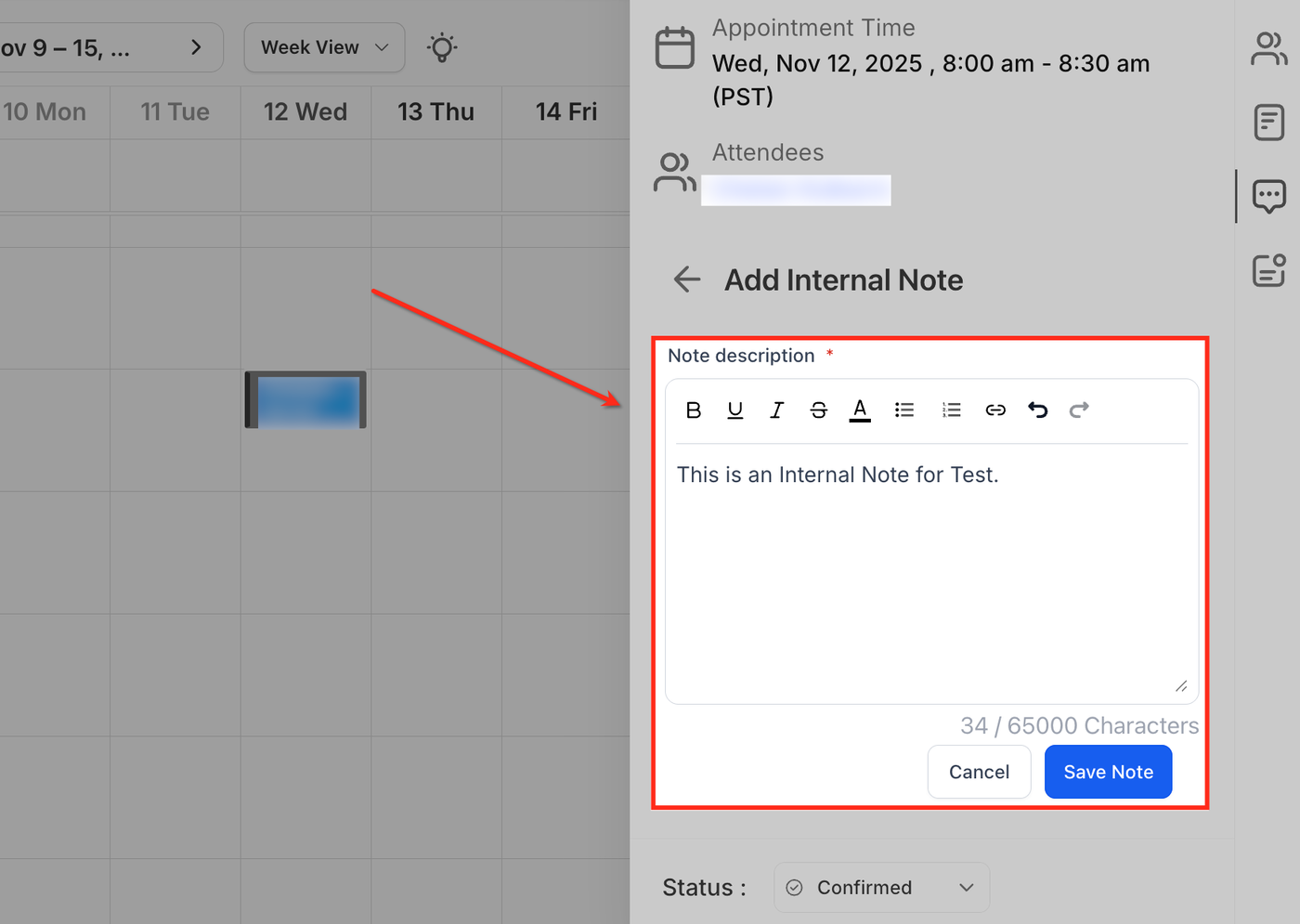
Öffne das Appointment aus der Kalenderansicht oder der Appointment-Listenansicht und klicke dann auf „Interne Notiz hinzufügen“.
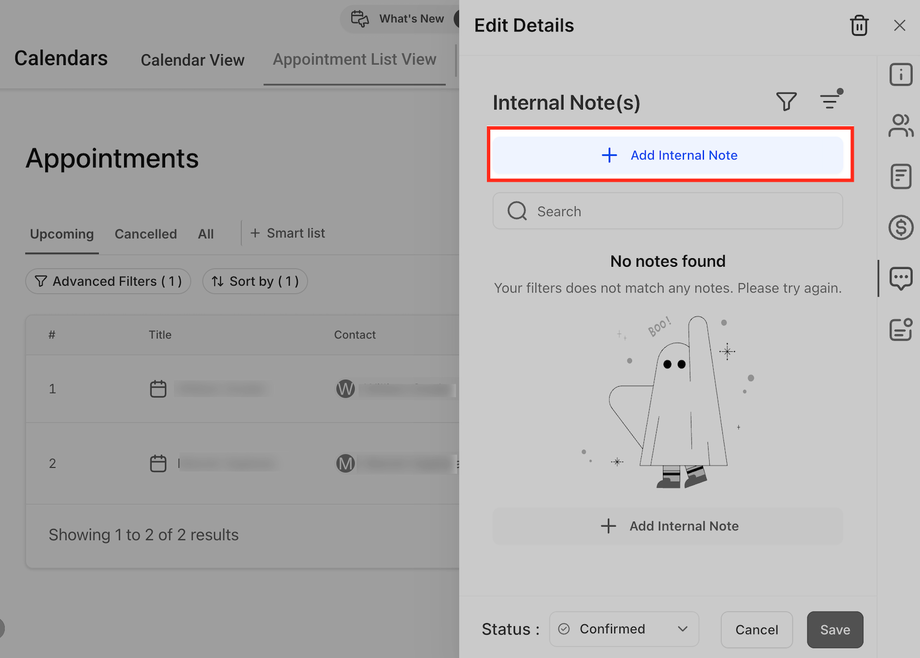
Gib deine Notiz ein. Du kannst Formatierungen verwenden (fett, kursiv, unterstrichen, Listen, Links). Der Editor unterstützt bis zu 65.000 Zeichen.
Appointment-Notizen verwalten
Mache es einfach, Notizen in vollen Timelines zu finden und zu kontrollieren.
Nach Quelle filtern
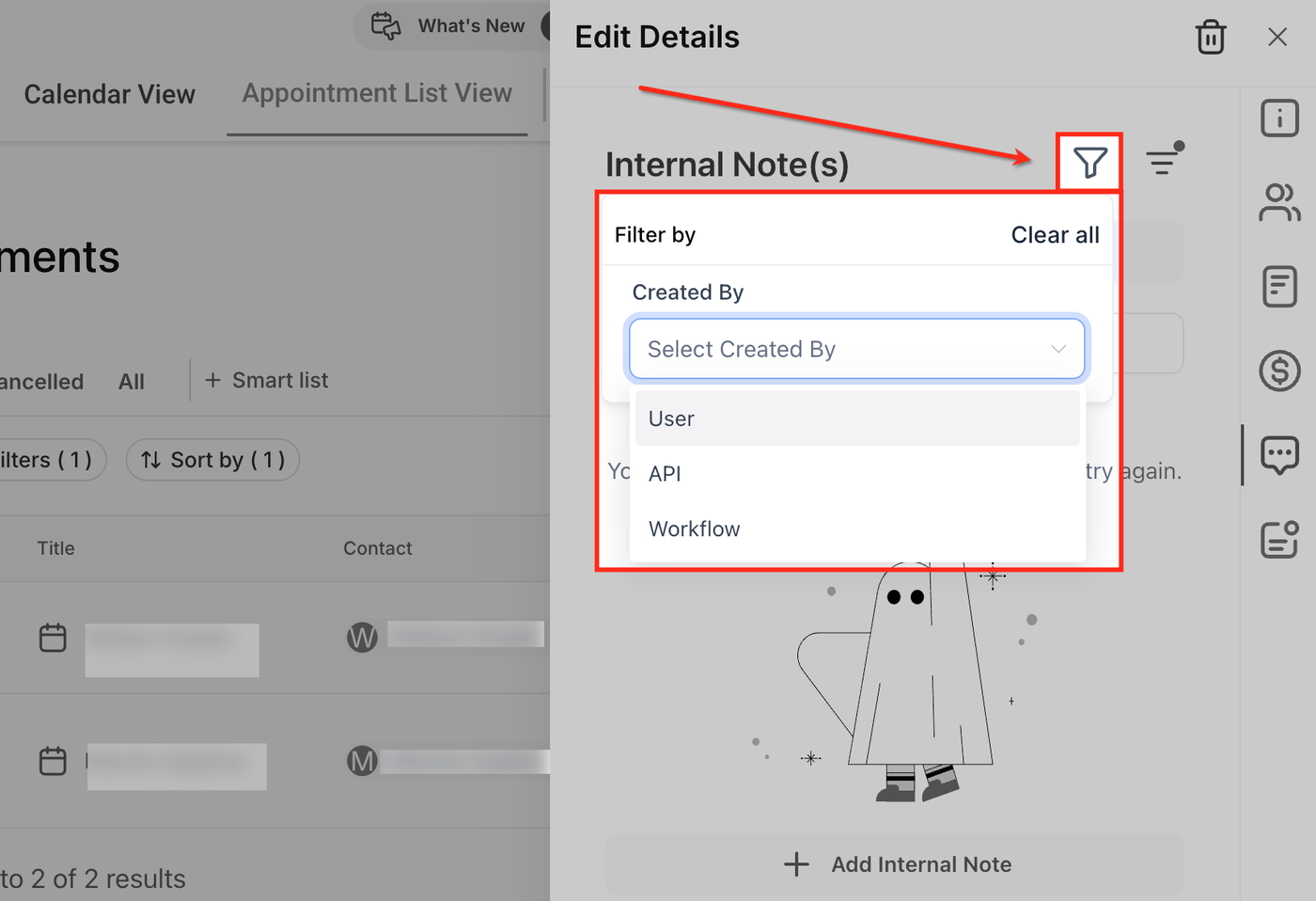
Klicke auf das Filter-Symbol in „Interne Notiz(en)“ und wähle Benutzer, API und/oder Workflow. Mehrere Auswahlmöglichkeiten können gleichzeitig angewendet werden.
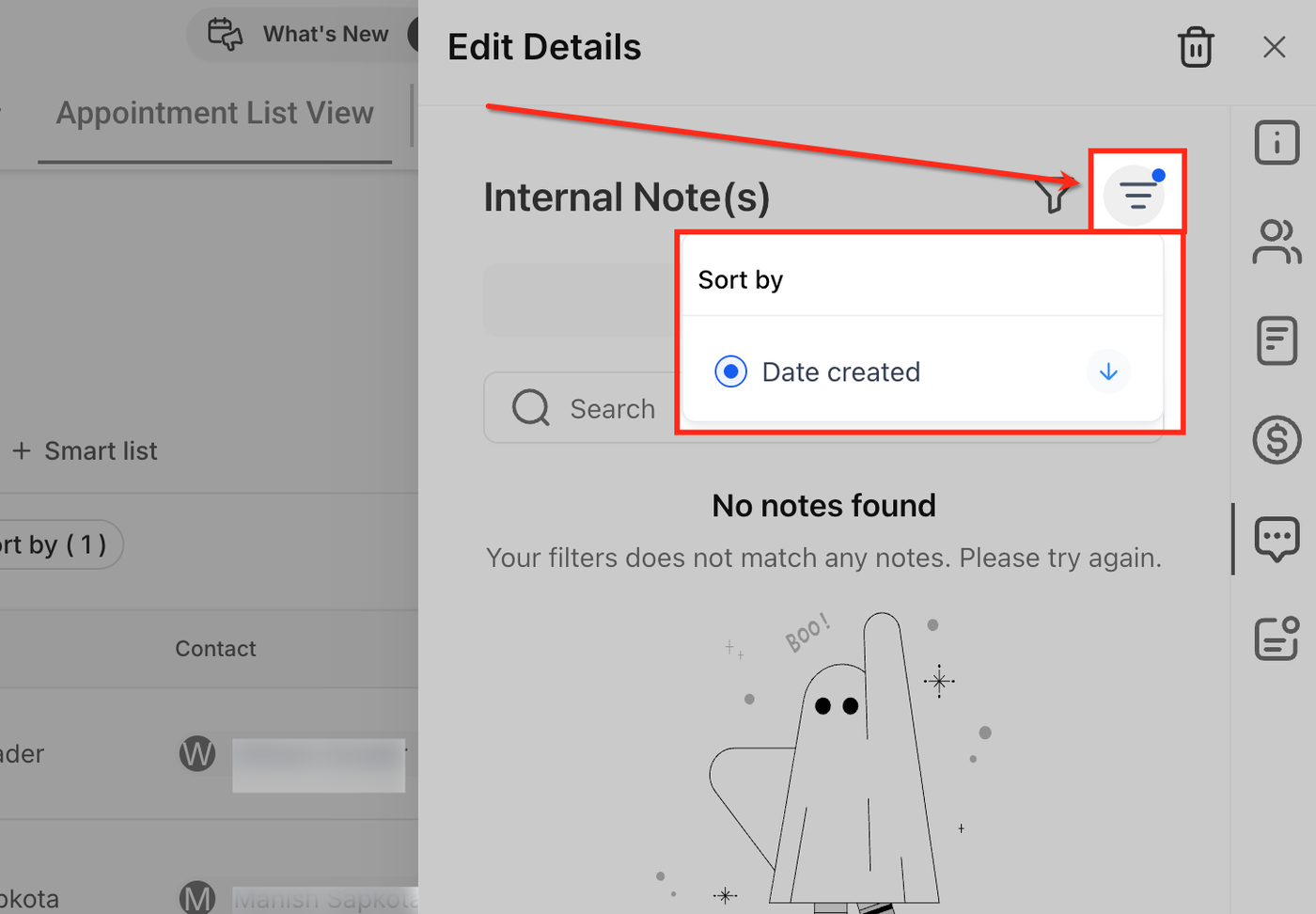
Notizen sortieren
Klicke auf das Sortier-Symbol, um nach Erstellungsdatum (aufsteigend/absteigend) zu sortieren.
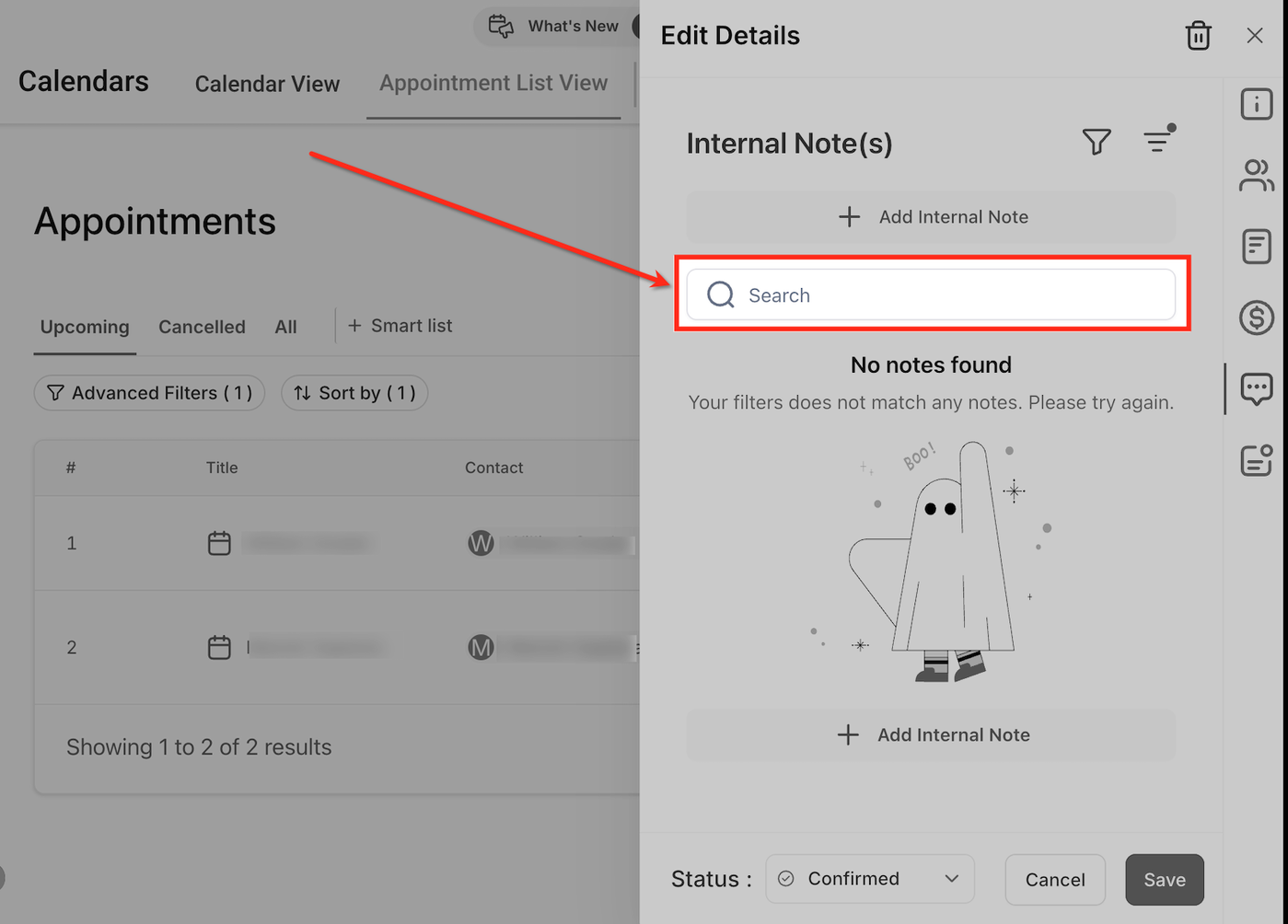
Notizen durchsuchen
Nutze das Suchfeld in „Interne Notiz(en)“, um Schlüsselwörter innerhalb der Notizen dieses Appointments zu finden.
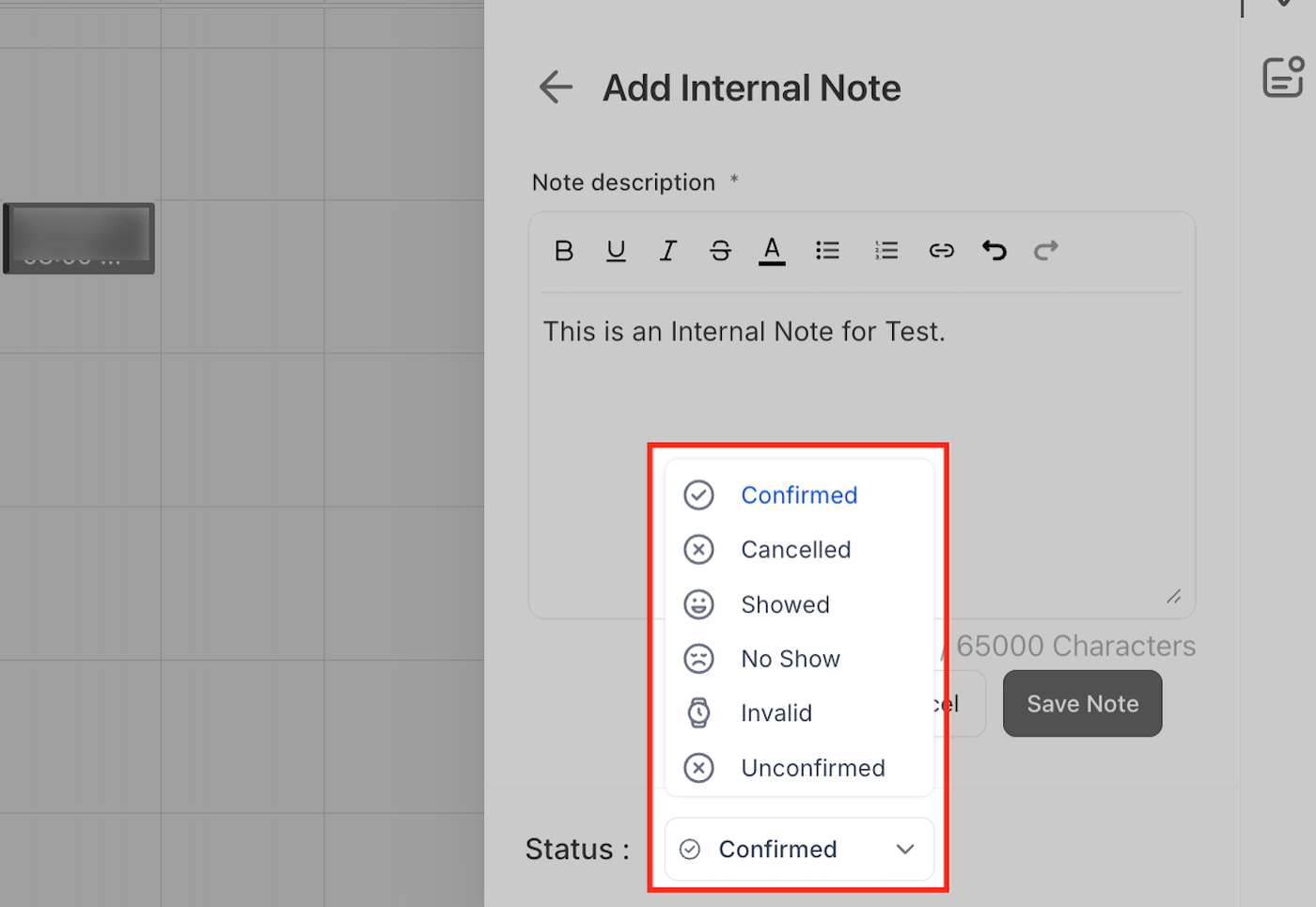
Status
Nutze die Tabs in der Appointment-Listenansicht (Bevorstehend, Storniert, Alle) oder das Feld „Status“ im Bereich „Details bearbeiten“, um Appointments zu navigieren. Notizen bleiben unabhängig vom Appointment-Status zugänglich; eine Statusänderung löscht keine Notizen.
Eine Notiz löschen oder bearbeiten (⋮ Menü)
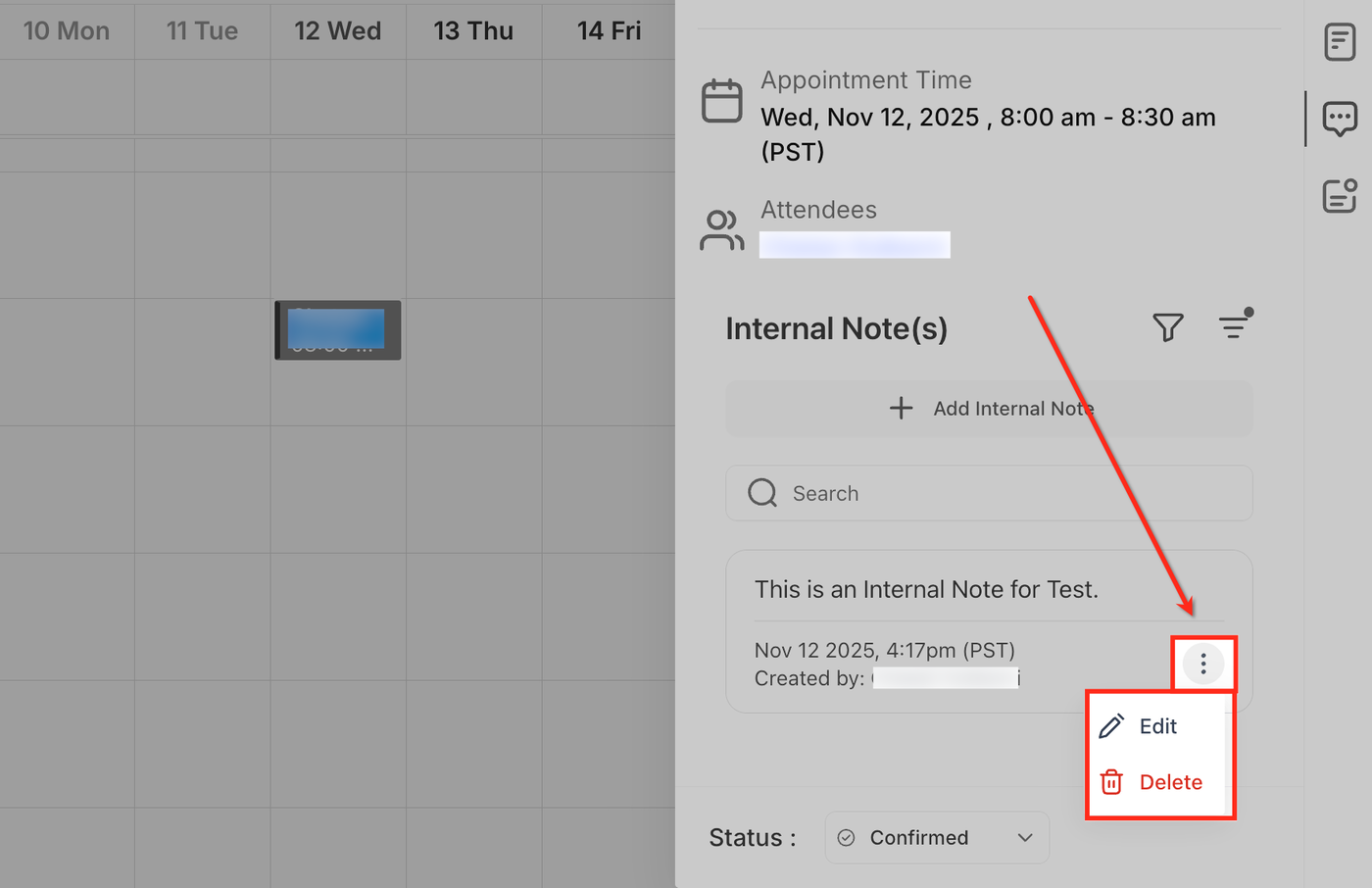
Öffne das Appointment → „Interne Notiz(en)“. Klicke auf der Notizkarte auf das Menü ⋮ (drei Punkte), um die Notiz zu bearbeiten oder zu löschen. Das Löschen einer Notiz entfernt sie aus Kontakt, Opportunity und Conversation, wo sie angezeigt wird, und sie kann innerhalb von 30 Tagen wiederhergestellt werden.
Häufig gestellte Fragen
F: Was ist der praktische Unterschied zwischen einer internen Appointment-Notiz, den zusätzlichen Informationen des Buchenden und einer Google/Outlook-Ereignisbeschreibung?
Interne Appointment-Notizen werden von Benutzern/Workflows/API in ProfitBoost erstellt und an den zugehörigen Kontakt, die Opportunity und die Conversation weitergegeben. Zusätzliche Informationen des Buchenden werden vom Kunden während der Buchung bereitgestellt und bleiben nur bei diesem Appointment. Google/Outlook-Ereignisbeschreibungen (mit Zwei-Wege-Synchronisierung) erscheinen im Appointment als externer Kontext und werden niemals in andere Module übertragen oder ersetzen interne Notizen.
F: Wenn ich eine Appointment-Notiz aus der Kontakt-/Opportunity-/Conversation-Ansicht bearbeite, wird dann auch das Appointment aktualisiert?
Ja. Es handelt sich um dieselbe Notiz, auf die an mehreren Stellen verwiesen wird. Das Bearbeiten oder Löschen aus jeder Ansicht aktualisiert die Notiz überall, wo sie erscheint, einschließlich des Appointments.
F: Was passiert mit Notizen, wenn ich das Appointment verschiebe oder storniere?
Notizen bleiben mit dem Appointment-Datensatz verknüpft und bleiben gemäß den Regeln in diesem Artikel sichtbar. Das Ändern des Status (Bestätigt, Storniert, Erschienen, Nicht erschienen, Ungültig, Unbestätigt) entfernt keine Notizen.
F: Wie verhalten sich Notizen bei wiederkehrenden oder duplizierten Appointments?
Notizen sind an eine bestimmte Appointment-Instanz gebunden. Erstelle Notizen für jede Instanz, die eigenen Kontext benötigt; Notizen werden nicht automatisch auf neue oder duplizierte Ereignisse kopiert.