Dieser Artikel führt dich durch die erneute Integration deines Google Kalenders mit ProfitBoost, um Sync-Probleme zu beheben und die Kalenderfunktionalität wiederherzustellen.
WICHTIG: Du kannst die Funktion „Login as“ nicht verwenden, da die Verbindung eines Google Kontos vom jeweiligen Besitzer dieses Google Kontos selbst durchgeführt werden muss.
INHALTSVERZEICHNIS
Was ist die erneute Google Kalender Integration?
Schritte zur erneuten Integration eines Google Kalenders
Schritt 1: Google Kalender löschen
Schritt 2: Google Kalender erneut integrieren
Häufig gestellte Fragen
Verwandte Artikel
Was ist die erneute Google Kalender Integration?
Wenn dein Google Konto verbunden ist, aber die Synchronisierung weiterhin fehlschlägt, prüfe unter Einstellungen → Integrationen → Google, ob eine Warnung zu fehlenden Berechtigungen angezeigt wird. Nutze „Reconnect“, um OAuth von Google erneut auszuführen und fehlende Berechtigungen zu erteilen.
Nach der erneuten Verbindung synchronisiert ProfitBoost automatisch alle nicht synchronisierten zukünftigen Termine, die während der Unterbrechung erstellt wurden. Du musst Termine nicht manuell bearbeiten, um die Synchronisierung auszulösen.
Eine erneute Integration wird empfohlen, wenn:
Kalenderereignisse nicht mehr synchronisiert werden.
Google Konto-Berechtigungen geändert oder widerrufen wurden.
Ein Kalender getrennt wurde und wieder verbunden werden muss.
Open-Authorization-Fehler oder Sync-Probleme im Konto auftreten.
Schritte zur erneuten Integration eines Google Kalenders
Schritt 1: Google Kalender löschen
Du kannst einen verbundenen Google Kalender in zwei Bereichen löschen.
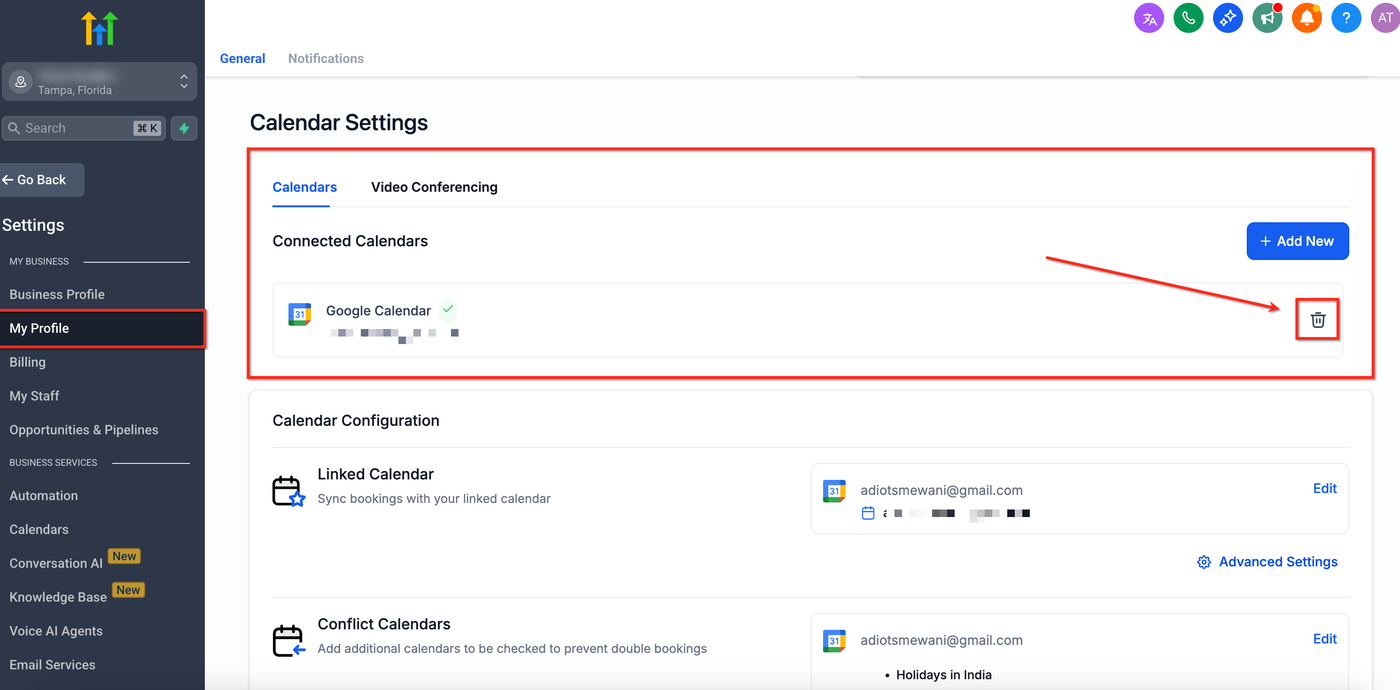
Über den Bereich „Mein Profil“:
Gehe in den Einstellungen deines Sub-Accounts auf „Mein Profil“ und navigiere zu den Kalender-Einstellungen. Klicke auf das Papierkorb-/Löschen-Symbol des verbundenen Google Kontos.
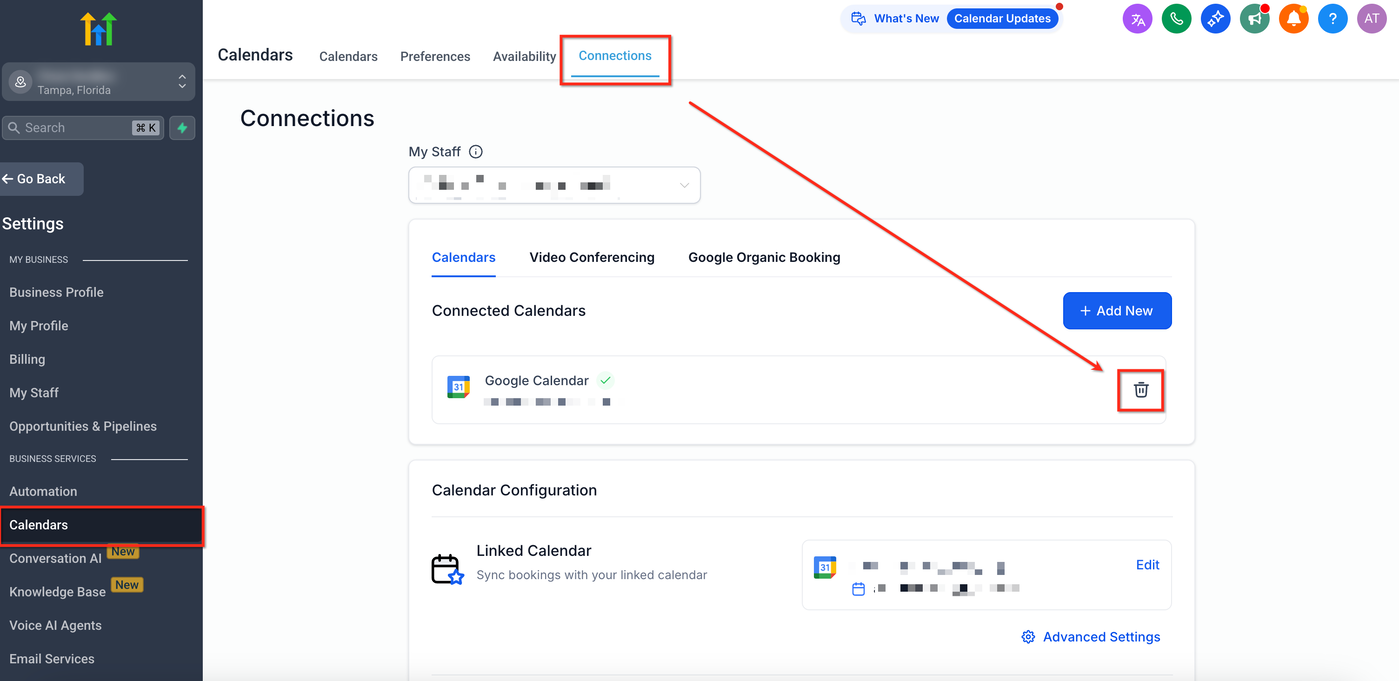
Über den Bereich Kalenderverbindungen:
Gehe zu Einstellungen und Kalender und wähle den Tab „Verbindungen“. Unter „Verbundenen Kalendern“ klicke auf das Papierkorb-/Löschen-Symbol des verbundenen Google Kontos.
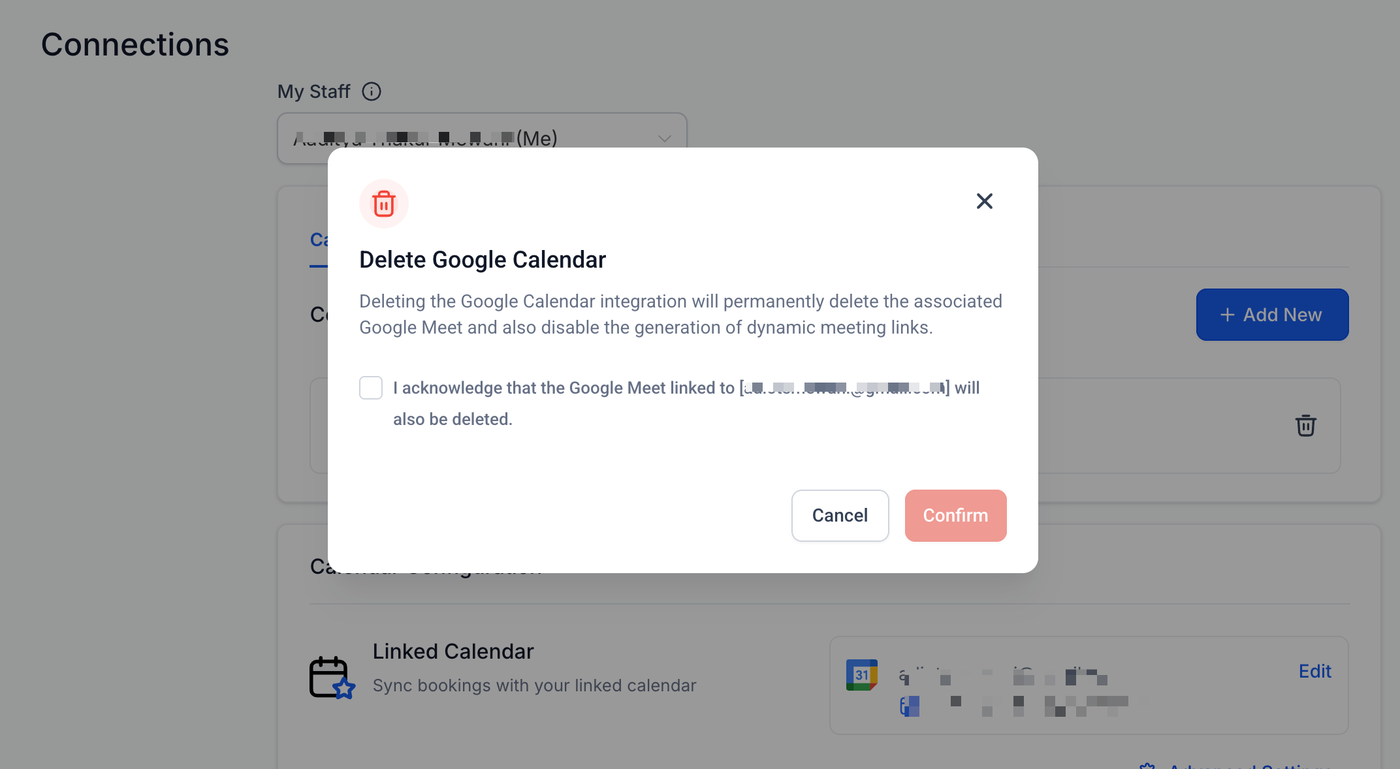
Aktiviere das Bestätigungsfeld im Pop-up und klicke auf „Bestätigen“.
Schritt 2: Google Kalender erneut integrieren
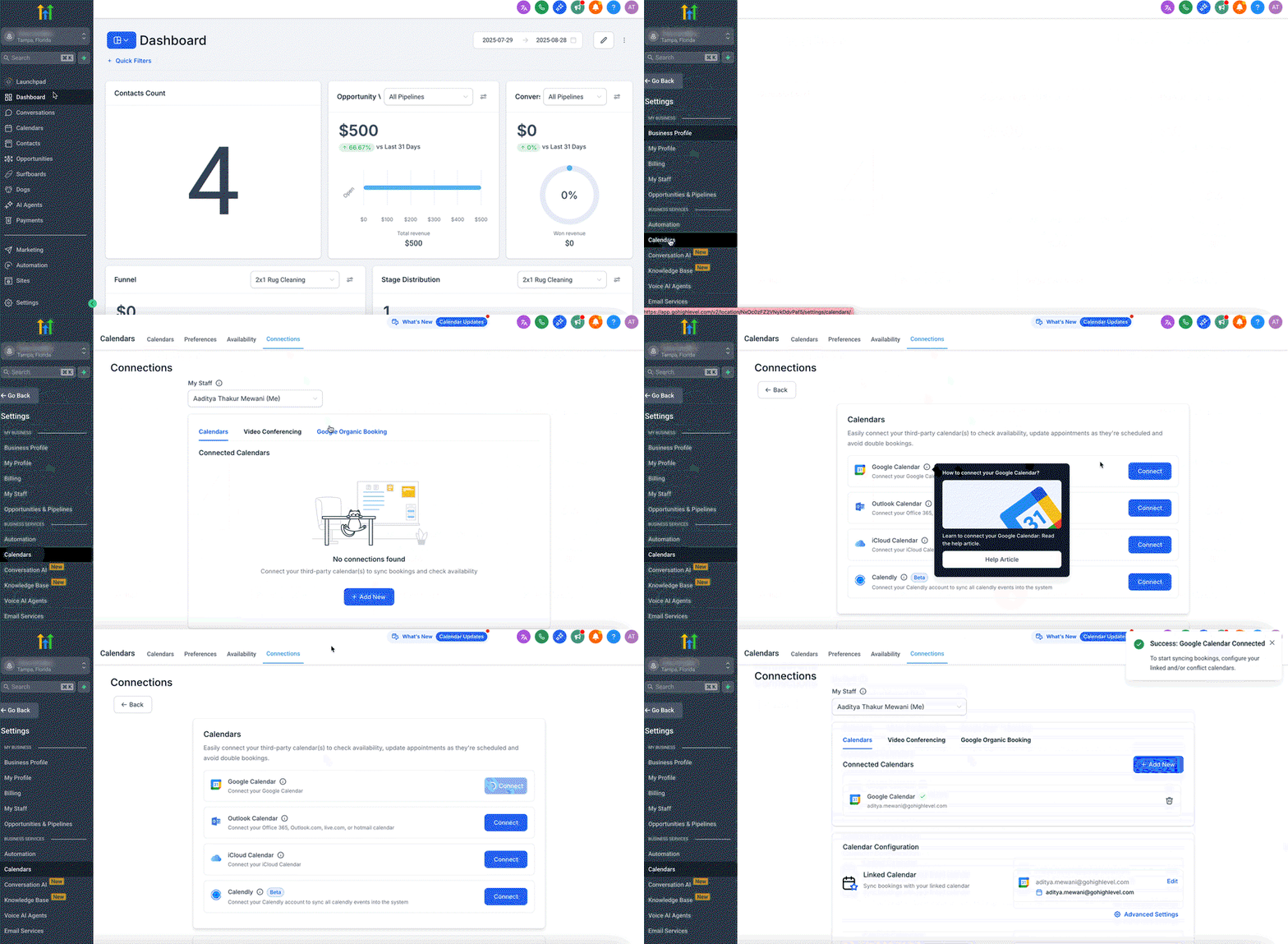
Du kannst den Google Kalender ebenfalls aus denselben zwei Bereichen wieder verbinden (Mein Profil und Kalenderverbindungen).
Klicke in den Sub-Account Einstellungen auf „Mein Profil“ und klicke unter Kalender-Einstellungen auf „+ Neu hinzufügen“. Du kannst auch der Anleitung „So integrierst du deinen Google Kalender mit ProfitBoost“ folgen, um dein Google Konto erfolgreich zu verbinden.
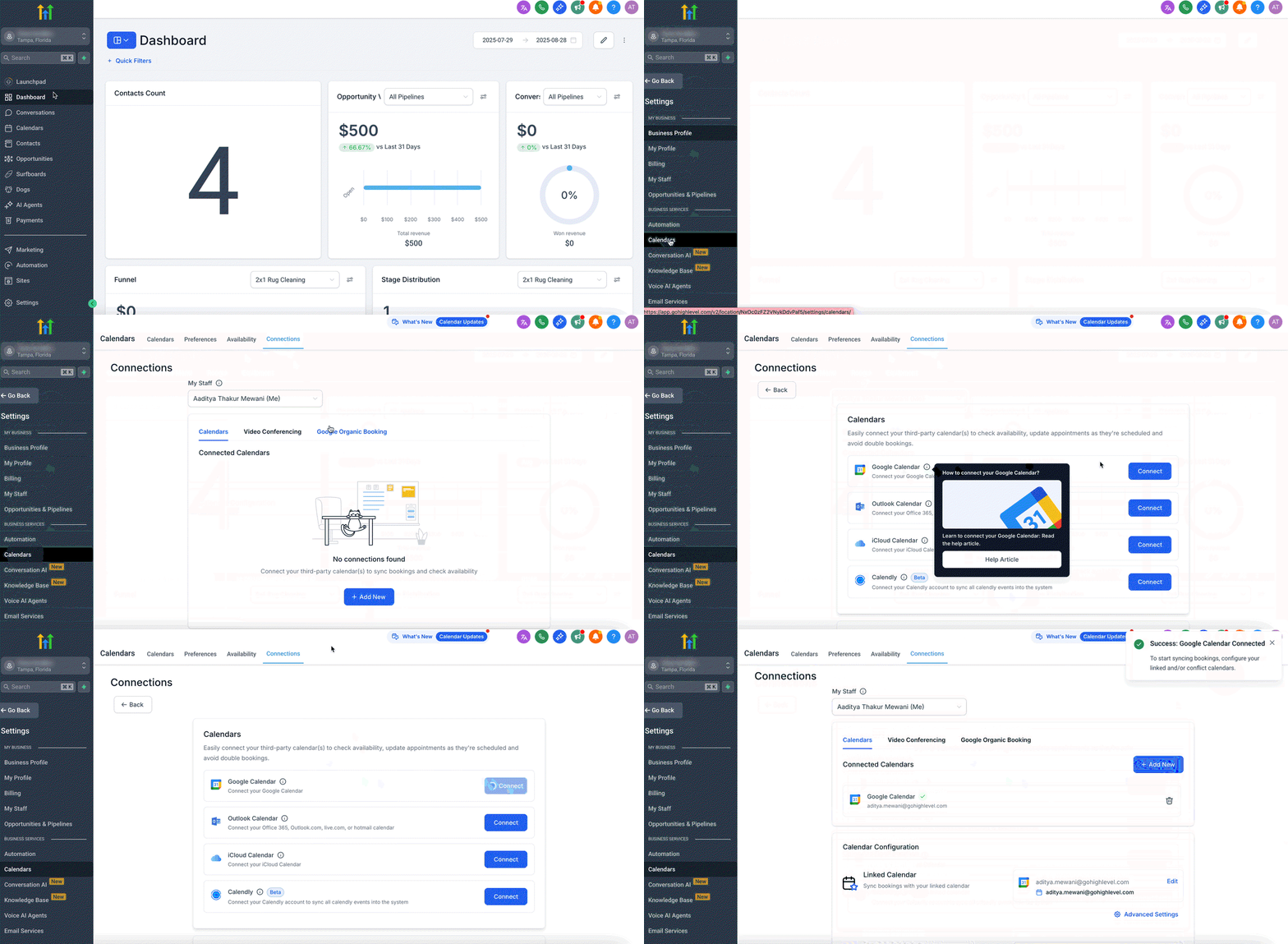
Hinweis: Nach Abschluss der erneuten Integration solltest du den Google Kalender testen, um sicherzustellen, dass die Synchronisierung wie erwartet funktioniert. Wenn weiterhin Probleme auftreten, kontaktiere bitte den Kundensupport.
Häufig gestellte Fragen
F: Muss ich die alte Integration entfernen, bevor ich sie erneut verbinde?
Ja, es wird empfohlen, die aktuelle Google Kalender Integration zu trennen, bevor du sie erneut verbindest, um Sync-Konflikte zu vermeiden.
F: Verliere ich Termine, wenn ich den Kalender trenne?
Nein, das Trennen und erneute Verbinden löscht keine vergangenen oder zukünftigen Termine, die bereits synchronisiert wurden.
F: Woran erkenne ich, dass die Integration erfolgreich war?
Nach der erneuten Verbindung sollte der Kalender als aktiv synchronisiert angezeigt werden. Teste dies, indem du einen Termin erstellst und prüfst, ob er auf beiden Seiten erscheint.
F: Kann ich ein anderes Google Konto verwenden?
Ja. Nach dem Trennen kannst du dich mit einem anderen Google Konto anmelden. Stelle sicher, dass es das richtige Konto für deine Kalenderdaten ist.
F: Kann ich mehrere Kalender mit einem Benutzer verbinden?
Ja, du kannst mehrere Kalender hinzufügen, aber nur einen primären Kalender verwenden.
Verwandte Artikel
So integrierst du deinen Google Kalender
Warum die Google Kalender Integration fehlschlägt und wie du es behebst
Einrichten verknüpfter Kalender und Konfliktkalender
Zuweisen eines primären Kalenders