Die Outlook-Kalender-Integration mit dem CRM ermöglicht es Benutzern, ihren Outlook-Kalender mit dem CRM zu synchronisieren, Events abzurufen und alles zentral an einem Ort zu verwalten.
Benutzer können:
ihre Outlook-Konten verbinden
Einstellungen konfigurieren
neue Appointments erstellen, die automatisch in Outlook erscheinen
Großartige Neuigkeiten!
Die Outlook-Integration wird auf allen ProfitBoost-Plänen unterstützt!
In diesem Artikel behandelt
Was ist die Outlook-Kalender-Integration?
Welche Vorteile bietet diese Integration?
Wer profitiert am meisten davon?
Wie verbinde ich die Outlook-Integration?
Wie konfiguriere ich meinen Kalender für die Outlook-Integration?
Konfiguration des primären Kalenders
Konfiguration zur Konfliktprüfung
FAQ
Funktioniert die Outlook-Integration mit nicht zugewiesenen Kalendern?
Kann ich zwei verschiedene Outlook-Konten für einen Benutzer in einem Standort verbinden?
Das System erlaubt keine Verbindung eines Outlook-Kontos mit einem anderen Benutzer – gibt es einen Workaround?
Kann ich als Admin Outlook für Agents verbinden?
Kann ich Google- und Outlook-Kalender gleichzeitig verwenden?
Kann ich Appointments gleichzeitig in Google und Outlook schreiben?
Wird diese Funktion in meinem Plan unterstützt?
Was ist die Outlook-Kalender-Integration?
Die Outlook-Kalender-Integration mit dem CRM ist eine leistungsstarke Funktion, mit der Benutzer ihren Outlook-Kalender mit der Plattform synchronisieren können.
Dadurch können Benutzer:
Outlook-Events innerhalb des CRM sehen
Appointments und Meetings zentral verwalten
neue CRM-Appointments erstellen, die automatisch in Outlook erscheinen
Benutzer verbinden ihr Outlook-Konto mit dem CRM und konfigurieren anschließend die Kalender-Einstellungen für eine nahtlose Synchronisierung.
Welche Vorteile bietet diese Integration?
Alle Appointments und Meetings an einem zentralen Ort
Kein Wechsel zwischen mehreren Anwendungen nötig
Outlook-Events direkt innerhalb des CRM verwalten
Höhere Produktivität durch Zeitersparnis
Nahtlose Kalender-Synchronisierung
CRM-Appointments erscheinen automatisch in Outlook
Wer profitiert am meisten davon?
Die Outlook-Kalender-Integration eignet sich besonders für:
Sales-Teams
Marketing-Teams
Projektmanager
kleine Unternehmen
Dienstleister
Nutzer mit mehreren Kalender-Plattformen
Besonders hilfreich ist die Integration für Nutzer, die Outlook bereits intensiv für Appointments und Meetings verwenden.
Wichtige Hinweise
Unterstützt werden nur Office 365-, Outlook.com-, live.com- oder Hotmail-Kalender
Pro Benutzer kann in einem Standort nur ein Outlook-Konto verbunden werden
Derselbe Benutzer kann denselben Outlook-Kalender in anderen Subaccounts derselben Agency verbinden
Outlook-Integration funktioniert nur für Gruppenkalender
Wie verbinde ich die Outlook-Integration?
Navigiere zu:
Einstellungen >> ProfilIm Bereich „Integrationen“ kannst du dein Outlook-Konto verbinden.
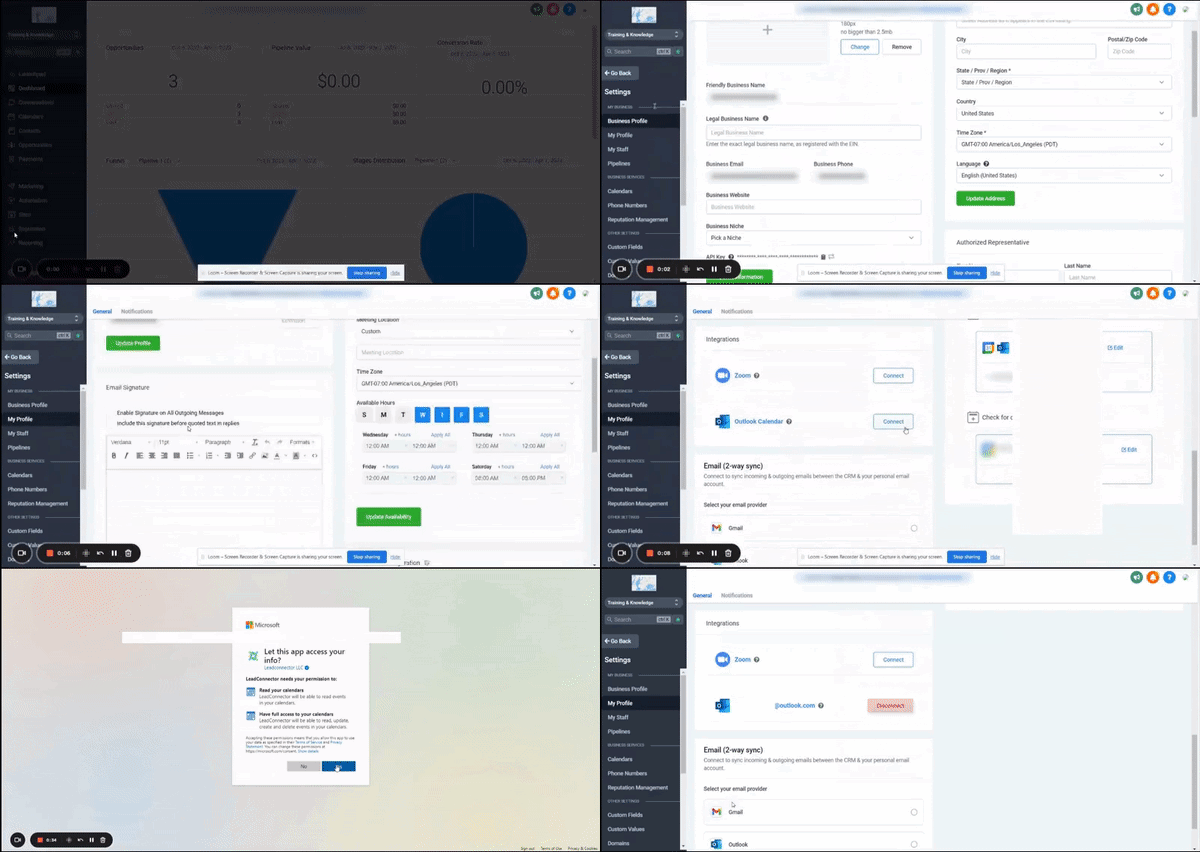
Wichtiger Hinweis
Der eingeloggte Benutzer muss Teil des entsprechenden Subaccounts sein. Nur dann erscheint „Profil“ im Einstellungsmenü.
Anschließend musst du LeadConnector den Zugriff auf deinen Outlook-Kalender erlauben.
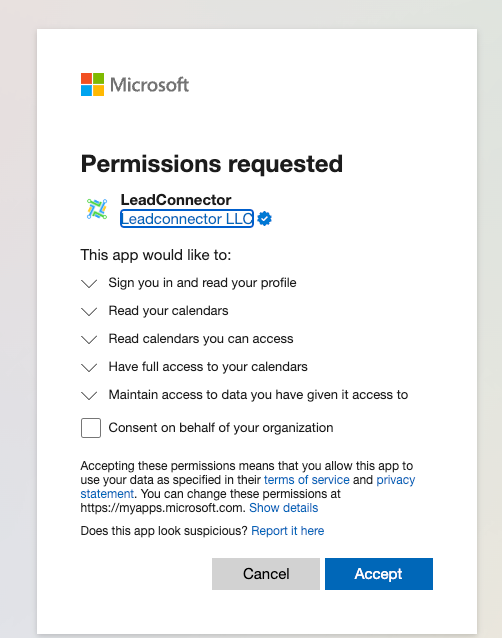
Wie konfiguriere ich meinen Kalender für die Outlook-Integration?
Gehe zu:
Einstellungen >> Profil
Scrolle nach unten zum Bereich „Kalender-Konfiguration“.
Es gibt zwei Bereiche:
Primärer Kalender
Liest Events aus Google/Outlook
Schreibt neue Appointments nach Outlook/Google
Konfliktprüfung
Liest nur Events aus Google/Outlook
Dient zur Vermeidung von Doppelbuchungen
Konfiguration des primären Kalenders
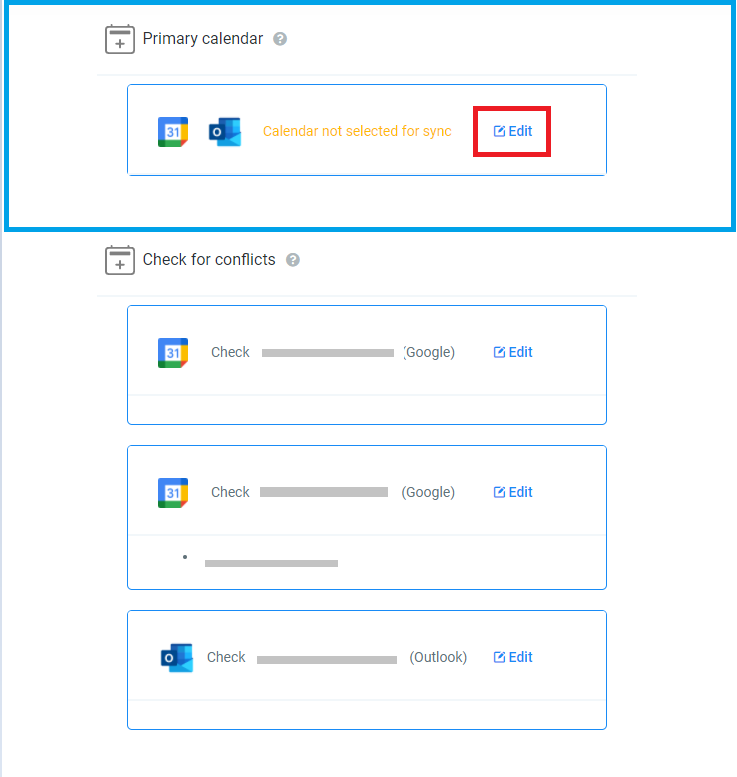
Klicke auf „Edit“ unter „Primary Calendar“
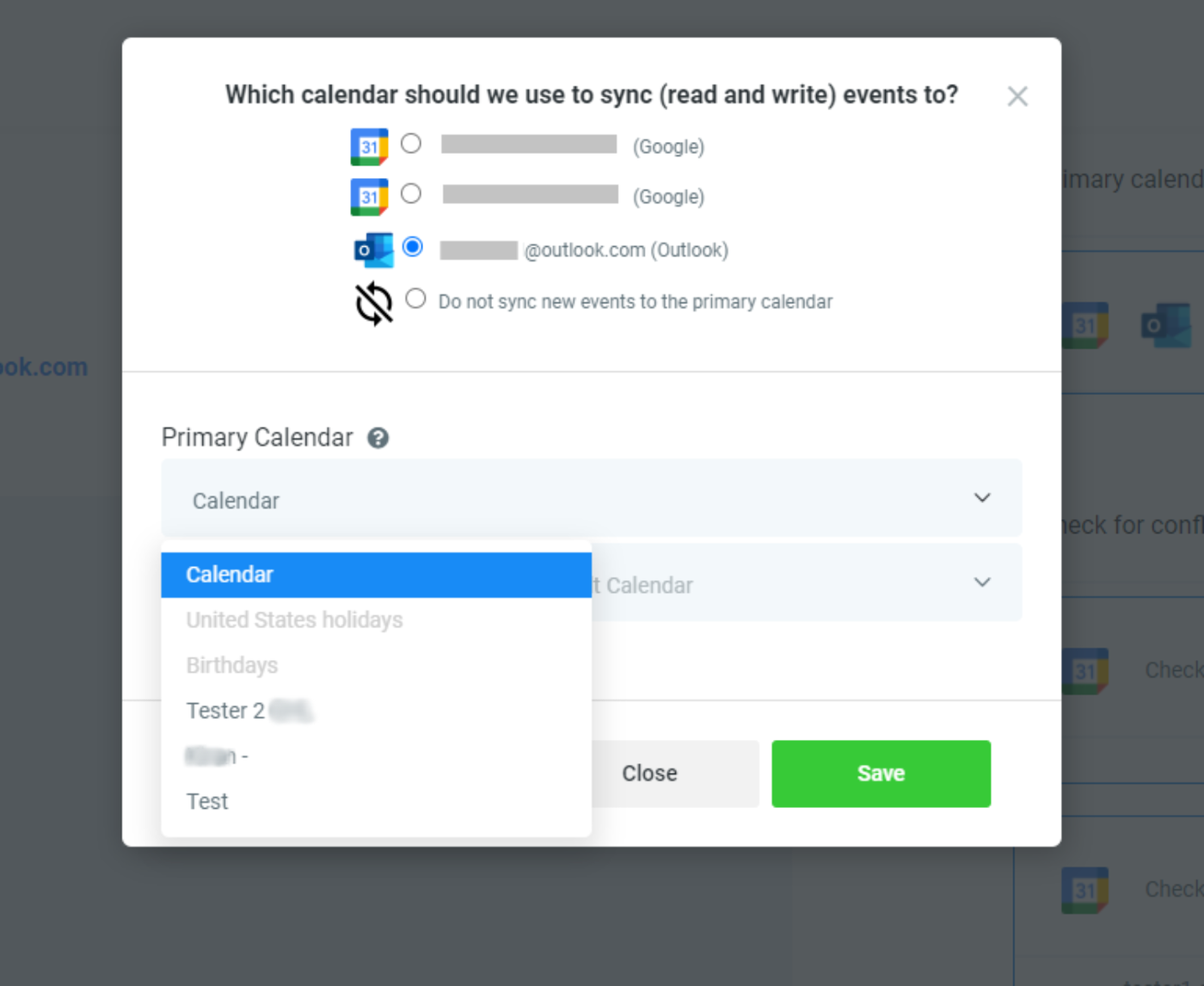
Wähle dein Outlook-Konto aus
Wähle den gewünschten Outlook-Kalender aus
Dieser Kalender wird verwendet zum:
Lesen von Events
Schreiben neuer Appointments
Wichtiger Hinweis
Wenn Appointments nicht korrekt synchronisiert werden:
Bearbeite den primären Kalender
Wähle „Do not sync events to the primary calendar“
Speichern
Wähle anschließend denselben Kalender erneut aus
Dadurch werden Synchronisierungsprobleme häufig behoben.
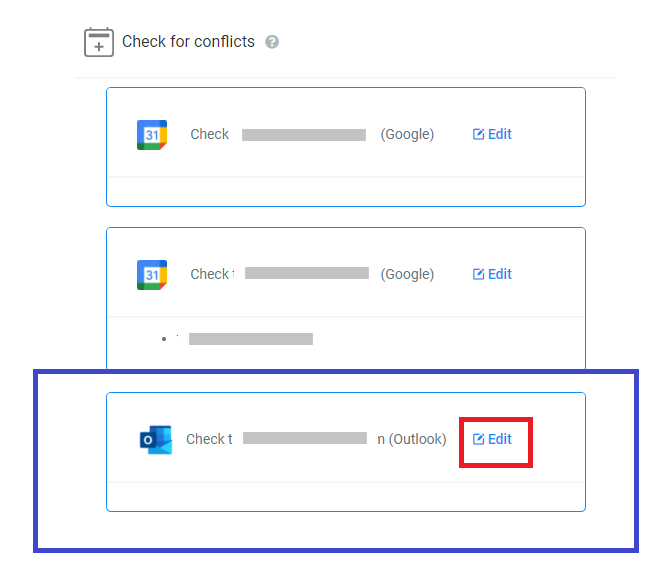
Konfiguration zur Konfliktprüfung
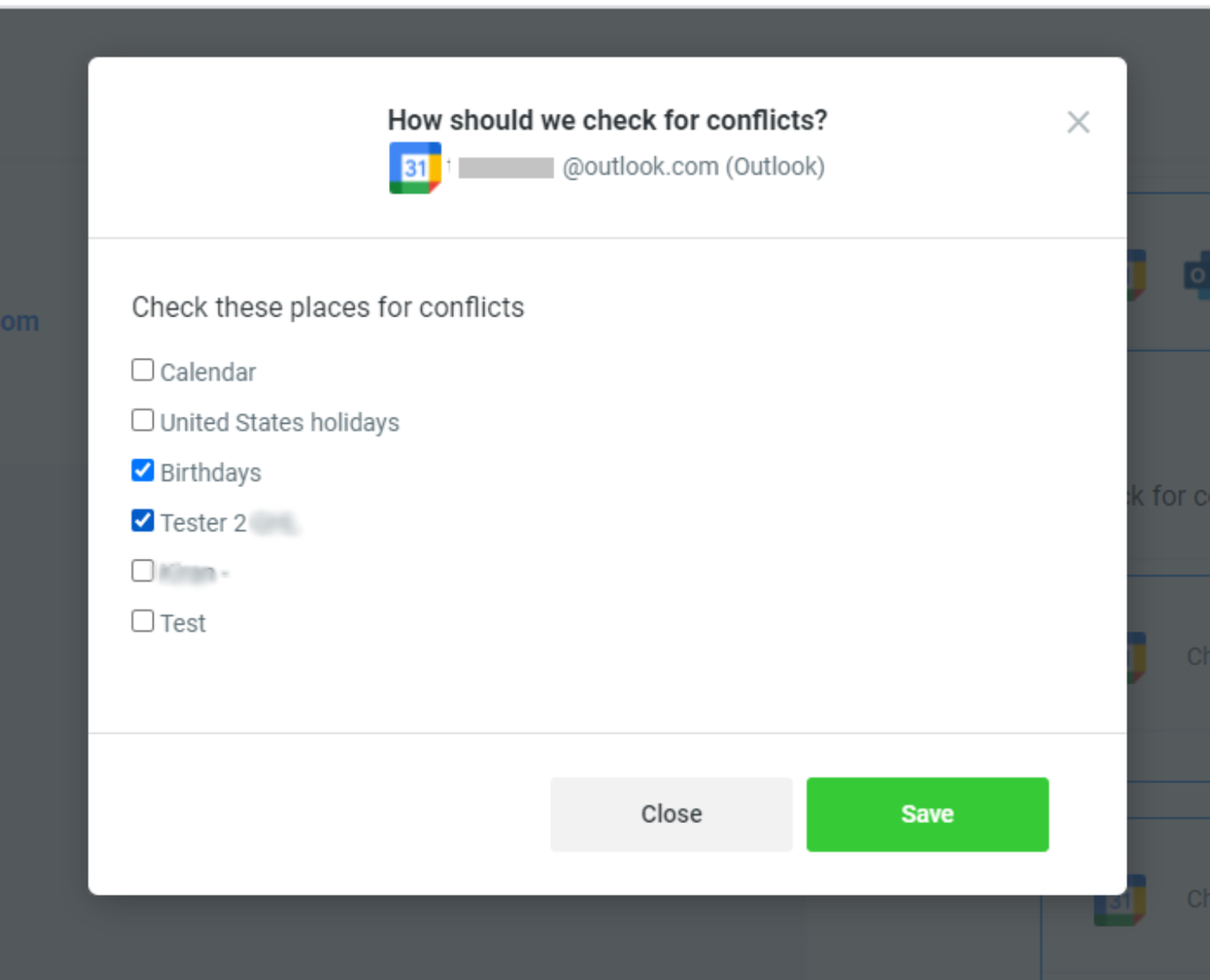
Klicke auf „Edit“ unter „Check for Conflicts“
Wähle die Kalender aus, die zur Konfliktprüfung verwendet werden sollen
Diese Kalender blockieren Verfügbarkeiten und verhindern Doppelbuchungen.
FAQ
Funktioniert die Outlook-Integration mit Event-Kalendern?
Nein.
Die Outlook-Integration funktioniert nicht mit Event-Kalendern.
Unterstützt werden:
Round Robin
Collective
Service-Kalender
Kann ich zwei verschiedene Outlook-Konten für einen Benutzer in einem Standort verbinden?
Nein.
Pro Benutzer und Standort kann nur ein Outlook-Konto verbunden werden.
Das System erlaubt keine Verbindung eines Outlook-Kontos mit einem anderen Benutzer – gibt es einen Workaround?
Ja.
Ein Outlook-Konto kann nur mit einem einzelnen Benutzer verbunden werden – auch über mehrere Standorte hinweg.

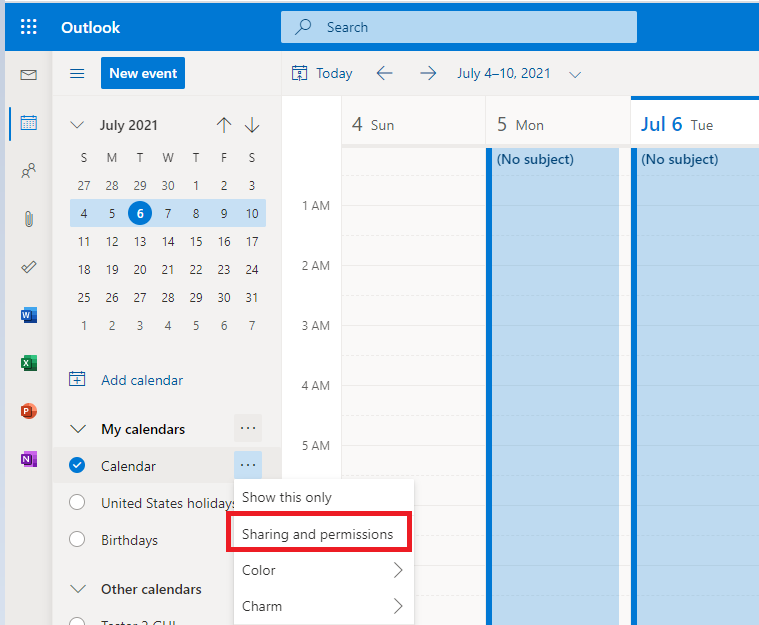
Workaround
Verbinde ein neues Outlook-Konto mit Benutzer B
Teile den Kalender von Benutzer A mit dem neuen Outlook-Konto von Benutzer B
Kann ich als Admin Outlook für Agents verbinden?
Nein.
Der Agent muss sich selbst anmelden und Outlook verbinden.
Admins können danach die Kalender-Konfiguration über Team Management verwalten.
Kann ich Google- und Outlook-Kalender gleichzeitig verwenden?
Ja.
Beispiele:
Primärer Kalender = Outlook
Konfliktprüfung = Google
oder umgekehrt.
Kann ich Appointments gleichzeitig in Google und Outlook schreiben?
Nein.
Appointments können jeweils nur in einen primären Kalender geschrieben werden.
Wird diese Funktion in meinem Plan unterstützt?
Die Outlook-Integration ist verfügbar für:
Freelancer 297
Agency Pro 497
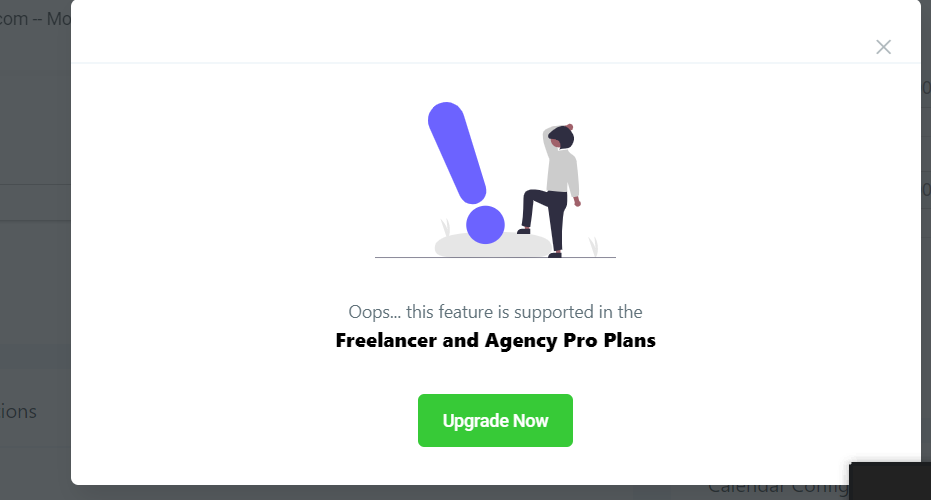
Meldung für Agency-Rollen
„Oops.. diese Funktion wird nur in den Freelancer- und Agency-Pro-Plänen unterstützt.“
Meldung für Account-Rollen
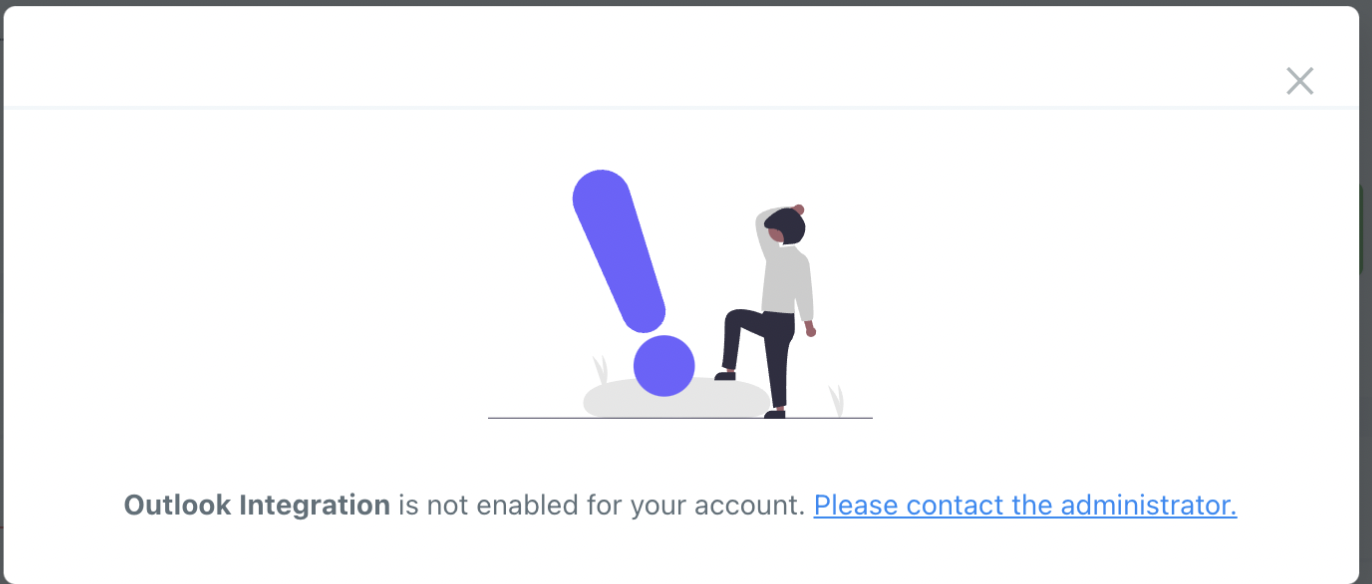
„Outlook Integration ist für dieses Konto nicht aktiviert. Bitte kontaktiere den Administrator.“
Wichtiger Hinweis
Wenn du die Outlook-Integration trennst:
werden primäre Outlook-Kalender entfernt
ebenso die Konfliktkalender
Einschränkungen der Outlook-Integration
Jeder Benutzer kann nur eine Outlook-Integration pro Subaccount verbinden
Dieselbe Outlook-Integration kann nicht in mehreren Subaccounts verwendet werden
Beispiel:
Wenn Benutzer A Outlook bereits in Subaccount A verbunden hat, kann dieselbe Integration nicht zusätzlich in Subaccount B genutzt werden.
Unterstützte Outlook-Konten
Unterstützt werden:
Office 365
Nicht unterstützt:
Outlook Desktop (On-Premise)
lokale Exchange-Server
So prüfst du, ob deine Outlook-Events synchronisiert werden
✅ Outlook Kalender online prüfen
Öffne Outlook Kalender online
Melde dich an
Wenn du dort deine Events siehst, werden sie synchronisiert
❌ Nicht unterstützte Szenarien
Outlook Desktop ohne Cloud-Synchronisierung
lokale Exchange-Server
nicht-cloudbasierte Outlook-Events
Diese Events können nicht synchronisiert werden.