Die Appointment-Listenansicht in ProfitBoost bietet eine leistungsstarke Möglichkeit, Appointments über ein listenbasiertes Arbeitsumfeld statt über eine klassische Kalenderansicht zu verwalten. Sie ermöglicht Teams das Filtern, Sortieren, Anpassen und das Ausführen von Aktionen im großen Umfang mithilfe von Smart Lists. Diese Ansicht ist ideal für Admins, Sales-Teams und Support-Mitarbeiter, die Appointments effizient über mehrere Kalender und Benutzer hinweg verwalten müssen.
INHALTSVERZEICHNIS
Was ist die Appointment-Listenansicht (Smart Lists)
Wichtige Vorteile der Appointment-Listenansicht
So verwaltest du Appointments mit der Appointment-Listenansicht
Häufig gestellte Fragen
Was ist die Appointment-Listenansicht
Die Appointment-Listenansicht ist eine dedizierte Kalenderansicht in ProfitBoost, die Appointments in einer strukturierten Liste statt in einem datumsbasierten Kalendergitter darstellt. Sie ist für die Verwaltung von Appointments im großen Umfang konzipiert und ermöglicht die Arbeit mit gespeicherten Smart Lists, die Filter, Sortierung und Spaltenkonfigurationen kombinieren.
Smart Lists machen aus der Appointment-Listenansicht einen operativen Arbeitsbereich statt einer passiven Ansicht. Nutzer können Appointments direkt aus der Liste erstellen, aktualisieren und verwalten, wodurch es einfacher wird, Arbeit zu priorisieren, Ergebnisse zu verfolgen und Konsistenz über Teams hinweg sicherzustellen.
Wichtige Vorteile der Appointment-Listenansicht
Die Appointment-Listenansicht hilft Teams dabei, von der reinen Terminplanung zur aktiven Verwaltung überzugehen – mit flexiblen, wiederholbaren Workflows.
Zentralisierte Verwaltung: Appointments kalenderübergreifend anzeigen und verwalten, ohne in Tagesansichten zu navigieren.
Smart Lists: Filter, Sortierung und Spalten als wiederverwendbare Appointment-Workflows speichern
Erweiterte Filterung: Appointments nach Status, Owner, Kalender, Datumsbereich und mehr eingrenzen
Anpassbare Spalten: Sichtbare Appointment-Details je nach Rolle oder Aufgabe steuern
Handlungsorientierter Workflow: Status aktualisieren, bearbeiten, neu planen oder direkt aus der Liste erstellen
So verwaltest du Appointments mit der Appointment-Listenansicht
Zugriff auf die Appointment-Listenansicht
Die Appointment-Listenansicht ist direkt im Bereich „Kalender“ verfügbar und funktioniert als primärer Arbeitsbereich neben der Kalenderansicht.
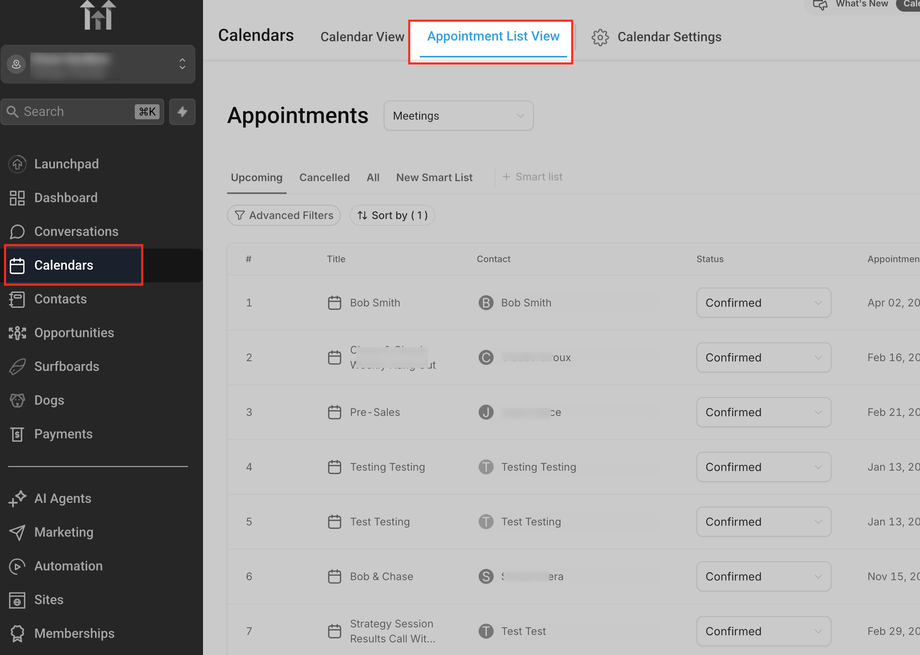
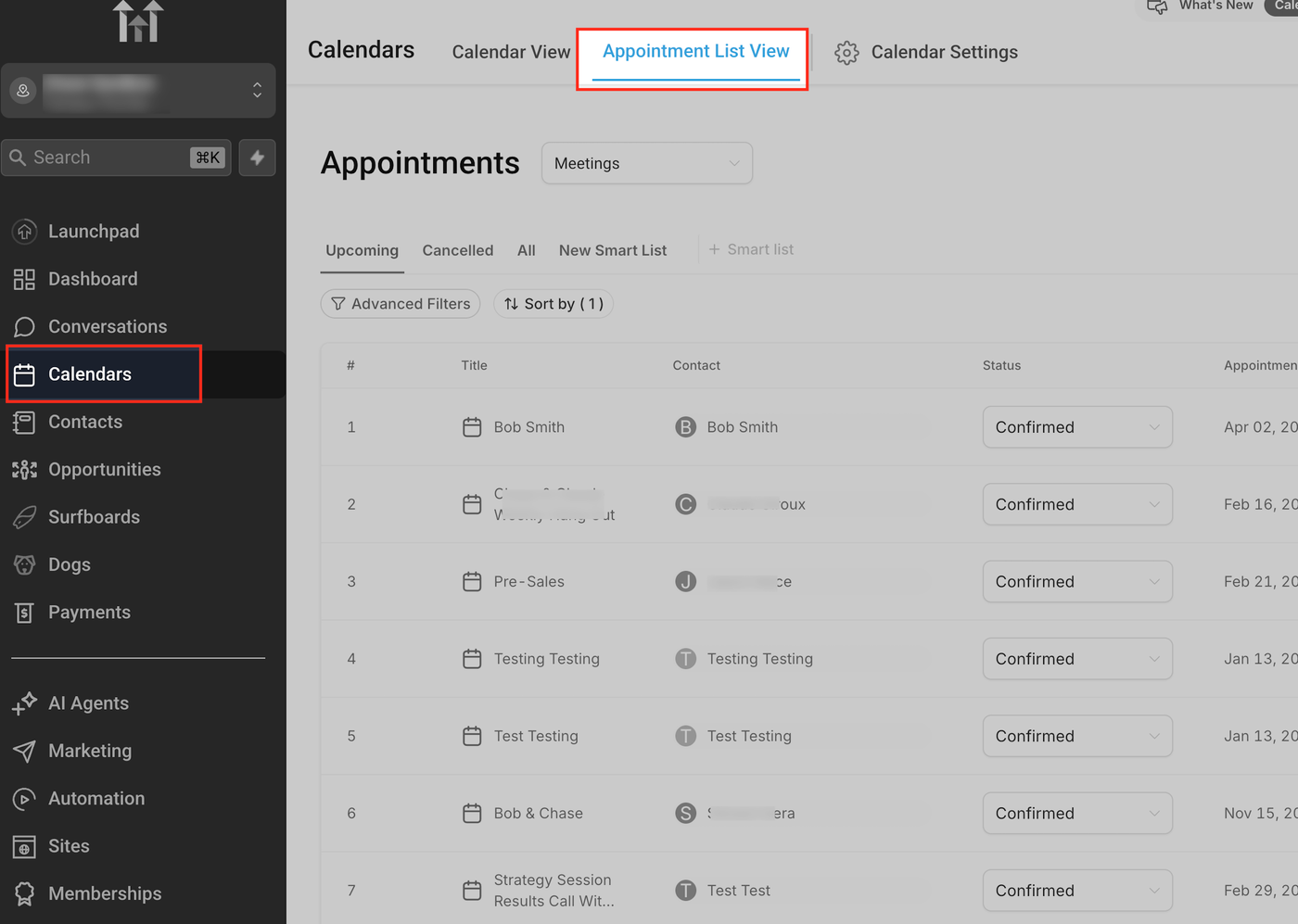
Navigiere im linken Menü zu Kalender
Wähle oben den Tab „Appointment-Listenansicht“
Appointment-Typen
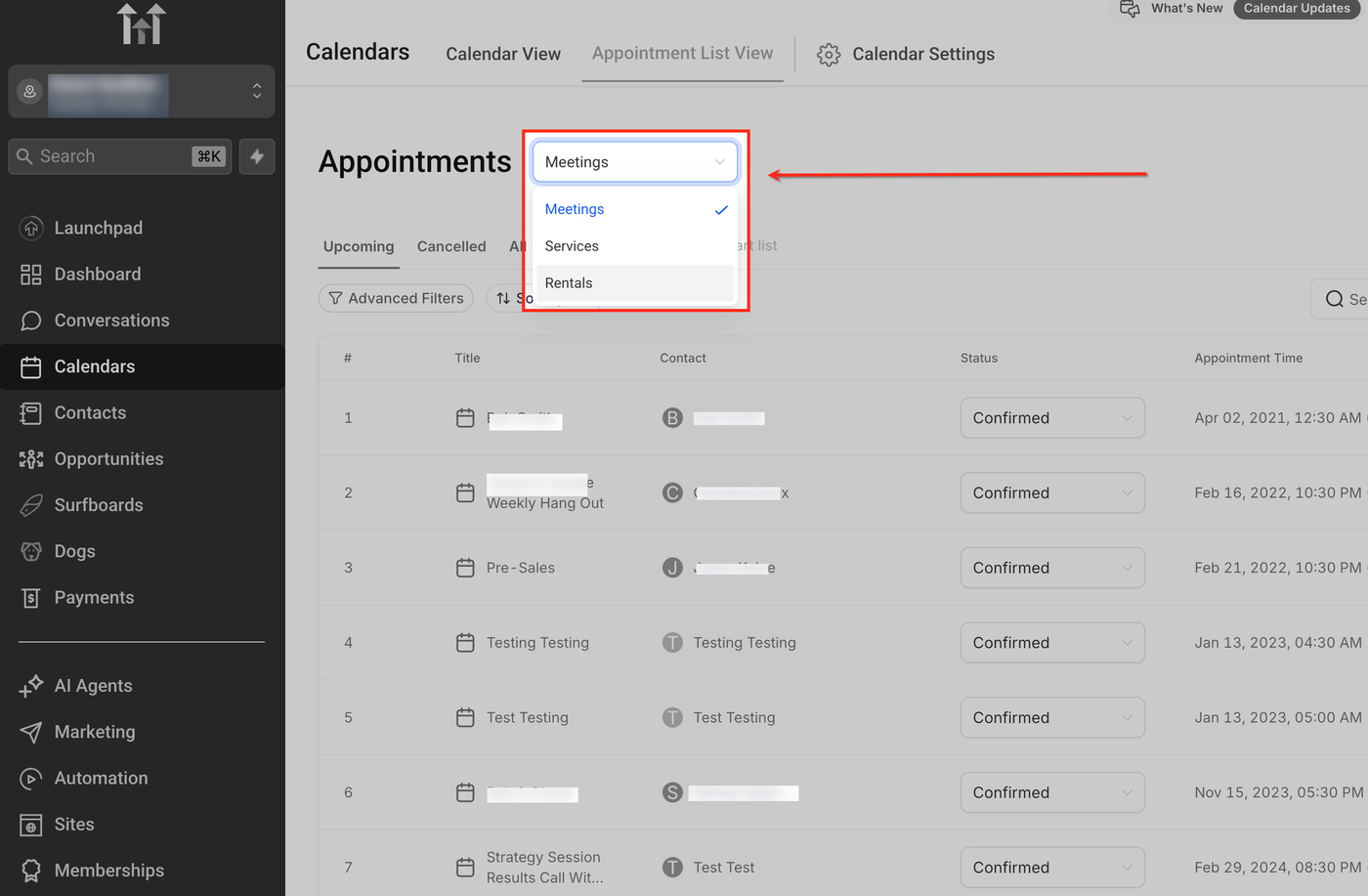
Appointment-Typen werden automatisch durch den Kalender bestimmt, über den der Termin gebucht wurde. Jeder Kalender ist als Meeting, Service oder Rental konfiguriert, und Appointments übernehmen diesen Typ während der Buchung.
Die Appointment-Listenansicht zeigt Appointments basierend auf dem ausgewählten Typ an. Die Auswahl des richtigen Typs stellt sicher, dass du die gewünschten Appointments siehst.
Neues Appointment erstellen
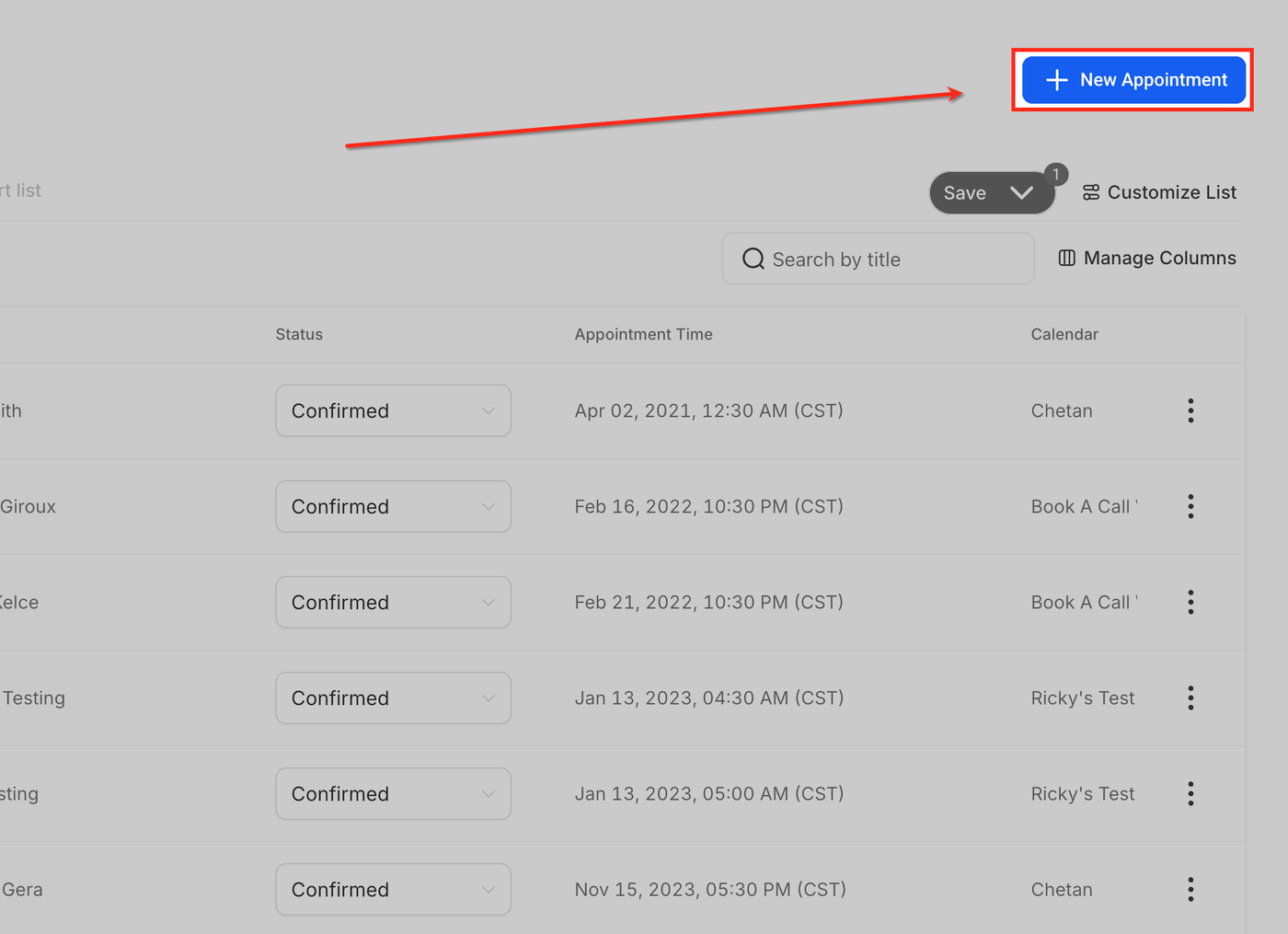
Mit dem Button „Neues Appointment“ kannst du ein Appointment manuell direkt in der Appointment-Listenansicht buchen. Dies ist hilfreich, wenn Termine im Namen eines Kontakts geplant werden, z. B. nach einem Anruf oder bei interner Abstimmung.
Beim Klick auf „Neues Appointment“ öffnet sich der manuelle Buchungsprozess. Dort kannst du den passenden Kalender auswählen, Datum und Uhrzeit festlegen und das Appointment einem bestehenden CRM-Kontakt zuordnen oder einen neuen Kontakt erstellen. Das Appointment wird anschließend entsprechend des ausgewählten Typs und der Smart-List-Kriterien in die Liste aufgenommen.
Appointment-Listen und Erstellung von Smart Lists
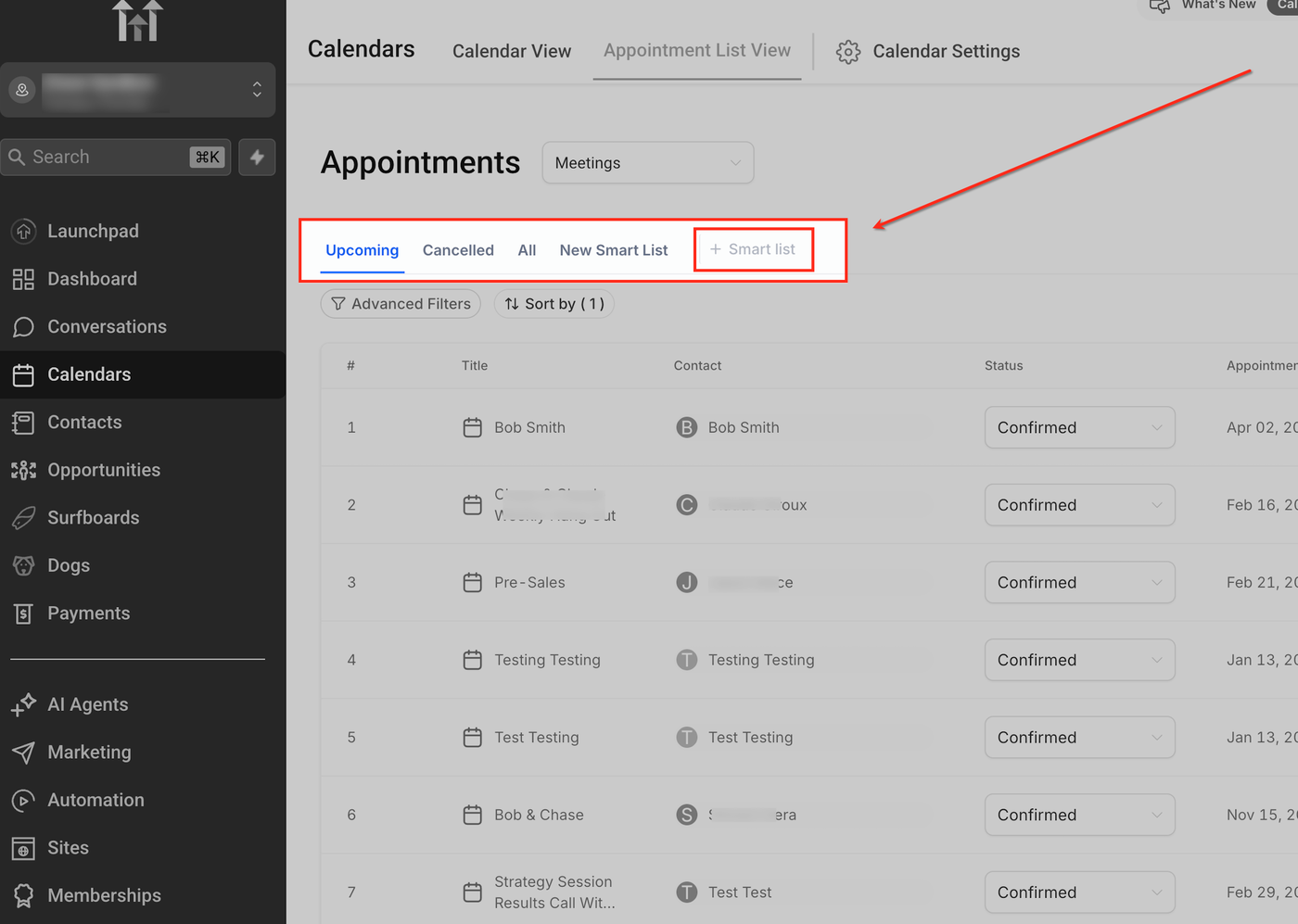
Die Standardlisten „Upcoming“, „Cancelled“ und „All“ bieten schnellen Zugriff auf häufig genutzte Ansichten.
Wenn du eine spezifischere Ansicht benötigst, kannst du über „+ Smart list“ eine eigene Ansicht erstellen und deine Filter, Sortierung und Spalten speichern. Smart Lists ermöglichen es, zwischen verschiedenen Arbeitsansichten zu wechseln, ohne jedes Mal die Konfiguration neu einrichten zu müssen.
Liste anpassen
Die Anpassung ermöglicht dir zu steuern, welche Appointments angezeigt werden, wie sie priorisiert sind und welche Informationen sichtbar sind.
Liste öffnen
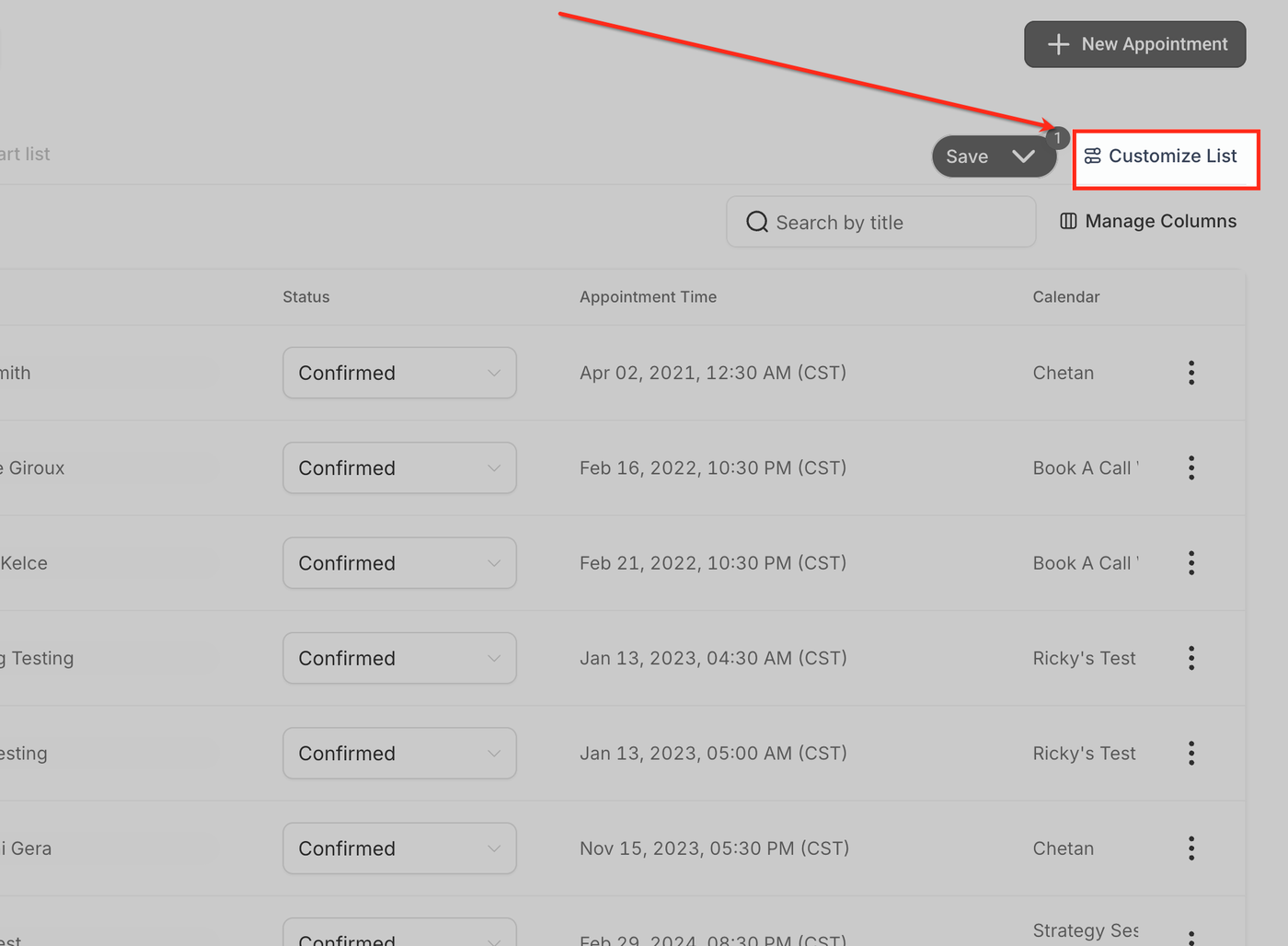
Klicke auf „Liste anpassen“, um das Konfigurationspanel zu öffnen.
Dieses Panel dient als Kontrollzentrum für Smart Lists.
Panel „Liste anpassen“
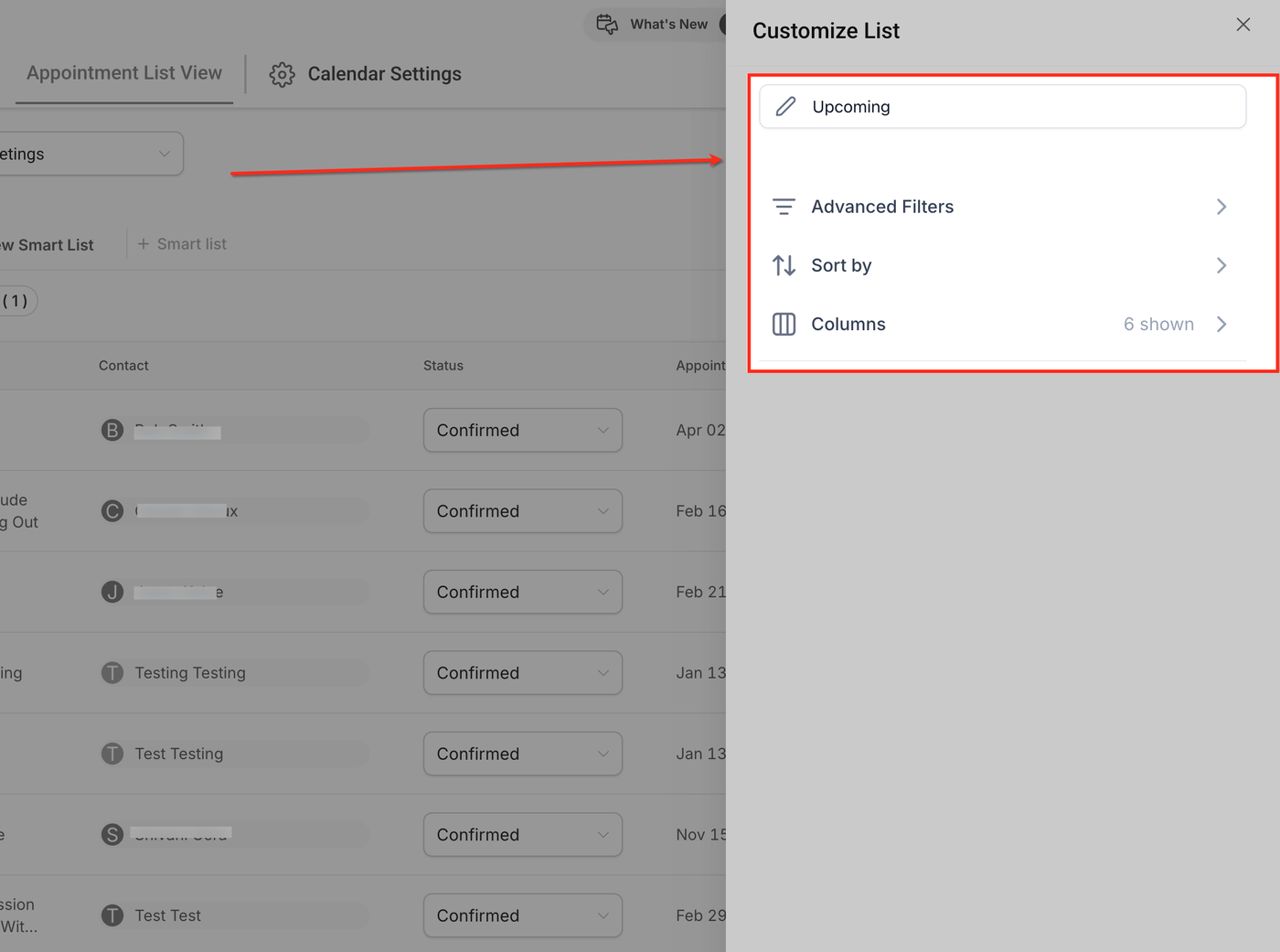
Im Panel „Liste anpassen“ steuerst du, wie deine Appointment-Liste aufgebaut und gespeichert wird. Hier kannst du die aktuelle Liste umbenennen, erweiterte Filter anwenden, die festlegen, welche Appointments angezeigt werden, die Sortierung bestimmen und die sichtbaren Spalten verwalten.
Alle Änderungen in diesem Panel wirken sich auf die aktuelle Listenansicht aus und können als Smart List gespeichert werden, sodass du dieselbe Konfiguration jederzeit wiederverwenden kannst.
Erweiterte Filter anwenden
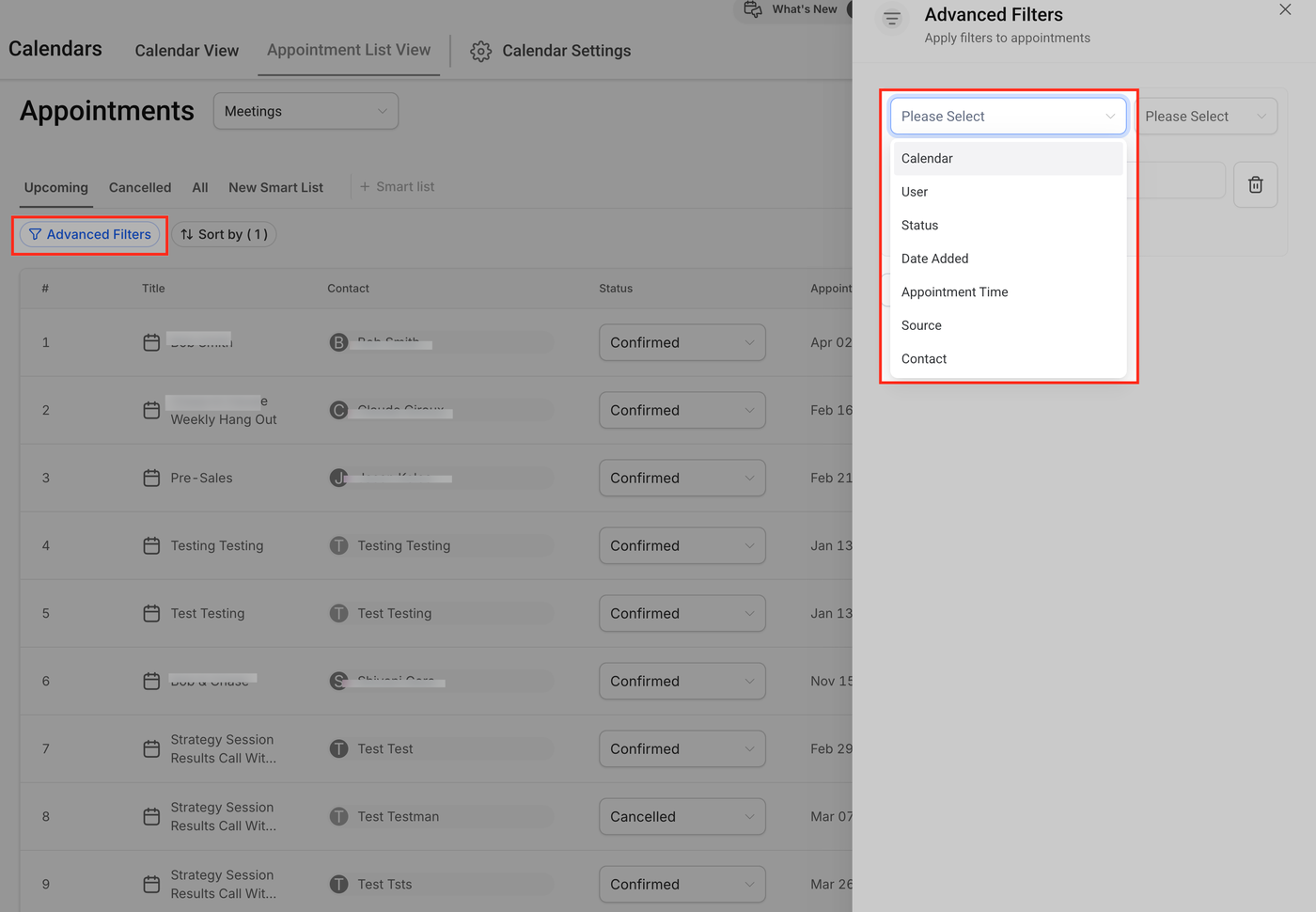
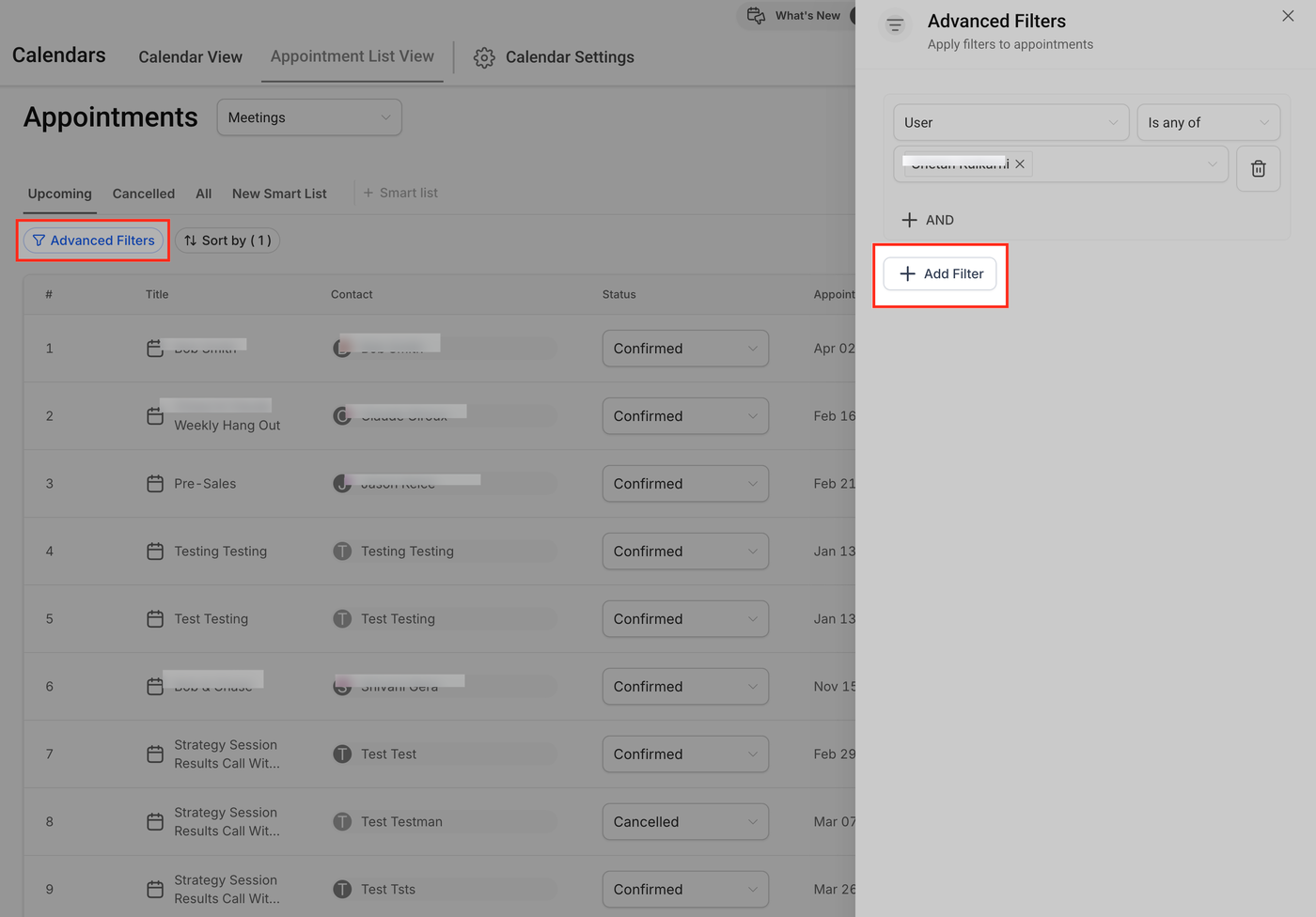
Erweiterte Filter bestimmen, welche Appointments in der Appointment-Listenansicht erscheinen, und ermöglichen es dir, die Liste auf die für deinen Workflow relevanten Einträge zu reduzieren. Du kannst eine oder mehrere Bedingungen kombinieren, um gezielt nach Kriterien wie Owner, Status, Zeitpunkt oder Kalenderquelle zu filtern.
Häufige Filteroptionen sind:
Appointment-Status (z. B. Confirmed, Cancelled, No Show)
Zugewiesener Benutzer zur Anzeige bestimmter Teammitglieder
Kalender zur Eingrenzung auf einen oder mehrere Kalender
Datum oder Uhrzeit zur Eingrenzung eines Zeitraums
Kontaktdetails zur Filterung nach zugehörigen Kontakten
Filter können mit UND-Logik kombiniert werden, d. h. Appointments müssen alle Bedingungen erfüllen, um angezeigt zu werden. Dadurch lassen sich präzise Ansichten erstellen, z. B. kommende Appointments eines bestimmten Benutzers innerhalb eines definierten Zeitraums, und als Smart Lists wiederverwenden.
Filter hinzufügen
Mit „Filter hinzufügen“ kannst du zusätzliche Bedingungen ergänzen und die Liste weiter verfeinern. Filter werden mit UND-Logik kombiniert, sodass nur Appointments angezeigt werden, die alle Kriterien erfüllen. So lässt sich die Liste auf sehr spezifische Appointment-Sets eingrenzen, bevor sie als Smart List gespeichert wird.
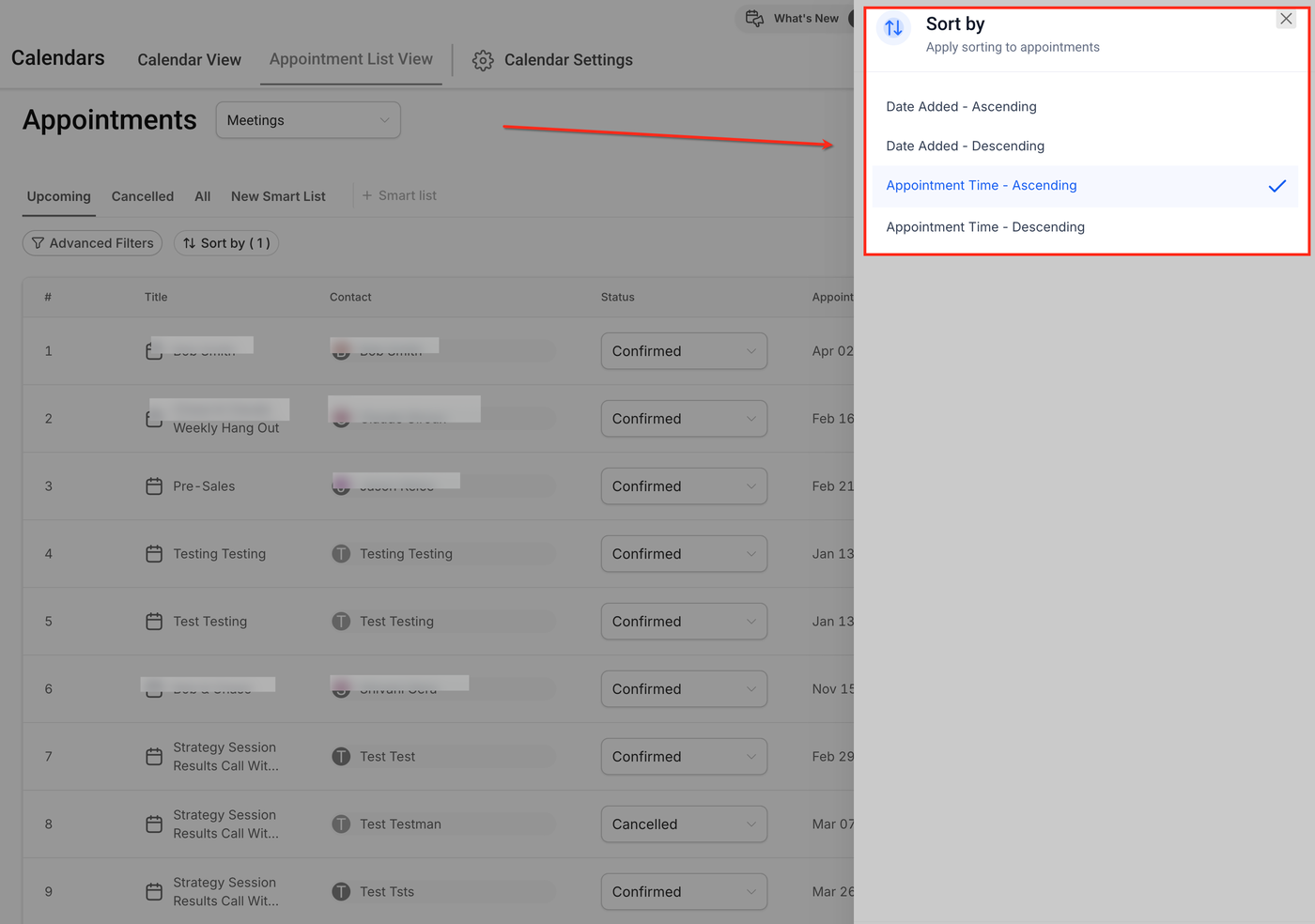
Sortierung anwenden
Die Sortierung bestimmt die Reihenfolge der Appointments in der Liste und wird als Teil einer Smart List gespeichert.
Häufige Sortieroptionen sind:
Appointment-Zeit (aufsteigend oder absteigend)
Datum hinzugefügt (aufsteigend oder absteigend)
Die Sortierung hilft dabei, Appointments nach Dringlichkeit oder Workflow-Anforderungen zu priorisieren.
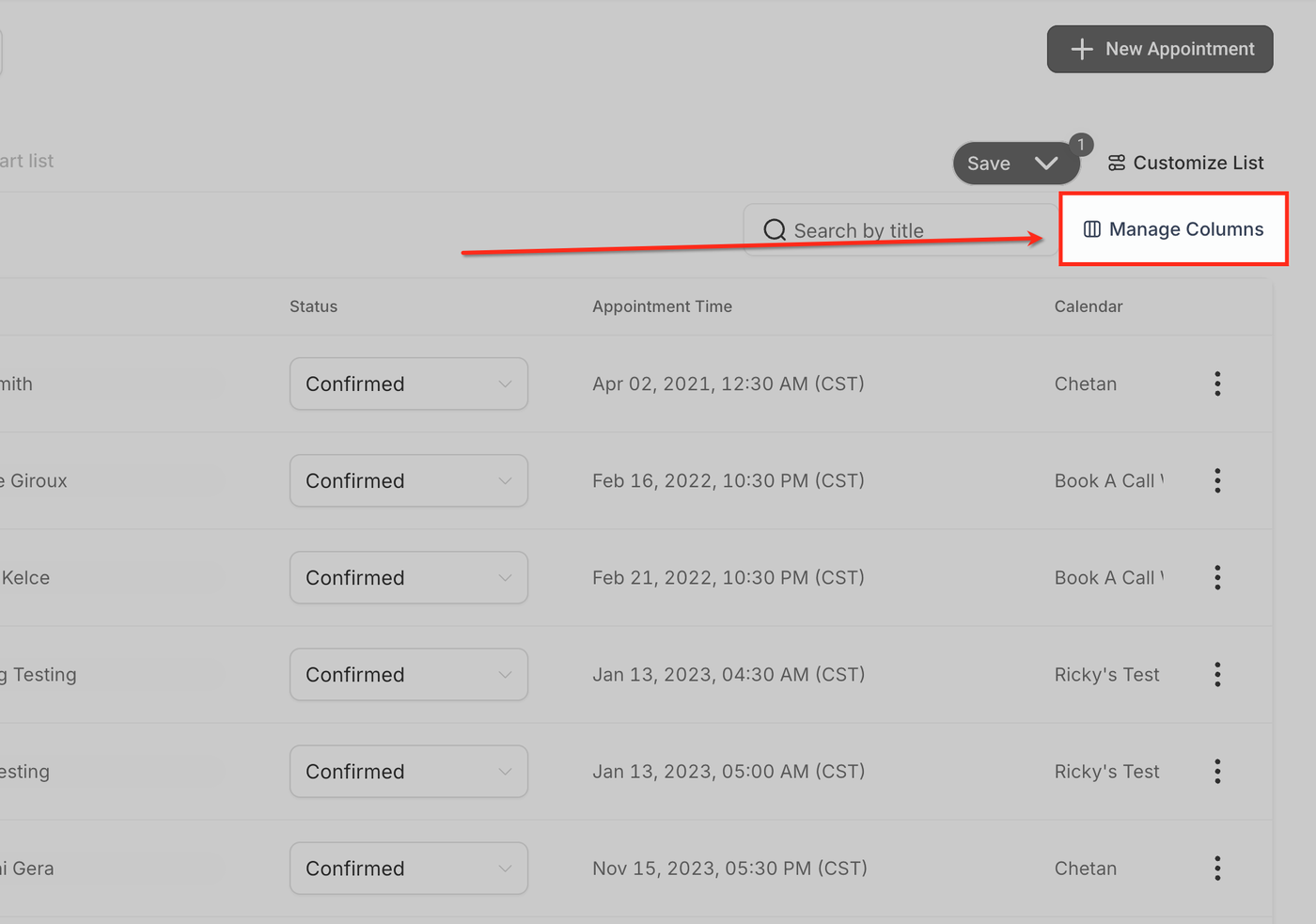
Spalten verwalten
Spalten bestimmen, welche Appointment-Details in der Liste sichtbar sind.
Du kannst:
Spalten ein- oder ausblenden
Spalten per Drag-and-drop neu anordnen
Gesperrte Systemspalten anzeigen, die nicht entfernt werden können
Spaltenkonfigurationen werden als Teil einer Smart List gespeichert.
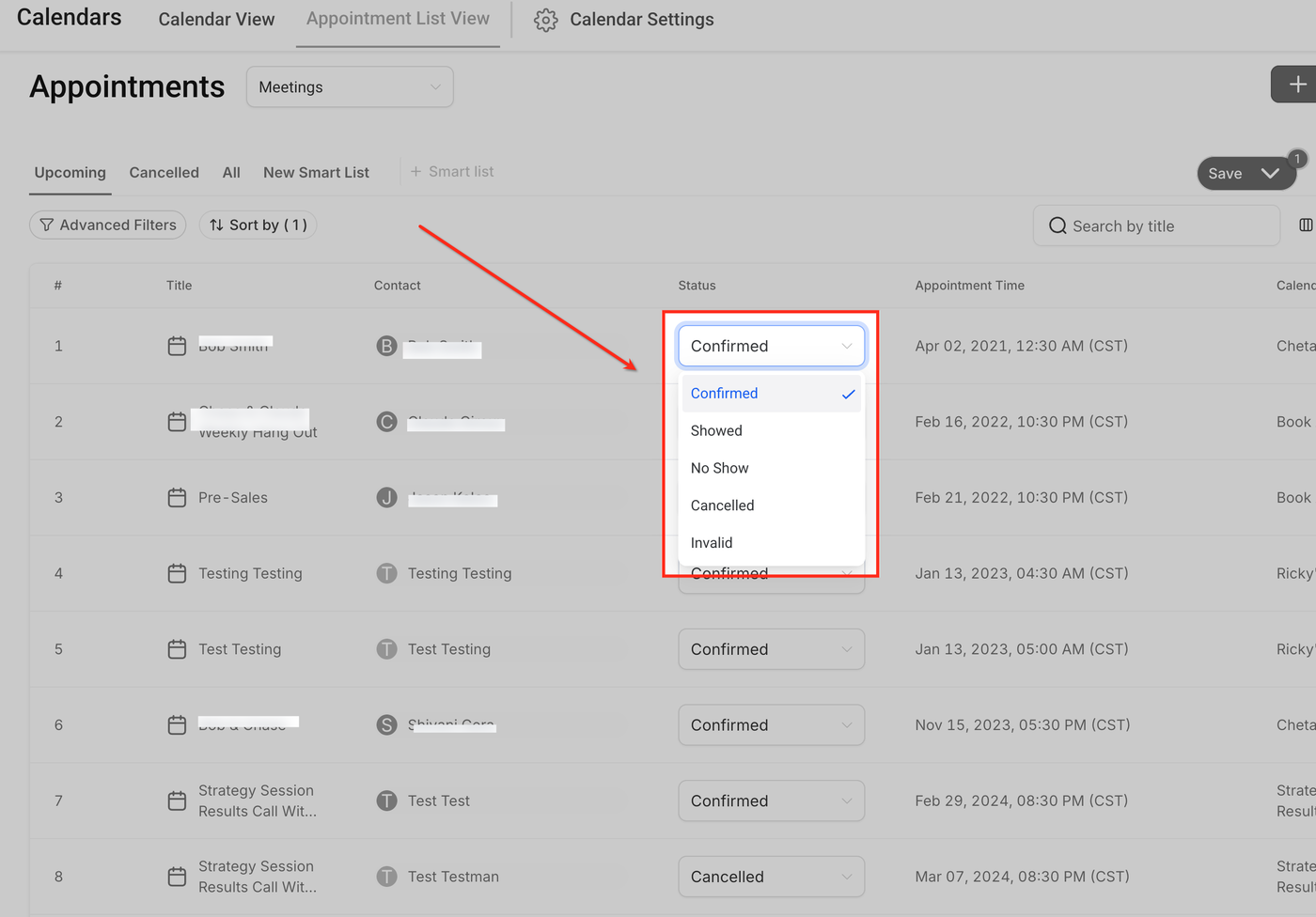
Appointment-Status aktualisieren
Die Appointment-Listenansicht ermöglicht es dir, den Status eines Appointments direkt aus der Liste zu ändern, ohne den Datensatz zu öffnen. Klicke im jeweiligen Datensatz auf das Status-Dropdown und wähle den passenden Status wie Confirmed, Showed, No Show, Cancelled oder Invalid.
Änderungen werden sofort gespeichert und in ganz ProfitBoost übernommen, sodass Appointment-Ergebnisse konsistent und aktuell bleiben.
Hinweis: Die Änderung auf Showed oder No Show aktualisiert den Status innerhalb von ProfitBoost, sendet jedoch kein Event-Update an verbundene Drittanbieter-Kalender.
Appointment über Zeilenaktionen verwalten
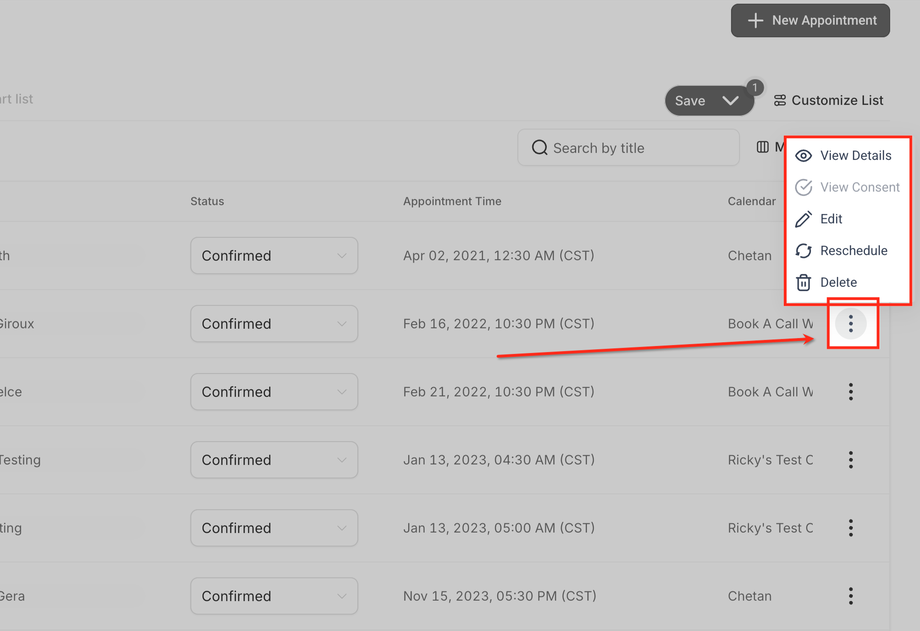
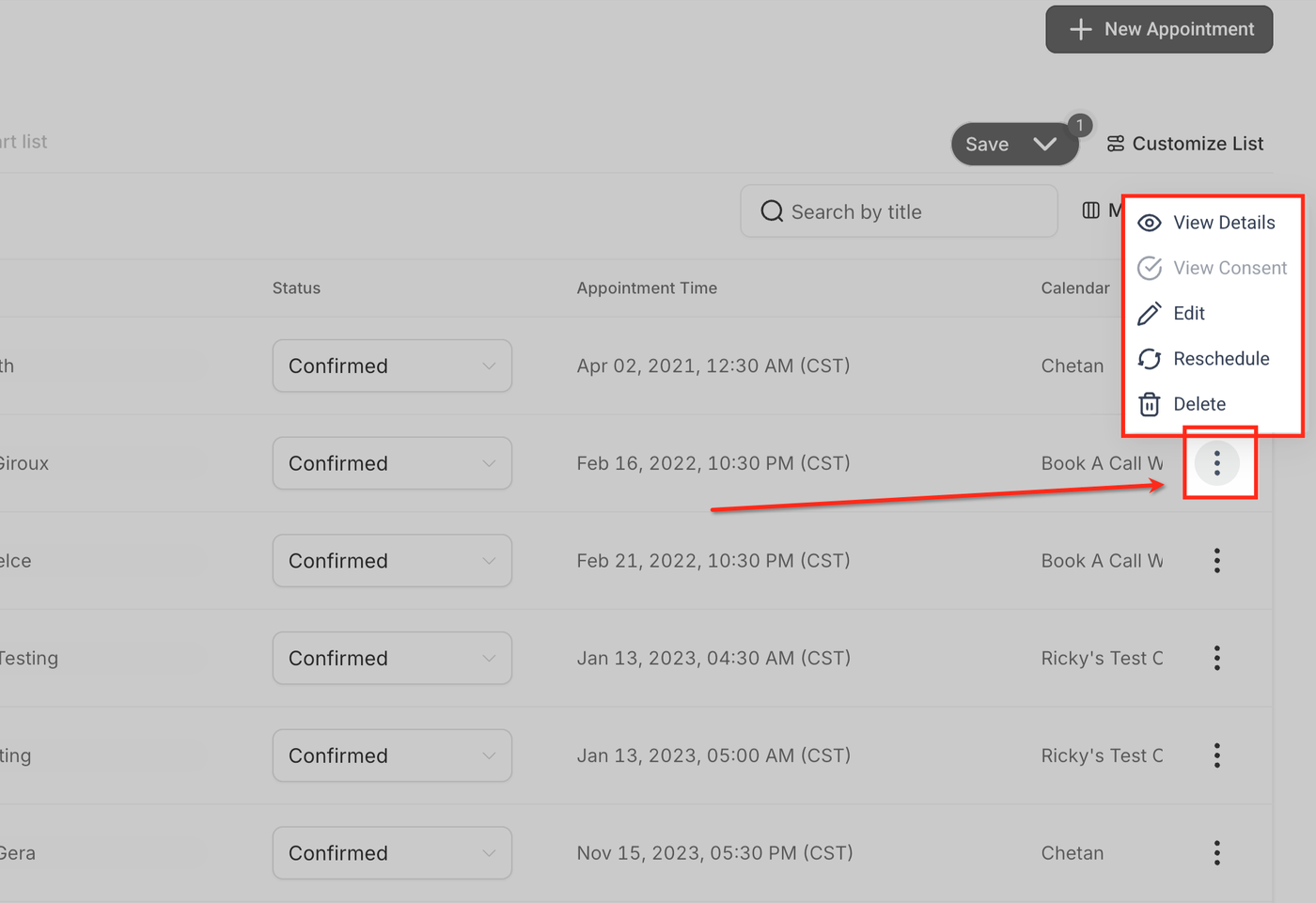
Jedes Appointment in der Appointment-Listenansicht verfügt über ein Drei-Punkte-Menü (⋮) für schnelle Aktionen. Darüber kannst du Appointment-Details anzeigen, bearbeiten, neu planen oder löschen. Wenn Consent-Tracking aktiviert ist, kann zusätzlich die Option „Consent anzeigen“ verfügbar sein.
Details anzeigen: Öffnet den vollständigen Datensatz mit allen Informationen und Aktivitäten
Consent anzeigen: Zeigt Consent-Details, sofern aktiviert
Bearbeiten: Aktualisiert Details wie Kontakt, Notizen oder zugewiesenen Kalender
Neu planen: Ändert Datum und Uhrzeit bei gleichem Datensatz
Löschen: Entfernt das Appointment dauerhaft aus Kalender und Listenansicht
Häufig gestellte Fragen
F: Was ist der Unterschied zwischen der Appointment-Listenansicht und der Kalenderansicht?
Die Kalenderansicht ist für die Terminplanung nach Datum und Verfügbarkeit gedacht, während die Appointment-Listenansicht für die Verwaltung im großen Umfang über Listen, Filter und Aktionen optimiert ist.
F: Was ist eine Smart List in der Appointment-Listenansicht?
Eine Smart List ist eine gespeicherte Appointment-Ansicht, die Filter, Sortierung und Spaltenkonfigurationen enthält und wiederverwendet werden kann.
F: Was ist der Unterschied zwischen erweiterten Filtern und Smart Lists?
Erweiterte Filter schränken die angezeigten Appointments temporär ein. Smart Lists speichern diese Filter zusammen mit Sortierung und Spalten dauerhaft.
F: Warum sehe ich nicht alle meine Appointments?
Appointments können durch den ausgewählten Appointment-Typ, aktive Filter oder die aktuell gewählte Smart List ausgeblendet werden.
F: Werden Smart Lists mit anderen Nutzern geteilt?
Die Sichtbarkeit von Smart Lists hängt von Benutzerrechten und der Kontokonfiguration ab.