INHALTSVERZEICHNIS
Was sind Steuern für Rentals?
Wichtige Vorteile von Rental-Steuern
Manuelle Steuern in Rentals
Sichtbarkeit in Buchungen & Rechnungen
So wendest du Steuern auf Rental Listings an
Häufig gestellte Fragen
Was sind Steuern für Rentals?
Steuern in Rentals ermöglichen dir eine transparente, aufgeschlüsselte Checkout-Erfahrung, während gleichzeitig die Berichterstattung korrekt bleibt. Jedes Listing erstellt automatisch ein verknüpftes Produkt. Du kannst diesem Produkt manuelle Steuer-Sätze zuweisen.
Steuersätze werden in Payments konfiguriert und anschließend direkt auf Rental Listings angewendet. Wenn eine Rental-Buchung erstellt wird, werden die ausgewählten Steuersätze automatisch berechnet und erscheinen in:
Der öffentlichen Buchungsseite
Der Buchungsdetailansicht
Rental-Rechnungen
Belegen und Exporten
Wenn mehrere Listings in einer Buchung enthalten sind, werden die Steuern pro Listing berechnet und zum Gesamtbetrag addiert.
Wichtige Vorteile von Rental-Steuern
Diese Vorteile konzentrieren sich auf Transparenz, Compliance und präzise Finanzberichte über alle Rental-Transaktionen hinweg.
Manuelle Steuerkontrolle: Konfiguriere manuelle Steuern für Rental Listings über das verknüpfte Produkt in Payments.
Transparente Preisgestaltung: Kunden sehen korrekte Gesamtbeträge inklusive Steuern.
Flexibilität auf Varianten-Ebene: Unterschiedliche Steuerkonfigurationen pro Variante möglich.
Operative Effizienz: Keine manuellen Steuerberechnungen mehr nötig.
Bessere Finanzübersicht: Steuern werden in Buchungen, Rechnungen und Reports berücksichtigt.
Manuelle Steuern in Rentals (v2)
Manuelle Steuern werden dem Produkt zugewiesen, nicht direkt dem Listing. Da jedes Listing automatisch ein verknüpftes Produkt besitzt, werden Steuern über dieses Produkt korrekt auf jede Buchung angewendet.
So funktioniert es
Jedes Listing erstellt automatisch ein verknüpftes Produkt.
Weise diesem Produkt in Payments → Settings → Taxes einen oder mehrere Steuersätze zu.
Bei einer Buchung werden diese Steuern automatisch angewendet.
Wenn Steuern als inklusive eingestellt sind, wird der Steueranteil aus dem Preis herausgerechnet. Wenn sie exklusive sind, wird die Steuer zusätzlich zum Subtotal hinzugefügt.
Sichtbarkeit in Buchungen & Rechnungen
Steuern erscheinen an mehreren Stellen zur besseren Nachvollziehbarkeit:
Auf der öffentlichen Buchungsseite (als eigene Position über dem Gesamtbetrag)
In der Buchungsdetailansicht in Rentals
Im Payments-Tab der Buchung
Auf generierten Rechnungen
Die gleichen Werte werden auch in Reports und zur internen Abstimmung verwendet.
So wendest du Steuern auf Rental Listings an
Eine korrekte Einrichtung stellt sicher, dass alle Buchungen korrekt berechnet und verrechnet werden.
Schritt 1: Listing öffnen
Gehe zu:
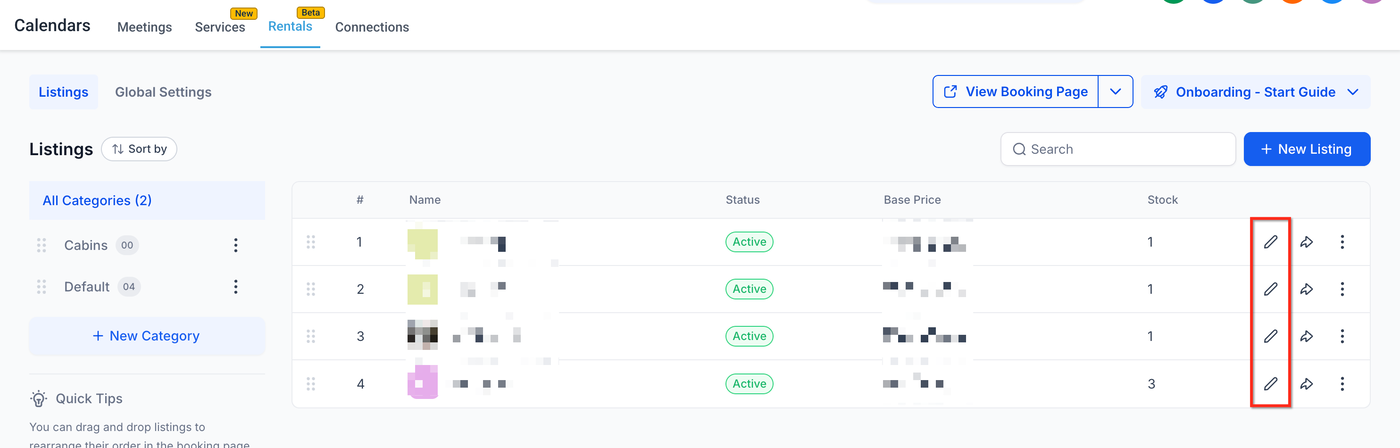
Calendars → Calendar Settings → Rentals → Listings
Wähle das gewünschte Listing aus und klicke auf Edit Listing.
Schritt 2: Steuern konfigurieren
Navigiere zum Tab:
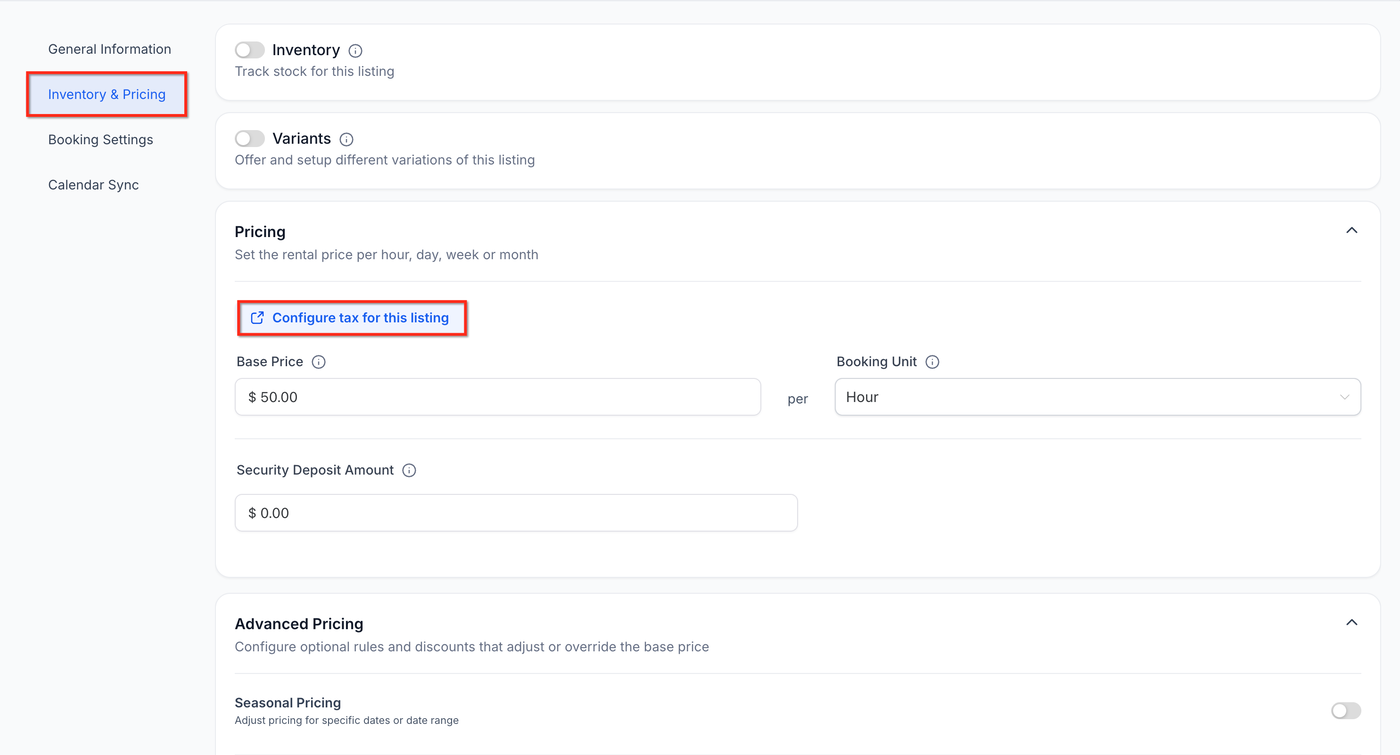
Inventory & Pricing
Klicke auf Configure Taxes for This Listing.
Schritt 3: Steuern im Payments-Bereich setzen
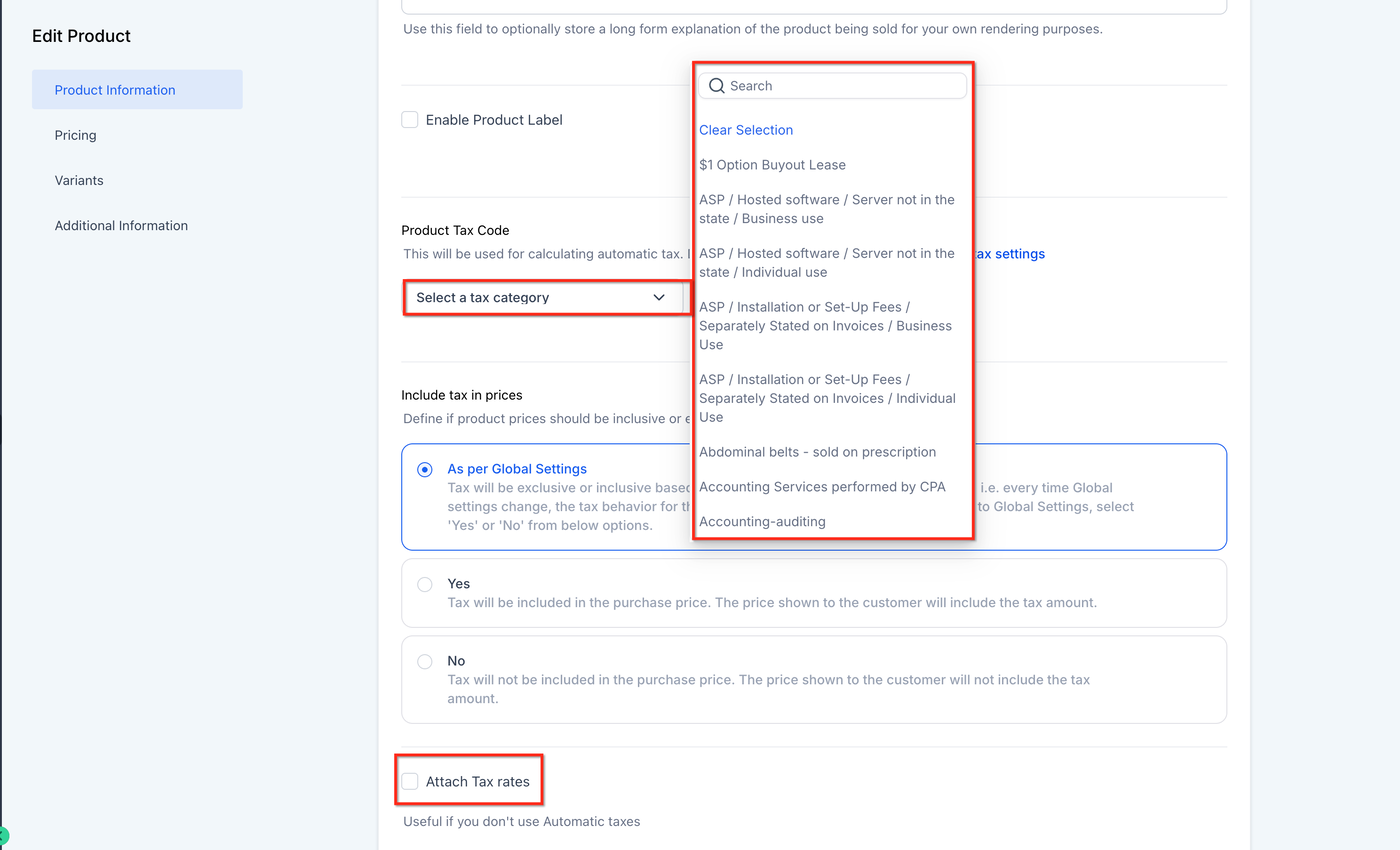
Du wirst zum verknüpften Produkt weitergeleitet:
Payments → Products
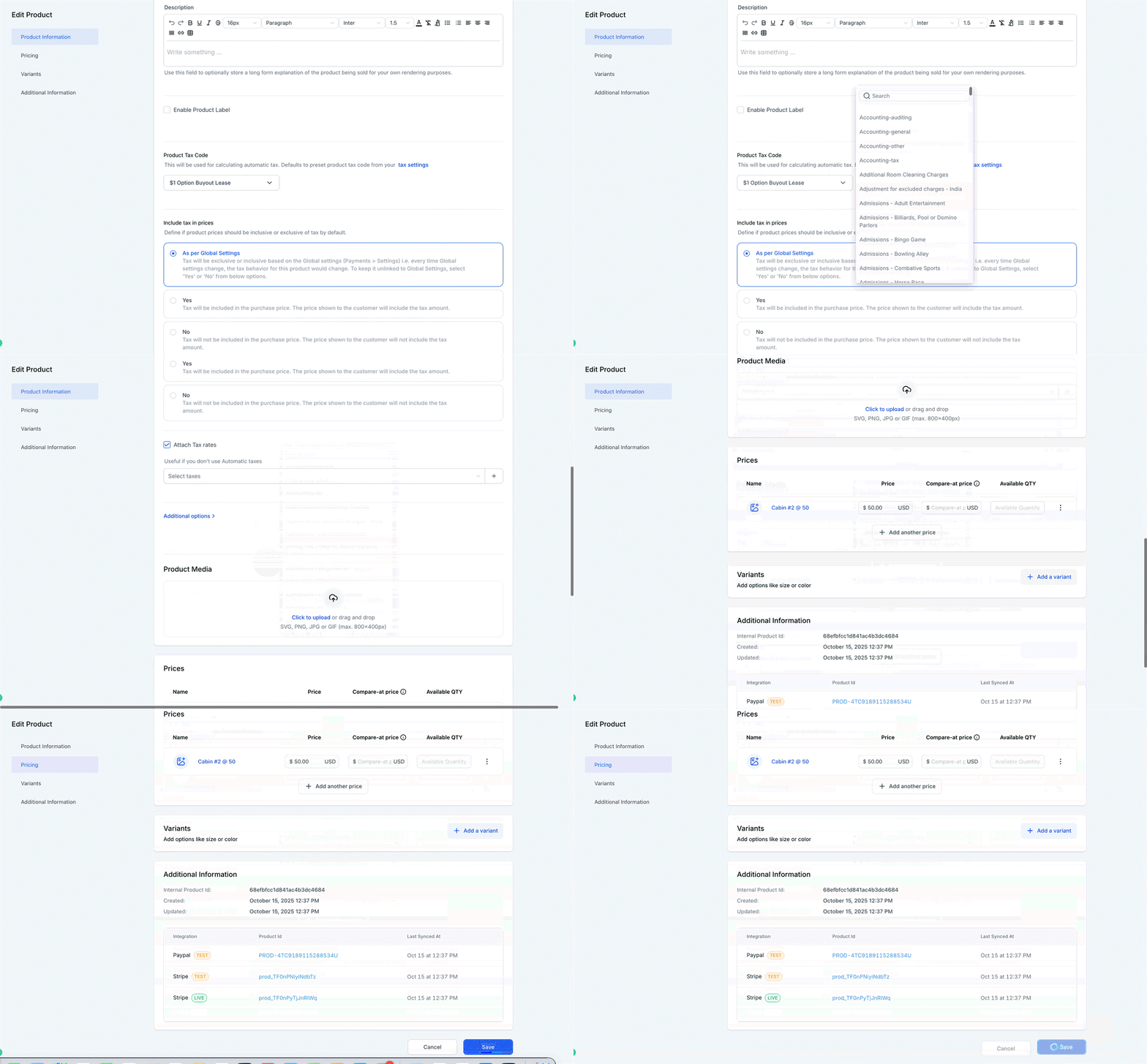
Füge dort den gewünschten manuellen Steuersatz hinzu oder aktualisiere ihn und speichere.
Schritt 4: Testen
Erstelle eine neue Buchung oder prüfe eine zukünftige Buchung, um sicherzustellen, dass die Steuer korrekt angewendet wird.
Steuern gelten nur für neue Buchungen nach der Konfiguration.
Häufig gestellte Fragen
Q: Kann ich unterschiedliche Steuern pro Listing verwenden?
Ja. Steuern werden pro Listing konfiguriert, da jedes Listing ein eigenes Produkt hat.
Q: Wirken sich Steueränderungen auf bestehende Buchungen aus?
Nein. Änderungen gelten nur für neue Buchungen.
Q: Wie werden Steuern bei mehreren Listings berechnet?
Jedes Listing berechnet seine Steuer separat, danach wird alles zum Gesamtbetrag addiert.
Q: Gilt die Steuer auch für Kautionen?
Nein. Steuern gelten nur auf das Listing, nicht auf Sicherheitskautionen.
Q: Unterstützt Rentals automatische Steuern?
Nein. Aktuell werden nur manuelle Steuern unterstützt.