Was sind Steuern und Bearbeitungsgebühren für Services (v2)?
Steuern und Bearbeitungsgebühren in Services (v2) ermöglichen dir eine klare, aufgeschlüsselte Darstellung im Checkout für Kunden, während die interne Abrechnung korrekt bleibt. Jeder Service erstellt automatisch ein verknüpftes Produkt. Du ordnest diesem Produkt manuelle Steuersätze zu und kannst optional eine Bearbeitungs-/sonstige Gebühr zum Service hinzufügen, sodass beide automatisch bei der Buchung angezeigt werden.
Key Benefits von Steuern und Bearbeitungsgebühren
Diese Vorteile konzentrieren sich auf Transparenz, Compliance und Konsistenz über alle Zahlungsprozesse hinweg.
Kostenweitergabe: Weitergabe von Karten-/Zahlungsgebühren als klar gekennzeichnete Gebühr.
Compliance: Einhaltung lokaler Vorschriften durch korrekte manuelle Steuerarten (z. B. VAT/GST).
Konsistenz: Einheitliche Darstellung auf Booking Page, Terminansicht, Belegen und Exporten.
Vertrauen: Transparente Aufschlüsselung reduziert Missverständnisse und Chargebacks.
Bearbeitungsgebühren / Sonstige Gebühren
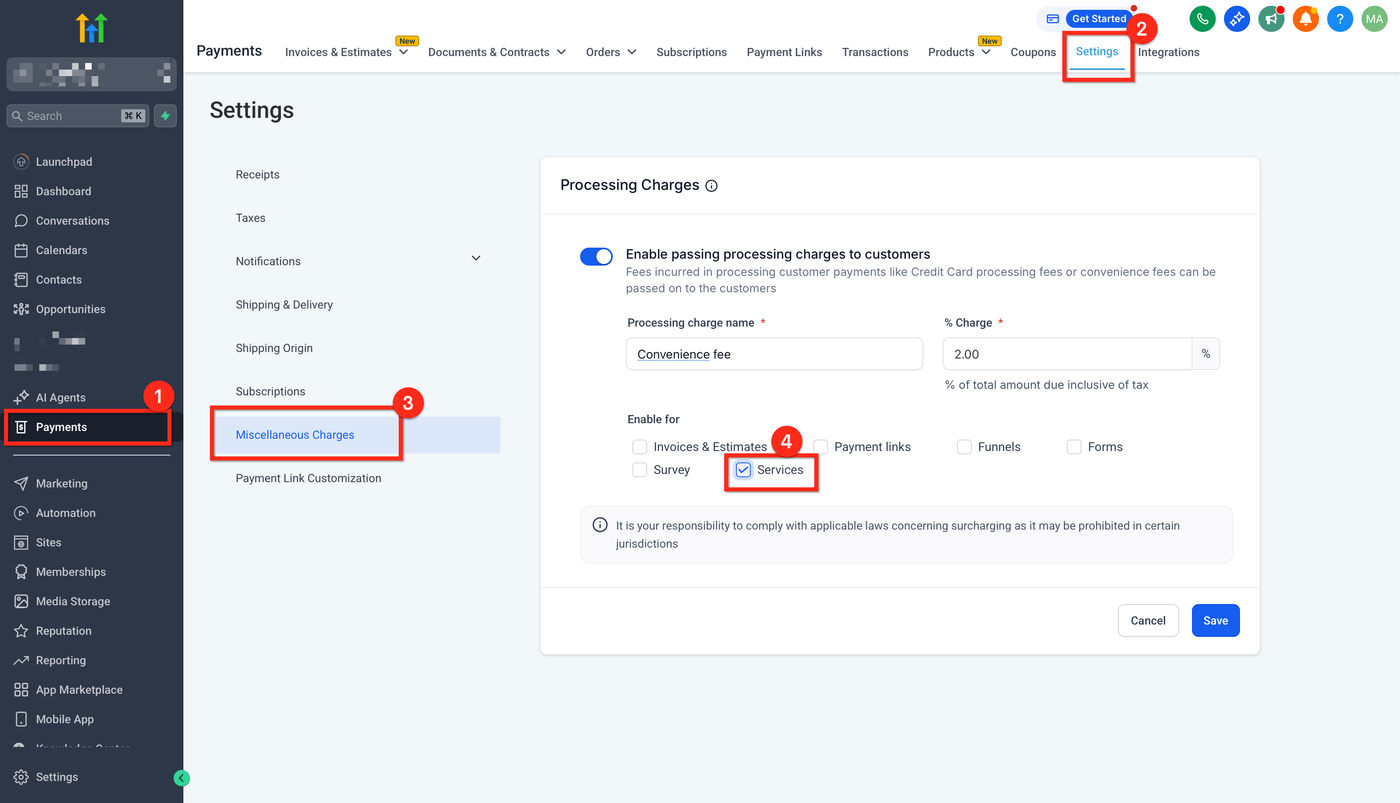
Eine Bearbeitungsgebühr (Miscellaneous Charge) ist eine prozentuale Zusatzgebühr, die du pro Service (v2) hinzufügen kannst, um z. B. Zahlungs- oder Servicekosten abzudecken. Label und Prozentsatz sind frei definierbar und werden separat angezeigt.
Was sie macht
Prozentuale Gebühr (z. B. 5 %) mit frei wählbarem Namen (z. B. „Servicegebühr“).
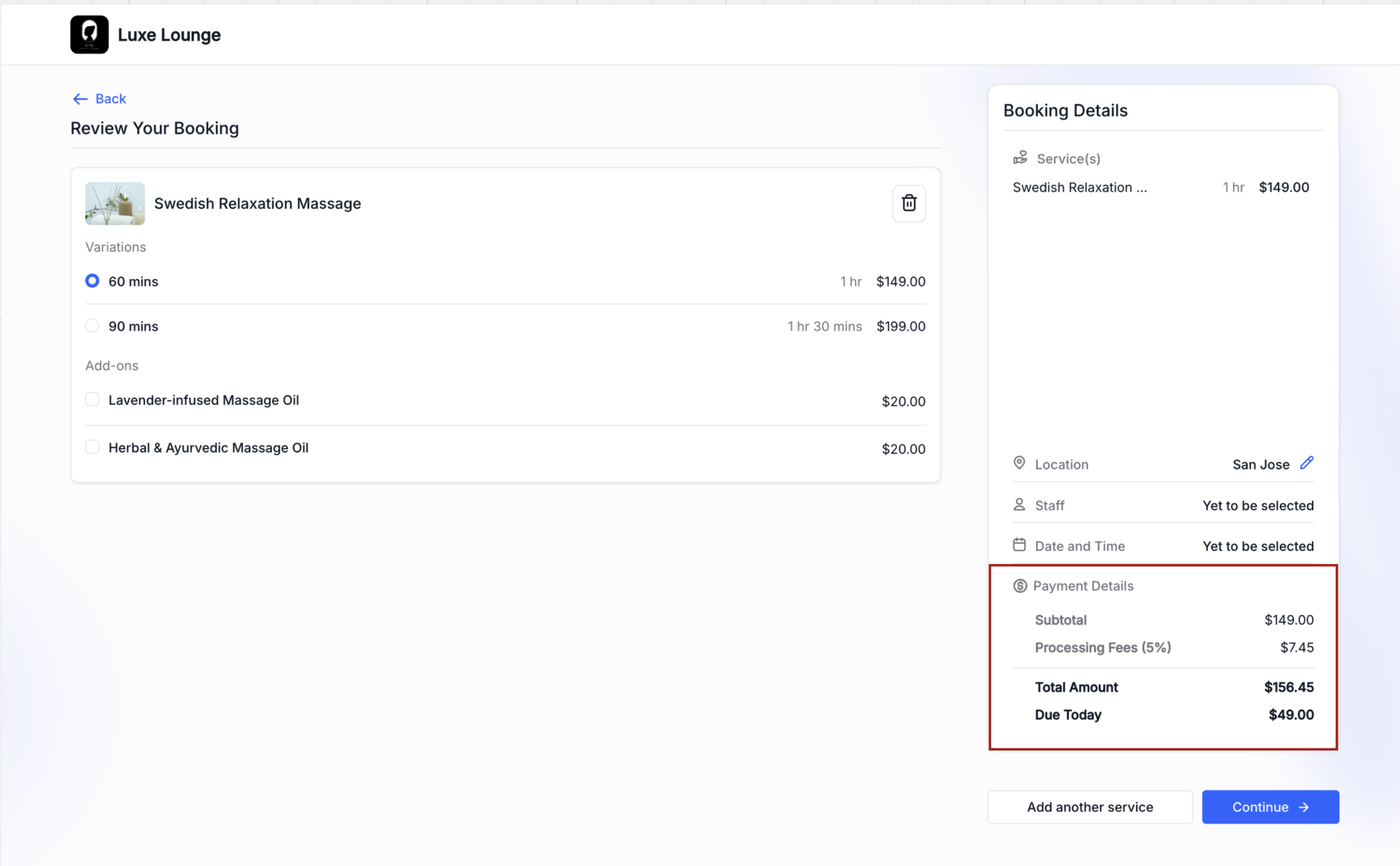
Wird als eigene Position im Checkout und auf Rechnungen angezeigt.
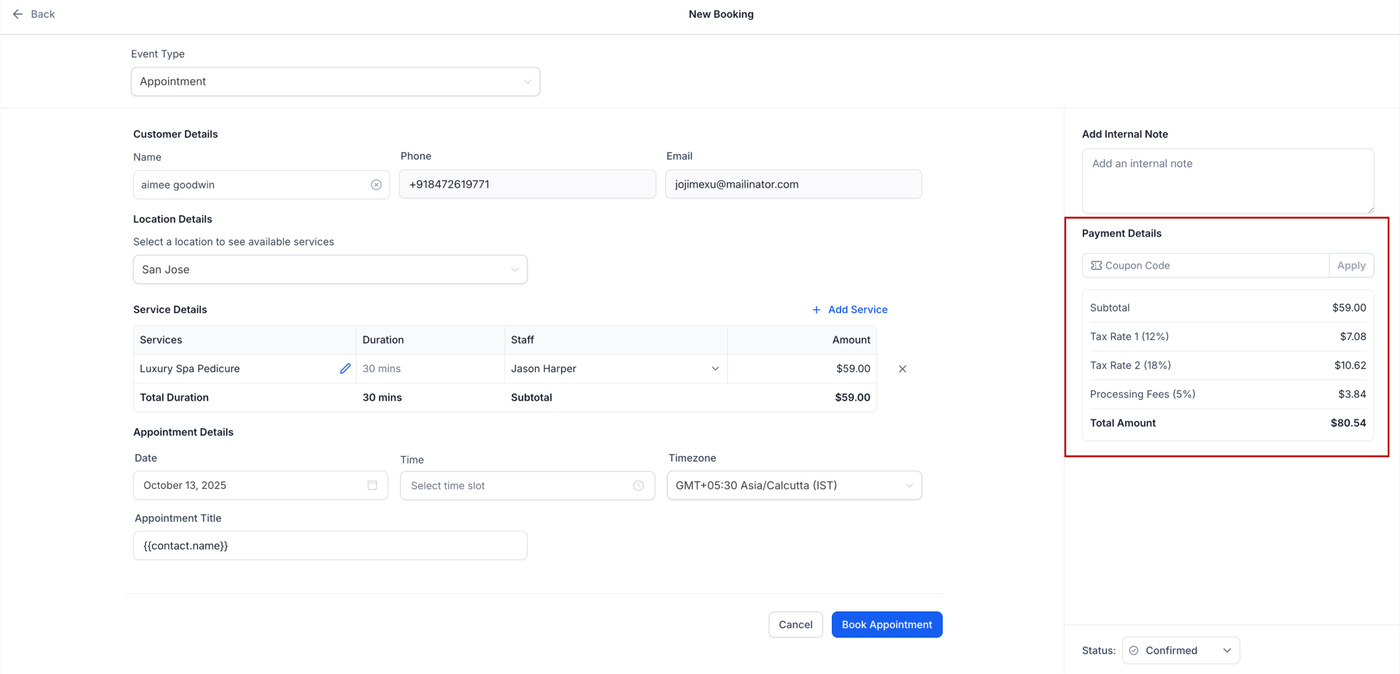
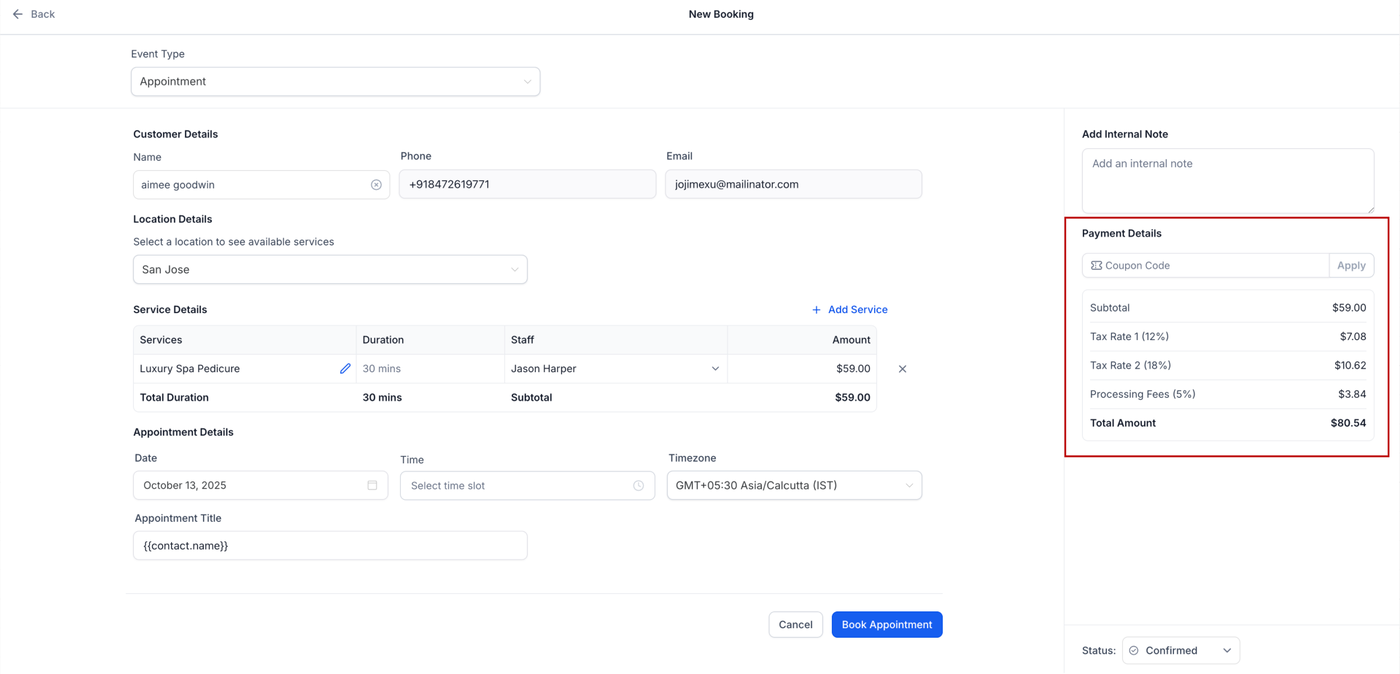
Wird in der Terminansicht für das Team sichtbar (Subtotal, Gebühr, Steuer, Gesamtbetrag).
Manuelle Steuern in Services (v2)
Manuelle Steuern werden einem Produkt zugewiesen, nicht direkt dem Service. Da jeder Service automatisch ein verknüpftes Produkt erstellt, werden die Steuern über dieses Produkt angewendet.
So funktioniert es
Jeder Service (v2) erstellt automatisch ein verknüpftes Produkt.
Steuersätze werden im Produkt unter Payments → Settings → Taxes hinzugefügt.
Bei jeder Buchung des Services werden diese Steuern automatisch angewendet.
Sichtbarkeit in Buchungen & Belegen
Steuern und Gebühren erscheinen:
auf der öffentlichen Booking Page (als eigene Position vor dem Gesamtbetrag)
in der Terminansicht für Mitarbeiter (inkl. Zahlungsdetails)
auf Kundenbelegen (wenn aktiviert)
So richtest du Steuern & Bearbeitungsgebühren ein
Eine korrekte Einrichtung stellt sicher, dass alle Buchungen korrekt berechnet und angezeigt werden.
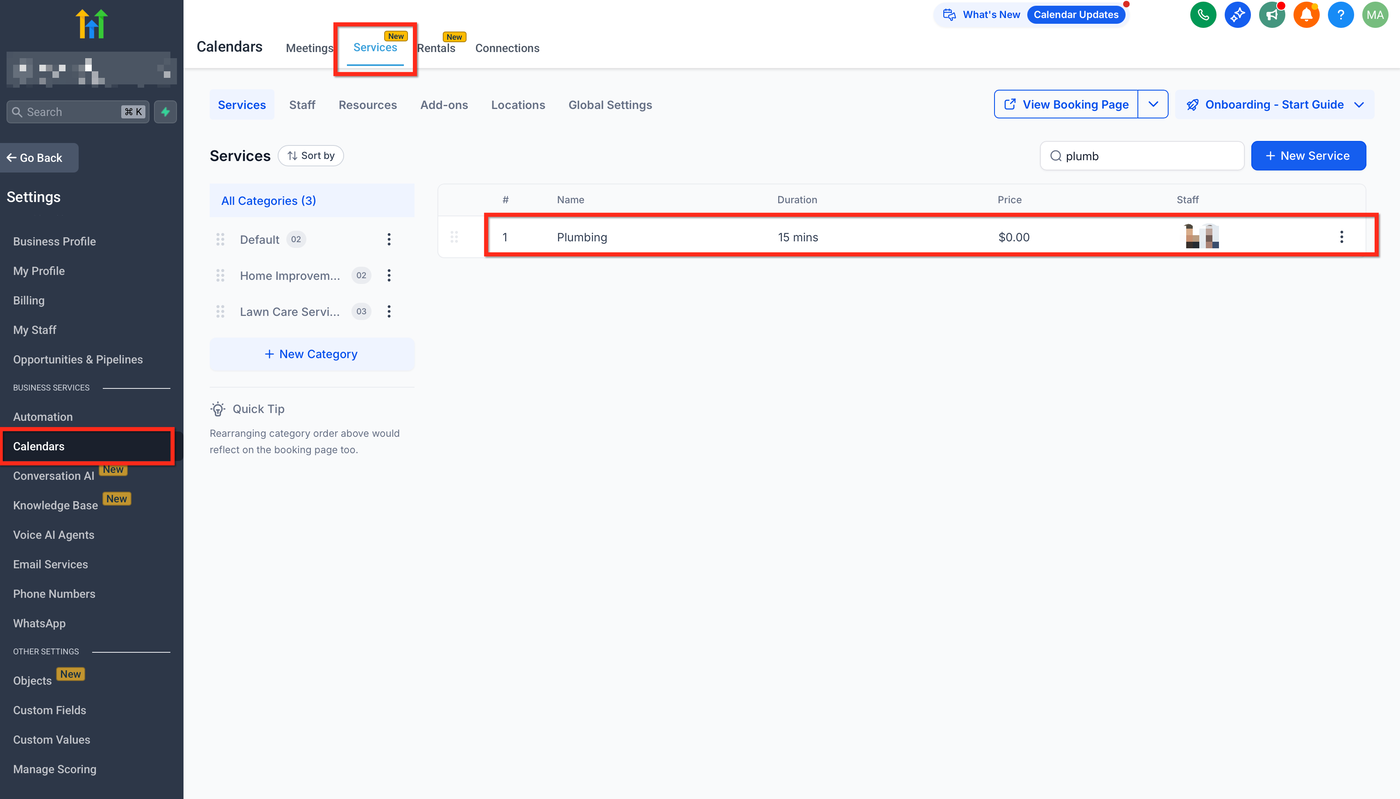
Gehe im Sub-Account zu Settings → Calendars → Services → wähle den gewünschten Service.
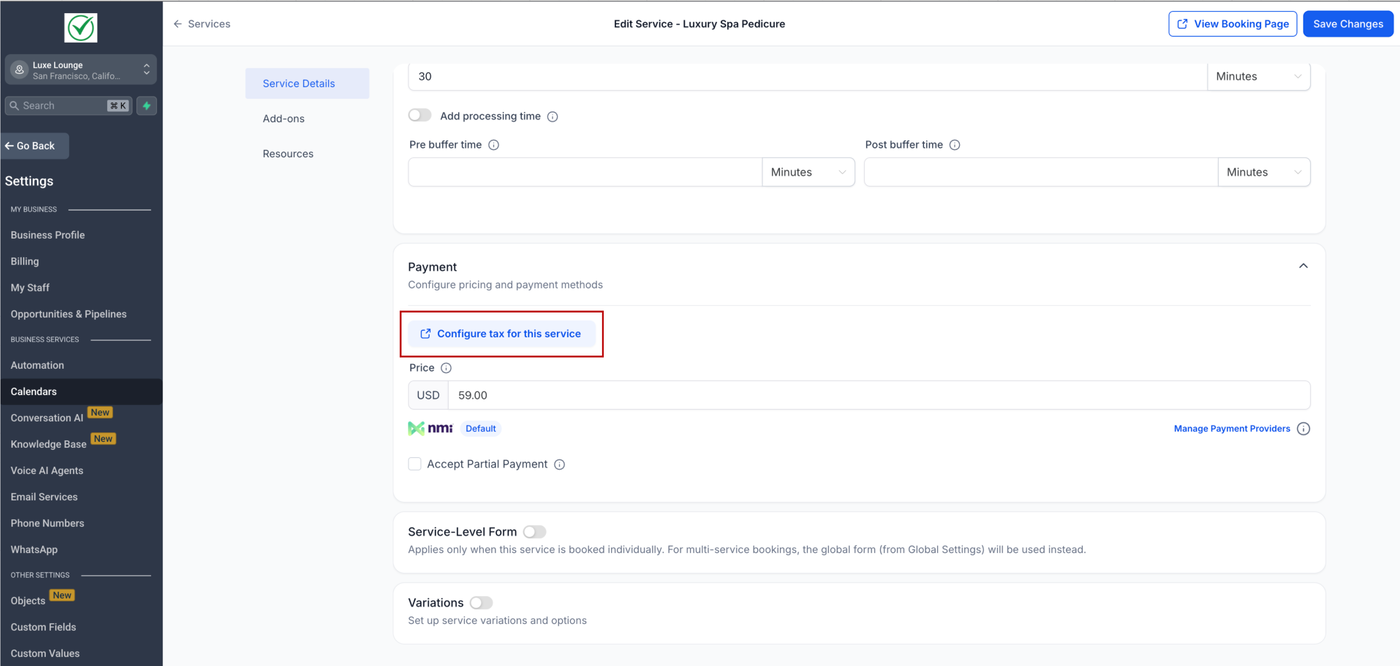
Gehe zum Abschnitt Payments → klicke auf Configure Taxes for This Service.
Im verknüpften Produkt-Fenster: füge einen Steuersatz hinzu oder wähle einen bestehenden → speichern.
(Optional) Füge eine Bearbeitungs-/sonstige Gebühr im Service hinzu → Prozentsatz und Label festlegen.
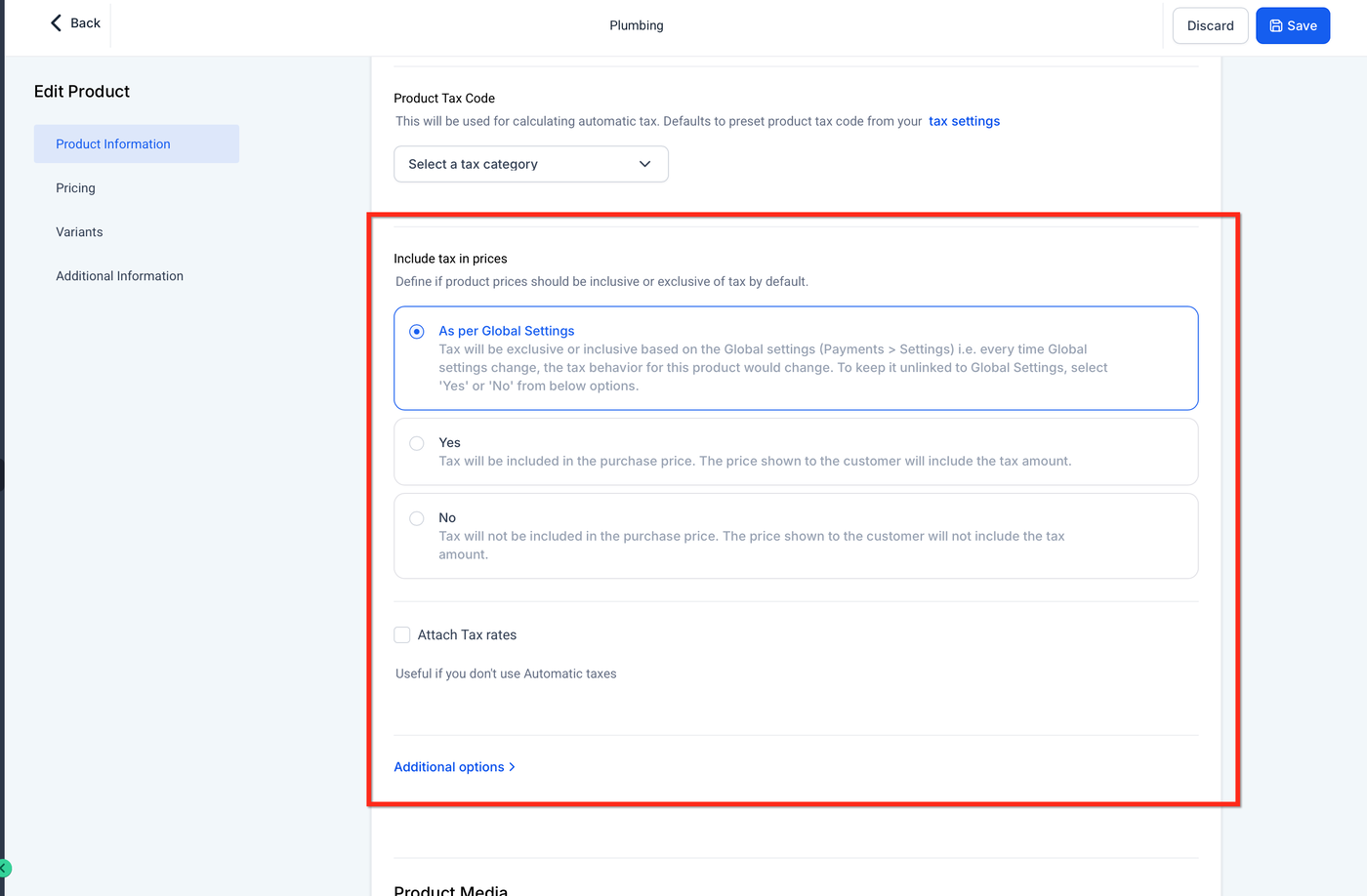
Speichern. Zukünftige Buchungen zeigen Steuern und Gebühren automatisch im Checkout, in der Terminansicht und auf Belegen.
Häufig gestellte Fragen
Q: Kann ich unterschiedliche Gebühren für verschiedene Services verwenden?
Ja. Gebühren werden pro Service konfiguriert, sodass jeder Service eigene Prozentsätze und Labels haben kann.
Q: Werden Steuer- oder Gebührenänderungen auf bestehende Buchungen angewendet?
Nein. Änderungen gelten nur für neue Buchungen.
Q: Wo kann ich Berichte über Gebühren und Steuern exportieren?
Unter Payments → Transactions → CSV Export. Dort sind Gebühren und Steuern enthalten.
Q: Wie wirken sich Rabatte und Anzahlungen aus?
Rabatte reduzieren die steuerpflichtige Basis. Anzahlungen zeigen im Termin und auf Belegen, was bereits bezahlt wurde und was noch offen ist.
Verwandte Artikel
How-to Add Taxes – Overview
Collecting Payments in Calendars
PayPal in Calendars
How to enable Sales Receipts for Order Form, Calendar and Invoice payments
Workflow Trigger – Service Booking (Services v2)