INHALTSVERZEICHNIS
Überblick
Wie verwendet man das?
Wie erhalten Bucher den Storno- & Umbuchungslink?
Überblick
Die Einstellung „Cancellation & Reschedule Policy“ ermöglicht es dir, einen Zeitrahmen festzulegen, innerhalb dessen Bucher über das Booking Widget auf den Storno- oder Umbuchungslink zugreifen können.
Diese Funktion hilft dir dabei, ein Zeitfenster zu definieren, nach dessen Ablauf Bucher keinen Zugriff mehr auf den Storno- oder Umbuchungslink haben, um Änderungen an ihren Terminen vorzunehmen. Stattdessen müssen sie den Geschäftsinhaber direkt kontaktieren. Dadurch können kurzfristige Änderungen an Terminen reduziert werden.
Wie verwendet man das?
Navigiere zu den Kalendereinstellungen und wähle den gewünschten Kalender aus.
Gehe zum Bereich Notifications and Additional Options.
Aktiviere unter Cancellation and Reschedule Policy die Optionen:
„Allow Cancellation of Meeting“
„Allow Rescheduling of Meeting“
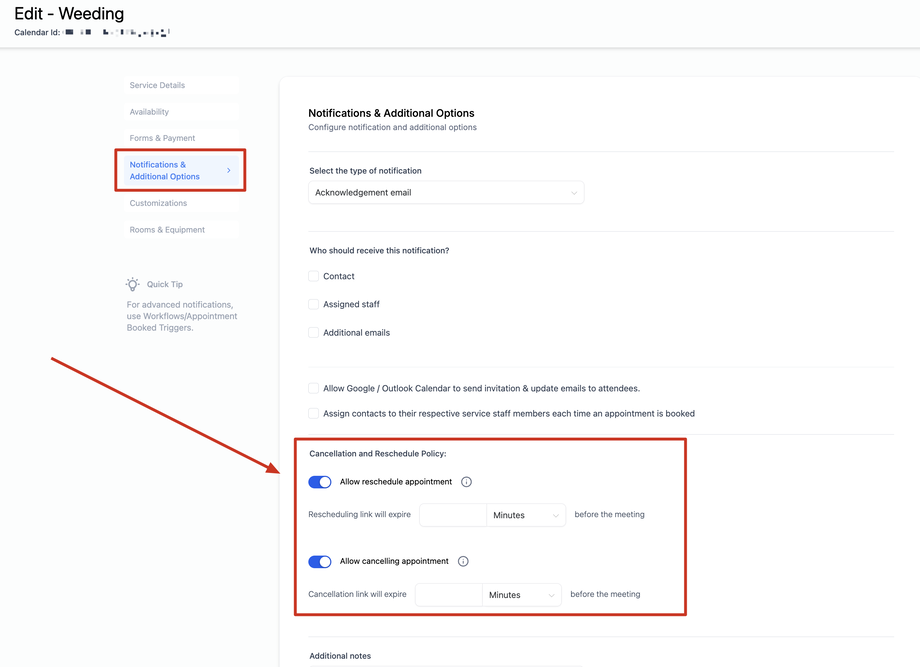
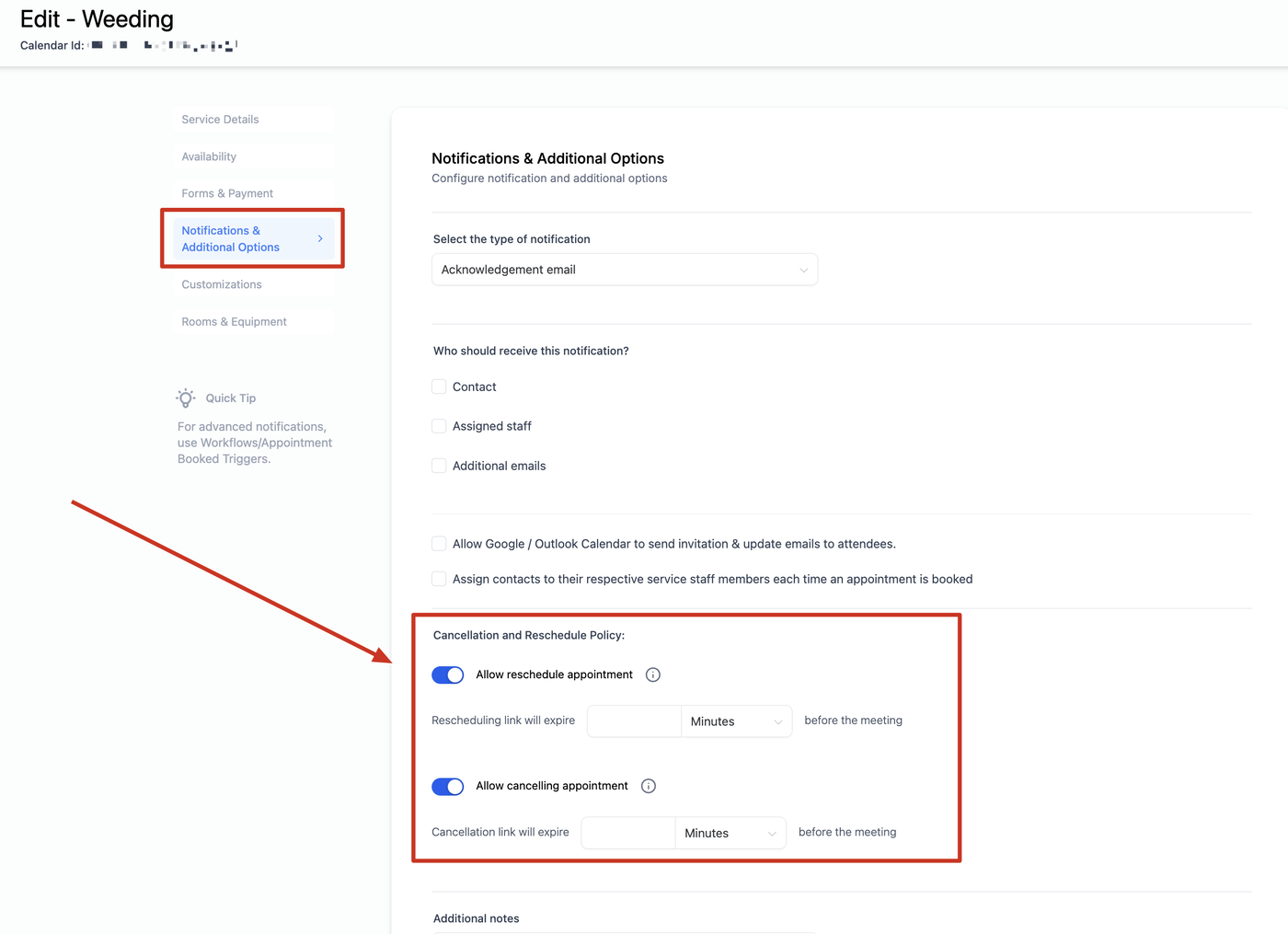
Lege den Zeitrahmen fest, nach dem die Links deaktiviert werden sollen.
Hinweis: Wenn der Wert leer bleibt, läuft der Link nie ab und der Bucher kann jederzeit darauf zugreifen.
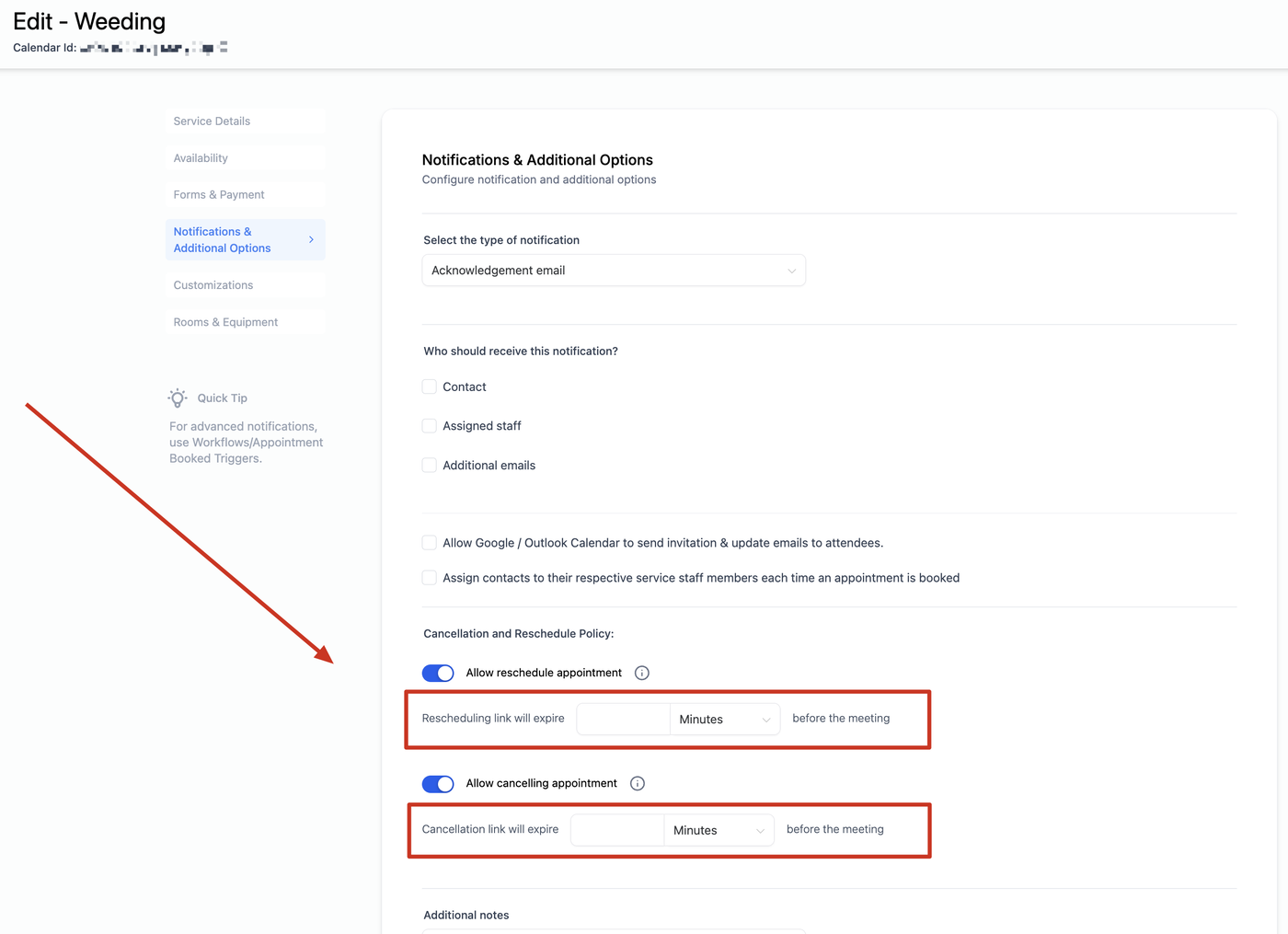
Sobald diese Einstellung aktiviert ist:
Ein Storno- und Umbuchungslink wird im Bereich „Additional Notes“ hinzugefügt
Diese Links werden auch in den Kalendereinladungen angezeigt
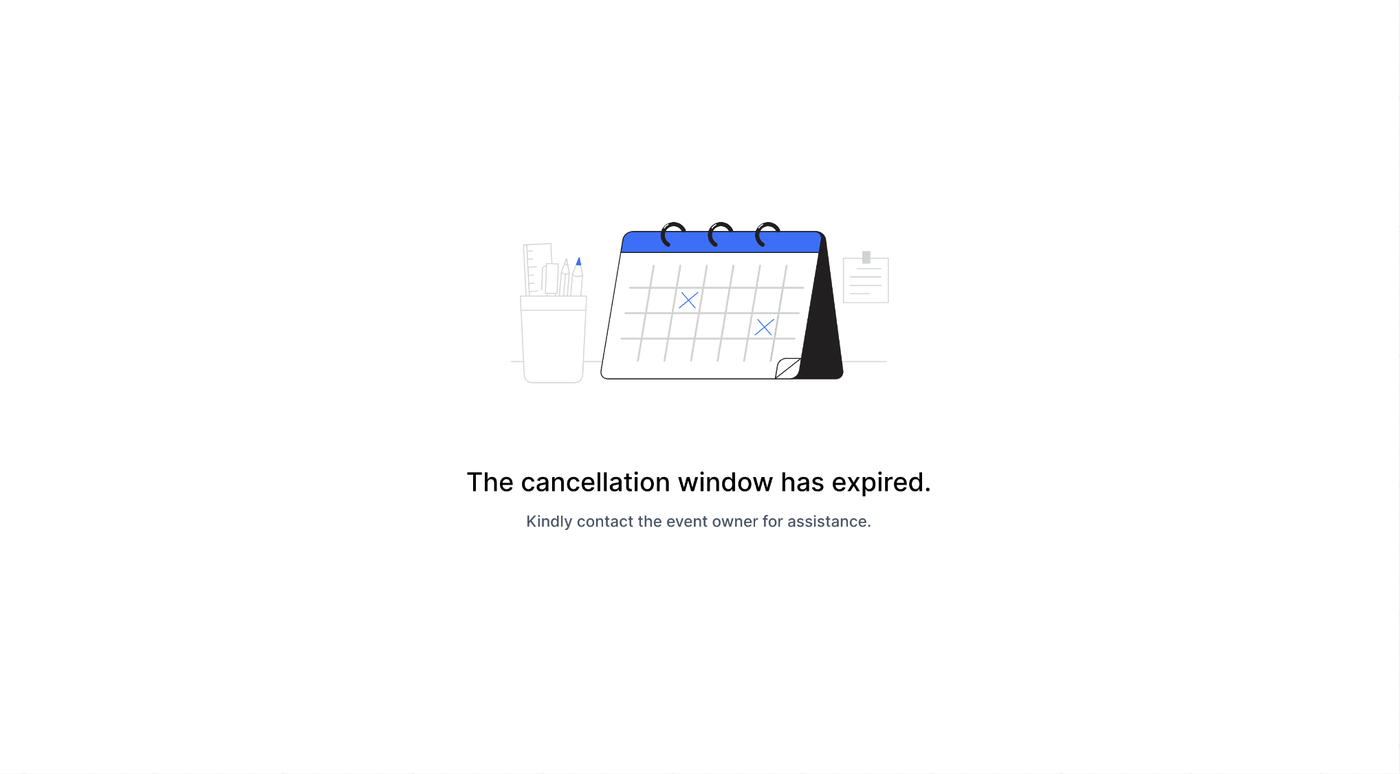
Die Links laufen nach der definierten Zeit ab und verhindern anschließend Änderungen durch den Bucher
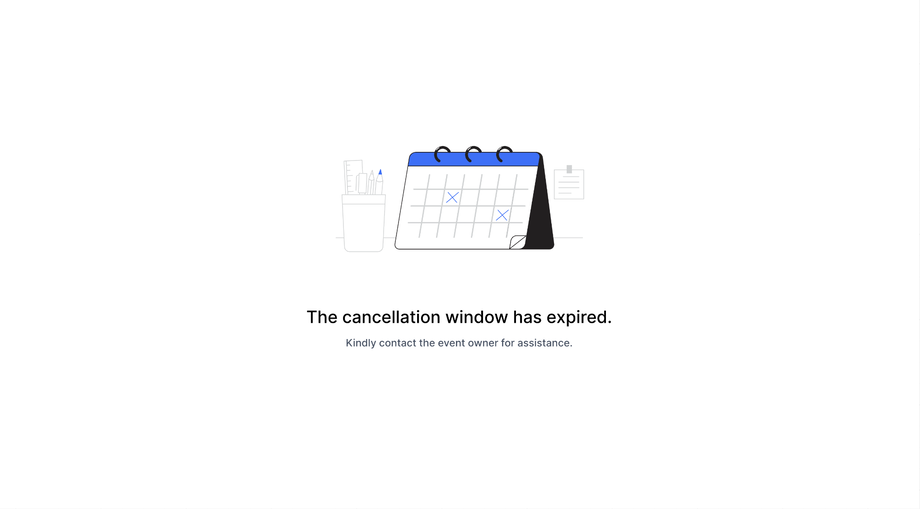
Wie erhalten Bucher den Storno- & Umbuchungslink?
Wenn du „Allow Cancellation“ und „Allow Reschedule“ aktivierst, werden diese Links automatisch in den Additional Notes eingefügt.
Dieser Inhalt wird dann auch in der Kalendereinladung im Notizbereich angezeigt. Bucher können diese Links nutzen, um ihren Termin zu stornieren oder umzubuchen.
Alternativ kannst du die Custom Values verwenden:
{{appointment.reschedule_link}}{{appointment.cancellation_link}}
Diese Werte können in Workflows genutzt werden, um die Links direkt an Bucher zu senden.
Wichtig: Diese Custom Values funktionieren nur, wenn der Workflow durch ein terminbezogenes Event ausgelöst wird (z. B. „Appointment Status“ oder „Customer Booked Appointment“).
Workflows ohne Termin-Kontext (z. B. allgemeine Formularübermittlungen oder Pipeline-Änderungen) können diese Werte nicht füllen – sie bleiben dann leer.