In diesem Artikel
Was ist Teilzahlung?
Auswirkungen der Teilzahlung auf Transaktionen & Rechnungen
Wie verwendet man Teilzahlungen?
Wie zieht man den Restbetrag ein?
Wichtige Vorteile
FAQs
Was ist Teilzahlung?
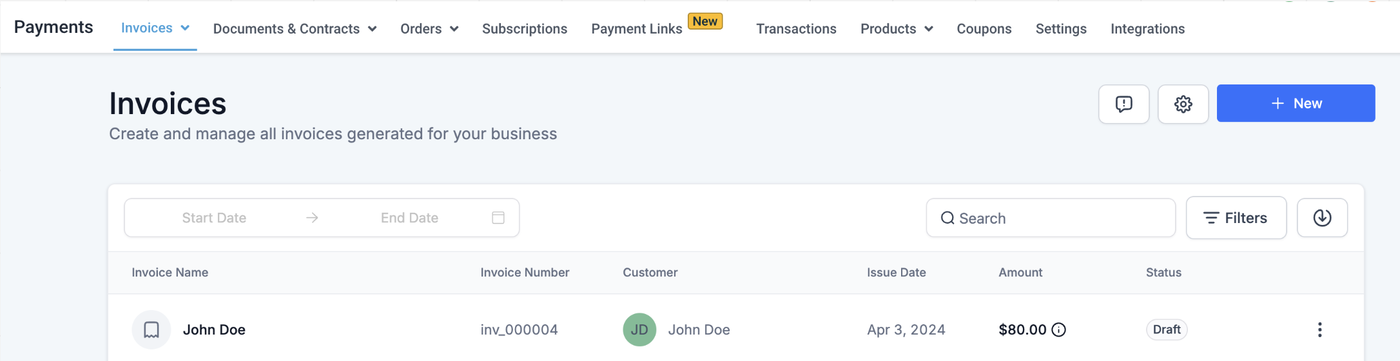
Teilzahlungen ermöglichen es Buchenden, Buchungen durch eine Anzahlung zu sichern, während der verbleibende Betrag zu einem späteren Zeitpunkt bezahlt wird. Zusätzlich zur vollständigen Zahlung können Unternehmen jetzt auch Anzahlungen von Buchenden einziehen. Diese Funktion wurde nahtlos für alle Kalendertypen implementiert und hilft dabei, Plätze zu reservieren.
Mit dieser Funktion haben Nutzer die Flexibilität, entweder einen festen Betrag oder einen prozentualen Anteil des Gesamtbetrags festzulegen, der zum Zeitpunkt der Buchung berechnet wird.
Auswirkungen der Teilzahlung auf Transaktionen & Rechnungen
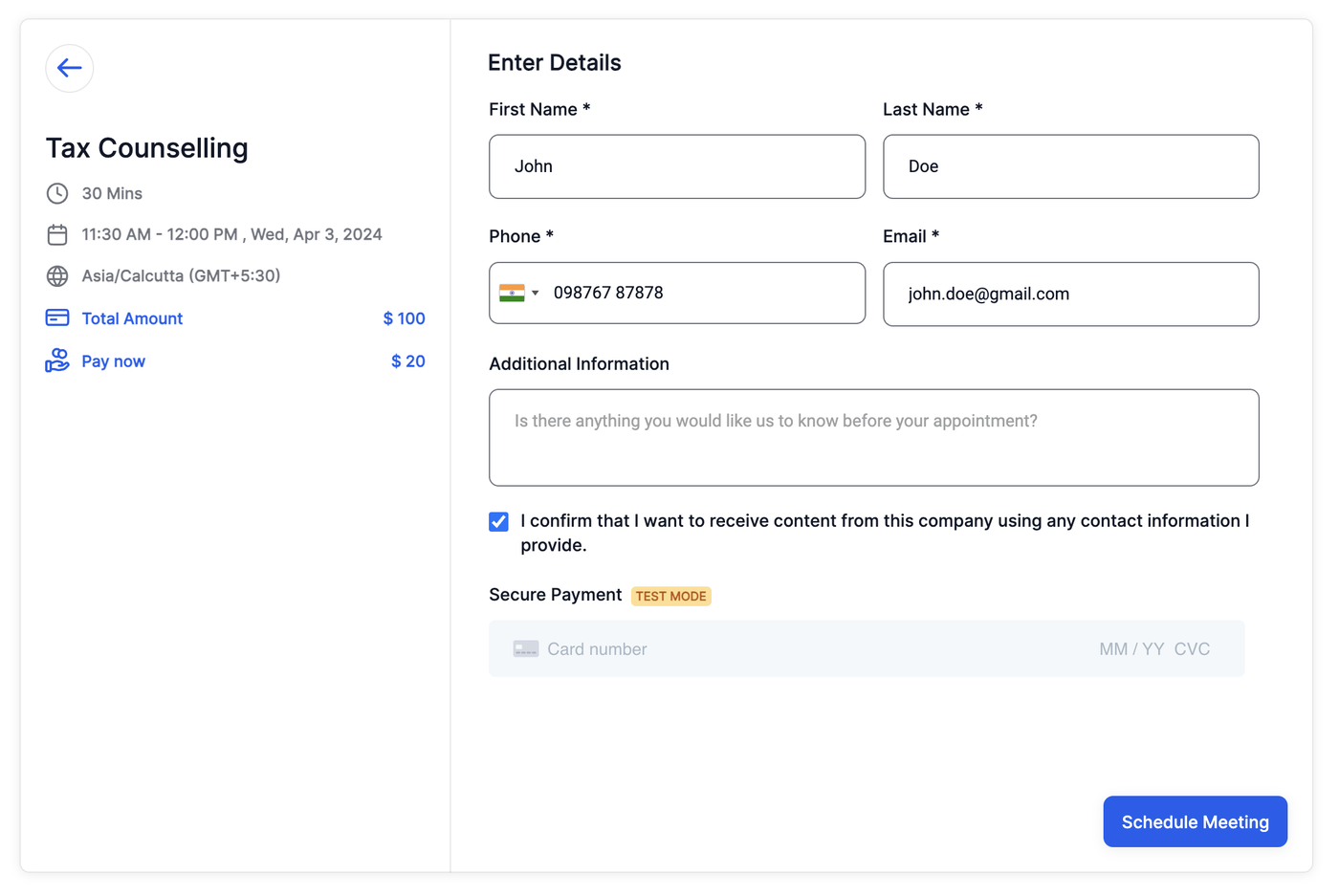
Wenn Teilzahlungen aktiviert sind, erscheinen zwei Einträge unter Zahlungen:
Transaktion
Der Betrag, der während der Buchung berechnet wurde (Anzahlungsbetrag).
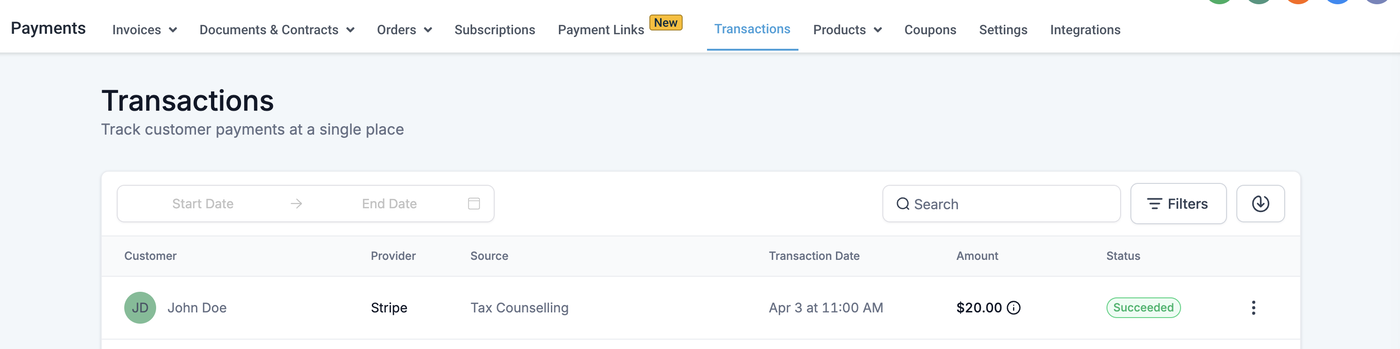
Rechnungen
Der noch offene Betrag, der vom Buchenden eingezogen werden muss
(Gesamtbetrag – Anzahlungsbetrag).
Der Rechnungsstatus bleibt auf „Entwurf“, und Nutzer müssen den offenen Betrag manuell einziehen.
Wie verwendet man Teilzahlungen?
1. Zahlungsanbieter integrieren
Stelle sicher, dass ein Zahlungsanbieter wie Stripe oder Authorize.net integriert ist.
(Zahlungsmodul > Integrationen)
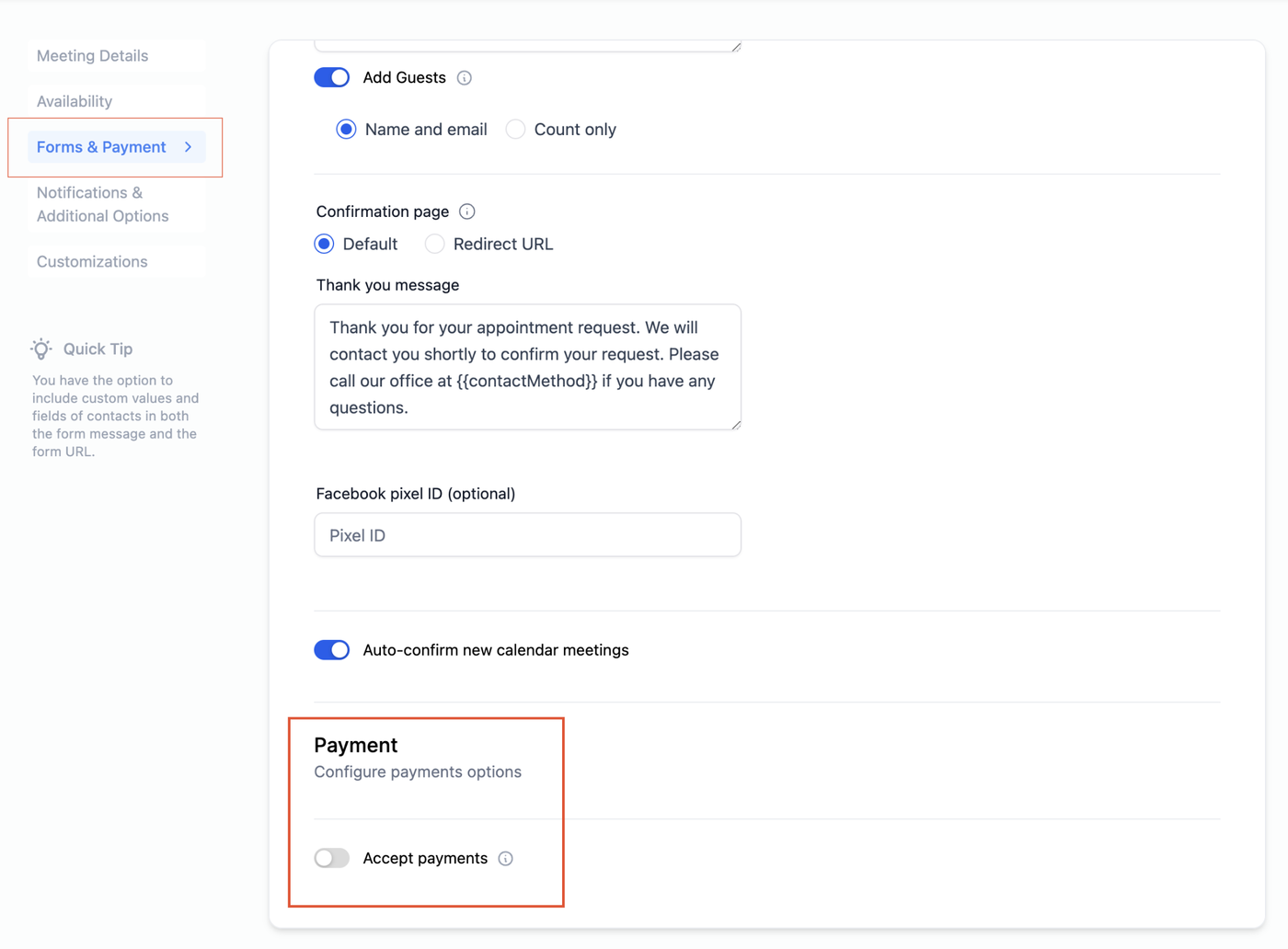
2. Zahlung aktivieren
Aktiviere den Schalter „Zahlungen akzeptieren“ im Kalender unter
Kalendereinstellungen > Formulare & Zahlungen
3. Gesamtbetrag und Währung eingeben
Lege den Gesamtbetrag für deinen Service oder Termin fest und wähle die gewünschte Währung aus.
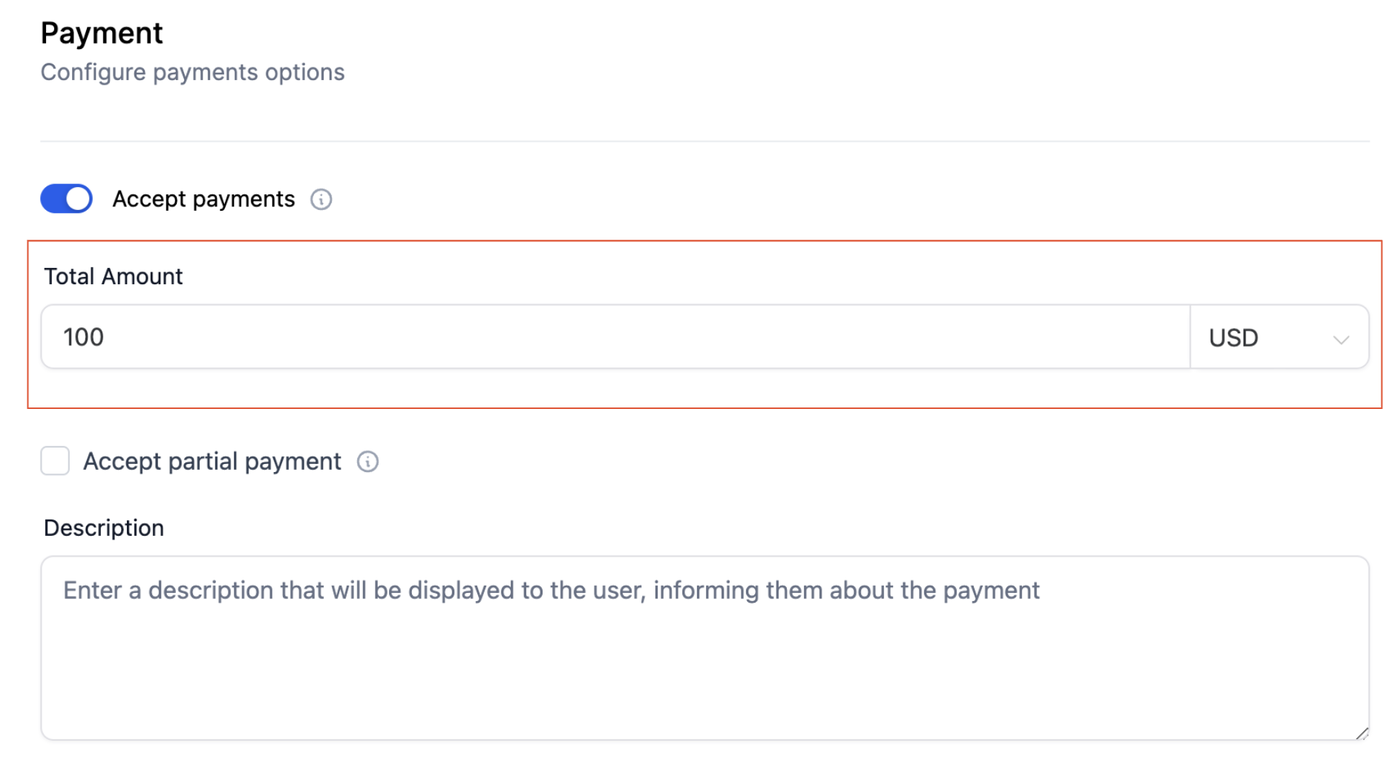
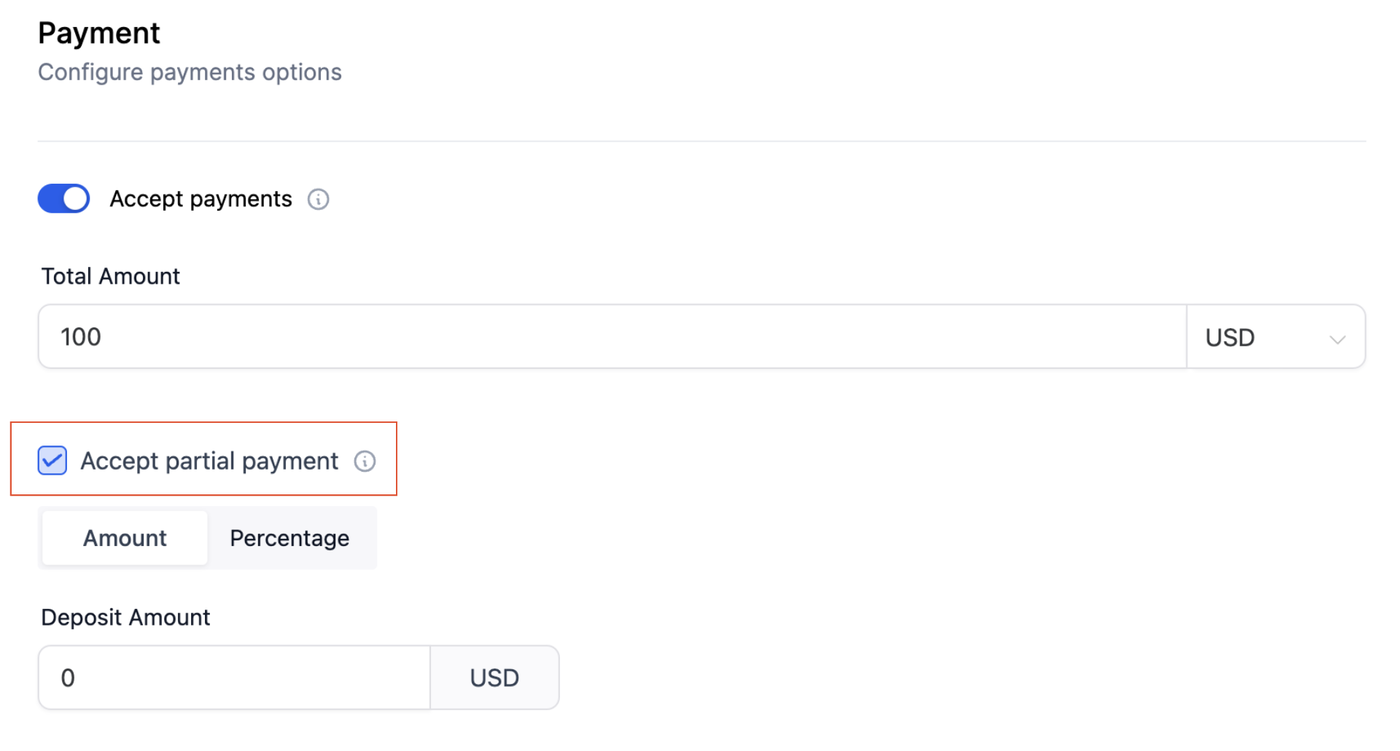
4. Teilzahlungsoption aktivieren
Aktiviere die Option „Teilzahlung akzeptieren“.
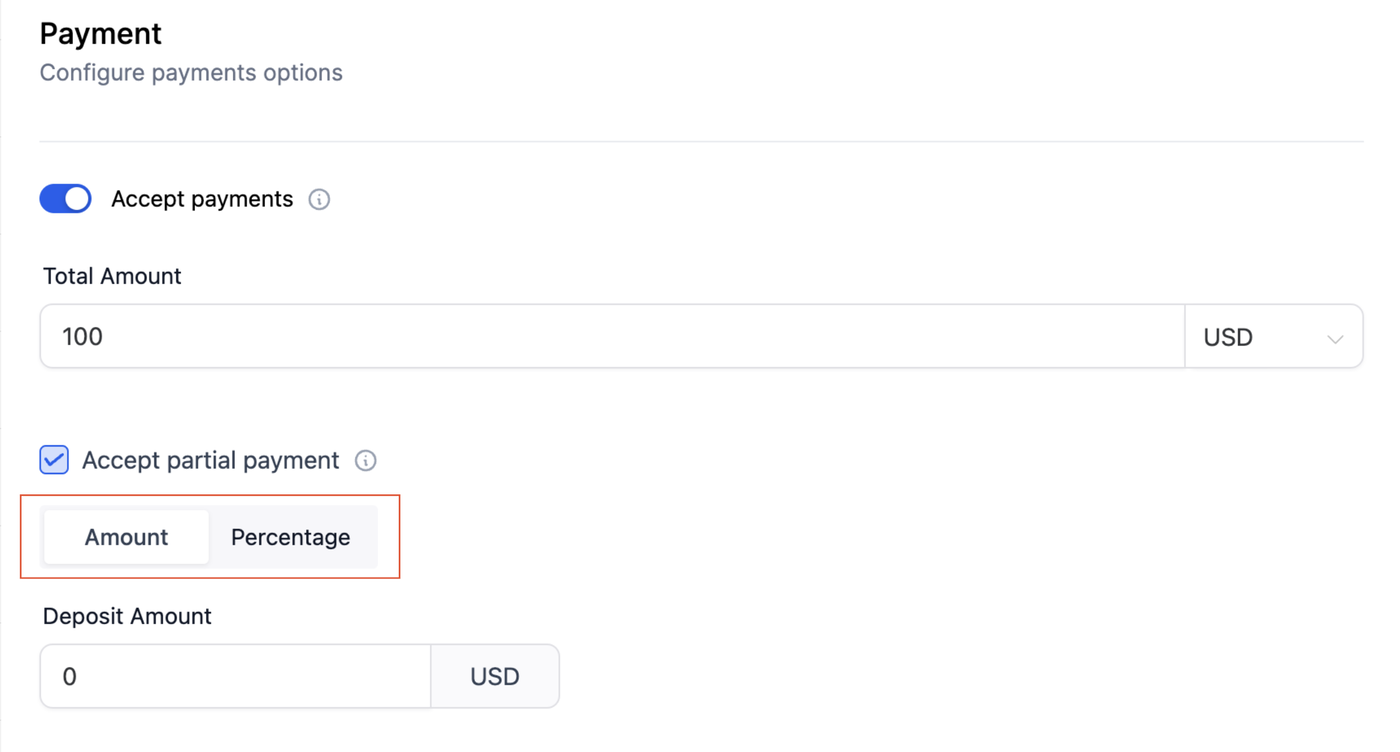
5. Betragstyp auswählen
Wähle, ob ein fester Betrag oder ein Prozentsatz verwendet werden soll.
Der Prozentsatz wird basierend auf dem Gesamtbetrag berechnet.
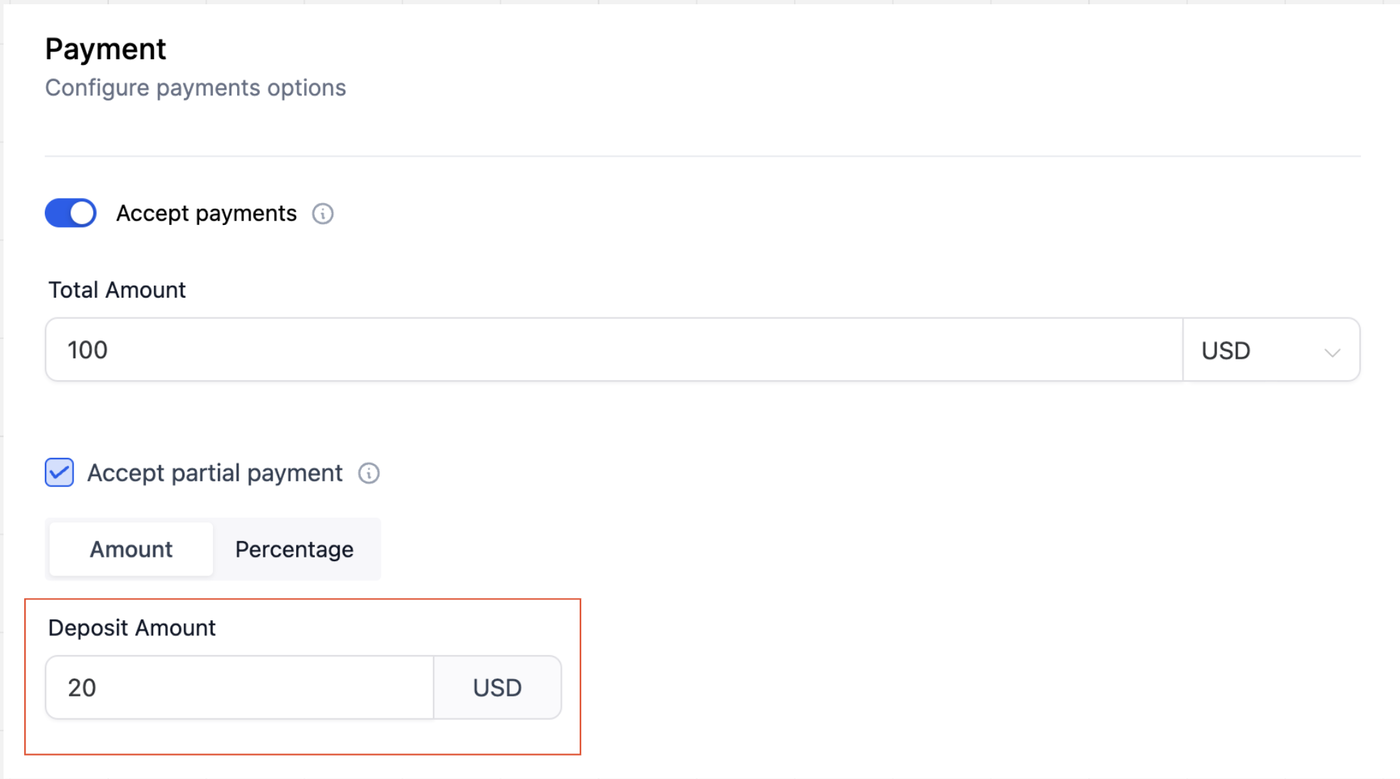
6. Anzahlungsbetrag / Prozentsatz eingeben
Lege den Anzahlungsbetrag oder Prozentsatz für deinen Service oder Termin fest.
Der Prozentsatz wird anhand des eingegebenen Gesamtbetrags berechnet.
7. Beschreibung hinzufügen
Füge bei Bedarf eine Beschreibung hinzu, um zusätzlichen Kontext bereitzustellen.
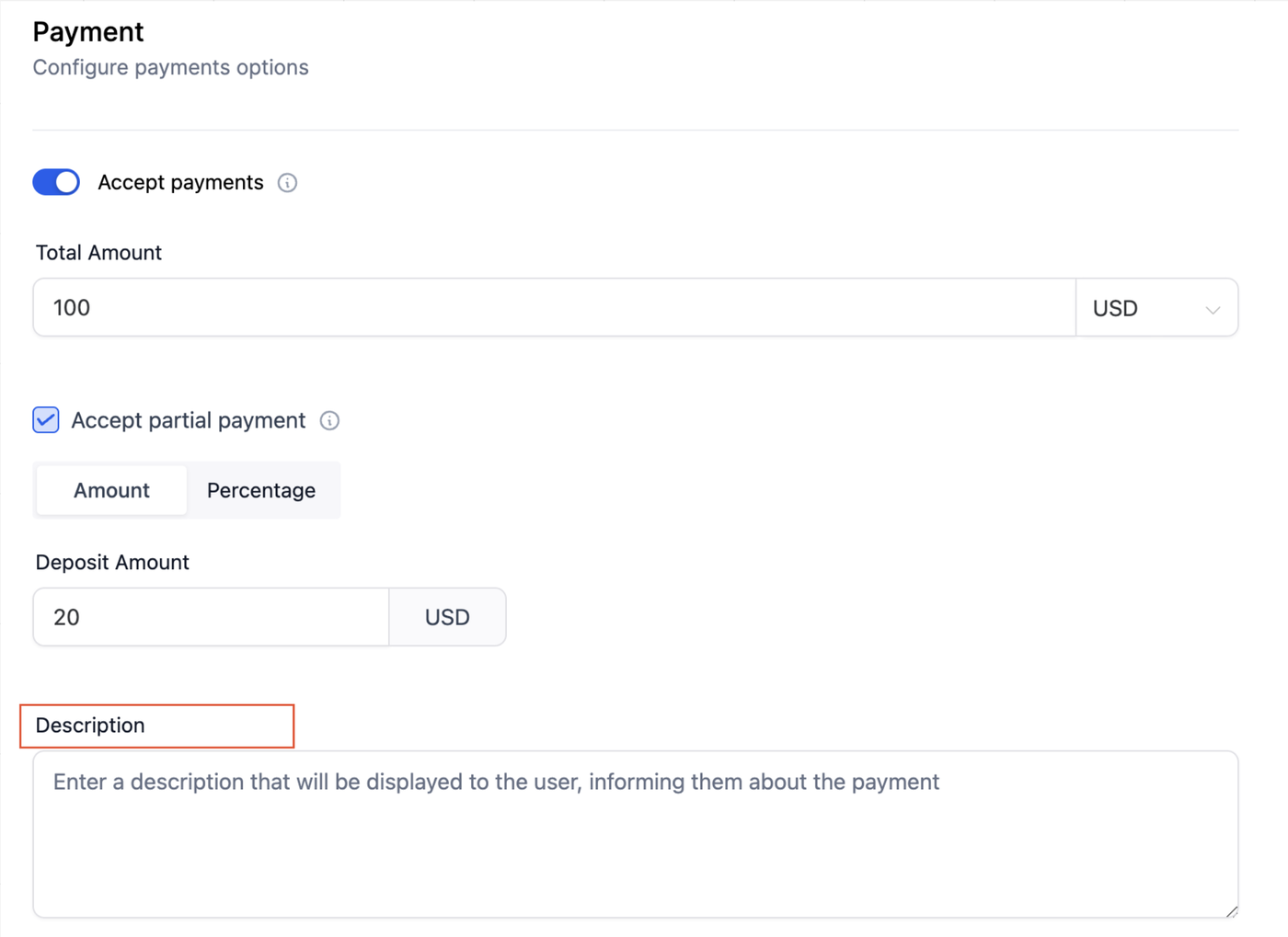
8. Einstellungen speichern
Klicke auf Speichern, um die Änderungen zu übernehmen.
Wie zieht man den Restbetrag ein?
Um den verbleibenden Betrag einzuziehen, müssen Nutzer die beim Buchungsvorgang erstellte Rechnungsentwurf-Rechnung manuell versenden.
Gehe dazu einfach zu:
Zahlungen > Rechnungen
Hinweis: Zukünftige Verbesserungen dieser Funktion werden diesen Prozess automatisieren.
Wichtige Vorteile
Diese Funktion hilft Unternehmen dabei, Anzahlungen einzuziehen und dadurch No-Shows zu reduzieren.
Indem die Gesamtkosten des Termins oder Services angezeigt werden, während gleichzeitig die Flexibilität besteht, nur eine Anzahlung zu leisten, wird die Nutzererfahrung verbessert, ohne vollständige Vorauszahlungen verpflichtend zu machen.
FAQs
F: Welche Kalendertypen unterstützen Teilzahlungen?
A: Teilzahlungen können für alle Kalendertypen aktiviert werden:
Event
Round Robin
Collective
Class
Service-Kalender
Service-Menü
F: Wie verwalte ich offene Zahlungen?
A: Offene Zahlungen können manuell über
Zahlungen > Rechnungen verwaltet werden.
Dort können Nutzer den offenen Betrag einsehen und entsprechend vom Buchenden einziehen.
F: Erhalten Buchende Benachrichtigungen über offene Zahlungen?
A: Nein, Buchende erhalten keine Benachrichtigung über offene Zahlungen.
Mitarbeiter können den offenen Betrag jedoch unter
Zahlungen > Rechnungen einsehen.
F: Welche Zahlungsanbieter werden für Kalenderzahlungen unterstützt?
A: Aktuell werden folgende Zahlungsanbieter unterstützt:
Stripe
NMI