Das Troubleshooting-Tool für Kalender hilft Nutzern dabei, kalenderbezogene Probleme in ProfitBoost schnell zu identifizieren und zu beheben, z. B. Buchungskonflikte oder fehlende Verfügbarkeiten. Es bietet Transparenz über häufige Einrichtungsprobleme, damit Nutzer sofort Maßnahmen ergreifen und die Kalenderfunktionalität wiederherstellen können.
INHALTSVERZEICHNIS
Was ist das Troubleshooting-Tool für Kalender?
Wichtige Vorteile des Troubleshooting-Tools für Kalender
So richtest du das Troubleshooting-Tool für Kalender ein und verwendest es
Zugriff auf das Troubleshooting-Tool
Verwendung des Tools zur Fehlerdiagnose
Zusätzliche Unterthemen des Troubleshooting-Tools
Status der Kalenderintegration prüfen
Fehlerbehebung bei Benutzerverfügbarkeiten
Häufige Buchungsprobleme und ihre Bedeutung
Doppelbuchungen diagnostizieren
Berechtigungsbezogene Fehler verstehen
Tipps zum Sync-Verhalten
Häufig gestellte Fragen
Verwandte Artikel
Wichtige Hinweise
Was ist das Troubleshooting-Tool für Kalender?
Das Troubleshooting-Tool für Kalender ist eine Diagnosefunktion innerhalb von ProfitBoost, die Nutzern hilft, Konfigurationsprobleme zu erkennen, die erfolgreiche Terminbuchungen verhindern können. Falsch konfigurierte Kalender können zu verpassten Buchungen, frustrierten Kunden und Umsatzverlust führen.
Das Troubleshooting-Tool zeigt exakt, was falsch konfiguriert ist – z. B. fehlende Verfügbarkeiten, Benutzer-Sync-Fehler oder fehlerhafte Team-Einstellungen – damit Nutzer Probleme schnell beheben können, ohne den Support kontaktieren zu müssen.
Wichtige Vorteile des Troubleshooting-Tools für Kalender
Diese Funktion liefert sofortige Transparenz über Kalender-Konfigurationsprobleme, reduziert Rätselraten und verkürzt Supportzeiten.
Sofortige Transparenz: Erkennt typische Kalenderprobleme in Echtzeit, einschließlich Verfügbarkeitslücken, nicht zugewiesener Benutzer oder fehlgeschlagener Google-/Outlook-Synchronisierung.
Self-Service-Diagnose: Nutzer können Probleme selbst identifizieren, ohne den Support kontaktieren zu müssen.
Schnellere Wiederherstellung von Buchungen: Die Ursache von Buchungsproblemen wird schnell erkannt, damit Kalender wieder normal funktionieren.
Unterstützung mehrerer Kalender: Funktioniert mit Team- und Round-Robin-Kalendern.
Einblicke in Benutzer-Synchronisierung: Zeigt Sync-Probleme einzelner Nutzer oder verbundener Konten an.
So richtest du das Troubleshooting-Tool für Kalender ein und verwendest es
Das Tool benötigt keine separate Einrichtung. Es ist jedoch wichtig zu wissen, wo es sich befindet.
Zugriff auf das Troubleshooting-Tool
Schritt 1:
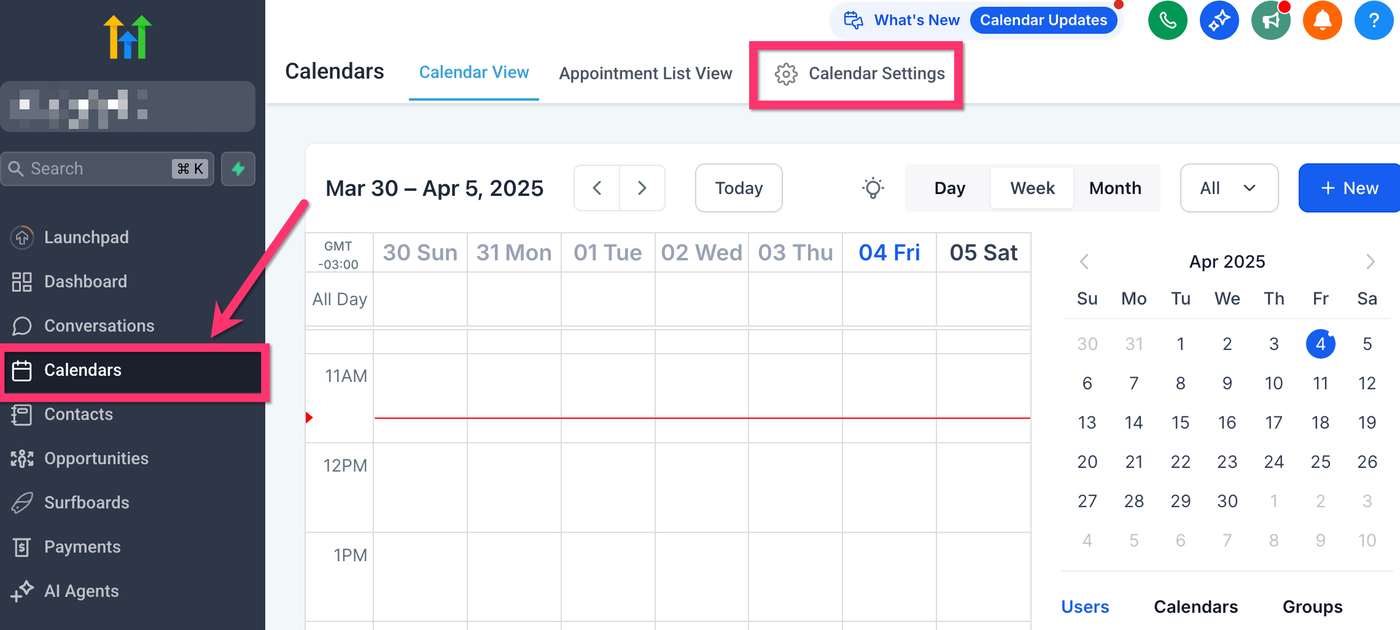
Gehe zu Einstellungen → Kalender in ProfitBoost. Klicke oben auf „Calendar Settings“.
Schritt 2:
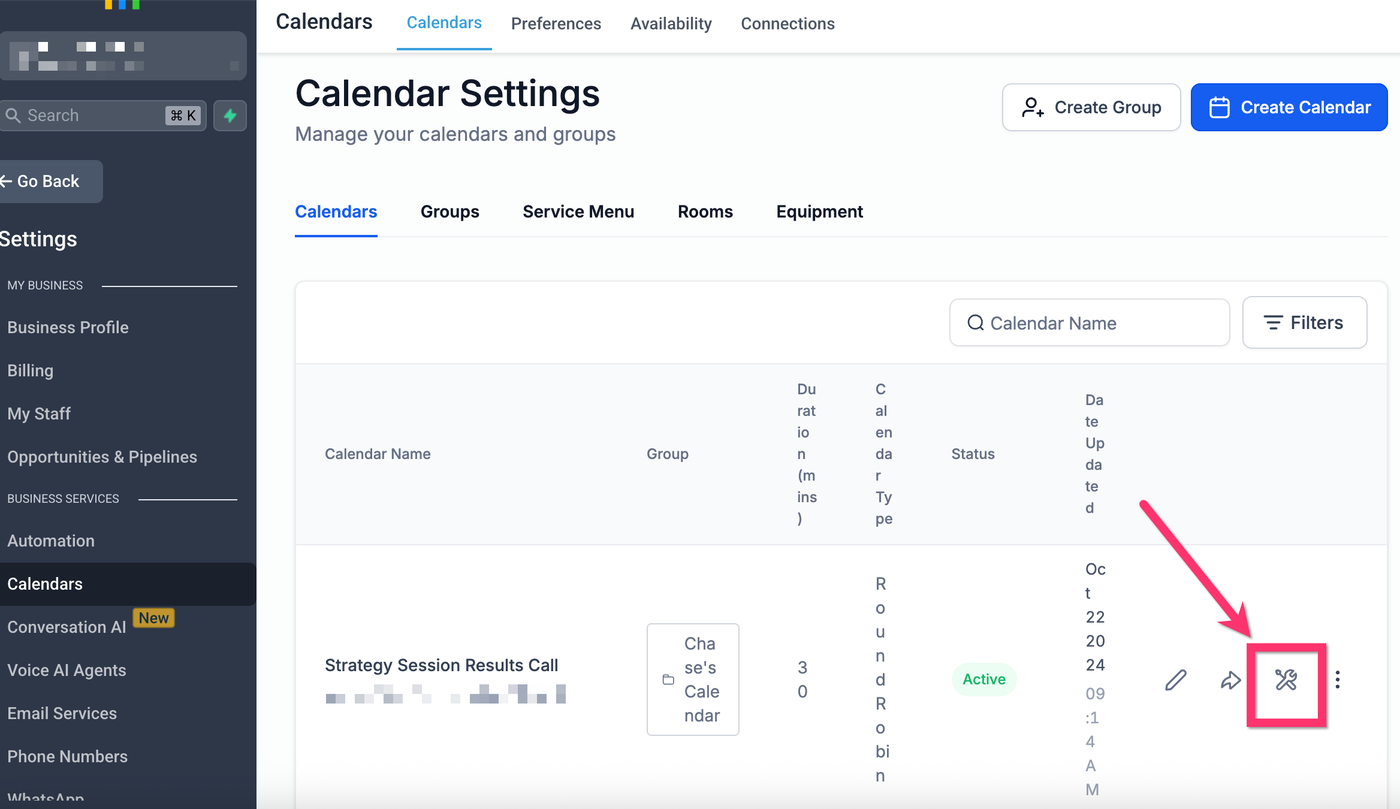
Suche den Kalender, den du analysieren möchtest. Klicke auf das Schraubenschlüssel-Symbol neben dem Kalender.
Schnellzugriff über den Kalender-Header
Schritt 1:
Öffne Einstellungen → Kalender → [Dein Kalender] und klicke oben rechts auf „Troubleshoot Calendar“.
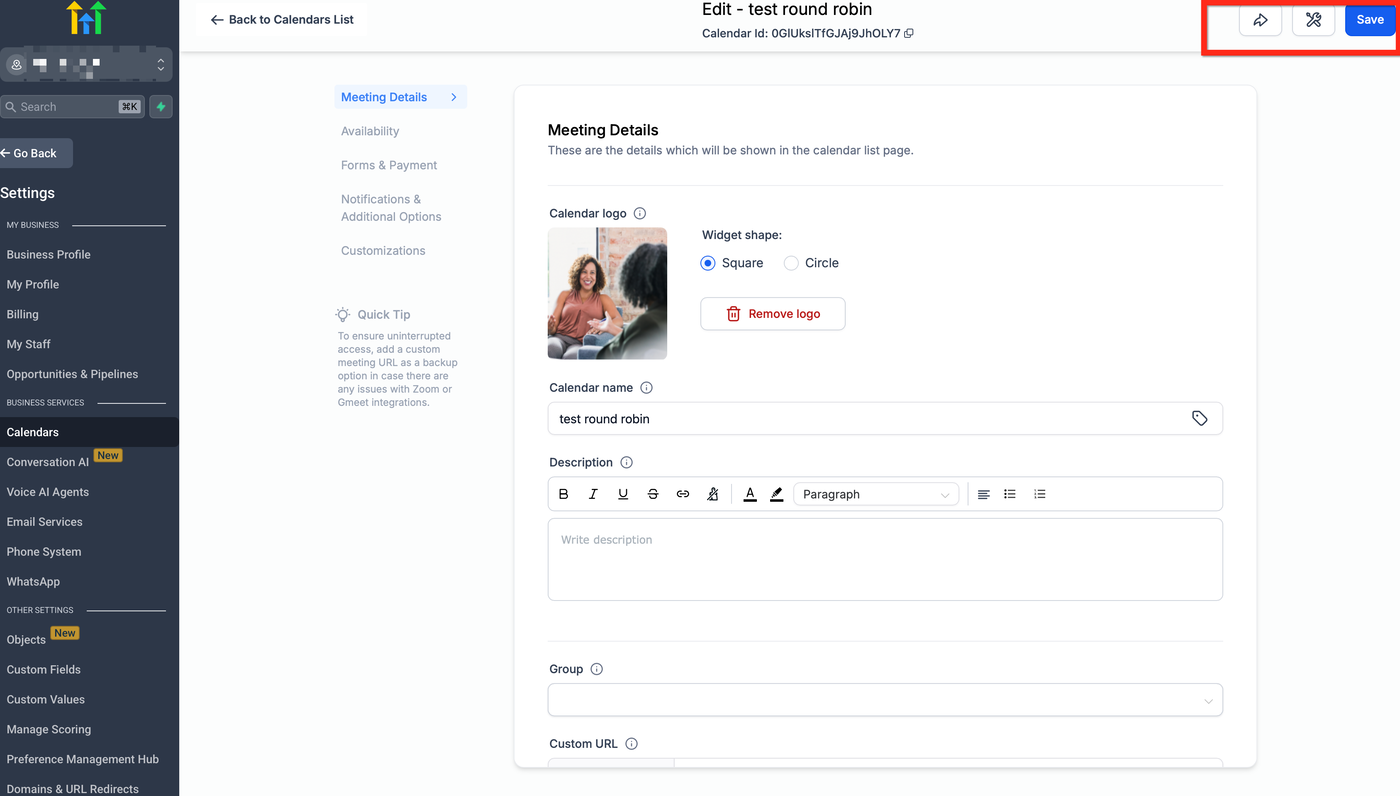
Dadurch öffnest du die Diagnose direkt im Kalendereditor.
Verwendung des Tools zur Fehlerdiagnose
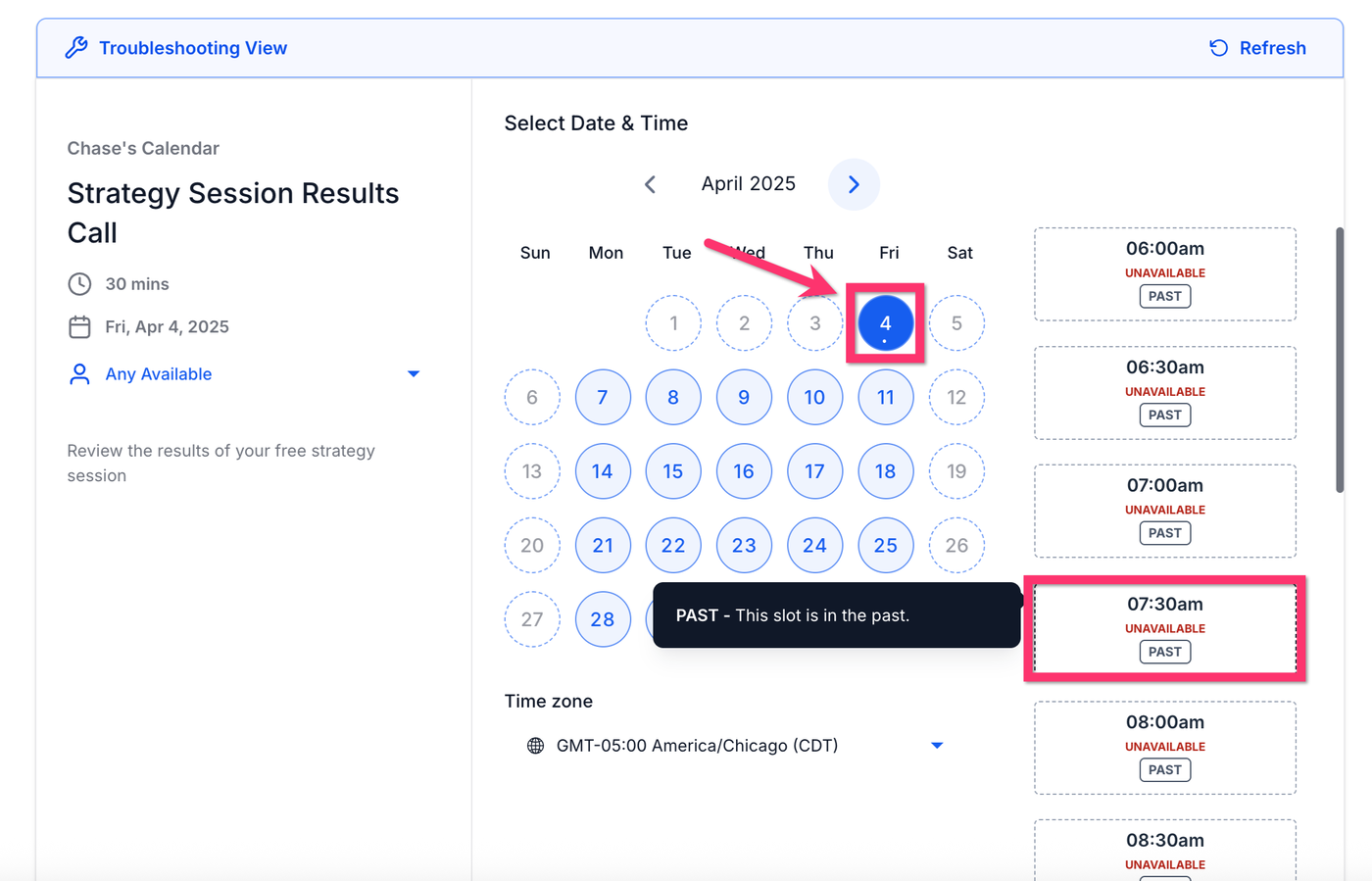
Schritt 1: Wähle ein Datum im Kalender aus.
Schritt 2: Fahre mit der Maus über einen nicht verfügbaren Slot, um den Grund im Tooltip anzuzeigen.
Zusätzliche Unterthemen des Troubleshooting-Tools
Diese Unterthemen behandeln spezielle Anwendungsfälle und häufige Ursachen für Buchungsprobleme.
Status der Kalenderintegration prüfen
Eine korrekte Kalenderintegration ist die Grundlage für Synchronisierung und Verfügbarkeit.
Wenn der Kalender nicht korrekt verbunden ist, können Termine fehlen oder falsch synchronisiert werden.
So prüfst du die Verbindung:
Gehe zu „Calendar Settings“ → „Connections“.
Prüfe, ob Google oder Outlook als „Connected“ angezeigt wird.
Falls nötig, erneut verbinden und den richtigen Kalender auswählen.
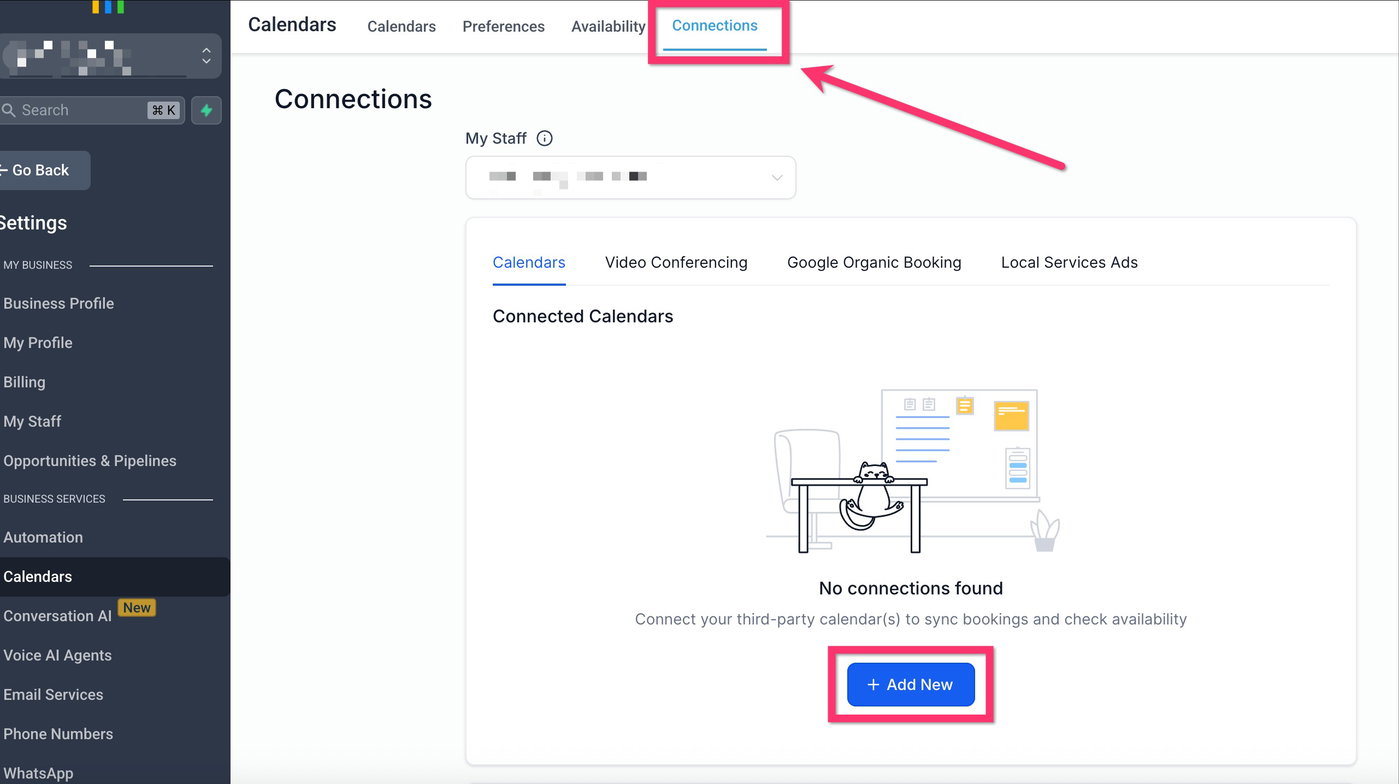
Fehler „Gelöschter Kalender“ beheben
Wenn ein verbundener Google-/Outlook-Kalender beim Anbieter gelöscht wurde, kann ProfitBoost eine Fehlermeldung anzeigen.
So behebst du das Problem:
Gehe zu Einstellungen → Kalender → Tab „Connections“.
Klicke auf „Fix This“.
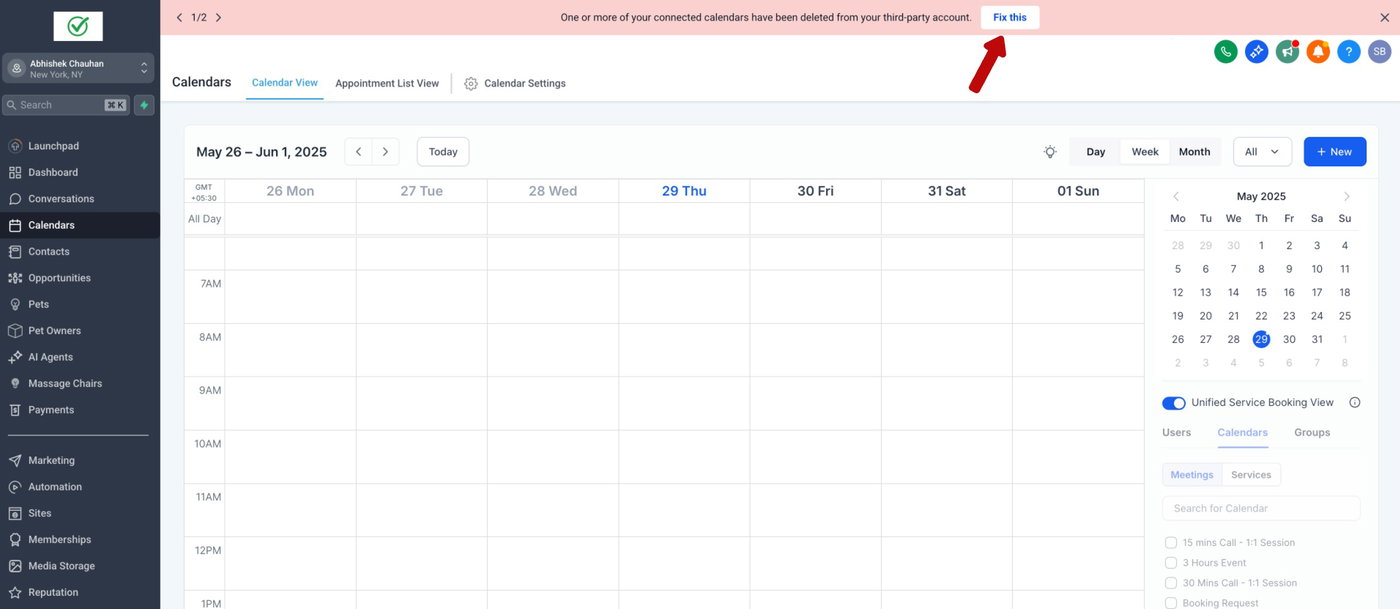
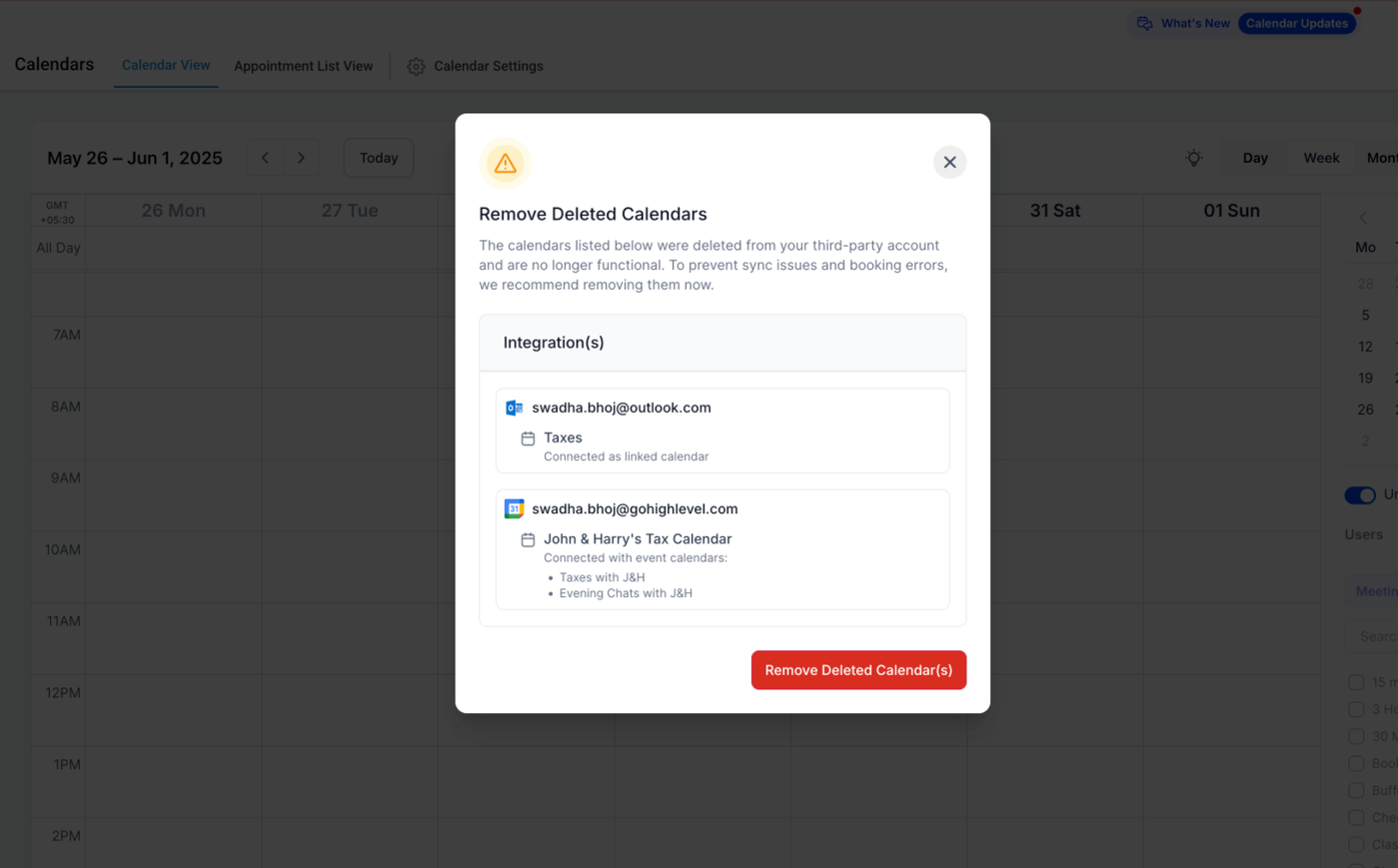
Überprüfe die Liste der gelöschten Kalender:
Jeder Eintrag zeigt den gelöschten Kalender und wo er in ProfitBoost verbunden war.
Klicke auf „Remove Deleted Calendars“, um alle fehlerhaften Verbindungen zu entfernen.
Verbinde anschließend einen gültigen Kalender erneut.
Mehr erfahren: Google Kalender Integration Setup
Fehlerbehebung bei Benutzerverfügbarkeiten
Auch bei korrekter Integration verhindern fehlende oder falsche Verfügbarkeiten Buchungen.
Das Troubleshooting-Tool erkennt Benutzer ohne definierte Arbeitszeiten.
So prüfst du die Verfügbarkeit:
Gehe zu Kalender → Calendar Settings.
Suche den Kalender des Benutzers und klicke auf „Edit“.
Öffne den Tab „Availability“.
Füge verfügbare Zeitblöcke hinzu oder bearbeite sie.
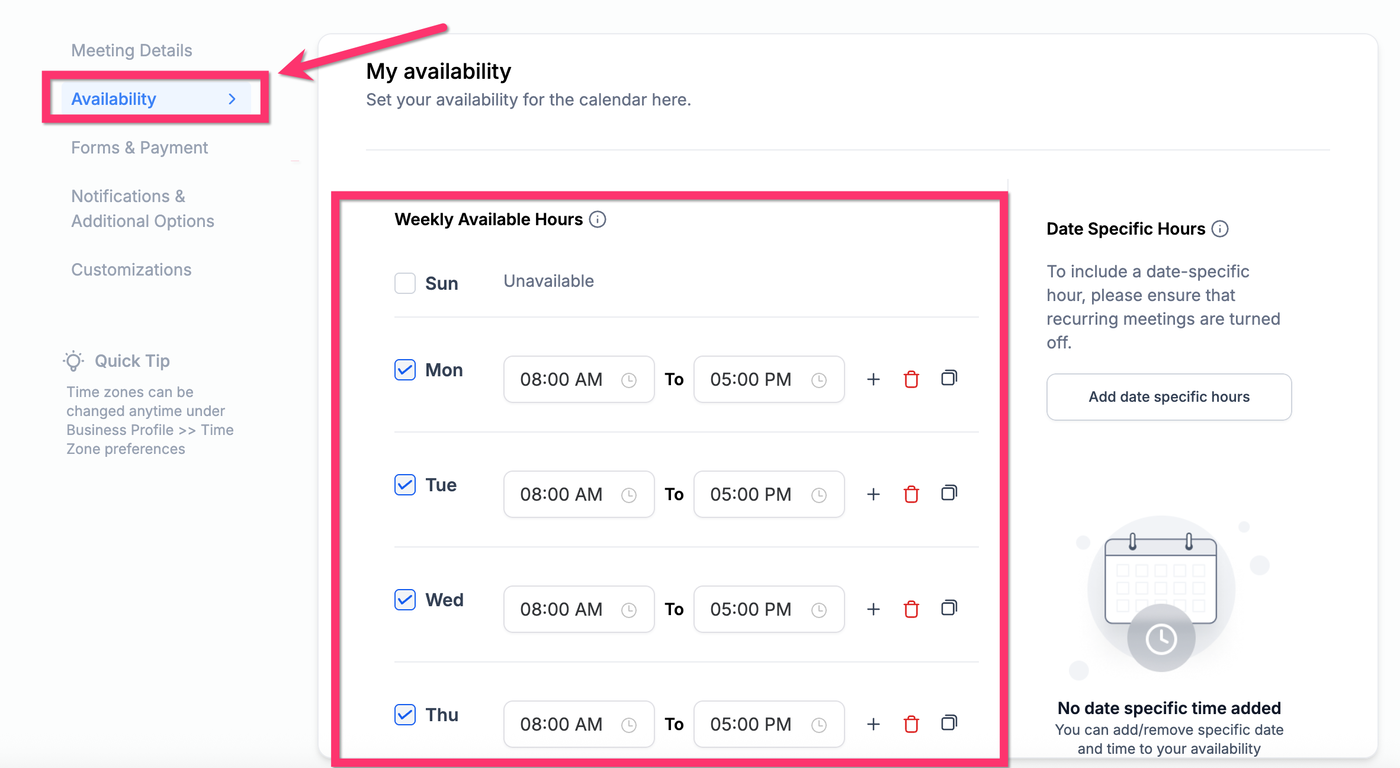
Mehr erfahren: Verfügbarkeiten für Kalenderbenutzer einrichten
Häufige Buchungsprobleme und ihre Bedeutung
Jeder Statuscode im Troubleshooting-Tool zeigt den Grund, warum ein Slot nicht buchbar ist.
USER: Keine verfügbaren Benutzer zu dieser Zeit
COLLECTIVE: Ein oder mehrere Benutzer sind nicht verfügbar
CONFLICT: Konflikt mit Drittanbieter-Kalender
BOOKED: Bereits über das System gebucht
BLOCKED: Zeit manuell blockiert
NOTICE: Verstößt gegen Mindestvorlaufzeit
TOOFAR: Außerhalb des erlaubten Datumsbereichs
DAYLIMIT: Tageslimit für Termine erreicht
SLOTMAX: Maximale Buchungen für diesen Slot erreicht
BUFFER: Pufferzeit blockiert den Slot
DURATION: Termin ist zu lang für die verfügbare Lücke
PAST: Zeitpunkt liegt in der Vergangenheit
LOOKBUSY: Durch „Look Busy“-Einstellung verborgen
NO SEATS: Maximale Plätze erreicht
RESOURCE: Benötigte Ressource nicht verfügbar
Doppelbuchungen diagnostizieren
Doppelbuchungen können auftreten, wenn mehrere Benutzer denselben Kalender verwenden oder sich Verfügbarkeiten überschneiden.
Nutze das Troubleshooting-Tool, um zu sehen, welche Benutzer Konflikte verursachen.
Passe Benutzerkalender an oder nutze getrennte Kalender pro Benutzer.
Mehr erfahren: Doppelbuchungen beheben
Berechtigungsbezogene Fehler verstehen
Manche Buchungsprobleme entstehen durch widerrufene Berechtigungen oder fehlende Zugriffsrechte in Google/Outlook.
So prüfst du Berechtigungen:
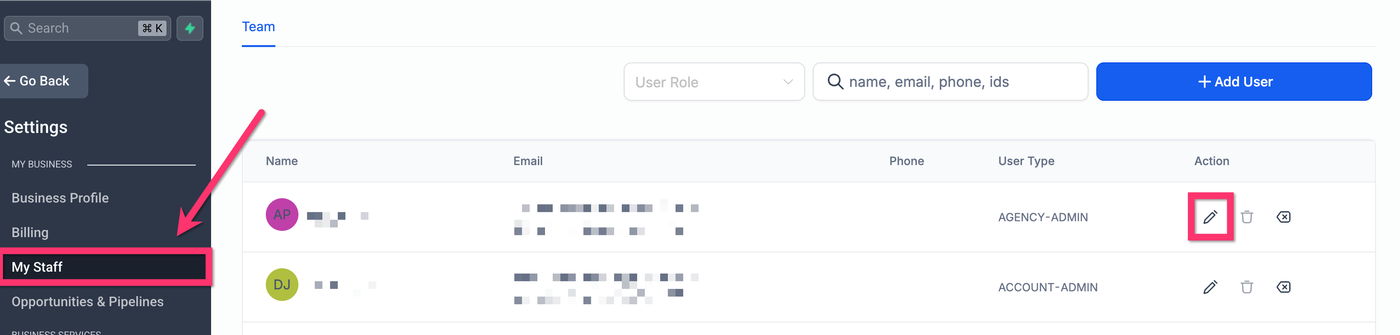
Gehe zu Einstellungen → My Staff.
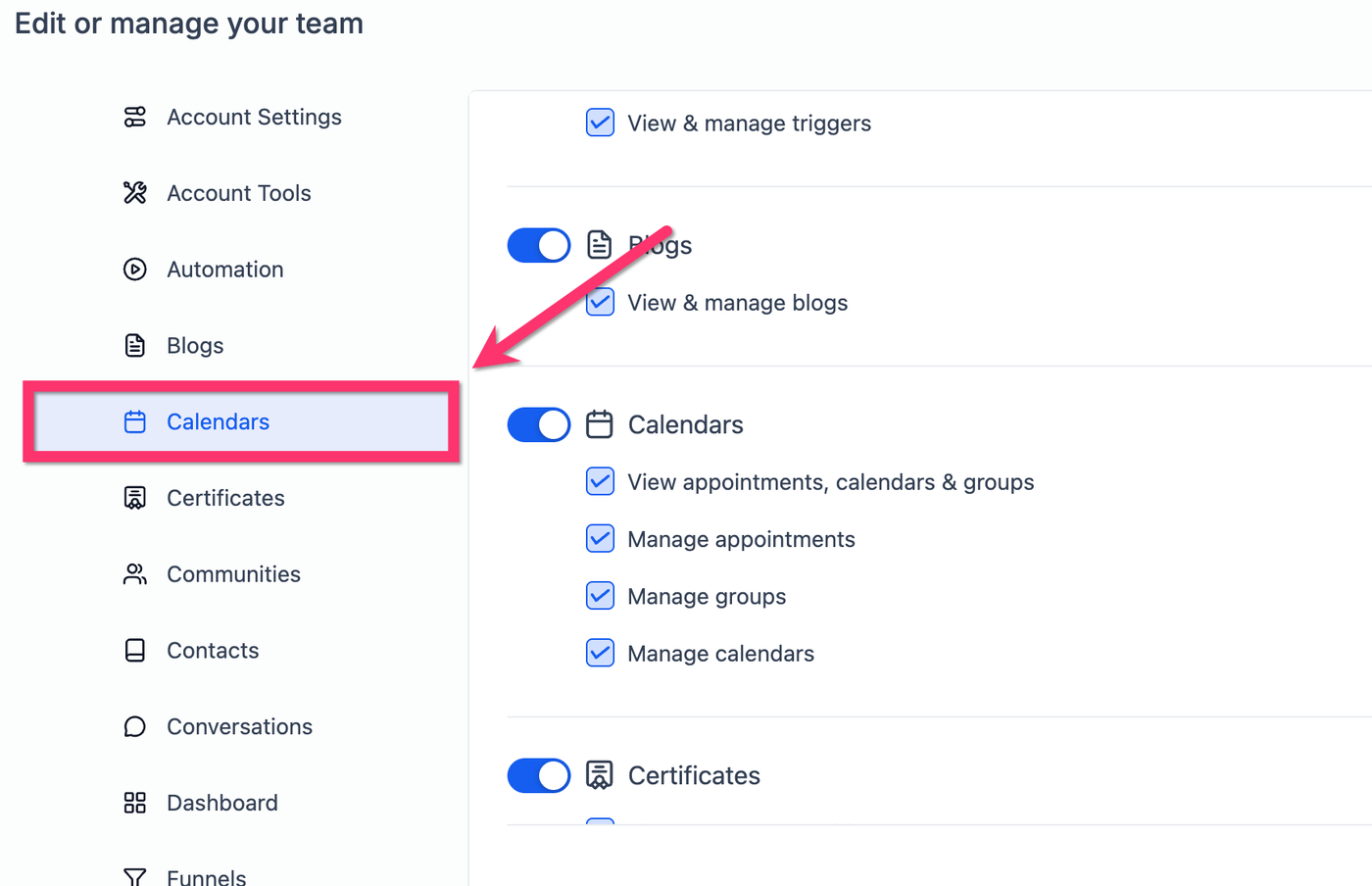
Wähle den Mitarbeiter → Edit → Calendar Configuration.
Klicke links auf „Calendar“ und prüfe, ob alle erforderlichen Berechtigungen aktiviert sind.
Mehr erfahren: Benutzerberechtigungen in Kalendern
Häufig gestellte Fragen
F: Muss ich das Troubleshooting-Tool separat aktivieren?
Nein. Das Tool ist automatisch in ProfitBoost integriert.
F: Warum wird ein Slot als „UNAVAILABLE“ angezeigt?
Der Benutzer ist außerhalb seiner Verfügbarkeit oder der Slot wird durch Konflikte blockiert.
F: Warum zeigt mein Kalender gar keine verfügbaren Zeiten?
Das passiert meist, wenn kein Benutzer zugewiesen wurde, keine Verfügbarkeit definiert ist oder der Kalender nicht synchronisiert ist.
F: Kann ich Gruppen- oder Round-Robin-Kalender analysieren?
Ja. Das Tool unterstützt beide Typen.
F: Zeigt das Tool auch Workflow- oder Automatisierungsfehler?
Nein. Es zeigt nur kalenderbezogene Probleme.
F: Kann ich die Verfügbarkeit aus der Zeitzone des Kontakts sehen?
Nein. Die Ansicht basiert auf der Zeitzone des eingeloggten Nutzers.
Verwandte Artikel
Google mit ProfitBoost Kalendern integrieren
ProfitBoost Kalender mit Outlook synchronisieren
Verfügbarkeits-Einstellungen für einzelne Kalender anpassen
Doppelbuchungsprobleme beheben
Benutzerberechtigungen in Kalendern
Round-Robin-Kalender: Einrichtungsanleitung
Verknüpfte Kalender und Konfliktkalender einrichten
Wichtige Hinweise
Das Tool prüft zuerst die Kalenderverfügbarkeit und die Meeting-Intervalle, um alle möglichen Slots zu generieren.
Beispiel:
Wenn die Verfügbarkeit von 10:00–12:00 Uhr und 18:00–20:00 Uhr eingestellt ist und Meetings 60 Minuten dauern, werden nur die Slots 10:00, 11:00, 18:00 und 19:00 angezeigt.
Wenn der Kalender samstags nicht verfügbar ist, werden für diesen Tag keine Slots angezeigt.