Dieser Artikel erklärt die Terminlisten-Ansicht für Buchungen in Rentals – dort kannst du alle gebuchten Listings sowie deren jeweilige Status und Zahlungen einsehen und verwalten. Außerdem wird beschrieben, wie Zeitzonen die angezeigten Zeiten beeinflussen und wie Filter, Sortierung und Schnellaktionen funktionieren.
INHALTSVERZEICHNIS
Was ist die Terminlisten-Ansicht?
Vorteile der Terminlisten-Ansicht
So greifst du auf die Terminlisten-Ansicht zu
Übersicht der Termin-Tabelle
Toolbar und Filter
Häufig gestellte Fragen
Verwandte Artikel
Was ist die Terminlisten-Ansicht?
Die Termin-Ansicht bietet dir einen vollständigen Überblick über alle gemieteten Listings.
Jede Zeile in dieser Liste steht für ein einzelnes Listing innerhalb einer Buchung – nicht für die gesamte Buchung.
Wenn eine Buchung drei Listings enthält, erstellt das System drei separate Zeilen in der Termin-Tabelle, jeweils eine pro Listing. Dadurch kannst du jedes einzelne Item individuell in Bezug auf Zeit, Zahlung und Status überwachen.
Vorteile der Terminlisten-Ansicht
Individuelle Listings mit Varianten und Inventar: Erstelle Listings mit eigenen Laufzeiten, Mengen, Preisen und Varianten (z. B. Größe oder Equipment-Typ).
Unterstützung für Stunden-, Tages-, Wochen- und Monatsmieten: Flexible Abrechnung je nach Geschäftsmodell.
Inventar-Tracking & Verfügbarkeitskontrolle: Verwalte die Anzahl verfügbarer Einheiten pro Listing.
Flexible Preismodelle: Unterstützung für feste und flexible Laufzeiten, saisonale Preise, Staffelrabatte, Mengenrabatte und Kautionen.
Mehrteilige Buchungen: Kunden können mehrere Listings in einer Buchung kombinieren.
Integrierte Zahlungen & Rechnungen: Zahlungen direkt im Buchungsprozess und automatische Rechnungen.
Kunden-Buchungsseite: Zentrale öffentliche Seite mit Live-Verfügbarkeit, Kategorien und Preisen.
So greifst du auf die Terminlisten-Ansicht zu
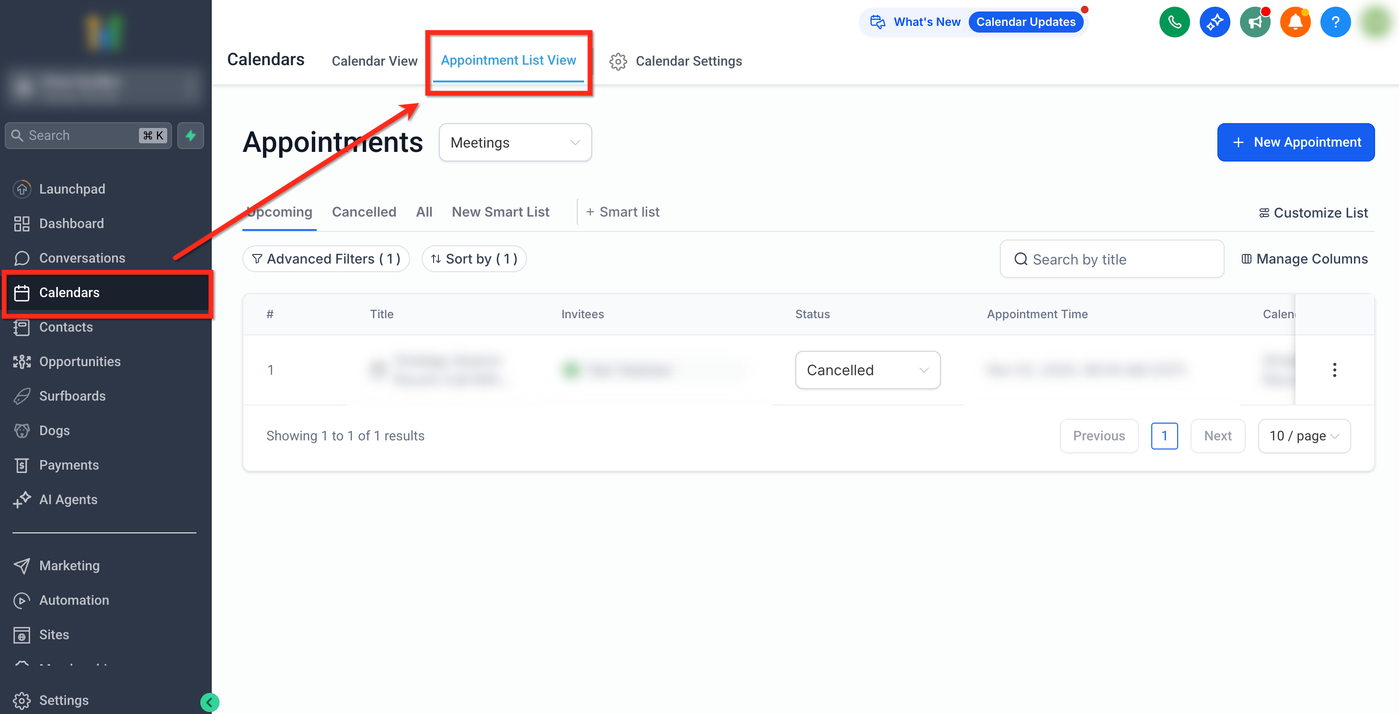
Navigiere zu Kalender → Terminlisten-Ansicht.
Wähle im Dropdown oben „Rentals“.
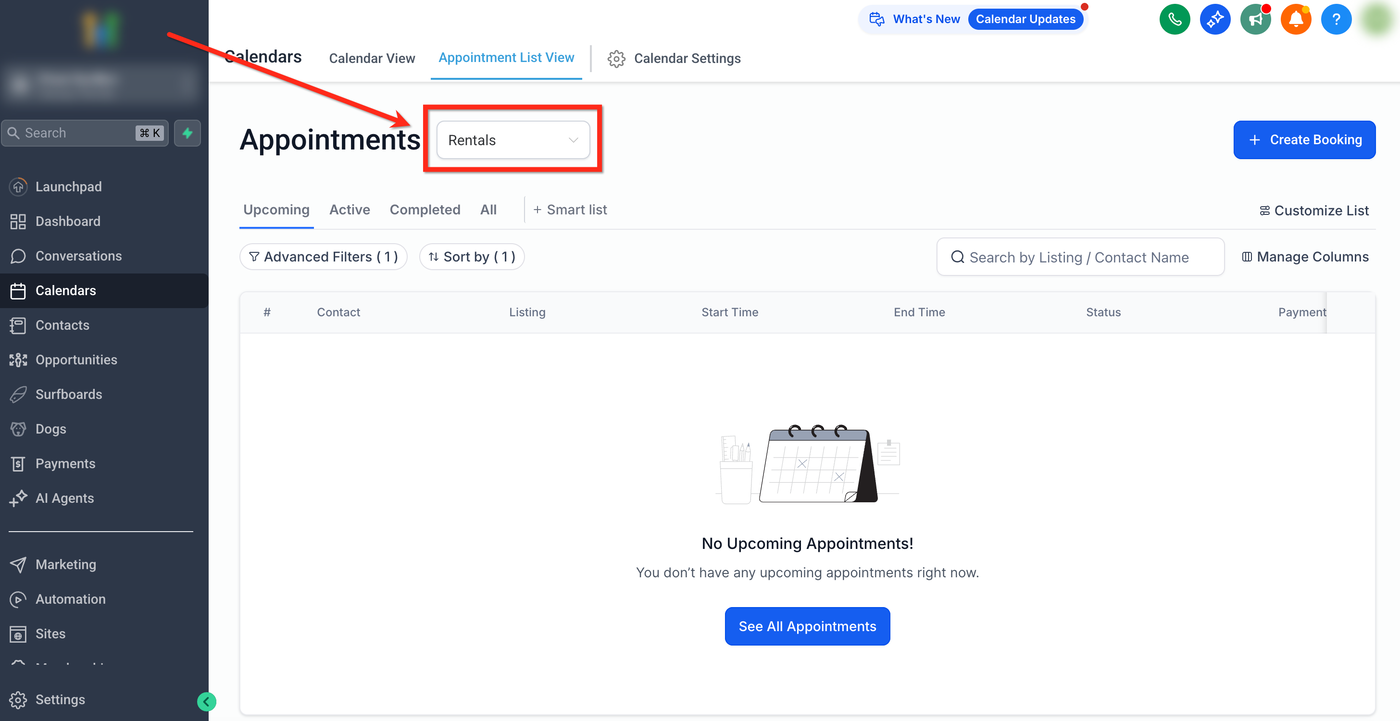
Die Ansicht zeigt alle gebuchten Listings mit Details wie Kunde, Listing, Start-/Endzeit, Status und Zahlung.
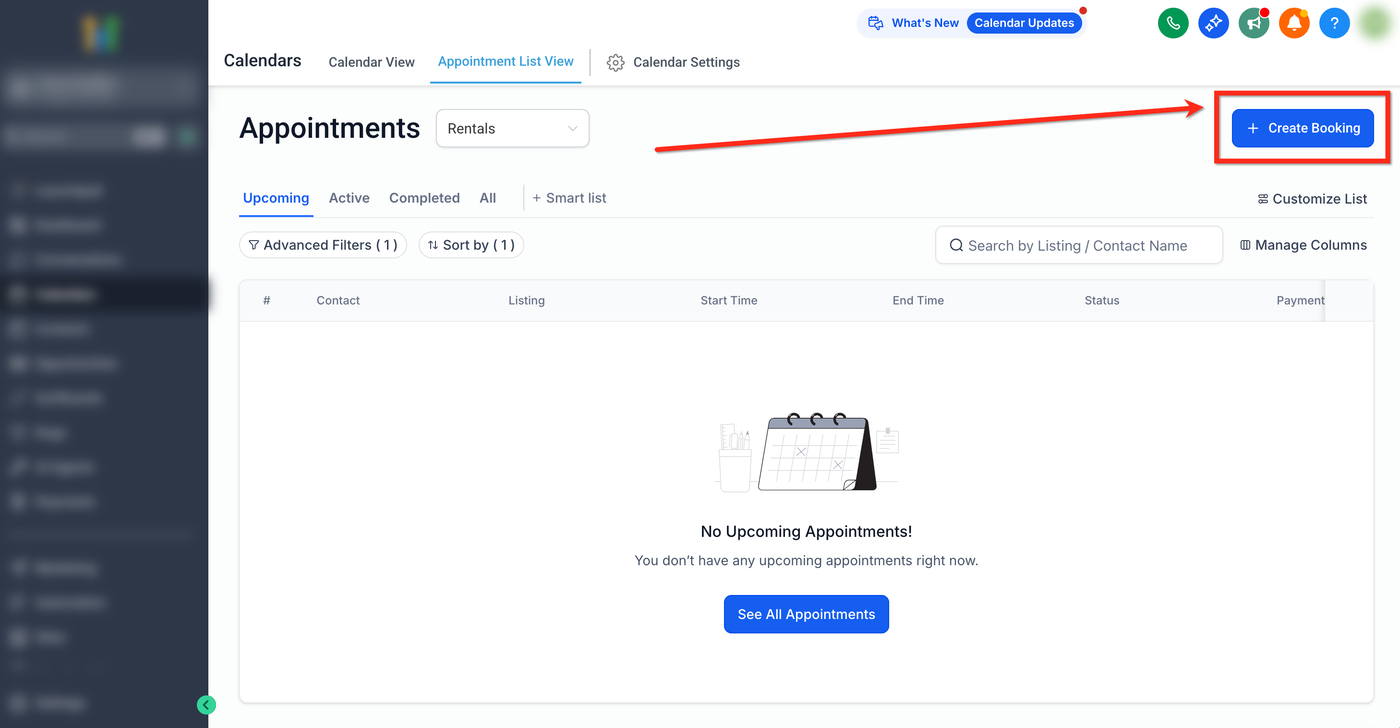
Klicke oben rechts auf „Create Booking“, um eine Buchung manuell zu erstellen.
Übersicht der Termin-Tabelle
Die Tabelle zeigt alle gebuchten Listings aller Kunden und Buchungen.
Spalten erklärt
– Laufende Nummer
Kontakt – Name und E-Mail des Kunden
Listing – Name des gebuchten Listings (bei Multi-Listings mehrere Zeilen)
Startzeit / Endzeit – Mietdauer für dieses Listing
Status – aktueller Buchungsstatus:
Unconfirmed – noch nicht bestätigt
Booked – bestätigt, aber noch nicht gestartet
Active – aktuell in Nutzung
Completed – abgeschlossen
Canceled – storniert
Zahlungsstatus – Zahlungsstatus für diesen Eintrag:
Pending – noch nicht bezahlt
Paid – vollständig bezahlt
Hinweis: Auf Buchungsebene kann der Status „Partially Paid“ erscheinen, wenn nur Teile bezahlt wurden.
Aktionen
View – öffnet die gesamte Buchung mit allen Listings
Edit – öffnet den Editor zum Bearbeiten der Buchung
Wichtig: Auch wenn jedes Listing als eigene Zeile angezeigt wird, öffnet View/Edit immer die komplette Buchung inklusive aller Daten.
Toolbar und Filter
1. Filter-Tabs
Upcoming – zukünftige Buchungen
Active – laufende Buchungen
Completed – abgeschlossene Buchungen
All – alle Buchungen
2. Erweiterte Filter
Filter nach:
Status (Unconfirmed, Booked, Active, Completed, Canceled)
Zahlungsstatus (Paid, Pending)
Listing-Name oder Kategorie
Zeitraum (Start/Endzeit)
Kunde (Name oder E-Mail)
3. Sortierung
Startzeit
Endzeit
Erstellungsdatum
4. Suchleiste
Suche nach Listing- oder Kundennamen.
5. Spalten verwalten
Spalten ein-/ausblenden oder neu anordnen über „Manage Columns“.
Häufig gestellte Fragen
Q: Warum sehe ich mehrere Zeilen für eine Buchung?
Jede Zeile ist ein einzelnes Listing innerhalb der Buchung.
Q: Was bedeutet „Partially Paid“?
Ein Teil der Listings ist bezahlt, der Rest noch offen.
Q: Kann ich eine Buchung aus einer Zeile bearbeiten?
Ja, View oder Edit öffnet die komplette Buchung.
Q: Wie werden Stornos oder Änderungen angezeigt?
Stornierte Listings erscheinen mit Status „Canceled“, Zeiten werden bei Änderungen aktualisiert.
Verwandte Artikel
Understanding Listings & Categories
Create & Edit Listings
Configuring Pricing & Discounts
Global Settings in Rentals
Calendar View for Rentals
Creating a Booking
Editing a Rental Booking