Wenn Terminslots fehlen, nicht verfügbar sind oder unerwartet auf deinem Kalender erscheinen, können verschiedene Konfigurationsfaktoren dafür verantwortlich sein. Diese Anleitung erklärt die häufigsten Ursachen – einschließlich der aktualisierten Logik zur Slot-Kapazität bei überlappenden Terminen – und zeigt dir, wie du Probleme effektiv behebst.
INHALTSVERZEICHNIS
Übersicht
Kalender-Konfigurationsprüfungen
Stelle sicher, dass du den richtigen Kalender bearbeitest
Arbeitszeiten und Datums-Overrides überprüfen
Zugewiesene Teammitglieder bestätigen
Slot-Dauer, Intervall und Puffer-Einstellungen
Mehrere Termine pro Slot und Kapazitätslimits (aktualisierte Logik)
Aktualisiertes Verhalten der Slot-Kapazität
Externe Kalenderkonflikte und Synchronisierung
Zeitzonen-Abgleich
Verwendung des Kalender-Troubleshooting-Tools
Häufig gestellte Fragen
Verwandte Artikel
Übersicht
Die Sichtbarkeit von Terminslots bestimmt, ob Buchungszeiten korrekt in deinem öffentlichen Kalender angezeigt werden.
Slots können aus folgenden Gründen nicht wie erwartet angezeigt werden:
Kalender-Konfigurationseinstellungen
Zugewiesene Teammitglieder
Einstellungen für Slot-Dauer und Intervalle
Pufferzeiten
Konflikte mit externen Kalendern
Zeitzonenabweichungen
Slot-Kapazitätslimits (bei Kalendern, die mehrere Termine pro Slot erlauben)
Das Verständnis dieser Zusammenhänge hilft dir, Buchungsprobleme schnell zu identifizieren und zu beheben.
Kalender-Konfigurationsprüfungen
Die Kalenderkonfiguration ist die Grundlage der Verfügbarkeitslogik. Falsche Einstellungen sind eine häufige Ursache für fehlende Terminslots.
Stelle sicher, dass du den richtigen Kalender bearbeitest
Navigiere zu:
Calendars → Calendar Settings
Wähle den richtigen Kalender aus und klicke auf „Edit“ (Stift-Symbol).
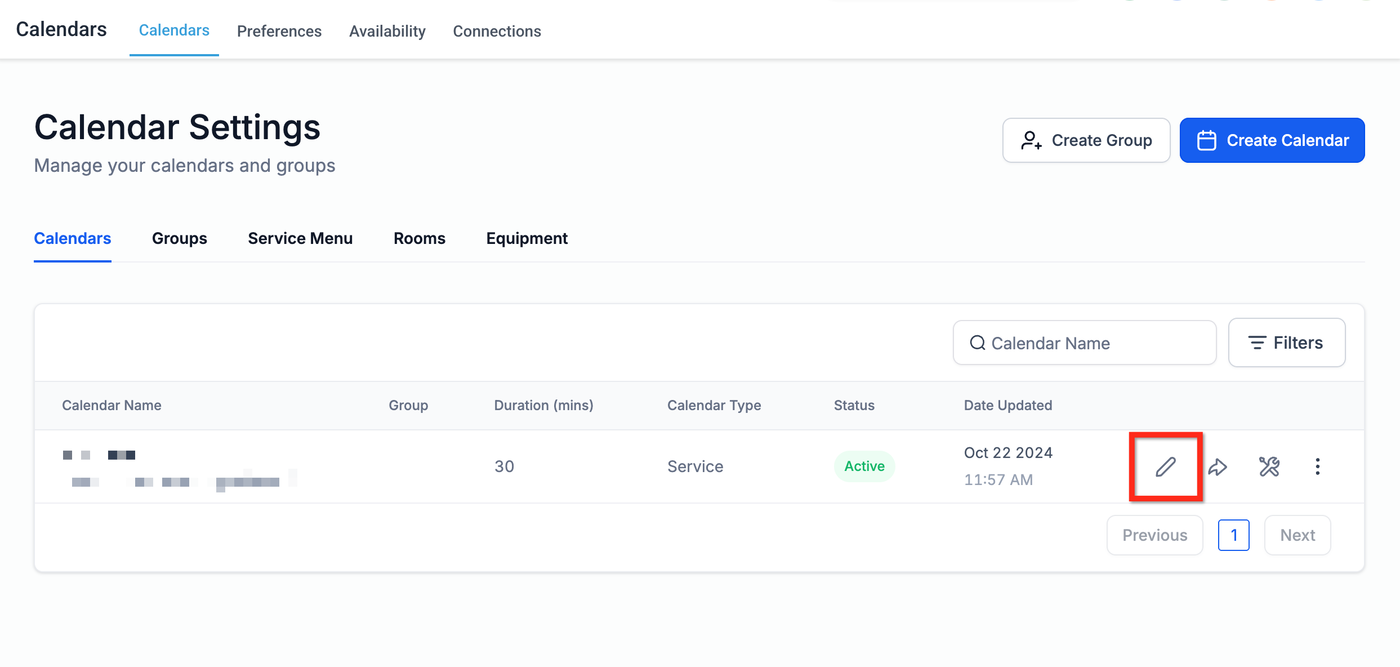
Stelle sicher, dass du den richtigen bearbeitest:
Kalendername
Kalendertyp
Kalendergruppe
Arbeitszeiten und Datums-Overrides überprüfen
Im Kalender-Editor:
Öffne den Tab „Availability“.
Überprüfe:
Die wöchentlichen Arbeitszeiten sind korrekt eingerichtet.
Keine datumsbezogenen Overrides blockieren die Verfügbarkeit.
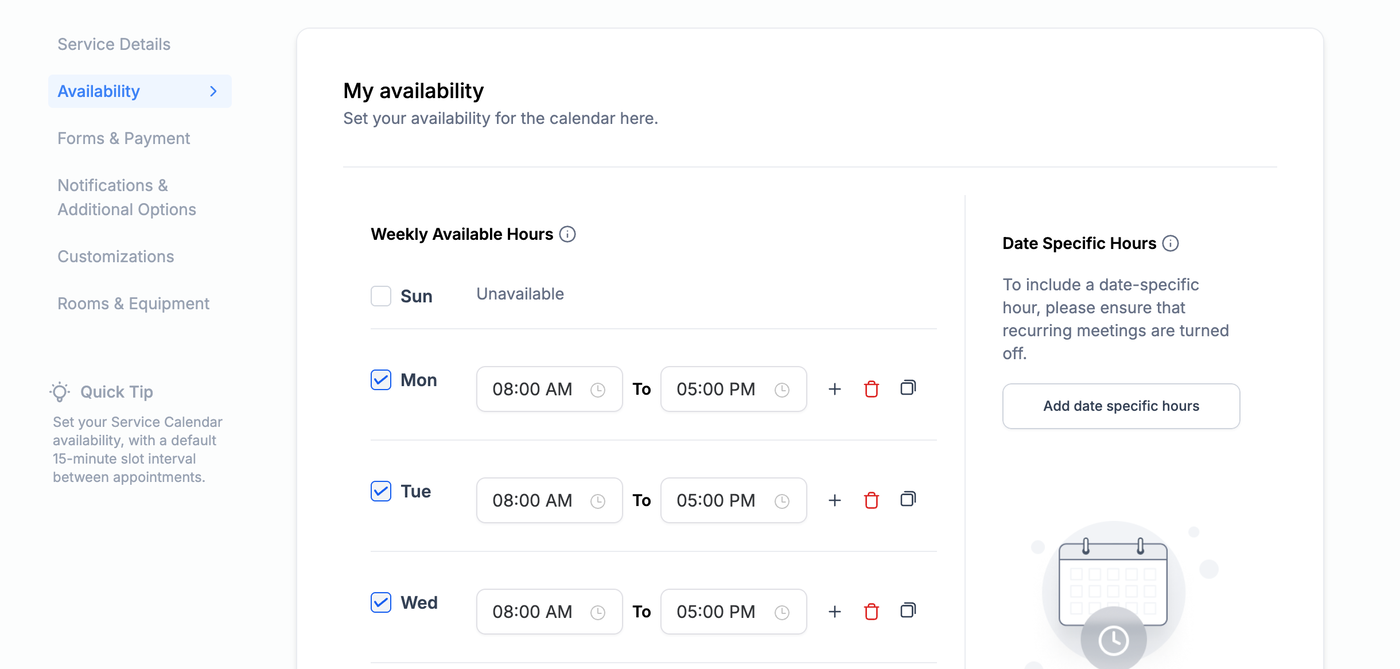
Wenn wiederkehrende Meetings aktiviert sind, können datumsbezogene Arbeitszeiten nicht angewendet werden.
Zugewiesene Teammitglieder bestätigen
Die Verfügbarkeit hängt von zugewiesenen Nutzern ab.
Unter „Service Details“ bestätigen, dass mindestens ein Teammitglied ausgewählt ist.
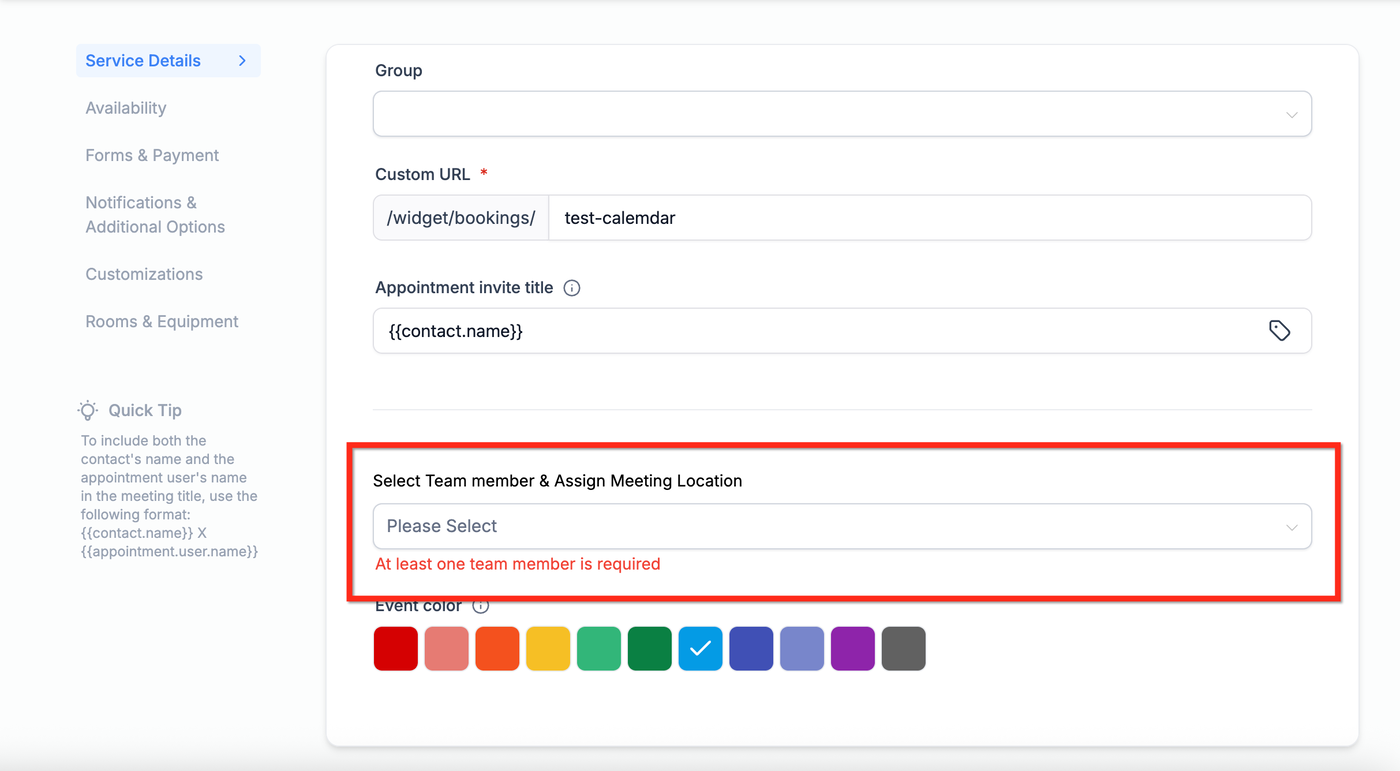
Wenn kein Teammitglied zugewiesen ist, werden keine Slots angezeigt.
Slot-Dauer, Intervall und Puffer-Einstellungen
Die Slot-Konfiguration beeinflusst, wie Buchungszeiten generiert werden.
Unter dem Tab „Availability“ prüfen:
Service-Intervall
Service-Dauer
Post-Pufferzeit
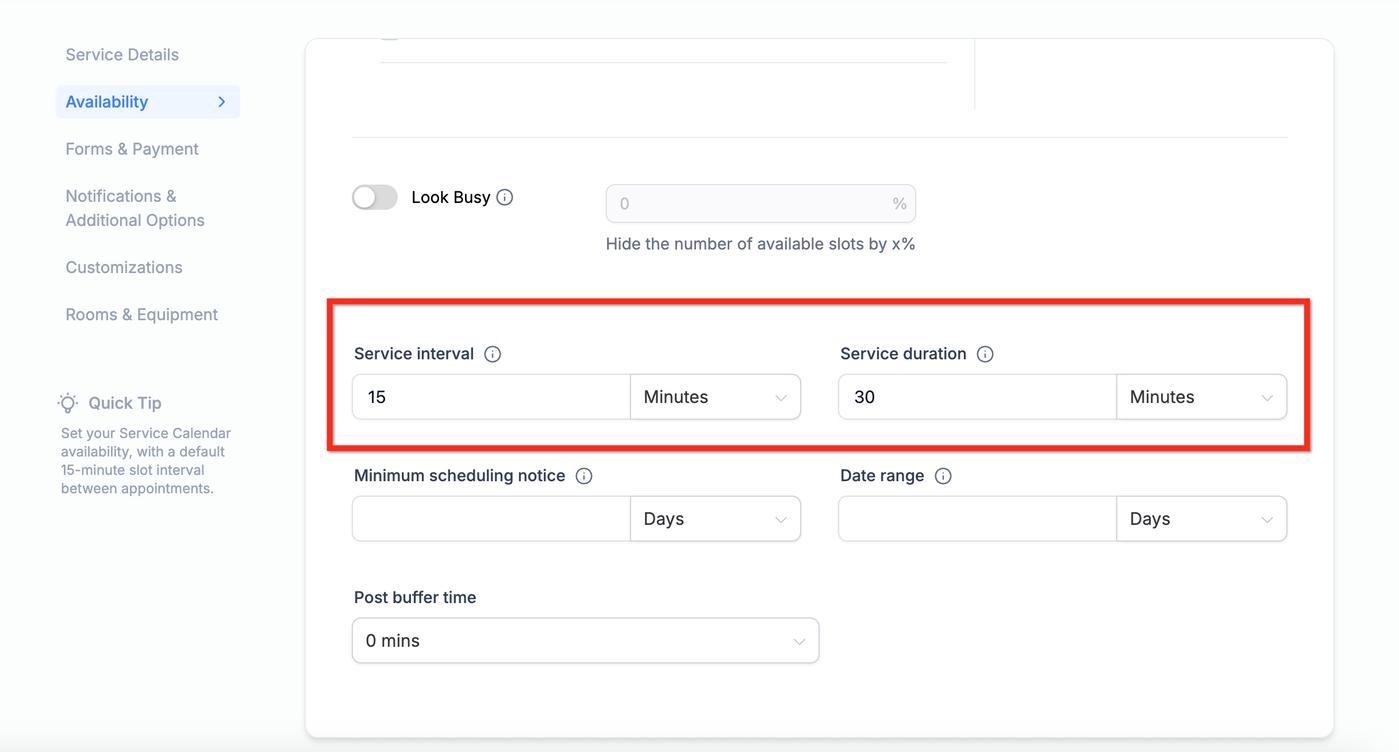
Falsche Kombinationen aus Intervall und Dauer können Lücken erzeugen oder dazu führen, dass erwartete Slots nicht angezeigt werden.
Mehrere Termine pro Slot und Kapazitätslimits (aktualisierte Logik)
Wenn dein Kalender mehrere Termine pro Slot erlaubt – z. B. Event- oder Class-Kalender – hängt die Sichtbarkeit von der Kapazität ab.
Aktualisiertes Verhalten der Slot-Kapazität
Jeder bestätigte Termin reduziert die Slot-Kapazität um 1.
Wenn ein Termin mehrere überlappende Slots betrifft, wird die Kapazität jedes betroffenen Slots um 1 reduziert.
Ein Slot wird nur blockiert, wenn sein definiertes Kapazitätslimit vollständig erreicht ist.
Überlappende Termine blockieren betroffene Slots nicht mehr vorzeitig vollständig.
Wenn ein Slot nicht angezeigt wird, prüfen, ob das maximale Terminlimit für diesen Slot bereits erreicht wurde.
Externe Kalenderkonflikte und Synchronisierung
Verknüpfte Google- oder Outlook-Kalender können die Verfügbarkeit blockieren.
Wenn ein synchronisierter Termin als „Busy“ markiert ist, verhindert er Buchungen in diesem Zeitraum.
Externe Kalenderereignisse prüfen und deren Verfügbarkeitsstatus bestätigen.
Externe Konflikte überschreiben interne Verfügbarkeitseinstellungen.
Zeitzonen-Abgleich
Zeitzonenabweichungen können dazu führen, dass Slots zu unerwarteten Zeiten erscheinen oder gar nicht angezeigt werden.
Überprüfen:
Zeitzone deines Benutzerprofils
Zeitzone der Kalenderansicht
Zeitzone der Kundenansicht
Eine Zeit, die für einen Nutzer verfügbar erscheint, kann in einer anderen Zeitzone nicht passen.
Verwendung des Kalender-Troubleshooting-Tools
Das integrierte Troubleshooting-Tool liefert eine detaillierte Aufschlüsselung der Slot-Logik.
So greifst du darauf zu:
Gehe zu „Calendar Settings“.
Wähle den Kalender aus.
Klicke auf „Troubleshoot“ (Schraubenschlüssel-Symbol).
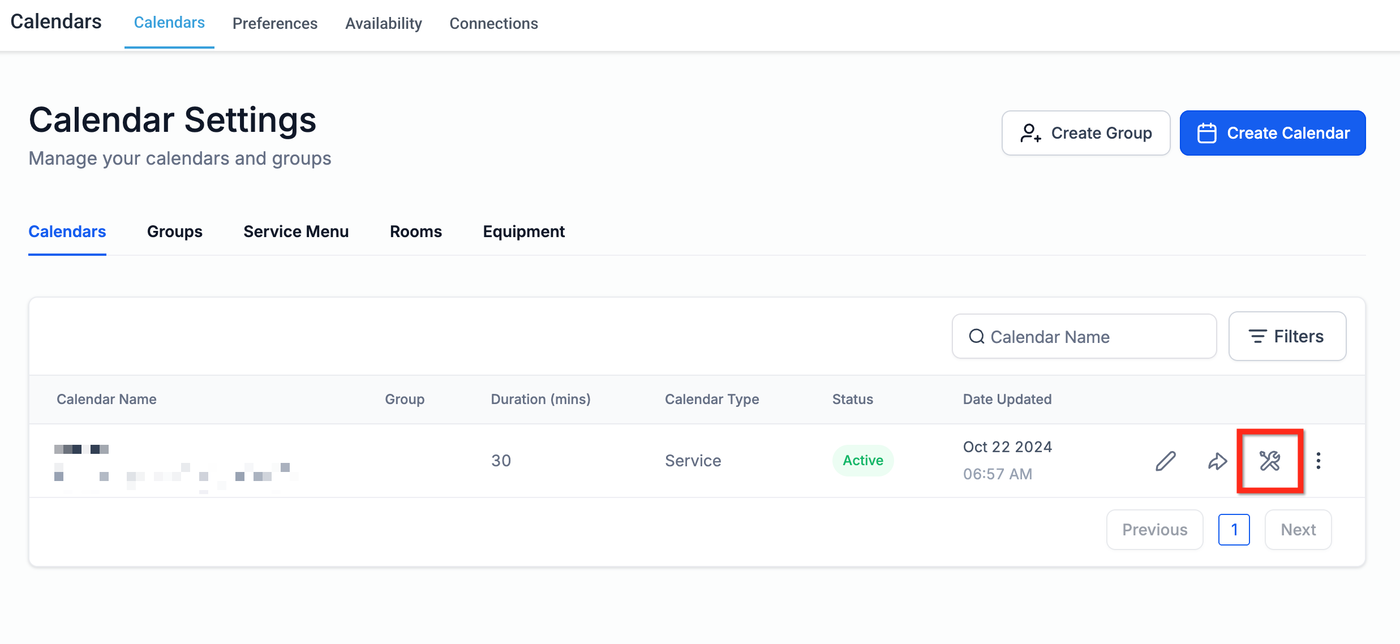
Das Tool zeigt:
Kapazitätsregeln
Pufferlogik
Zeitzonenprüfungen
Zuweisungsregeln
Externe Konflikte
Nutze es, um genau zu erkennen, warum ein bestimmter Slot blockiert ist.
Häufig gestellte Fragen
F: Warum ist ein Teammitglied verfügbar, wird aber nicht gebucht?
Round-Robin-Logik, Verfügbarkeitspriorität oder Benutzerzuweisung können Buchungen verhindern.
F: Warum stimmen meine Buchungsslots nicht mit meinen Arbeitszeiten überein?
Prüfe Intervall, Dauer, Puffer-Einstellungen und externe Konflikte.
F: Blockieren überlappende Termine ganze Slots?
Nein. Überlappende Termine reduzieren die Slot-Kapazität um 1. Ein Slot wird nur blockiert, wenn die Kapazität erreicht ist.
F: Warum sehen Slots auf verschiedenen Geräten unterschiedlich aus?
Browser-Cache oder Zeitzonenprobleme können Unterschiede verursachen.
F: Können Kunden ein bevorzugtes Teammitglied auswählen?
Ja. Aktiviere die Mitarbeiterauswahl in den Kalendereinstellungen für Round-Robin-Kalender.
F: Was zeigt das Troubleshooting-Tool?
Es zeigt alle Regeln, die die Slot-Sichtbarkeit beeinflussen, einschließlich Kapazität, Pufferzeiten, Zeitzonenlogik und Benutzerzuweisung.
Verwandte Artikel
Sitzplätze pro Slot für Klassenbuchung anzeigen
Round-Robin-Kalender: Einrichtungsanleitung
Verfügbarkeits-Einstellungen anpassen