Die Einstellung für die Termin-Zeitzone ermöglicht es dir zu steuern, wie Terminzeiten in der ProfitBoost Mobile App angezeigt werden. Du kannst Termine in deiner Benutzer-Zeitzone, der Unternehmens-Zeitzone oder einer benutzerdefinierten Zeitzone anzeigen lassen, ohne die Buchungsverfügbarkeit oder die Terminbuchung für Kunden zu verändern. Das hilft Teams, die über mehrere Regionen verteilt arbeiten, Zeitverschiebungen zu reduzieren und Termine sicherer zu verwalten.
INHALTSVERZEICHNIS
Was ist „Termine in Ihrer bevorzugten Zeitzone in der Mobile App anzeigen“?
Vorteile der bevorzugten Zeitzonenanzeige
Wo die Zeitzonen-Einstellung in der Mobile App angewendet wird
Wichtige Zeitzonen-Regeln
So richtest du die bevorzugte Zeitzone ein
Verfügbarkeit in der Mobile App
Rückwärtskompatibilität der früheren Labs-Umschaltung
Fehlerbehebung bei Zeitzonenproblemen
Häufig gestellte Fragen
Verwandte Artikel
Was ist „Termine in Ihrer bevorzugten Zeitzone in der Mobile App anzeigen“?
„Termine in Ihrer bevorzugten Zeitzone anzeigen“ ist eine benutzerbezogene Kalender-Einstellung, die steuert, wie Terminzeiten in unterstützten Bereichen der ProfitBoost Mobile App angezeigt werden. Jeder Nutzer kann so Termine in der Zeitzone sehen, die am besten zu seinem Arbeitsablauf passt, ohne dass sich Buchungslogik, Verfügbarkeit oder Kundenbuchungen ändern.
Mit dieser Einstellung können Terminzeiten angezeigt werden als:
Benutzer-Zeitzone: Anzeige in deiner persönlichen Konto-Zeitzone.
Unternehmens-Zeitzone: Anzeige in der im Sub-Account hinterlegten Zeitzone.
Benutzerdefinierte Zeitzone: Anzeige in einer frei wählbaren Zeitzone.
Diese Einstellung gilt nur für den angemeldeten Benutzer. Andere Teammitglieder können ihre eigene Ansicht festlegen.
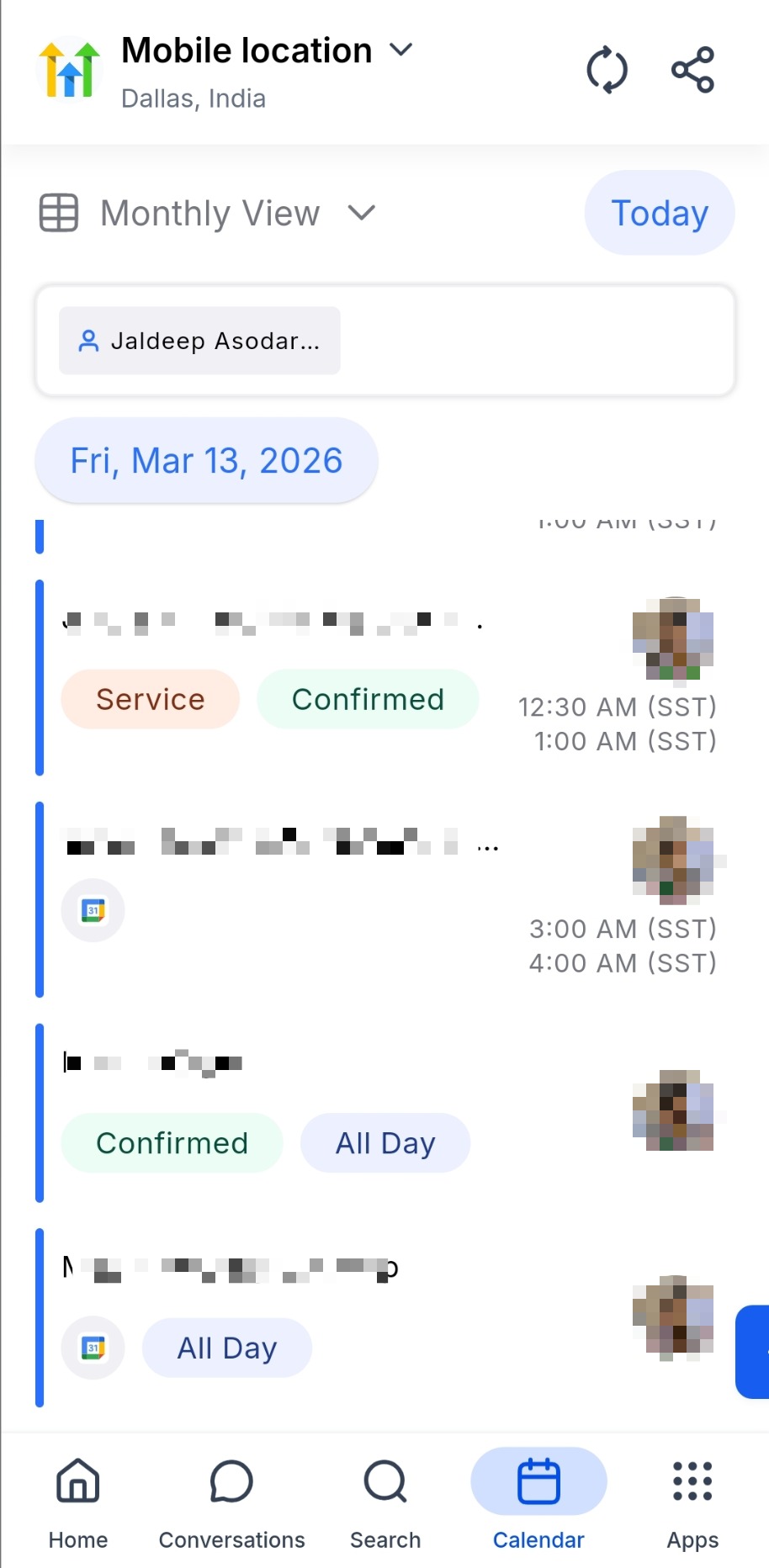
Vorteile der bevorzugten Zeitzonenanzeige
Zeitzonen-Einstellungen erleichtern die Terminverwaltung, wenn mit Kunden oder Teams in verschiedenen Regionen gearbeitet wird. Statt Zeiten manuell umzurechnen, kann jeder Nutzer eine passende Anzeige wählen.
Flexible Anzeige: Benutzer-, Unternehmens- oder benutzerdefinierte Zeitzone
Weniger Verwirrung: Keine manuelle Umrechnung von Zeiten mehr nötig
Individuelle Kontrolle: Jeder Nutzer stellt seine eigene Ansicht ein
Einheitliche Mobile-Erfahrung: Konsistente Anzeige über alle Terminbereiche
Keine Auswirkungen auf Buchungen: Verfügbarkeit und Buchungslogik bleiben unverändert
Geräteübergreifend: Einstellung wird im Konto gespeichert
Wo die Zeitzonen-Einstellung in der Mobile App angewendet wird
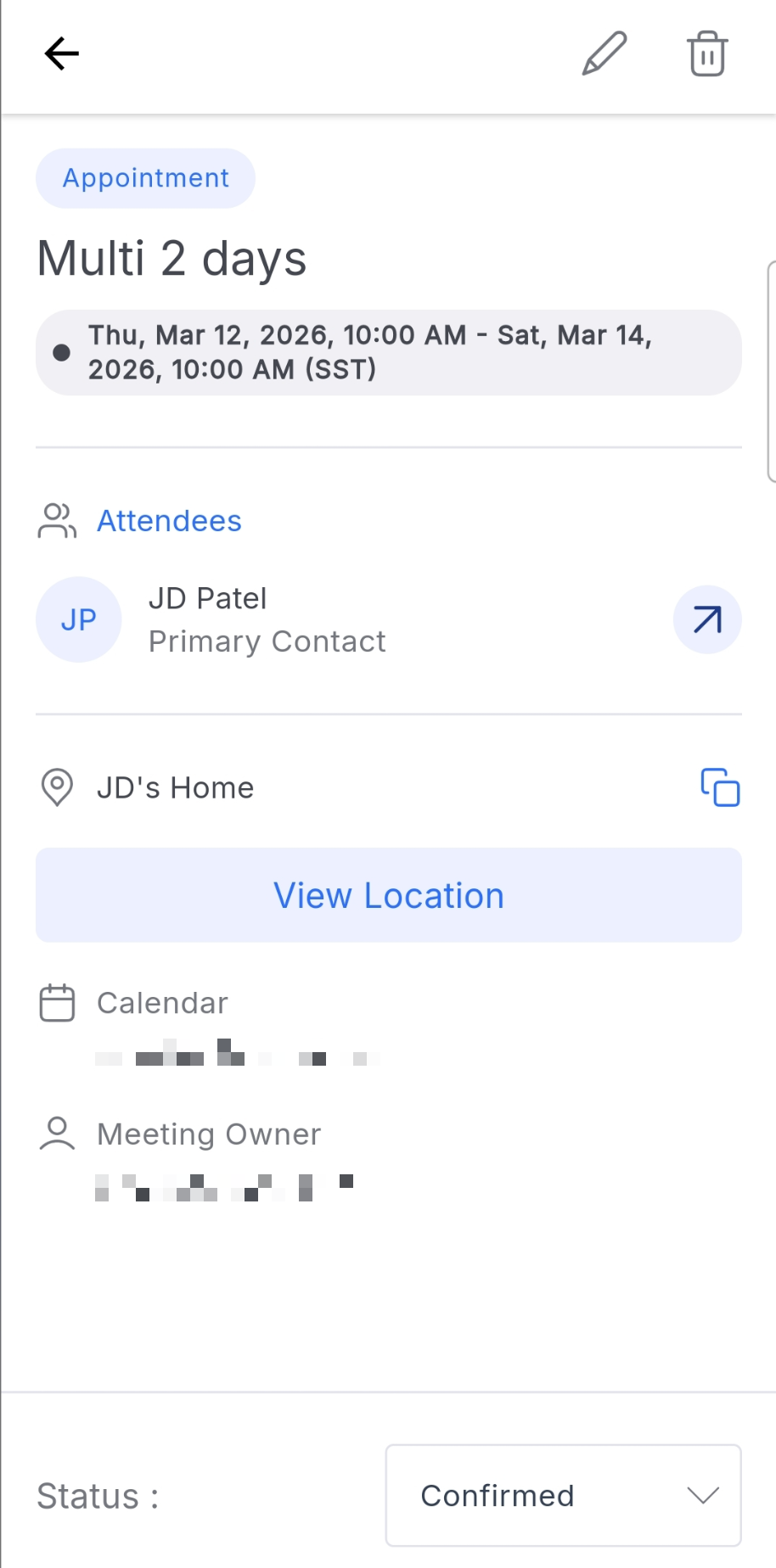
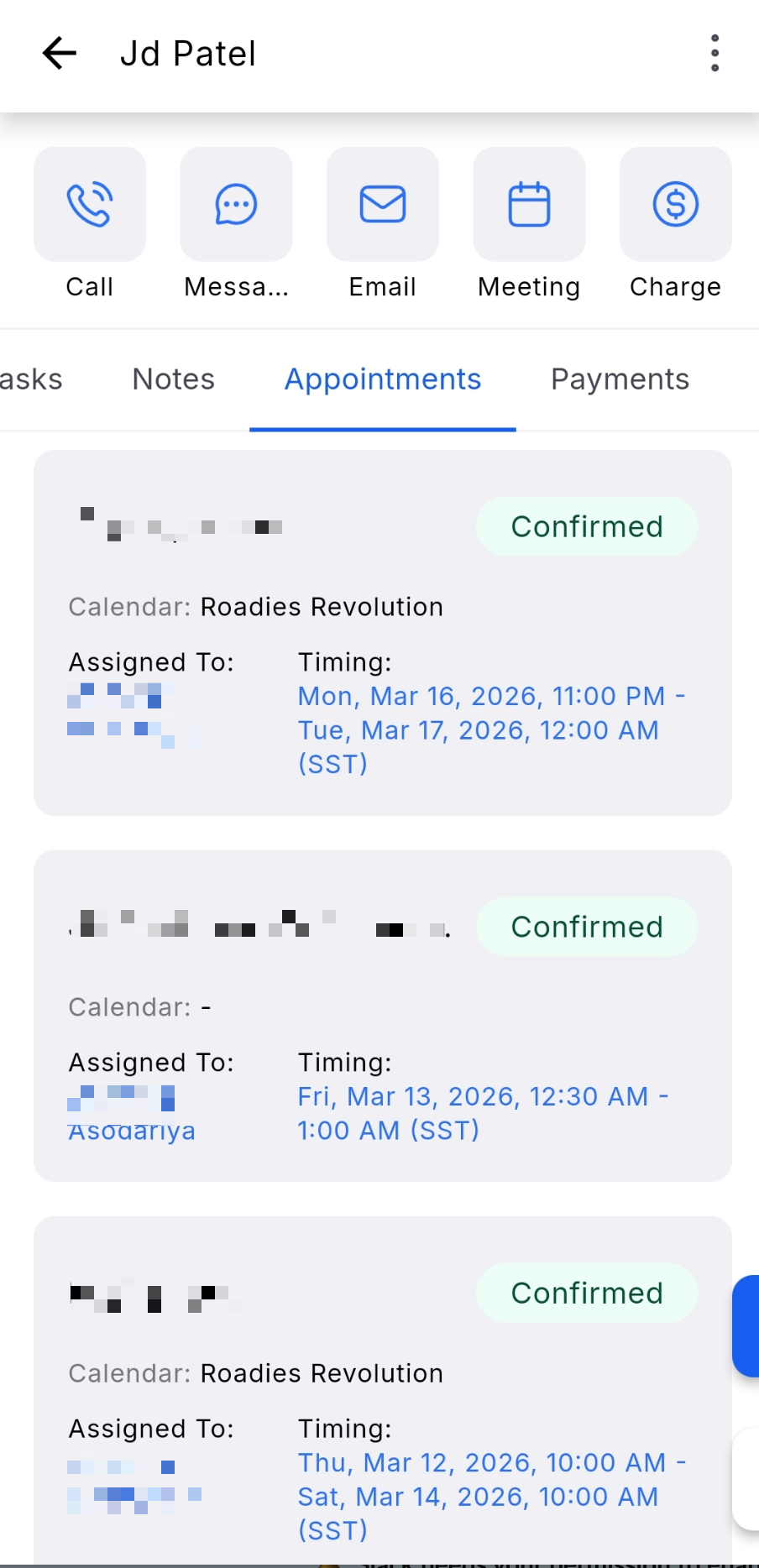
Die gewählte Zeitzonenanzeige steuert, wie Termine in unterstützten Bereichen dargestellt werden:
Kalender-Ansichten (Wochen- und Monatsansicht)
Terminlisten
Termindetails
Termin-Editor
Kontakt-Terminübersicht
Nachrichten-/Aktivitätsplaner (falls verfügbar)
Wichtige Zeitzonen-Regeln
Diese Einstellung beeinflusst nur die Anzeige – nicht die Buchungslogik.
Sie ändert NICHT:
Wann Kunden Termine buchen können
Kalenderverfügbarkeit
Buchungsregeln
Terminbestätigung
Kundenansicht der Buchungsseite
Zeitzonen anderer Benutzer
Beispiel: Wenn dein Unternehmen in New York ist, du dich aber in Los Angeles befindest, kannst du Termine in Pacific Time anzeigen lassen, ohne dass sich etwas für Kunden ändert.
So richtest du die bevorzugte Zeitzone ein
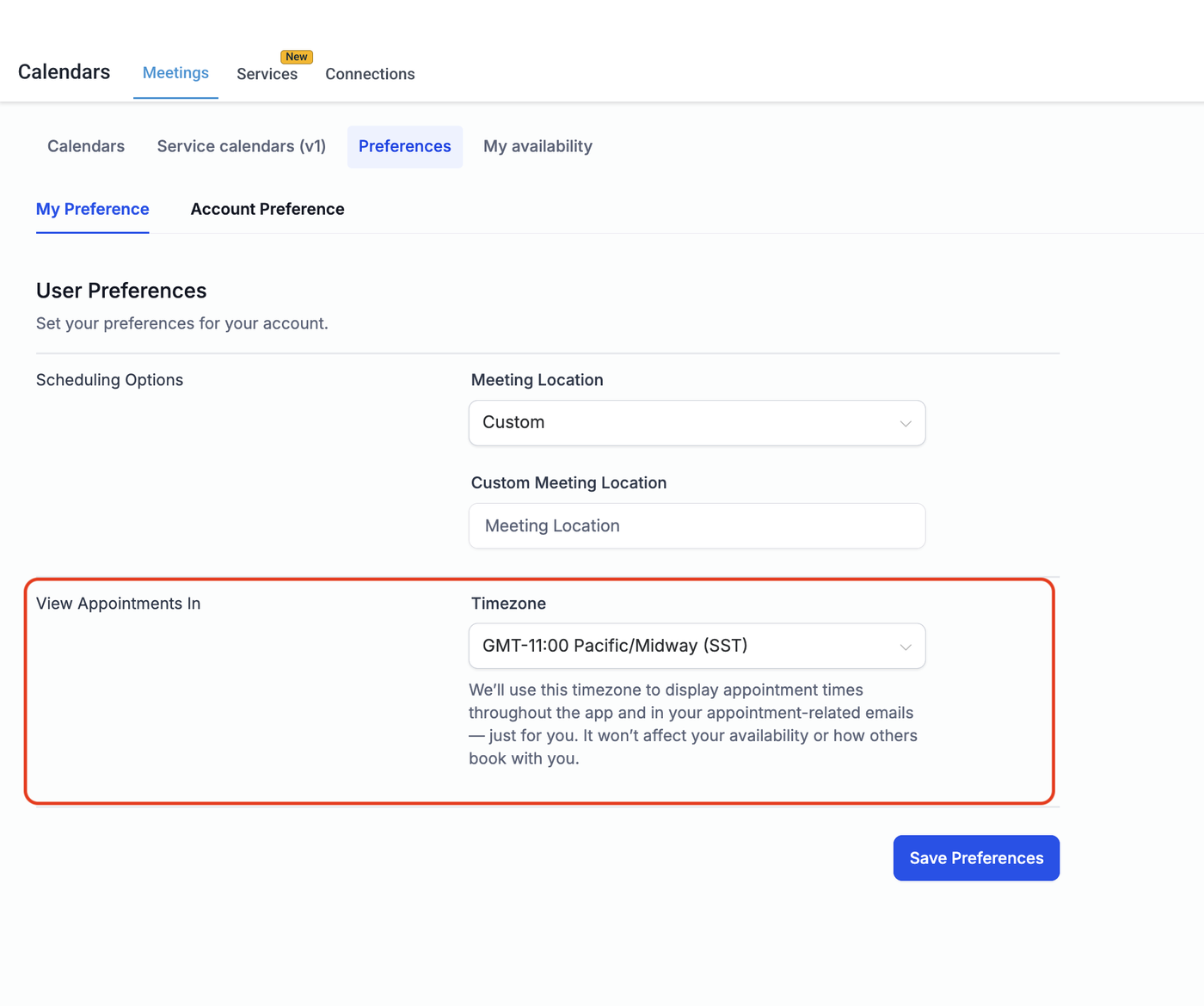
Öffne Kalender in ProfitBoost.
Gehe zu Kalender-Einstellungen.
Wähle „Einstellungen“.
Suche „Termine anzeigen in“.
Wähle eine Option:
Benutzer-Zeitzone
Unternehmens-Zeitzone
Benutzerdefiniert
Wenn „Benutzerdefiniert“ gewählt wird, suche und wähle die gewünschte Zeitzone aus.
Speichere die Einstellungen.
Öffne die Mobile App und prüfe die Anzeige in Kalender- oder Terminansichten.
Verfügbarkeit in der Mobile App
Die Zeitzonenanzeige wird in der Mobile App unterstützt.
Verfügbar in:
ProfitBoost Mobile App: unterstützt
LeadConnector Mobile App: unterstützt
White-Label Mobile Apps: unterstützt (mit kompatibler Version)
Erforderliche Version: 4.10.0 (810) oder höher
Rückwärtskompatibilität der früheren Labs-Umschaltung
Die frühere Labs-Zeitzonen-Umschaltung wurde durch diese Einstellung ersetzt. Bestehende Einstellungen werden automatisch übernommen.
Migration:
Aktiviert → Benutzer-Zeitzone
Deaktiviert → Unternehmens-Zeitzone
Ungültige Werte → Fallback auf Unternehmens- oder Standortzeitzone
Fehlerbehebung bei Zeitzonenproblemen
Wenn Zeiten falsch angezeigt werden, prüfe:
Einstellung „Termine anzeigen in“ korrekt gesetzt
Einstellung erneut speichern
Mobile App ist auf Version 4.10.0 (810) oder höher
Richtiger Sub-Account ausgewählt
App neu öffnen oder aktualisieren
White-Label App ist aktuell
Häufig gestellte Fragen
Ändert das die Buchung für Kunden?
Nein. Es betrifft nur die Anzeige.
Gilt das für das ganze Team?
Nein. Jeder Nutzer hat eigene Einstellungen.
Kann ich eine andere Zeitzone als meine Unternehmens-Zeitzone nutzen?
Ja, über „Benutzerdefiniert“.
Funktioniert das in ProfitBoost und LeadConnector Mobile Apps?
Ja.
Welche Version wird benötigt?
4.10.0 (810) oder höher.
Warum sehe ich falsche Zeiten?
Prüfe Einstellung, App-Version und richtigen Account.
Ändert das E-Mail-Erinnerungen?
Nein. Nur die Anzeige in der App.
Verwandte Artikel
Kalender & Termine in Benutzer-Zeitzone anzeigen
So planst du wiederkehrende Termine in der Mobile App
So nutzt du Service-Kalender in der Mobile App
Terminliste verwalten
Termine manuell buchen
Kontakt-Zeitzone deaktivieren