Dieser Artikel erklärt, wie die Synchronisierung zwischen ProfitBoost und Calendly funktioniert, nachdem die Integration verbunden wurde. Du erfährst, welche Daten synchronisiert werden, wie Appointments verarbeitet werden, wie Kontakte erstellt werden und welche Einschränkungen bestehen.
INHALTSVERZEICHNIS
Synchronisierung verstehen und warum sie wichtig ist
Welche Daten werden aus Calendly synchronisiert?
Wie funktioniert die Calendly-Integration?
Kalender nach der Einrichtung verwalten
Bekannte Einschränkungen der Calendly-Integration
Regeln zur Telefonnummernerfassung (Calendly → Kontakt)
Häufig gestellte Fragen
Synchronisierung verstehen und warum sie wichtig ist
Wenn du deinen ProfitBoost-Kalender mit Calendly synchronisierst, erscheinen neue Buchungen aus ausgewählten Calendly-Kalendern automatisch als Appointments in ProfitBoost.
Dadurch werden:
Kontakte automatisch erstellt
Automationen in Echtzeit ausgelöst
manuelle Dateneingaben vermieden
Die Integration arbeitet als One-Way-Sync:
Events werden von Calendly nach ProfitBoost übertragen
nicht umgekehrt
Die Synchronisierung startet erst nach der Verbindung unter:
Kalender-Einstellungen > Verbindungen
Sie gilt ausschließlich für die Kalender, die während der Einrichtung ausgewählt wurden.
Wenn du später einen Kalender entfernst:
stoppt die Synchronisierung für diesen Kalender
bereits verpasste Events werden bei erneutem Verbinden nicht nachträglich importiert
Die Synchronisierung erfolgt in Echtzeit oder nahezu in Echtzeit nach jeder Calendly-Buchung.
Für eine zuverlässige Nutzung solltest du:
einen unterstützten Calendly-Plan verwenden
nur relevante Kalender auswählen
sicherstellen, dass Event-Typen Name und E-Mail erfassen
Welche Daten werden aus Calendly synchronisiert?
Die Integration konzentriert sich auf zentrale CRM- und Appointment-Daten.
Synchronisiert | Nicht synchronisiert |
|---|---|
Event-Datum & Uhrzeit | Stornierte oder verschobene Events werden nicht aktualisiert |
Gastname & E-Mail | Historische Events vor der Einrichtung |
Appointment-Titel | Anhänge oder Notizen |
Quelle („Calendly“) | |
Zugehöriger Kalender | |
Telefonnummer aus Standort- oder Q&A-Feldern |
Wie funktioniert die Calendly-Integration?
Die Calendly-Integration funktioniert anders als Google-, Outlook- oder iCloud-Kalender.
Sie importiert Events von Calendly nach ProfitBoost – nicht umgekehrt.
Calendly-Event-Synchronisierung
Sobald dein Calendly-Konto verbunden und mindestens ein Kalender ausgewählt wurde, beginnt ProfitBoost automatisch mit dem Import neuer Events.
Nur Events, die nach der Einrichtung erstellt wurden, werden synchronisiert.
Wenn du später einen Kalender entfernst:
neue Events dieses Kalenders werden nicht mehr synchronisiert
Wenn du denselben Kalender später erneut verbindest:
kommende Events
sowie vergangene Events der letzten 180 Tage
werden importiert.
Appointments, die während der Trennung erstellt wurden, werden nicht rückwirkend importiert.
One-Way-Synchronisierung
Die Calendly-Integration ist eine Einweg-Synchronisierung.
Das bedeutet:
Events aus ProfitBoost erscheinen nicht in Calendly
Calendly-Events können nicht in ProfitBoost bearbeitet werden
Änderungen müssen direkt in Calendly erfolgen
Kontakterstellung aus Buchungen
Jedes neue Calendly-Event wird in ProfitBoost als Appointment behandelt.
Wenn ein Gast vorhanden ist:
wird automatisch ein Kontakt erstellt
basierend auf Name und E-Mail-Adresse
Danach können:
Automationen ausgelöst
Workflows gestartet
CRM-Prozesse genutzt werden
Wer besitzt das Appointment?
Die Zuordnung hängt vom Kalender-Typ ab.
Persönliche Calendly-Links
Der Benutzer, der Calendly verbunden hat, wird Appointment-Owner.
Geteilte Kalender (z. B. Round Robin)
Der Owner wird zufällig aus den verbundenen Calendly-Benutzern ausgewählt.
Kontaktzuweisung
Das Feld „Assigned User“ des Kontakts wird automatisch auf den Owner des neuesten Appointments gesetzt.
Dadurch wird sichergestellt, dass:
Follow-ups korrekt zugewiesen werden
Automationen an den richtigen Benutzer gehen
Kontakterstellung und Verwaltung
Wenn eine Calendly-Buchung synchronisiert wird:
wird automatisch ein Kontakt in ProfitBoost erstellt
existiert der Kontakt bereits, wird das Appointment ergänzt
Appointment-Status-Trigger können verwendet werden
Appointment-Ownership und Benutzerzuweisung
Appointment-Owner
Persönliche Kalender
Der verbundene Benutzer ist der Owner.
Geteilte Kalender
Ein Benutzer aus dem verbundenen Team wird zufällig ausgewählt.
Assigned User des Kontakts
Der Assigned User wird auf den Benutzer des neuesten Appointments aktualisiert.
Kalender nach der Einrichtung verwalten
Du kannst deine Kalenderauswahl jederzeit ändern.
Kalenderauswahl aktualisieren
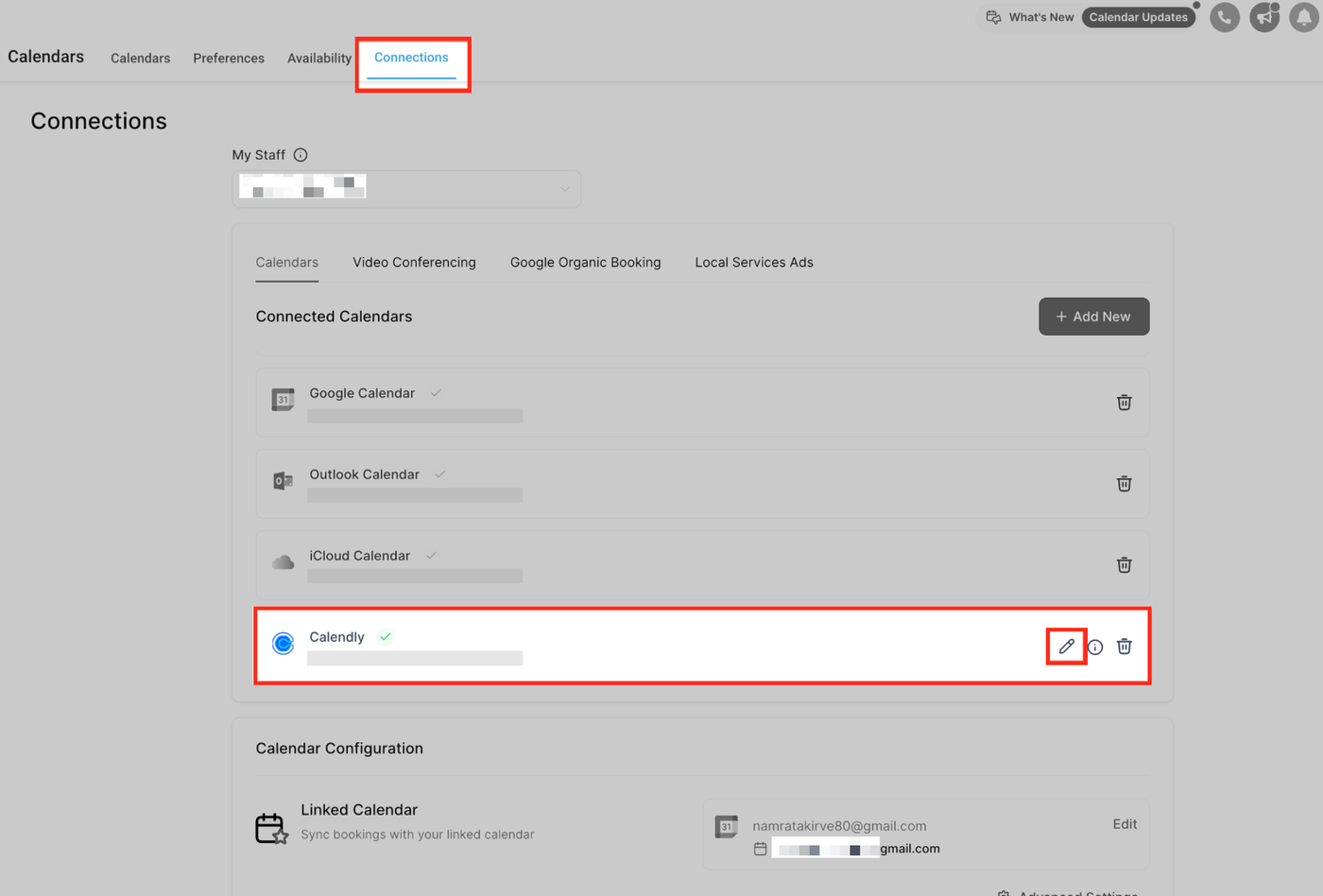
Gehe zu Kalender-Einstellungen
Öffne den Tab „Verbindungen“
Suche deine Calendly-Integration
Klicke auf das Bearbeiten-Symbol
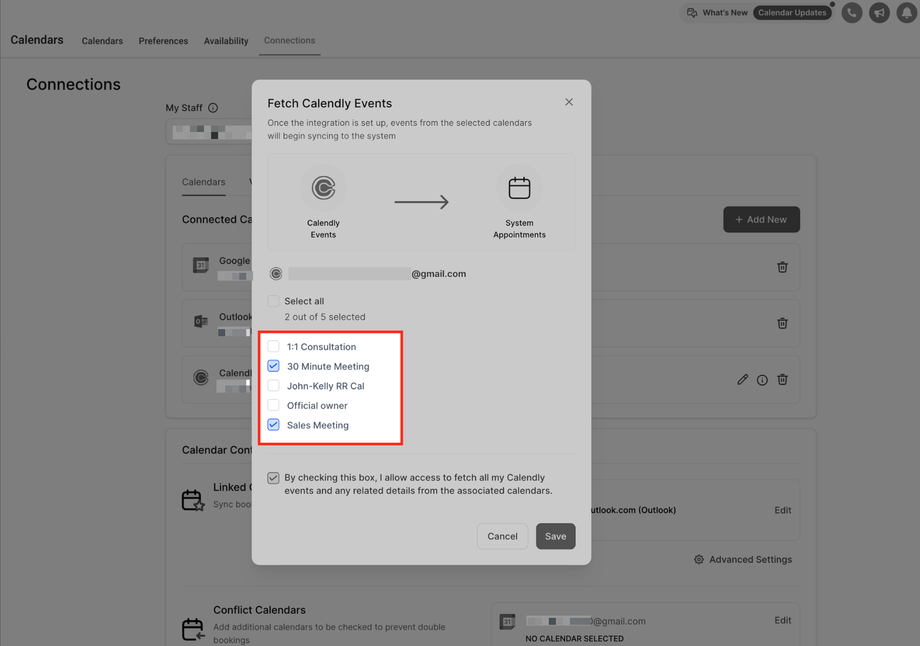
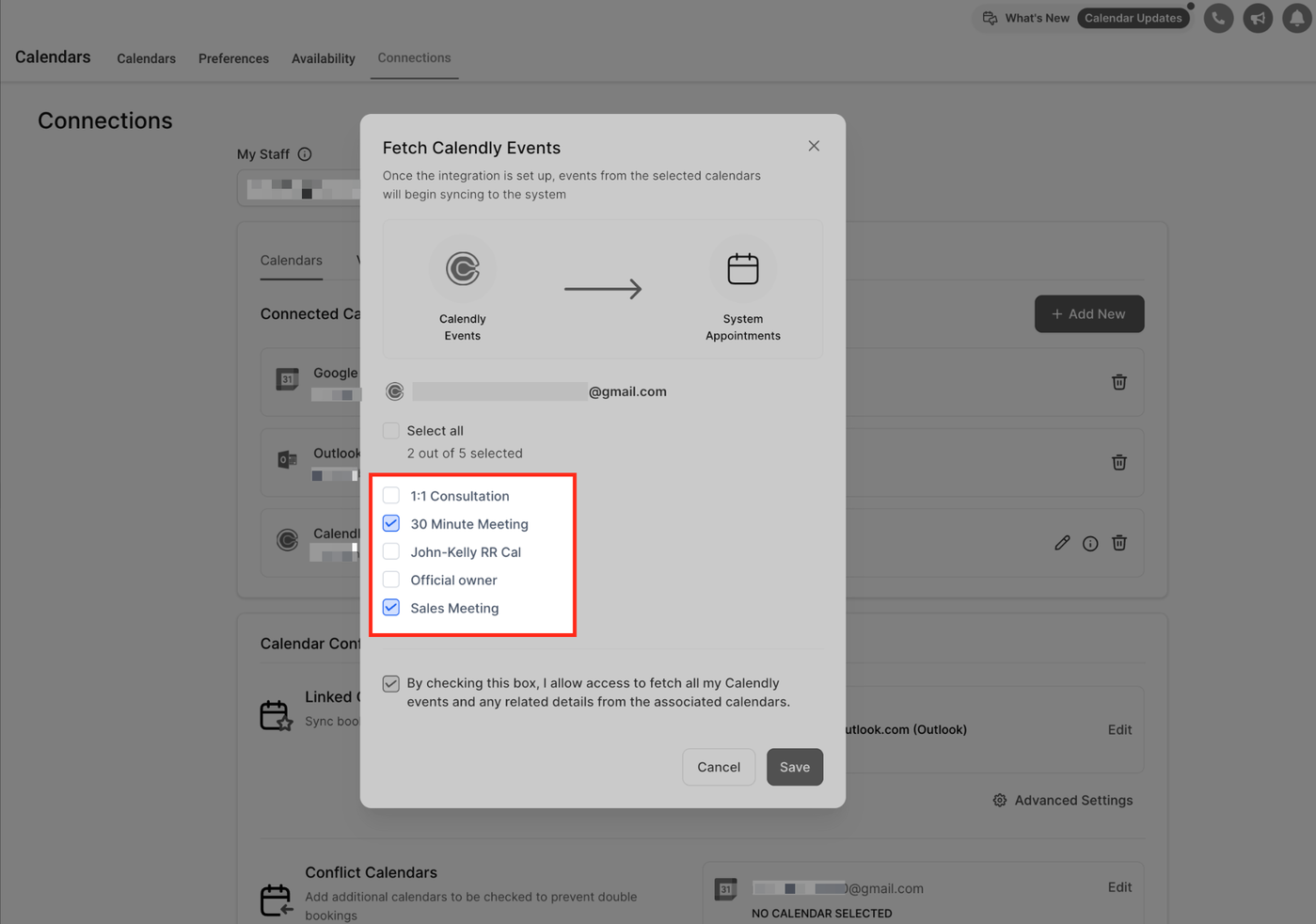
Füge Kalender hinzu oder entferne sie
Klicke auf „Save“
Nur aktuell ausgewählte Kalender werden zukünftig synchronisiert.
Hinweis:
Neue Kalender synchronisieren nur zukünftige Events – keine historischen Daten.
Synchronisierte Calendly-Events löschen
Beim Entfernen eines Kalenders oder Trennen von Calendly kannst du entscheiden, ob synchronisierte Events gelöscht werden sollen.
Events eines einzelnen Kalenders löschen
Alle synchronisierten Events dieses Kalenders können entfernt werden
Gelöschte Events können nicht wiederhergestellt werden
Geteilte Kalender
Wenn mehrere Benutzer denselben Kalender verbunden haben:
müssen alle Benutzer der Löschung zustimmen
behält ein Benutzer den Kalender, bleiben die Events sichtbar
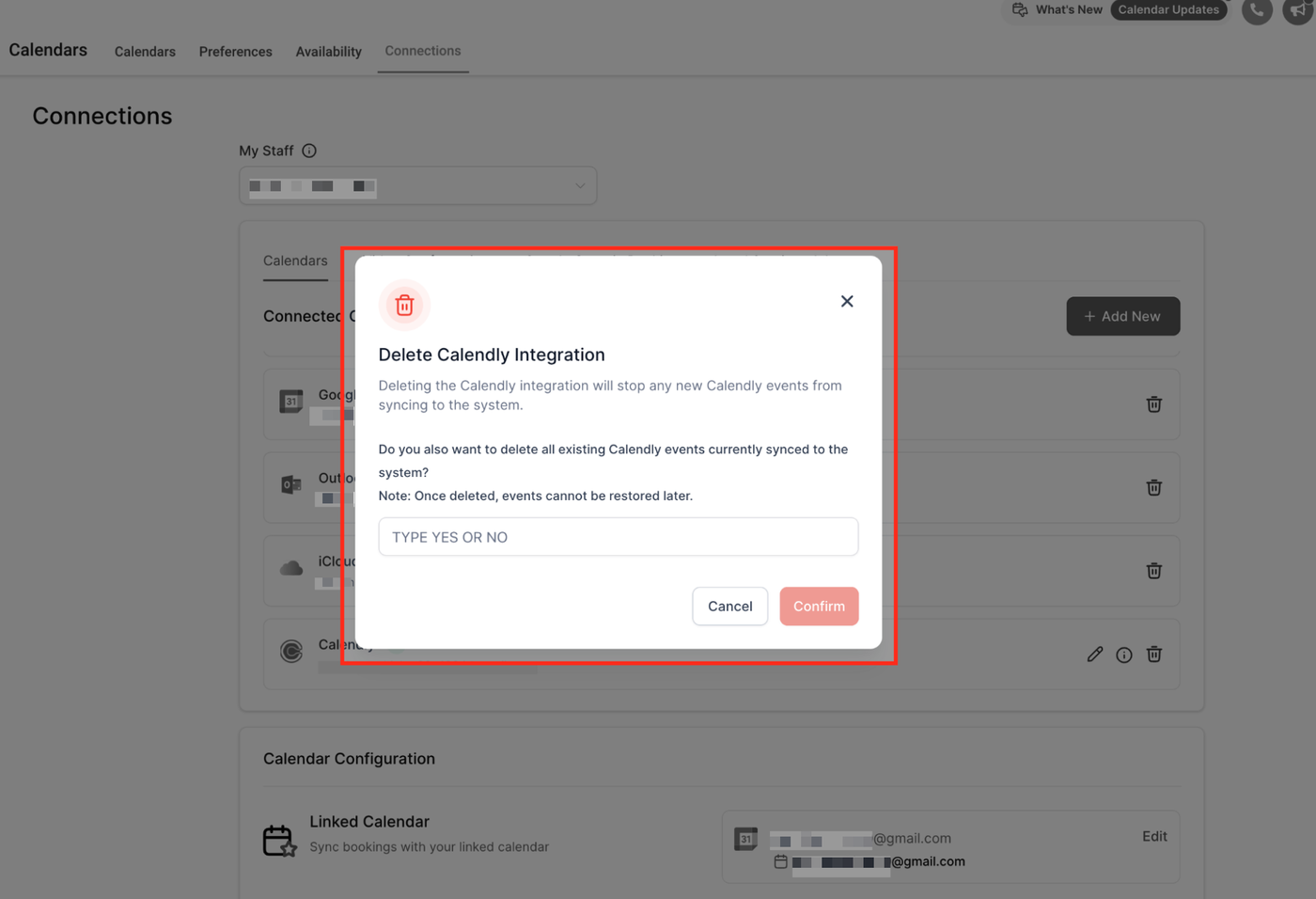
Calendly vollständig trennen
Beim vollständigen Entfernen kannst du alle synchronisierten Events löschen.
Die Löschung ist dauerhaft.
Bei erneuter Verbindung werden:
zukünftige Events
sowie vergangene Events der letzten 180 Tage
erneut importiert.
Bekannte Einschränkungen der Calendly-Integration
Ein Calendly-Konto pro Benutzer pro Subaccount
Dasselbe Calendly-Konto kann in mehreren Subaccounts genutzt werden
Unterstützt nur Calendly Standard, Teams und Enterprise
Free- und Essentials-Pläne werden nicht unterstützt
Events können nicht in ProfitBoost bearbeitet werden
Nur Name und E-Mail werden synchronisiert
Keine Q&A-Felder oder Custom Fields
Regeln zur Telefonnummernerfassung (Calendly → Kontakt)
ProfitBoost verwendet feste Regeln zur Telefonnummern-Synchronisierung.
Wenn Telefonnummer im Meeting-Standort vorhanden ist
Und das Formular kein Telefonnummernfeld enthält:
wird die Standort-Telefonnummer automatisch synchronisiert
Wenn das Formular ein Telefonnummernfeld enthält
ProfitBoost zeigt ein Mapping-Fenster, in dem du auswählen kannst:
Formular-Telefonnummer
Standort-Telefonnummer
nicht synchronisieren
Wenn keine Telefonnummer vorhanden ist
wird keine Telefonnummer synchronisiert
Geteilte Kalender
Änderungen an der Telefonnummern-Synchronisierung gelten für alle verbundenen Benutzer.
Häufig gestellte Fragen
F: Warum erscheinen ältere Calendly-Events nicht in ProfitBoost?
Nur Events nach der Einrichtung der Integration werden importiert.
F: Kann ich ein Calendly-Event in ProfitBoost bearbeiten oder verschieben?
Nein. Änderungen müssen direkt in Calendly erfolgen.
F: Was passiert beim erneuten Verbinden eines Kalenders oder von Calendly?
Zukünftige Events werden erneut synchronisiert. Verpasste Events während der Trennung werden nicht importiert.
F: Wer besitzt Appointments aus geteilten Kalendern?
Ein zufälliger Benutzer aus den verbundenen Calendly-Nutzern wird als Owner festgelegt.
F: Kann ich mein Calendly-Konto mit mehreren ProfitBoost-Benutzern oder Subaccounts verbinden?
Ja. Ein einzelnes Calendly-Konto kann in mehreren Subaccounts und für mehrere Benutzer verwendet werden.