Services helfen dir dabei, buchbare Angebote zu erstellen, sodass Kunden selbstständig online Termine buchen können. Nutze Variationen, um mehrere Optionen innerhalb eines Services anzubieten, Add-ons zur Umsatzsteigerung und Ressourcen, um Konflikte zu vermeiden. Dieser Artikel zeigt dir, wie du auf das Services-Panel zugreifst, Services organisierst und einen neuen Service erstellst.
INHALTSVERZEICHNIS
Was sind Services?
Die wichtigsten Vorteile beim Erstellen von Services
So greifst du auf das Services-Panel zu
Kategorien erstellen und verwalten
Service-Management-Funktionen
Was sind Add-ons?
Was sind Ressourcen?
So erstellst du einen neuen Service
Best Practices
Häufig gestellte Fragen
Verwandte Artikel
Was sind Services?
Services sind der Bereich, in dem du festlegst, was dein Unternehmen anbietet – z. B. Coaching-Sessions, Spa-Behandlungen oder Fitnessprogramme. Hier erstellst du buchbare Leistungen, die Kunden online reservieren können, während du im Hintergrund alles strukturiert verwaltest.
Du kannst steuern, wie und wann Services angeboten werden, wer sie anbietet und sie mit Add-ons, Ressourcen und Kategorien erweitern. Services unterstützen sowohl einfache Buchungen als auch komplexe Geschäftsprozesse wie:
Multi-Location-Scheduling
Service-Variationen (z. B. unterschiedliche Dauer oder Preisstufen)
Upsells durch Add-ons
Anzahlungen (Deposits)
Die wichtigsten Vorteile beim Erstellen von Services
Das Verständnis der Funktionen beschleunigt das Setup und sorgt für eine saubere Buchungsseite:
Variationen: Mehrere Optionen (z. B. unterschiedliche Dauer oder Preisstufen) innerhalb eines Services
Add-ons: Optionale Extras während des Checkouts zur Umsatzsteigerung
Ressourcen: Begrenzte Assets (z. B. Räume oder Stationen) werden vor Doppelbuchung geschützt
Processing Time & Buffers: Realistische Zeitplanung für reibungslose Abläufe
Mitarbeiter & Verfügbarkeit: Zuweisung von Teammitgliedern und Arbeitszeiten
Kategorien: Strukturierung und Reihenfolge der Services auf der Buchungsseite
Private Services: Services nur intern verfügbar machen
Custom URL & Preview: Direkte Links und Vorschau der Buchungsseite
Deposits & Pricing: Anzahlungen und Preislogik konfigurieren
So greifst du auf das Services-Panel zu
Im Services-Panel kannst du Services erstellen, organisieren und verwalten. Dort findest du:
Liste aller Services (durchsuchbar und sortierbar)
Button zum Erstellen neuer Services
Name, Dauer, Preis und zugewiesene Mitarbeiter
Kategorien auf der linken Seite
Drei-Punkte-Menü (Edit, Duplicate, Delete, Share)
Link zur Buchungsseite
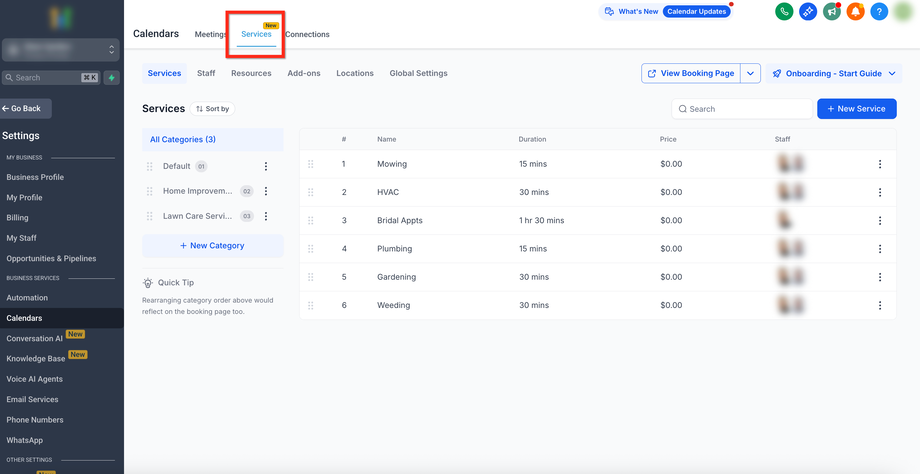
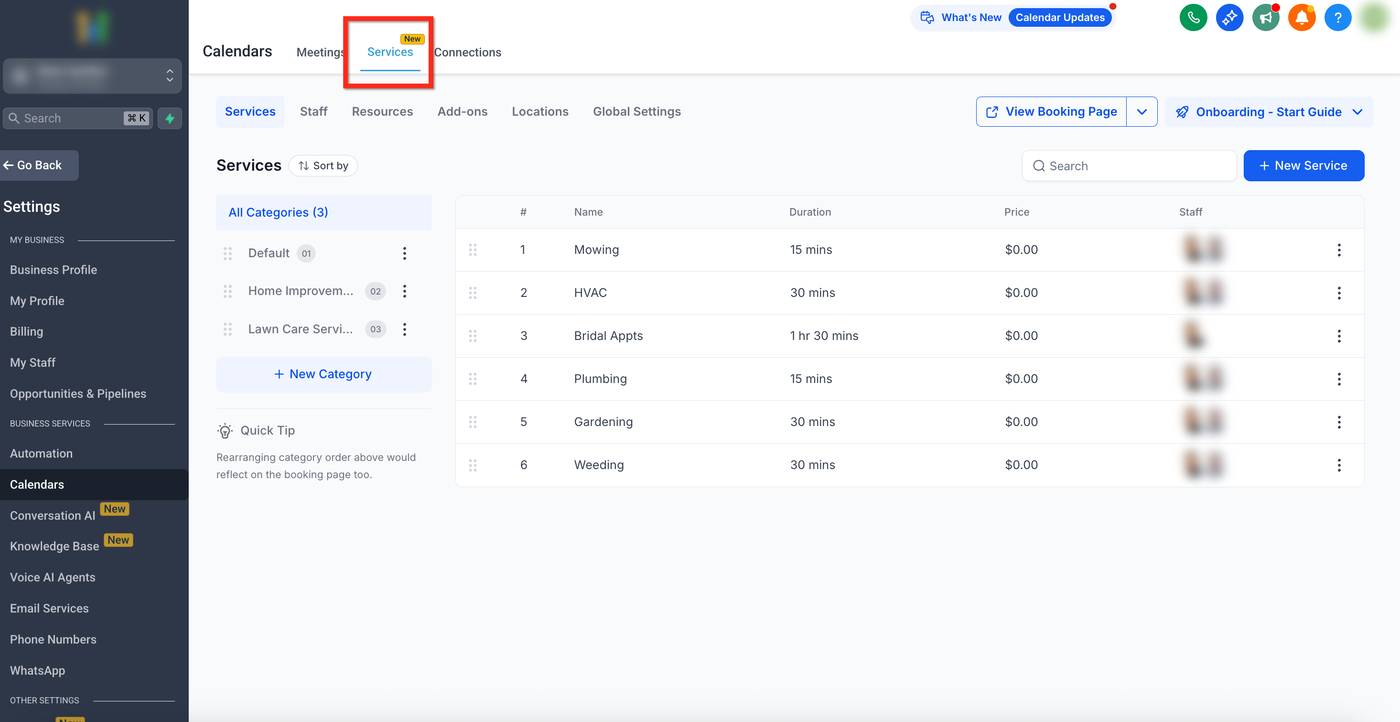
So öffnest du das Services-Panel:
Klicke auf Calendars in der linken Navigation
Wähle Calendar Settings
Öffne den Tab Services
Kategorien erstellen und verwalten
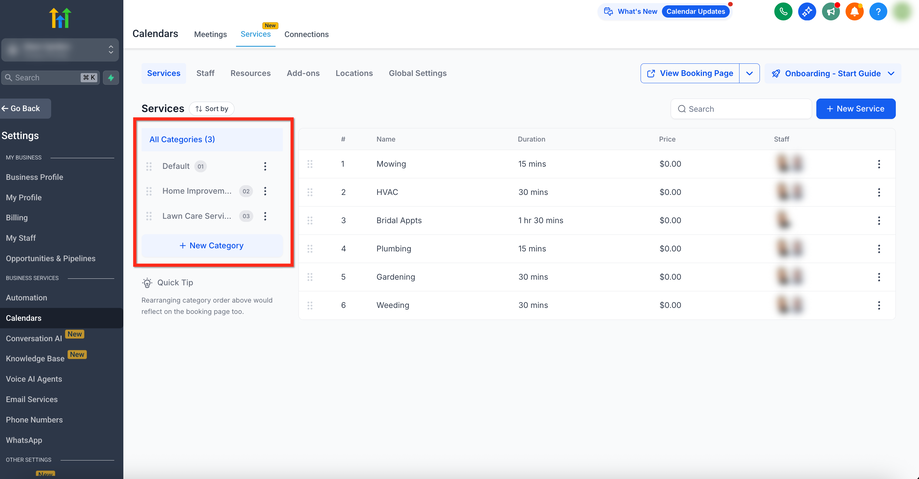
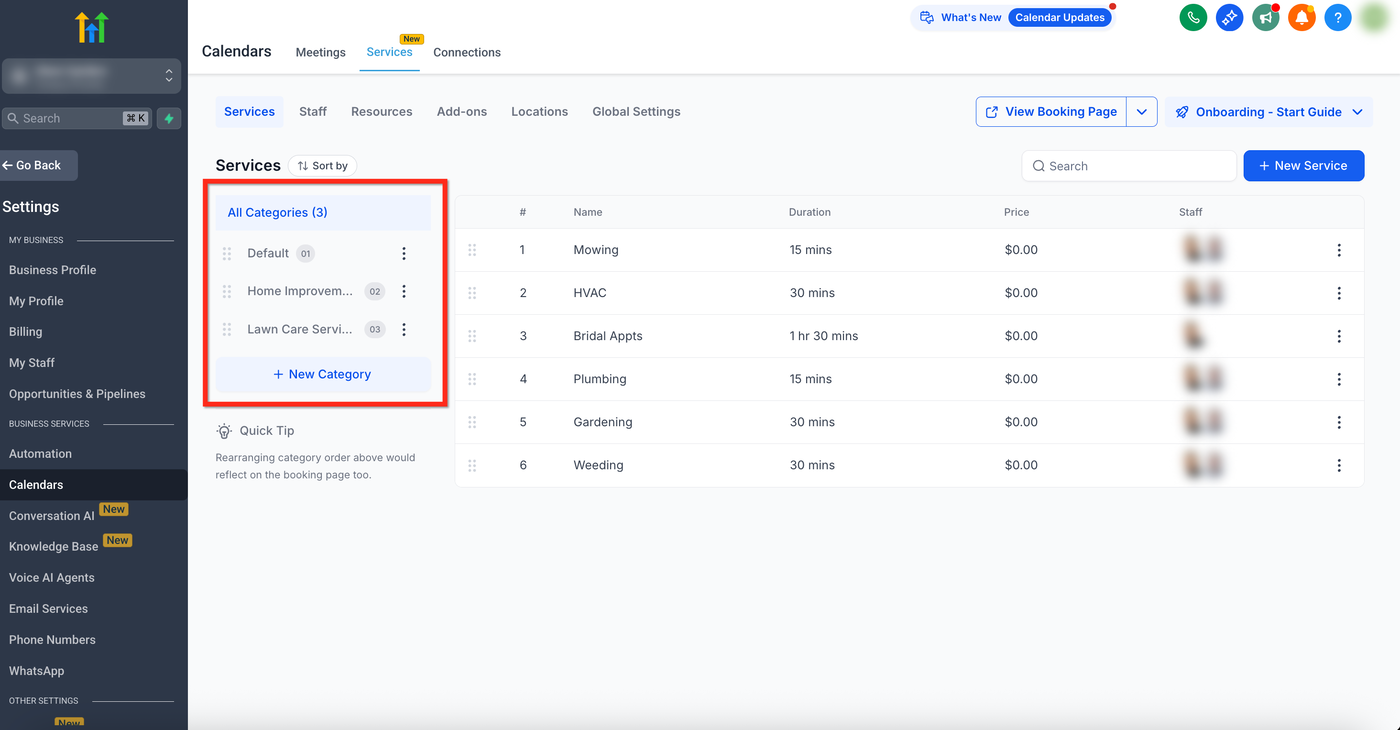
Kategorien helfen dir, ähnliche Services zu gruppieren und die Navigation für Kunden zu verbessern.
Klicke auf + New Category, um eine neue Kategorie zu erstellen
Bearbeite Kategorien über das Drei-Punkte-Menü (⋮)
Ziehe Kategorien per Drag & Drop, um die Reihenfolge zu ändern
Service-Management-Funktionen
Im Service-Editor (über ⋮ > Edit erreichbar) kannst du folgende Bereiche verwalten:
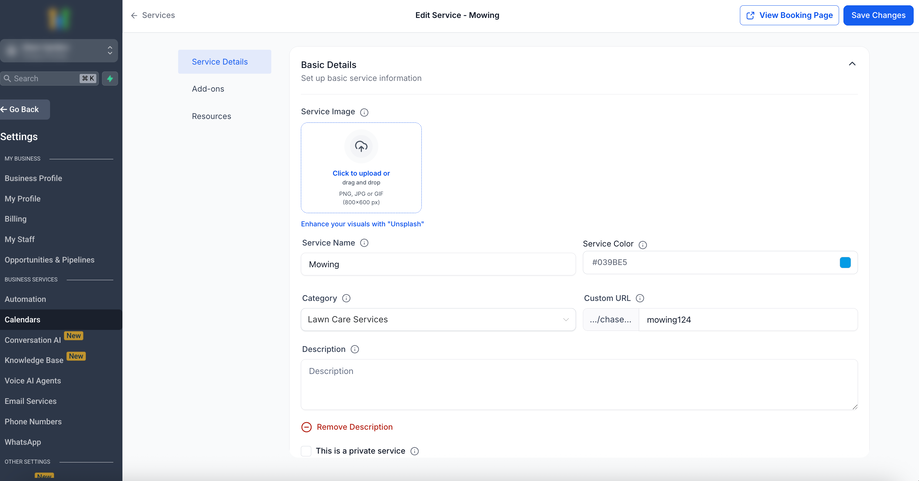
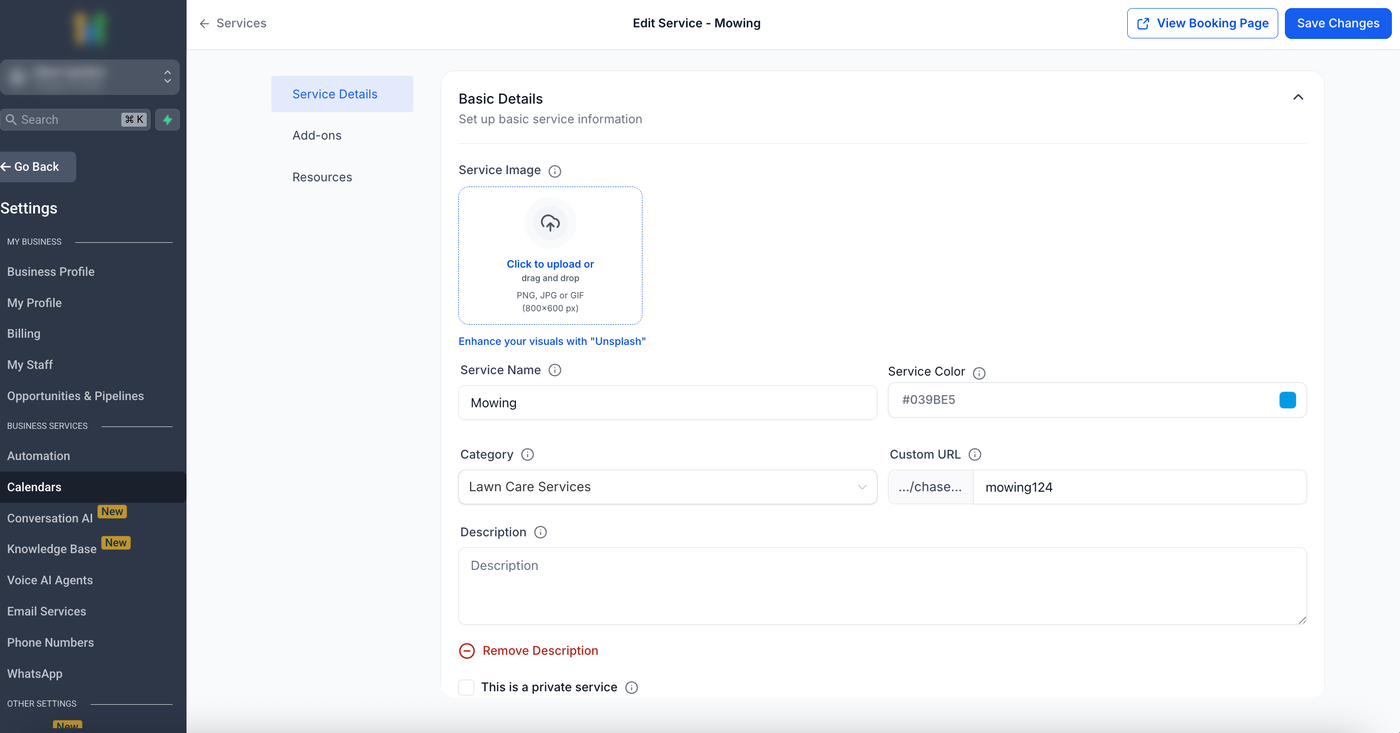
Service Details: Mitarbeiter, Dauer, Buffer, Processing Time, Variationen, Preis, Zahlungen, Deposits
Add-ons: Upsell-Optionen für zusätzliche Leistungen
Ressourcen: Zuweisung von Räumen, Geräten oder anderen Assets
Was sind Add-ons?
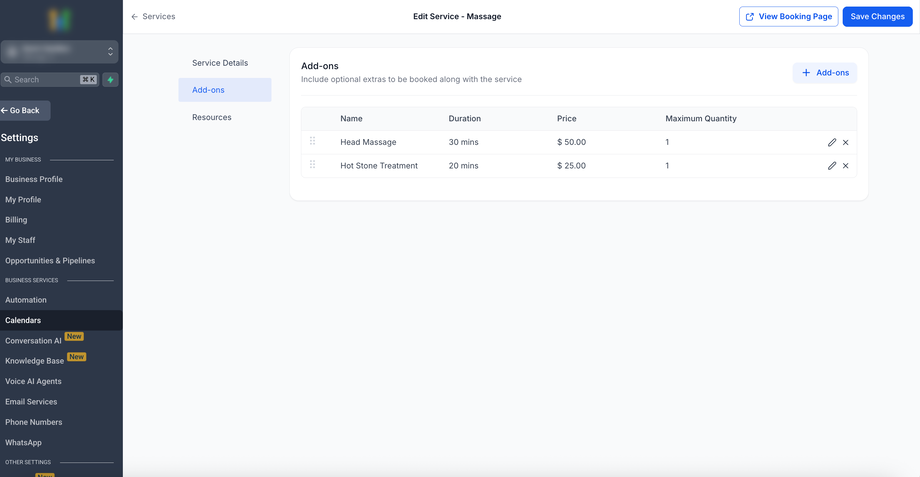
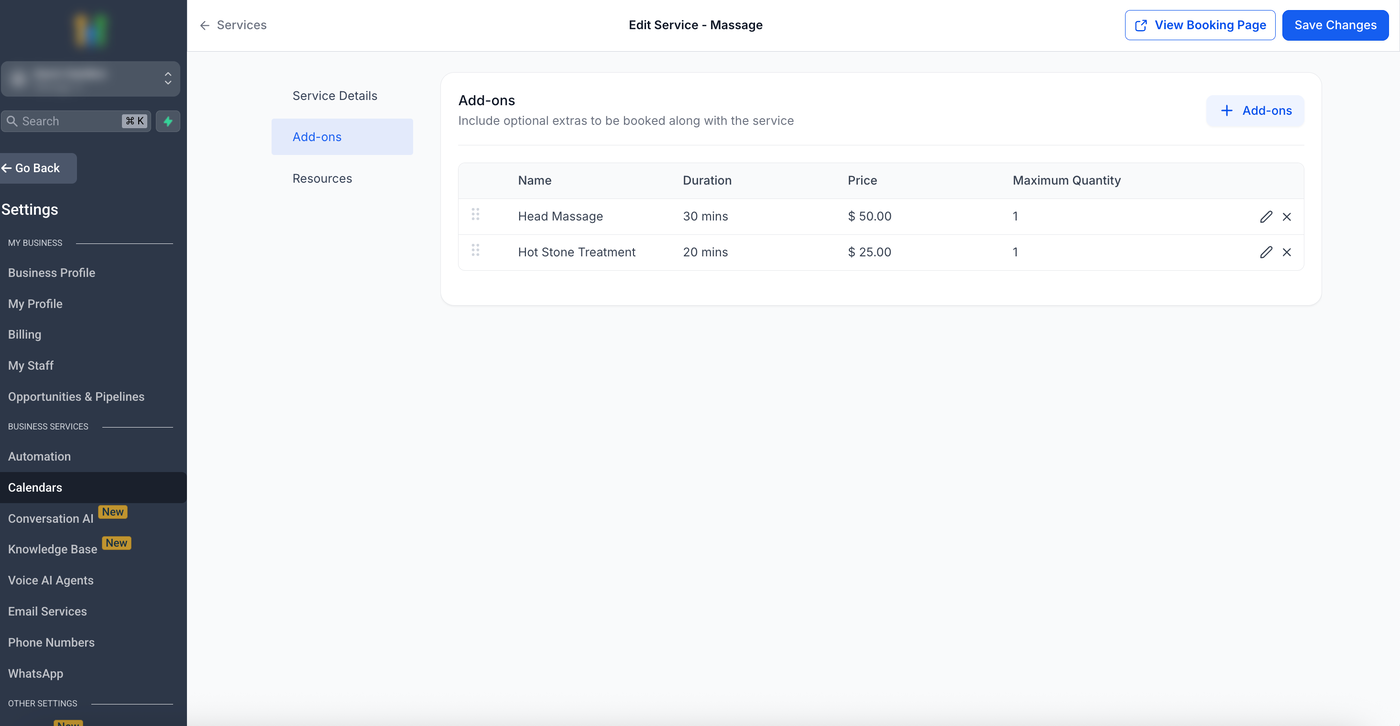
Add-ons sind optionale Extras, die Kunden zusätzlich zum Hauptservice buchen können. Sie eignen sich perfekt für Upsells und Individualisierung.
So erscheinen Add-ons auf der Buchungsseite:
Kunden sehen sie als auswählbare Checkboxen
Preis und/oder Dauer werden zur Buchung hinzugefügt
Versteckte Add-ons sind nur intern für Mitarbeiter sichtbar
Zugriff auf Add-ons:
Gehe zu Calendar Settings > Services
Öffne den Service-Editor (⋮ > Edit)
Klicke auf den Tab Add-ons
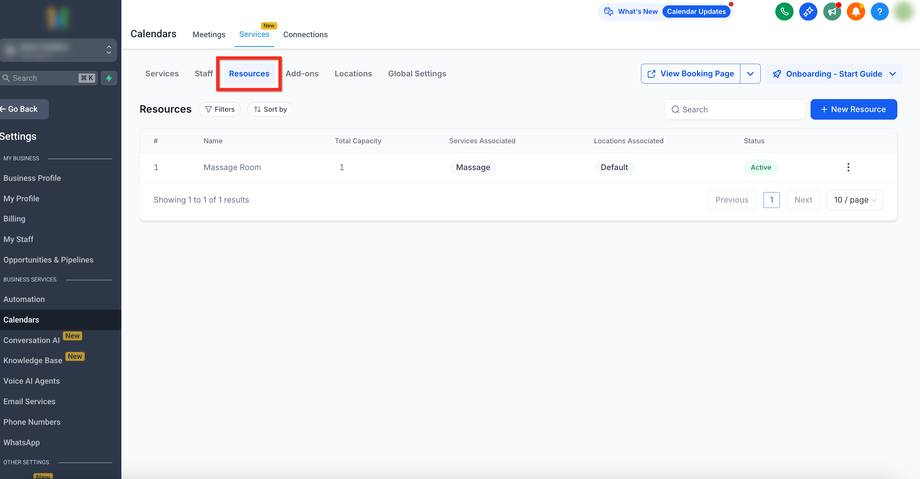
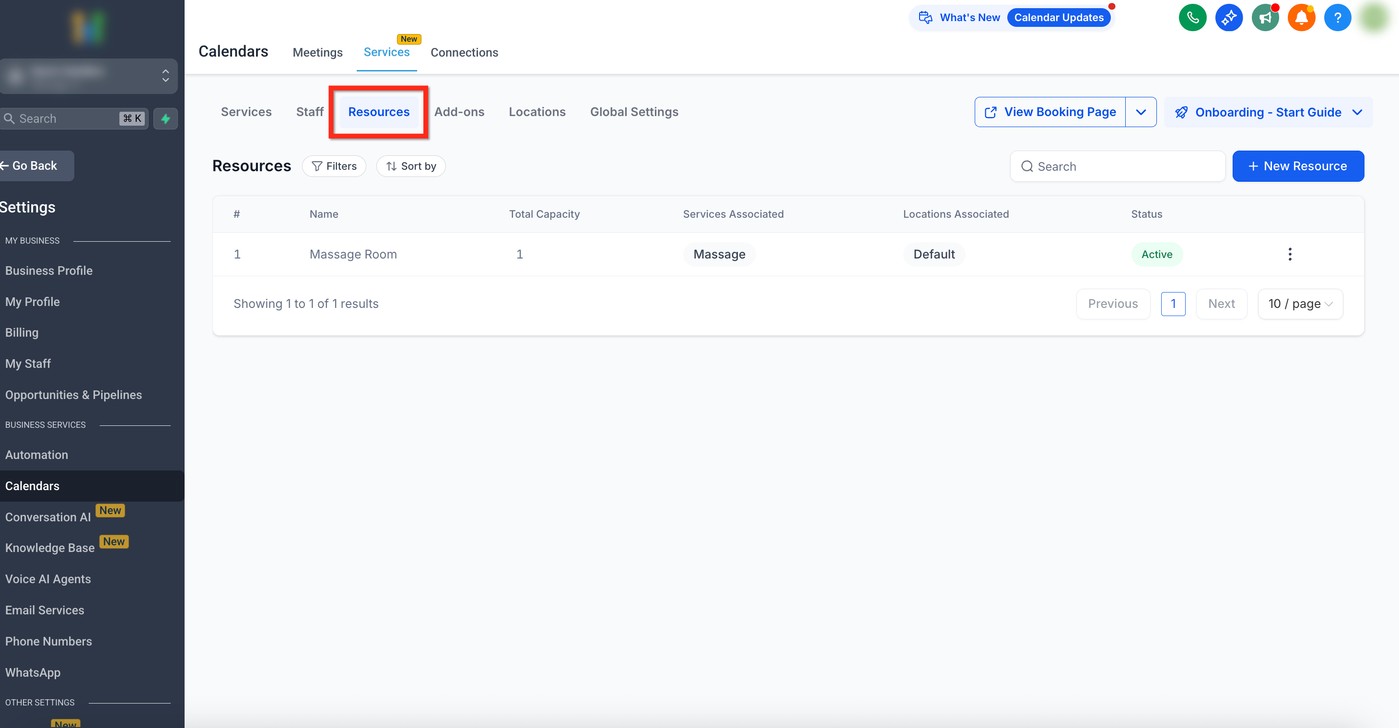
Was sind Ressourcen?
Ressourcen sind physische oder logische Assets wie Räume, Stühle oder Geräte, die für eine Buchung benötigt werden. Sie verhindern Doppelbuchungen.
Beispiele:
Raum 1
Behandlungsstuhl
Equipment
Jede Ressource kann konfiguriert werden nach:
Standort
Kapazität
So erstellst du einen neuen Service
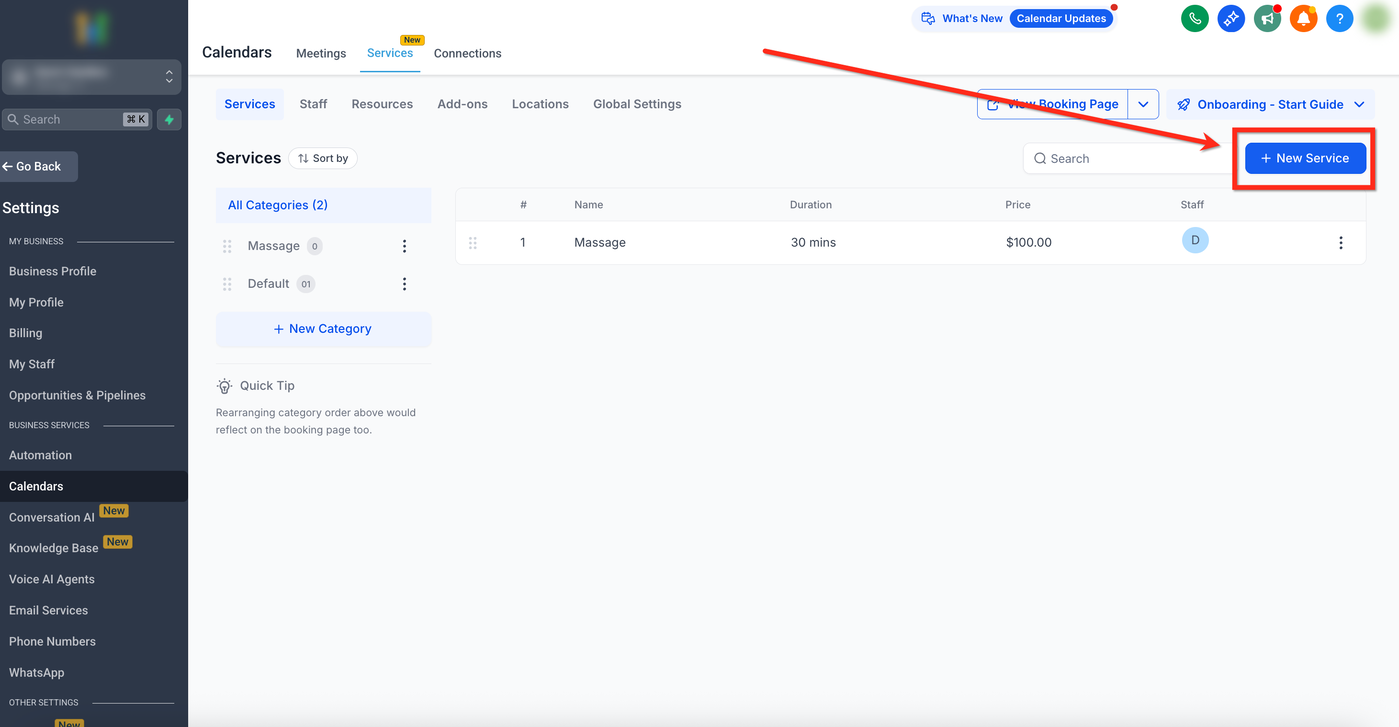
Schritt 1: + New Service
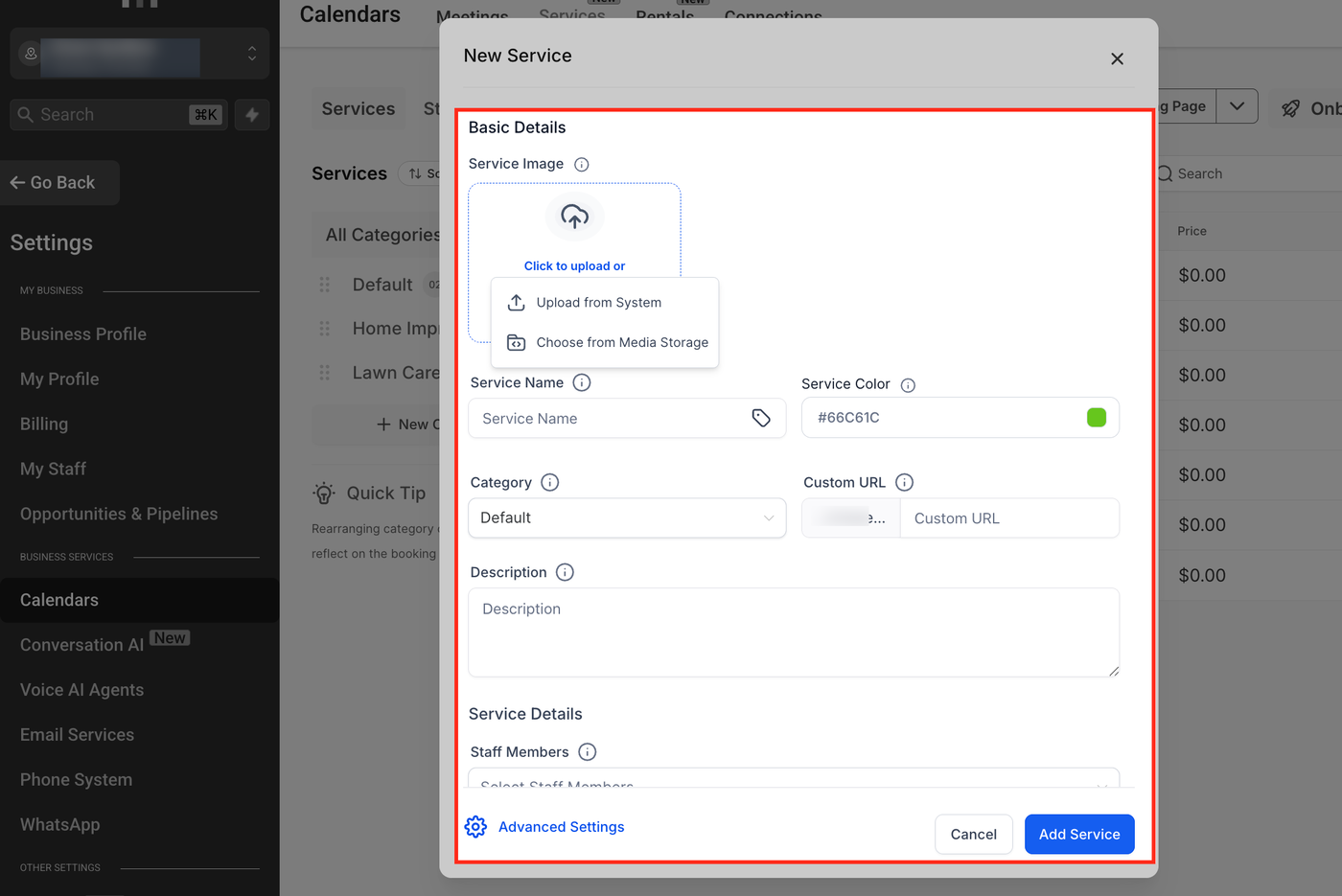
Gehe zu Calendar Settings > Services und klicke auf + New Service
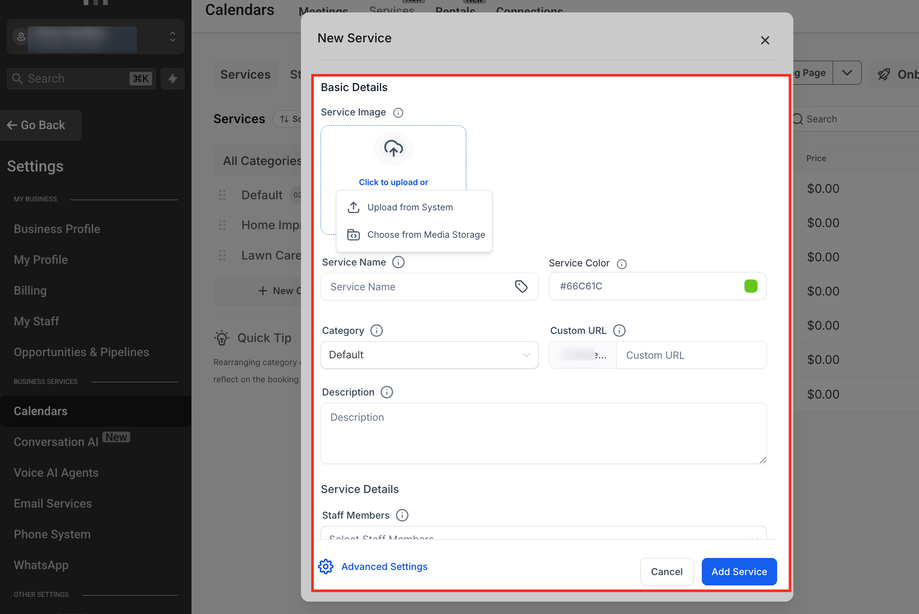
Schritt 2: Grunddaten hinzufügen
Service-Bild
Service-Name
Farbe
Kategorie
Custom URL
Beschreibung
Private Service (optional)
Mitarbeiter-Zuweisung
Dauer
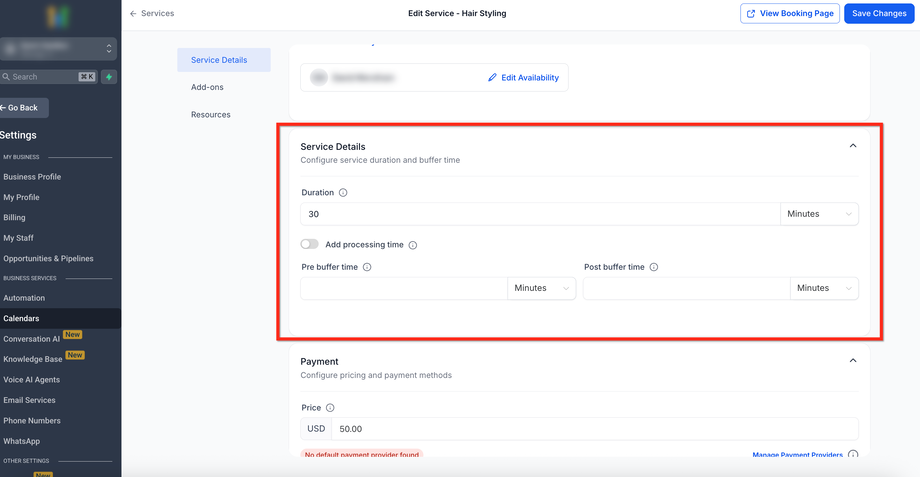
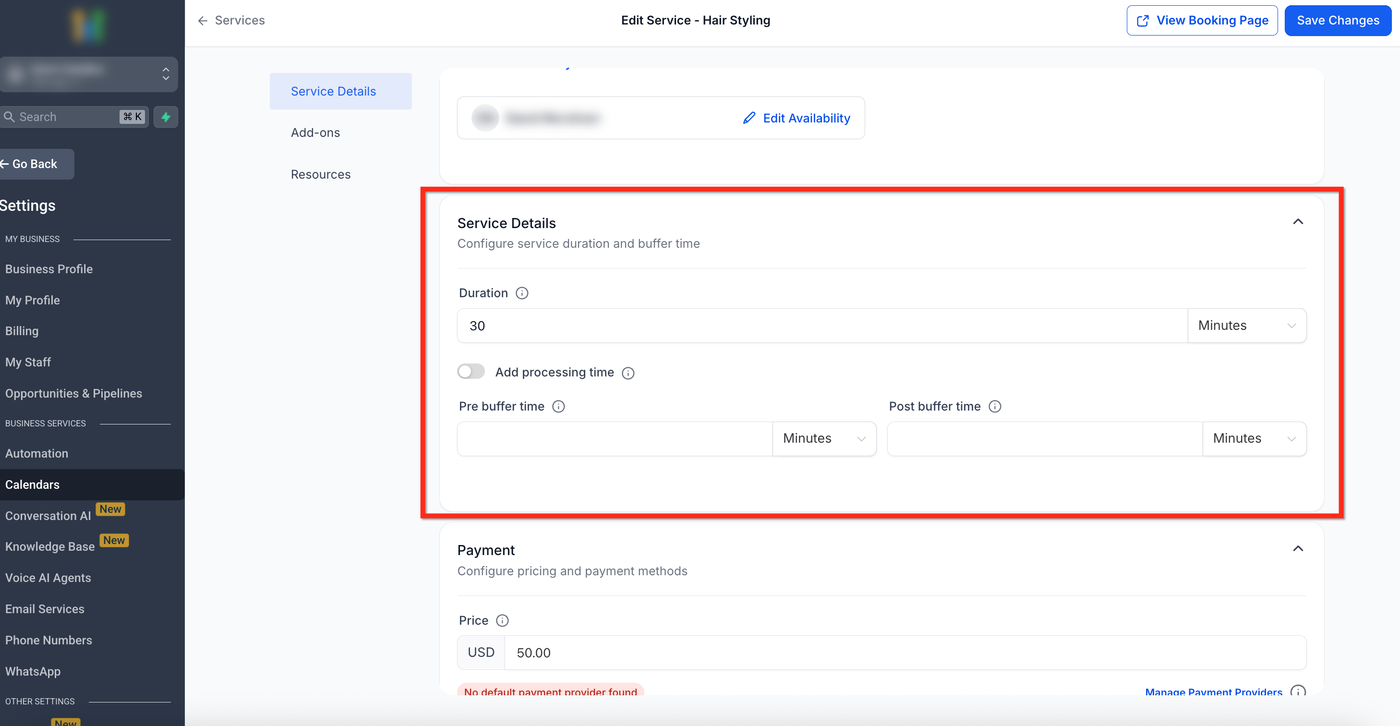
Schritt 3: Service-Details konfigurieren
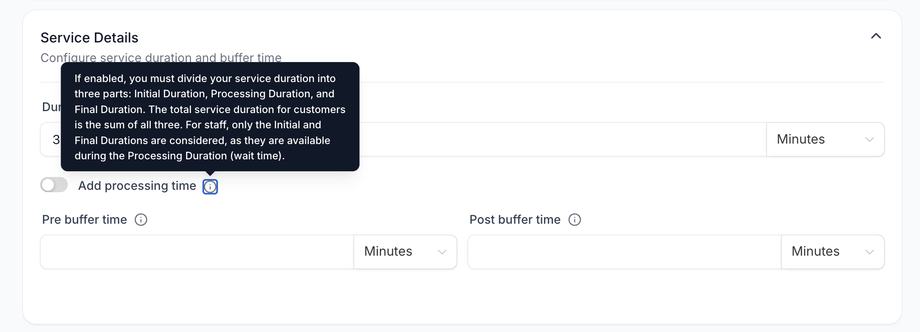
Processing Time (Initial / Processing / Final)
Buffer Time (vor/nach dem Termin)
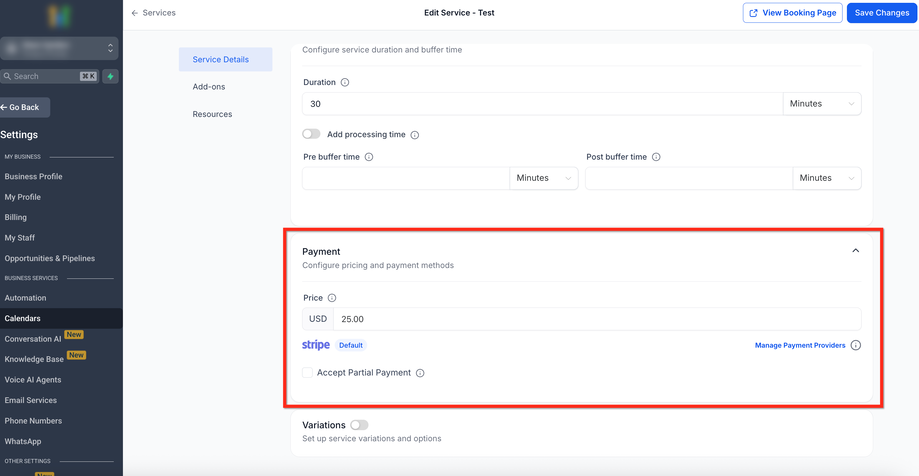
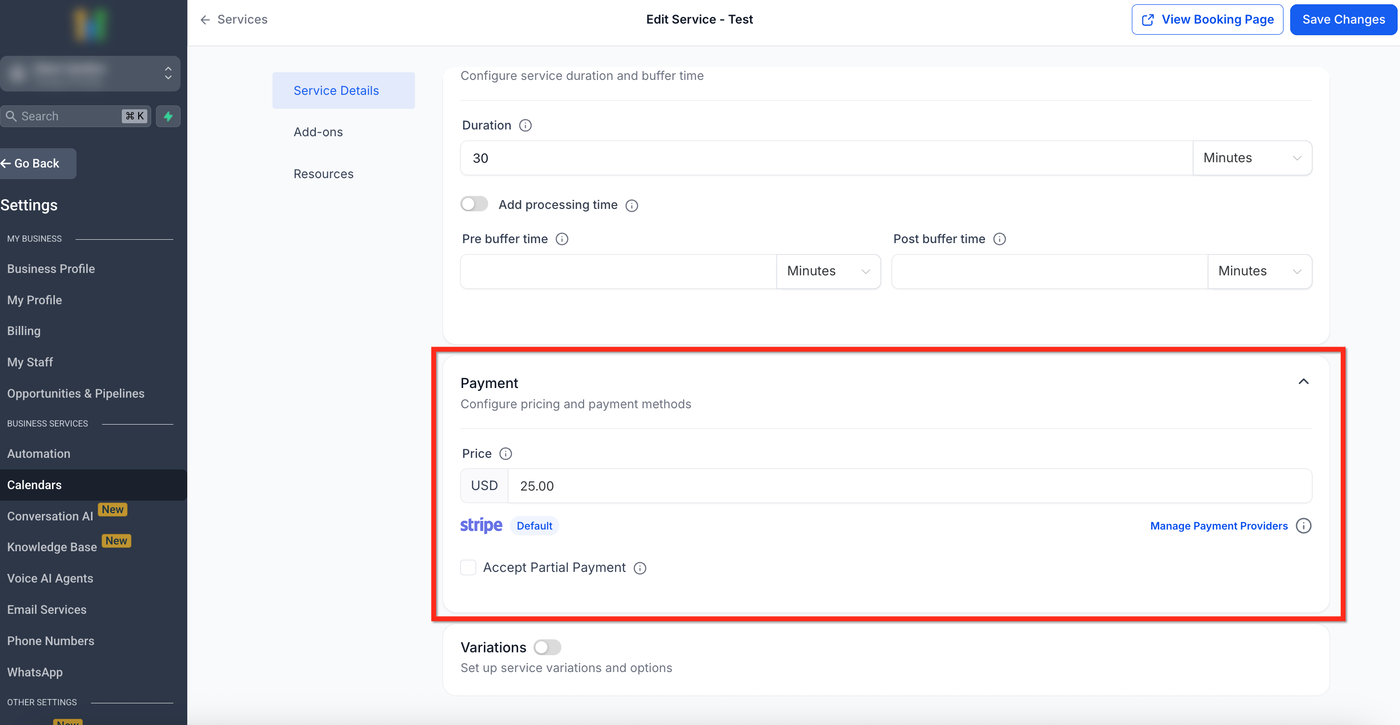
Schritt 4: Zahlungen einrichten
Preis festlegen
Teilzahlungen / Deposits (fix oder prozentual)
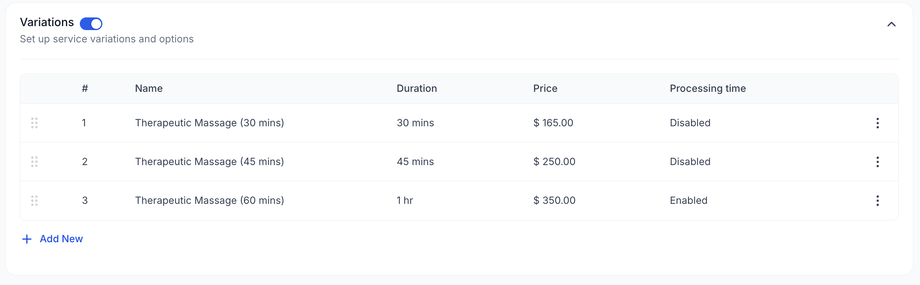
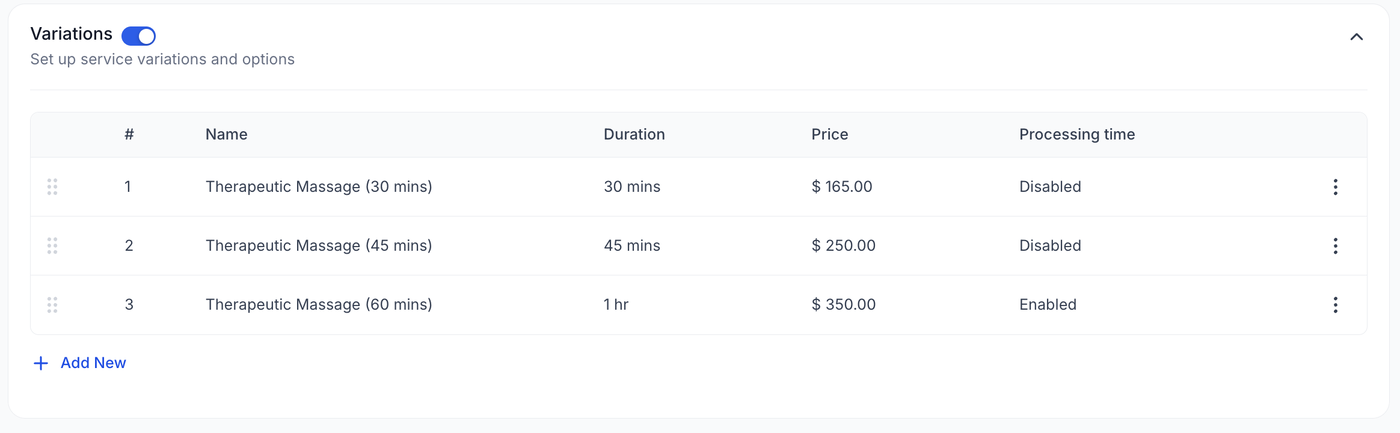
Schritt 5: Variationen (optional)
Beispiele:
30 Min – 120 €
45 Min – 100 €
60 Min – 350 €
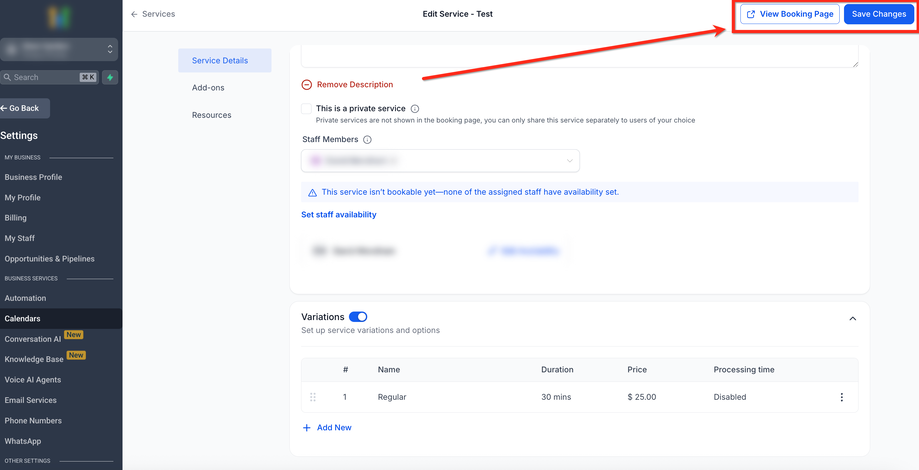
Schritt 6: Speichern & Vorschau
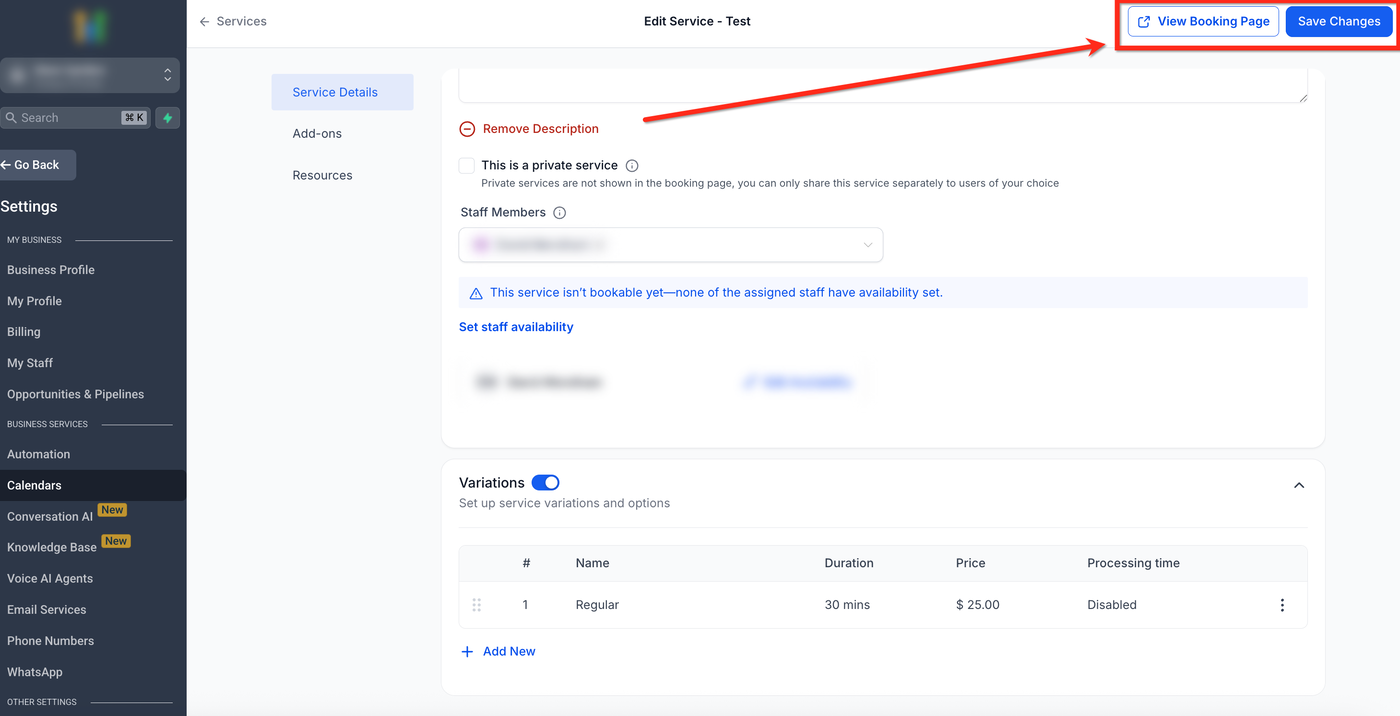
Klicke Save Changes
Nutze View Booking Page, um die Kundenansicht zu prüfen
Best Practices
Immer Mitarbeiter und Verfügbarkeiten zuweisen
Services sauber in Kategorien strukturieren
Add-ons für Upsells nutzen
Ressourcen konsequent für Kapazitätskontrolle verwenden
Häufig gestellte Fragen
Q: Kann ich Services ausblenden?
Ja, über „Private Service“. Dann nur über Direktlink sichtbar.
Q: Wie beeinflussen Kategorien die Buchungsseite?
Sie bestimmen Struktur und Reihenfolge der Anzeige.
Q: Unterschied zwischen Processing Time und Buffers?
Processing Time = Teil des Termins
Buffer = zusätzliche Zeit davor/danach
Q: Wird Inventar automatisch synchronisiert?
Nein, Produktinventar wird nicht mit Services synchronisiert.
Verwandte Artikel
Services - Überblick & Erste Schritte
Global Settings in Services
How to Enable Services
Configuring Staff in Services
Categories in Services
Resources in Services
Workflow Trigger – Service Booking