Ein Service Calendar ist ein speziell angepasster Kalendertyp, der entwickelt wurde, um den Terminplanungsprozess für dienstleistungsbasierte Unternehmen zu vereinfachen. Mit diesem Kalendertyp können Nutzer verschiedene angebotene Services erstellen, diese nach Kategorien gruppieren und alle über einen einzigen Buchungslink anzeigen – das Service Menu.
Diese Kalender integrieren sich nahtlos in die Verfügbarkeiten deines Teams und ermöglichen es dir, Teammitglieder zu konfigurieren, Services bestimmten Gruppen zuzuweisen, die Servicedauer festzulegen und Zahlungen während des Buchungsprozesses anzunehmen.
Anleitung zum Erstellen eines Service Calendars
Schritt 1: Zu den Calendar Settings navigieren und die Grundlagen eingeben
Schritt 2: Service-Details hinzufügen
Schritt 3: Verfügbarkeit konfigurieren
Schritt 4: Forms & Payments
Schritt 5: Notifications, zusätzliche Optionen & Anpassungen
Schritt 6: Rooms and Equipments
Verwandte Artikel
Service Menu
Rooms and Equipments
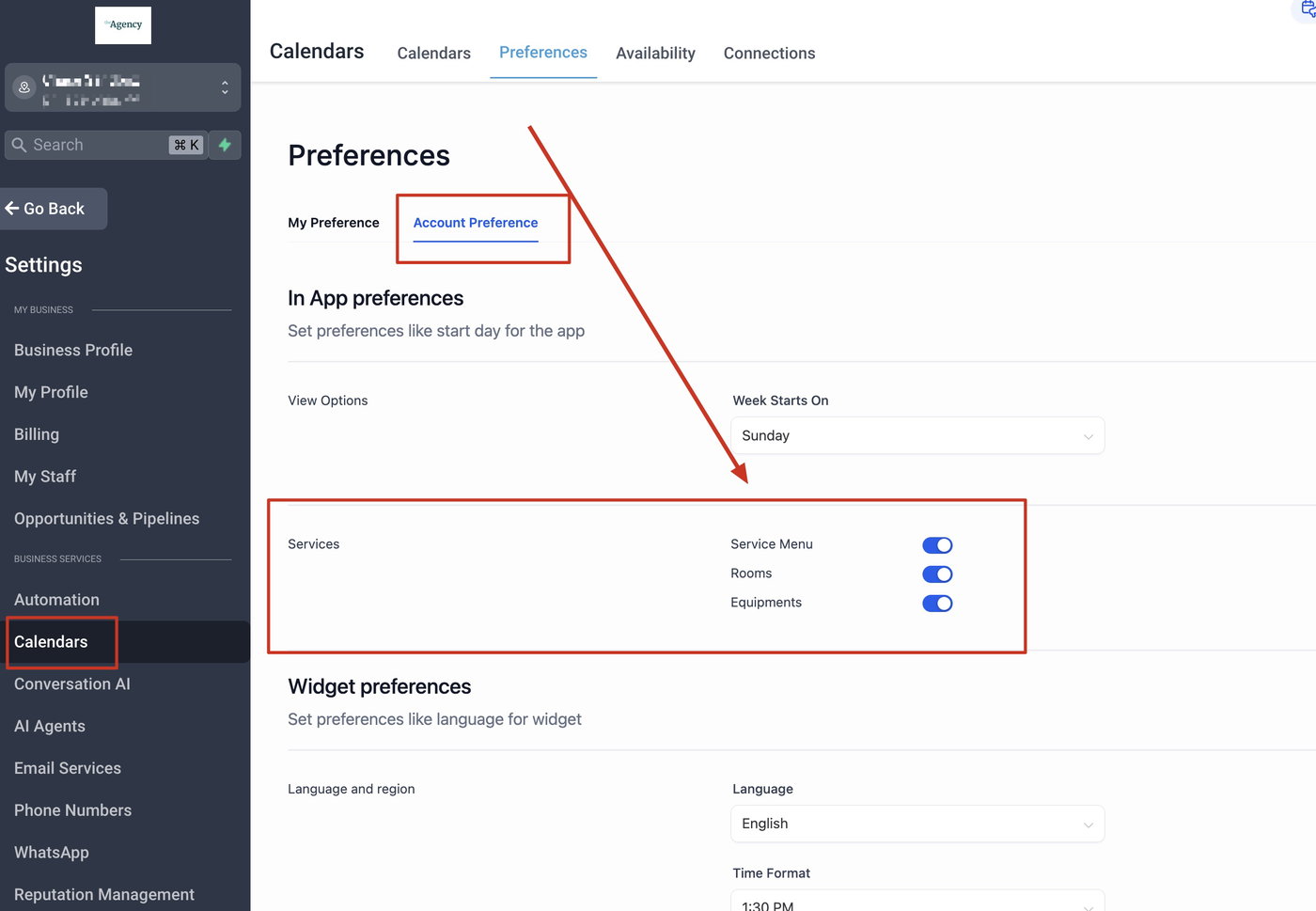
Wie aktiviert man Service Calendars?
Gehe zu den Calendar Settings.
Klicke auf „Preferences“.
Aktiviere unter „In-App Preferences“ die Option „Service Menu“.
Danach erscheint „Service Calendar“ unter „Create New Calendar“.
Hinweis: Nur Agency-Admins haben Zugriff auf diese Einstellung.
Wie erstellt man Service Calendars?
Schritt 1: Zu den Calendar Settings navigieren und die Grundlagen eingeben
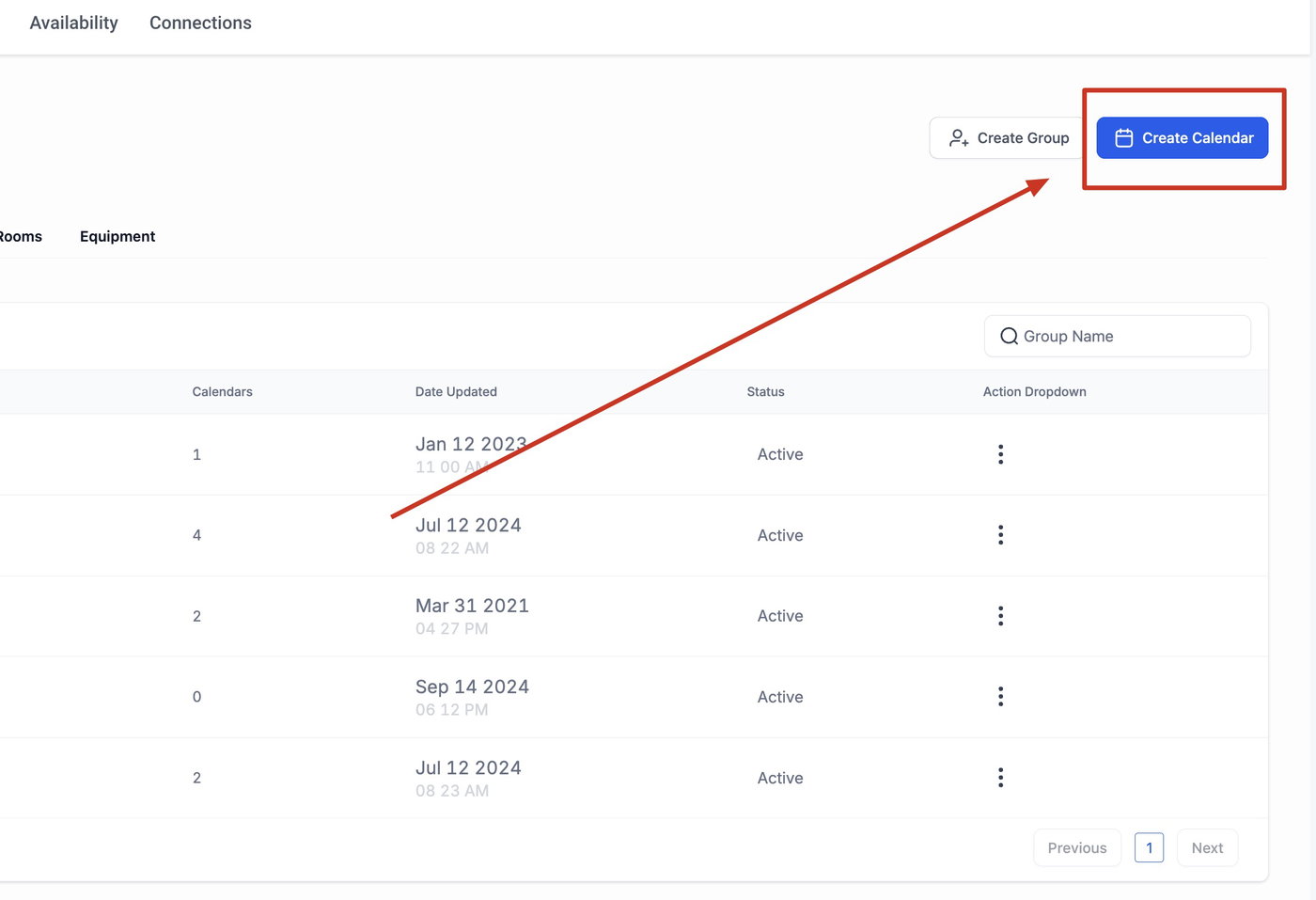
Logge dich in dein Sub-Account ein > gehe zu Calendars > Calendar Settings
Innerhalb des Calendars Tabs klicke auf „Create Calendar“ und wähle anschließend „Service Calendar“.
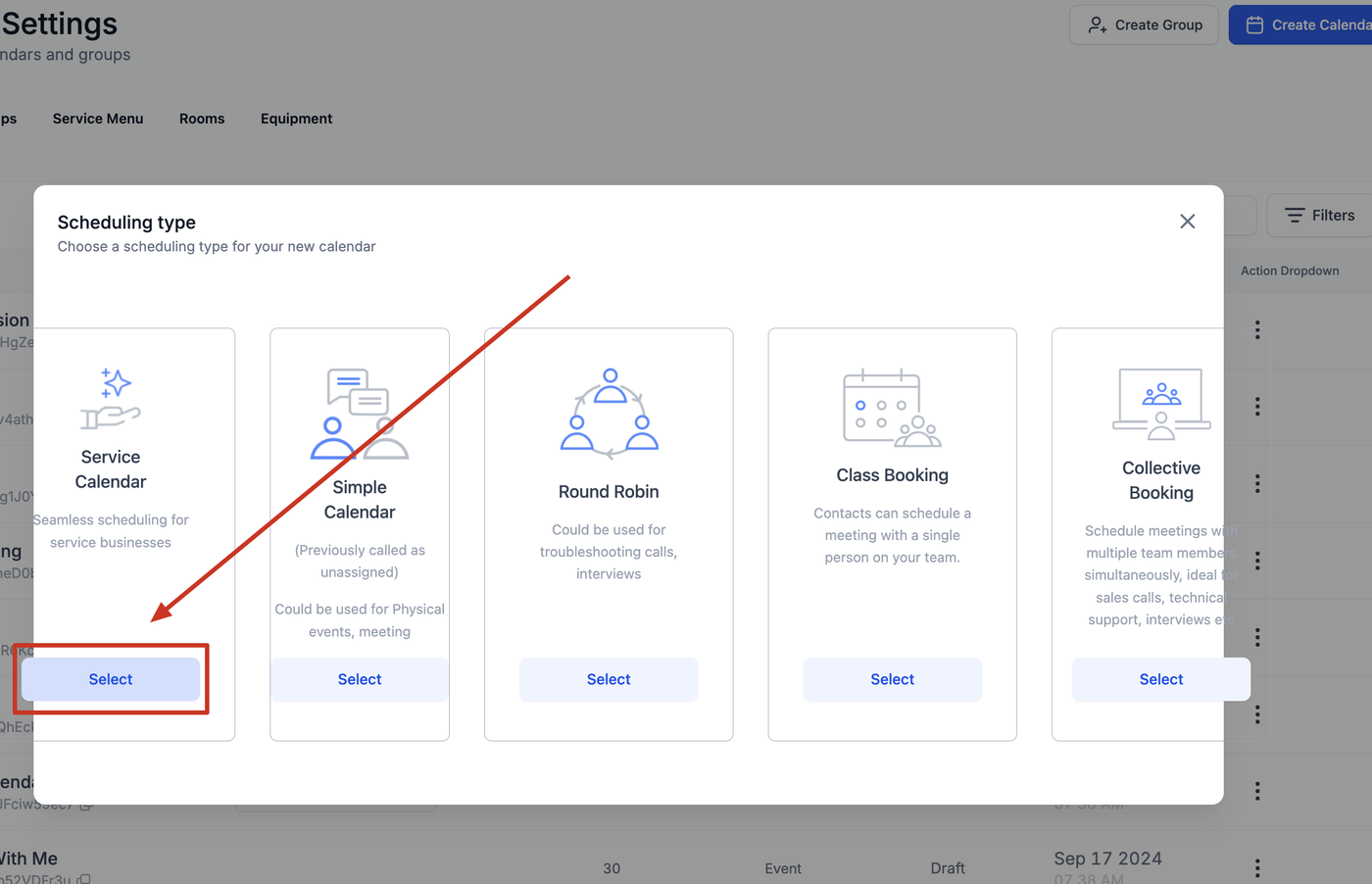
Grundlegende Informationen eingeben:
Gib die erforderlichen Informationen für deinen Service Calendar ein:
Service Name:
Vergib einen aussagekräftigen Namen für deinen Kalender.
Service Description:
Füge eine kurze Beschreibung hinzu, damit Nutzer den Zweck des Kalenders verstehen.
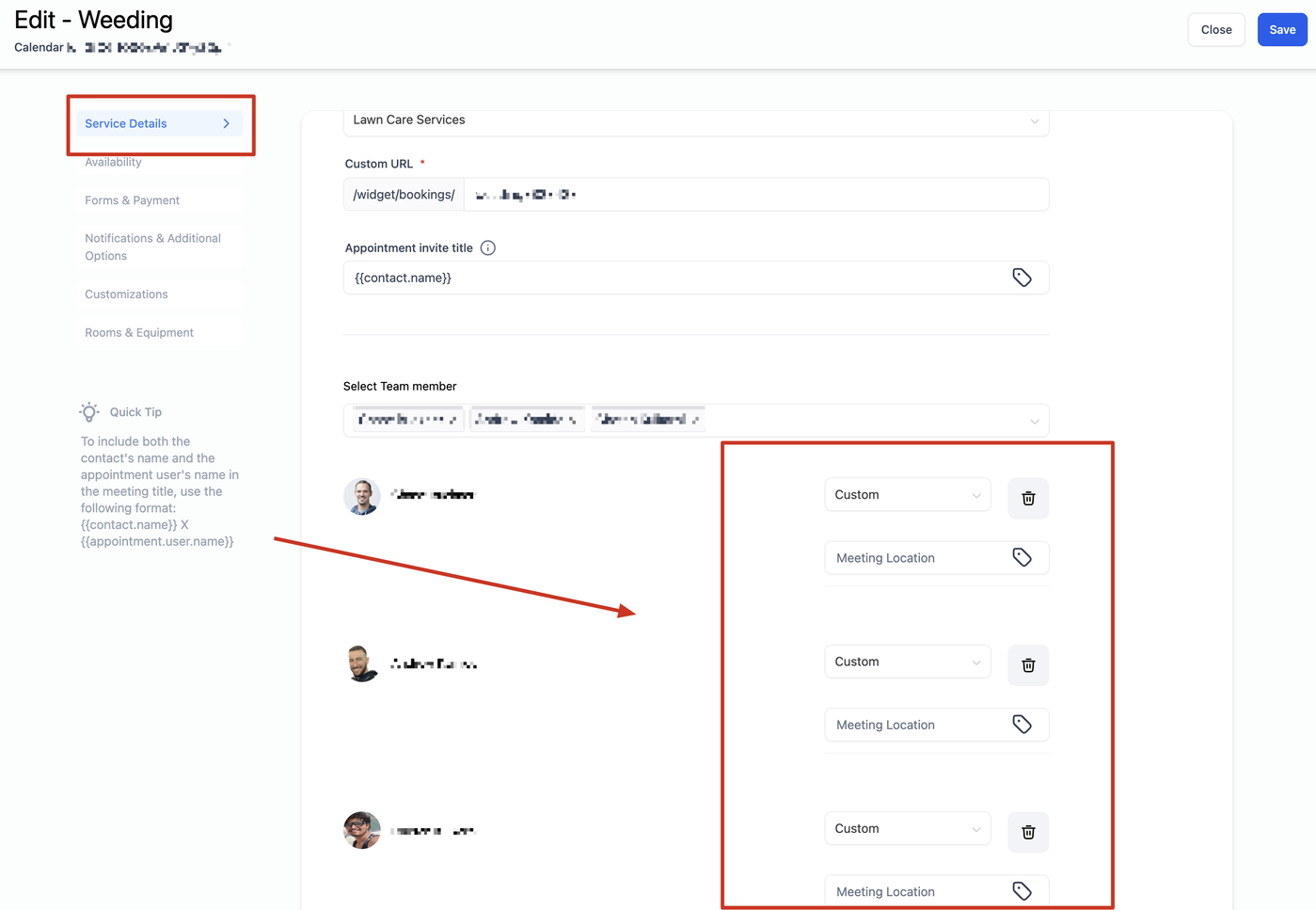
Staff Assignment and Location:
Wähle die Teammitglieder aus, die diesem Service zugewiesen werden sollen. Sobald Teammitglieder ausgewählt wurden, kannst du deren bevorzugten Meeting-Ort in den erweiterten Einstellungen konfigurieren.
Verfügbare Meeting Locations:
Phone:
Standardmäßig wird die Telefonnummer des Sub-Accounts eingetragen, du kannst sie jedoch ändern.
Address:
Standardmäßig wird die Geschäftsadresse des Sub-Accounts verwendet, diese kann angepasst werden.
Custom:
Nutze dies für benutzerdefinierte Werte wie Store-Adresse, Kundenhinweise oder statische Zoom-Links.
Zoom:
Dynamische Zoom-Links werden erstellt, wenn Zoom erfolgreich integriert wurde. Integration unter „My Profile“ > Calendar Settings > Video Conferencing.
Google Meet:
Dynamische Google Meet Links werden erstellt, wenn Google integriert und Google Calendar als verknüpfter Kalender ausgewählt wurde.
URL / Slug:
Definiere die URL bzw. den Slug deines Kalenders.
Duration:
Lege die Dauer des Services fest.
Availability:
Definiere die Verfügbarkeit des Kalenders.
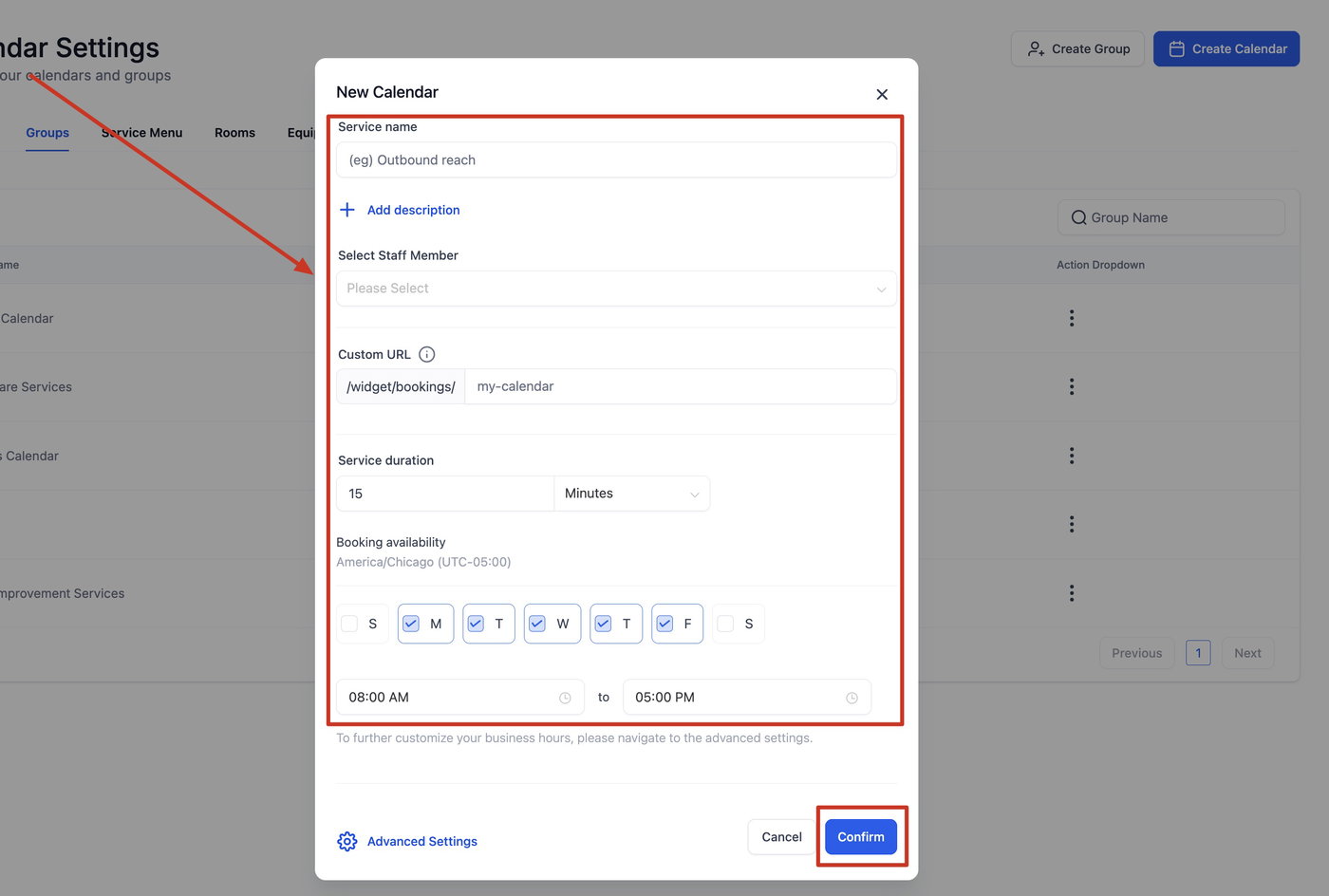
Du kannst deinen Service Calendar zusätzlich mit den Advanced Options anpassen.
Schritt 2: Service-Details
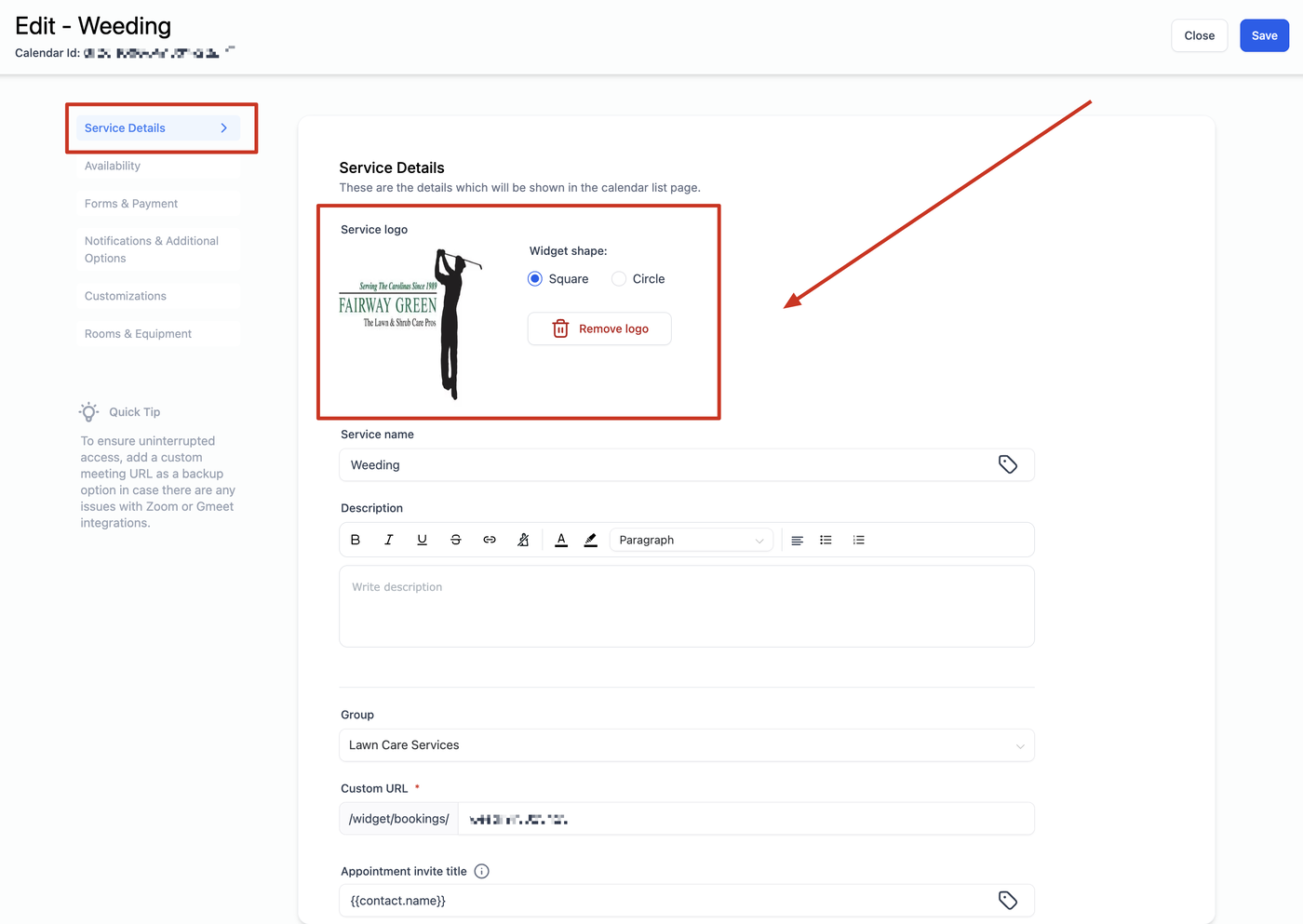
Service Logo hochladen
Dieses Bild wird im Appointment Booking Widget deines Service Calendars angezeigt.
Hinweis: Das Service Logo ist nur im Widget eines einzelnen Service Calendars sichtbar. Für Service Menu / Groups sollte ein Service Cover Image verwendet werden.
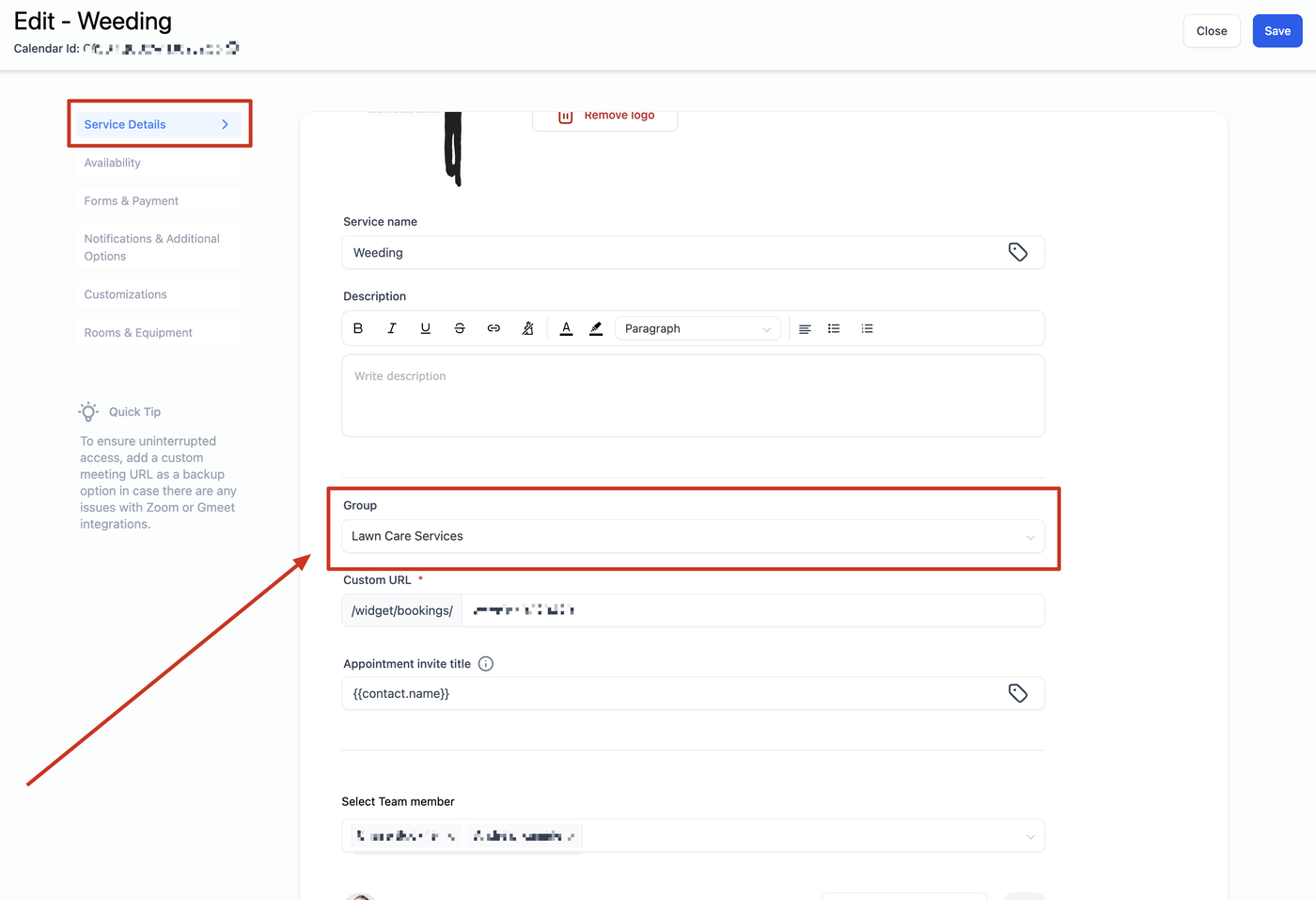
Mit Service Menu verknüpfen:
Wenn du den Service Calendar in dein Service Menu aufnehmen möchtest, musst du eine Gruppe auswählen. Gruppen dienen dazu, ähnliche Services zu kategorisieren.
Beispiel:
Gruppe „HAIR“ mit den Services:
Hair Cut
Hair Spa
Hair Coloring
Hinweis: Service Calendars können sowohl in einem Service Menu als auch in einer Group verwendet werden.
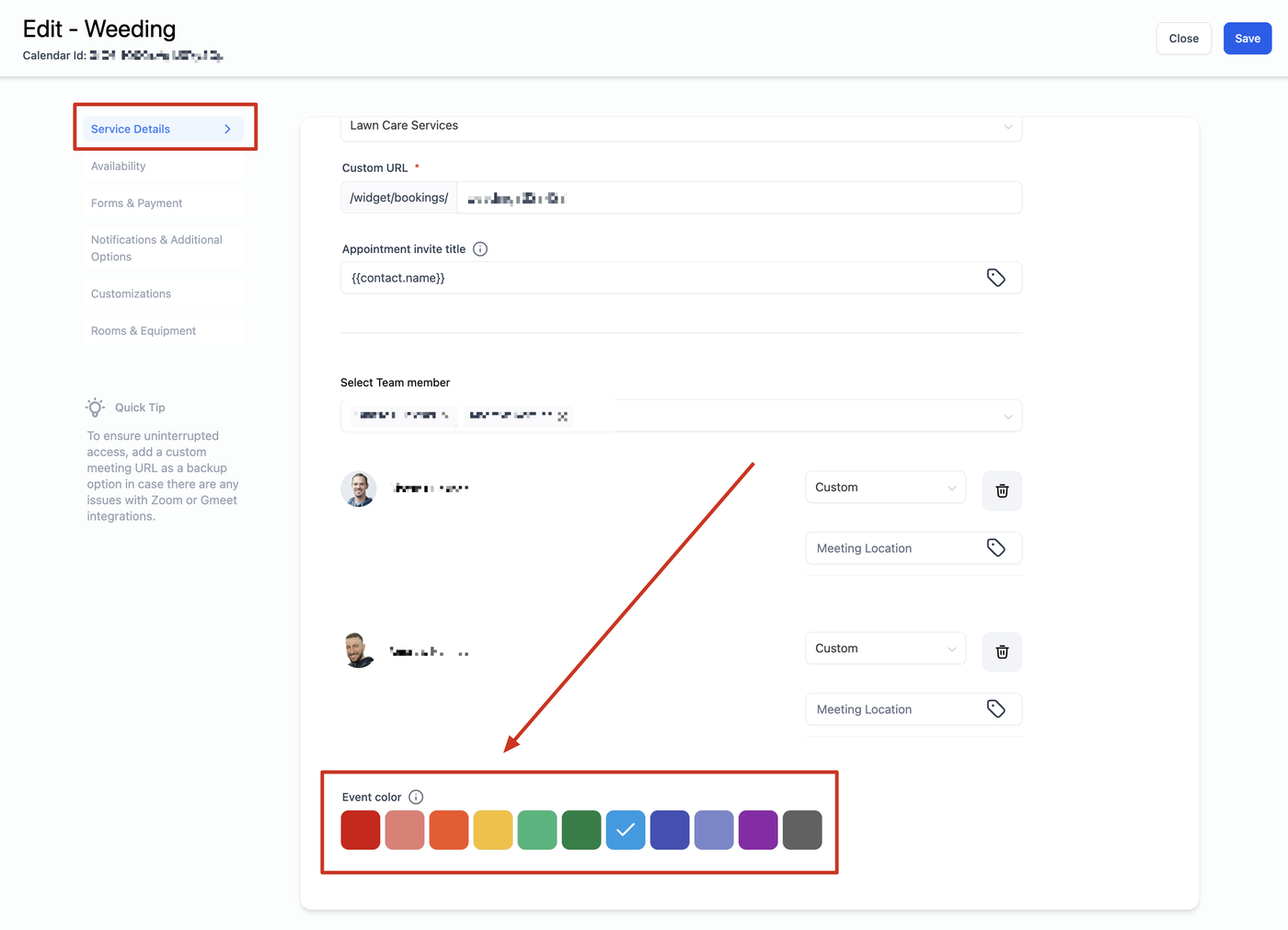
Appointment Invite Title:
Passe den Titel der Kalendereinladung an.
Event Color:
Wähle eine Event-Farbe aus. Diese wird mit Google Calendar synchronisiert.
Hinweis:
Service Calendars sind primär für physische Dienstleistungen gedacht. Daher werden Meeting Locations wie Zoom oder Google Meet in Service Calendars nicht unterstützt.
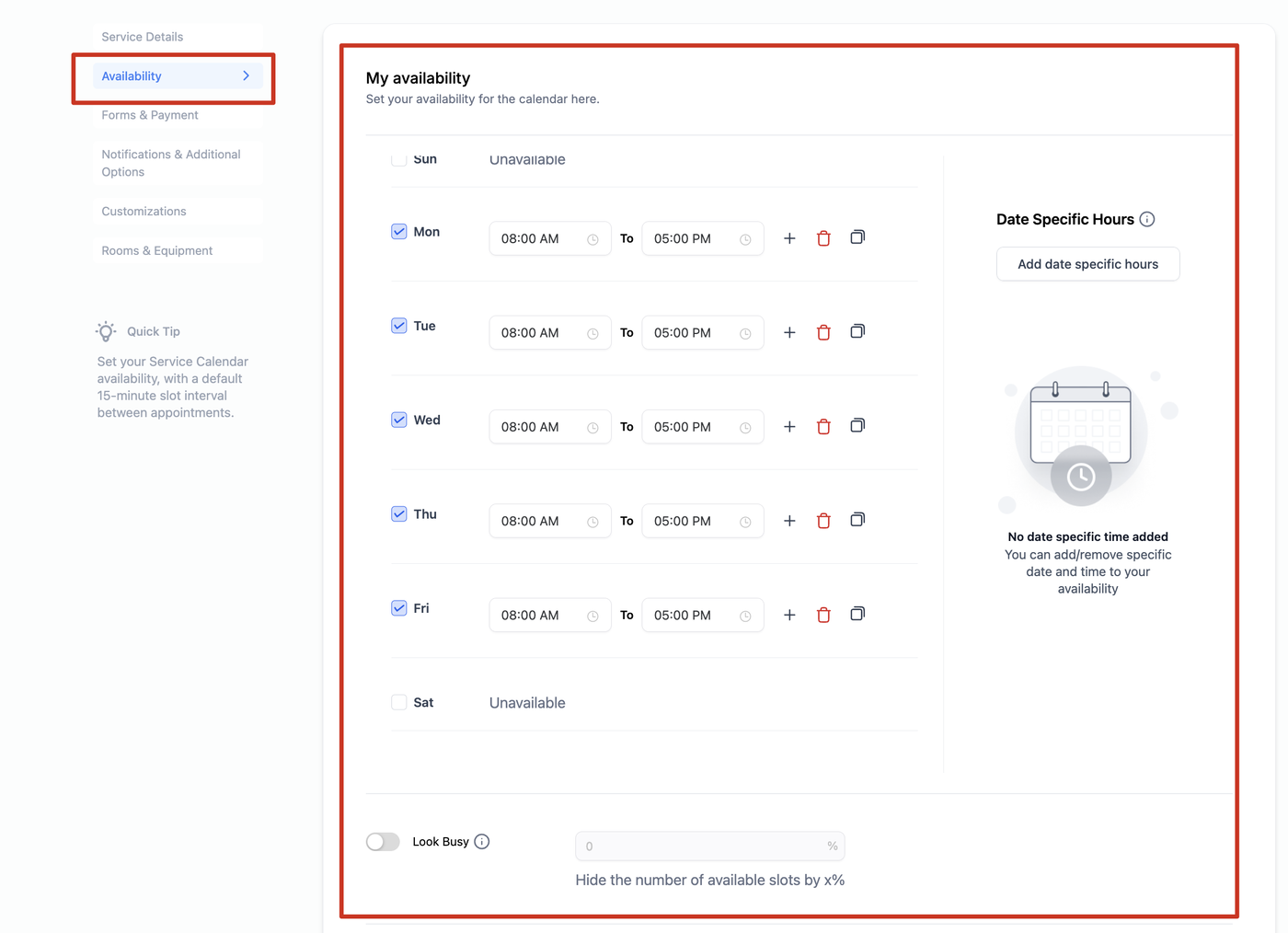
Schritt 3: Verfügbarkeit
Weekly Working Hours:
Lege deine regulären Arbeitszeiten fest.
Date Specific Hours:
Definiere spezielle Verfügbarkeiten oder Nichtverfügbarkeiten für bestimmte Daten.
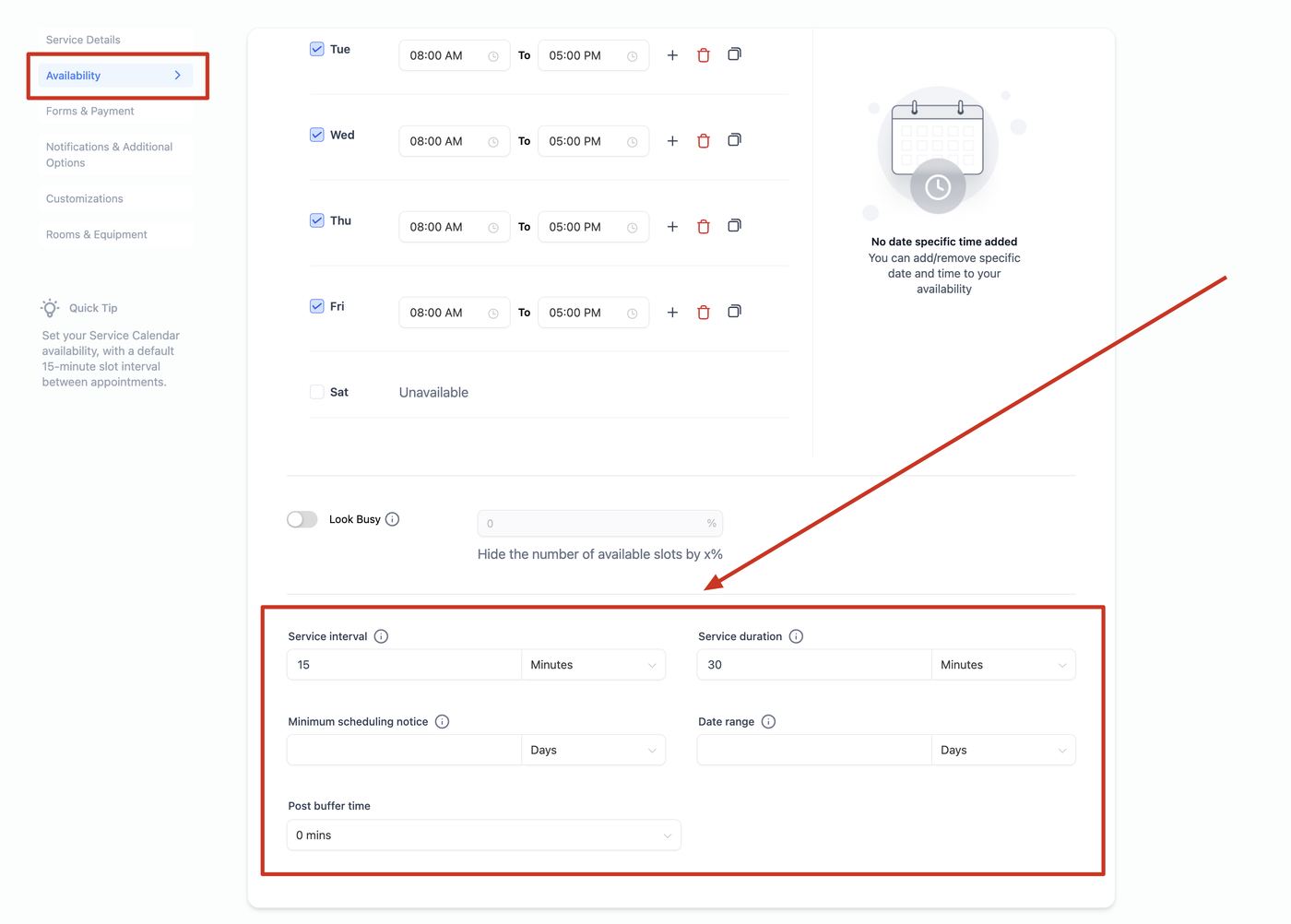
Service Duration:
Definiere die Länge jedes Termins.
Service Interval:
Lege das Service-Intervall fest.
Post Buffer time:
Zusätzliche Zeit nach Terminen zur Vorbereitung oder Übergabe.
Minimum Scheduling Notice:
Definiere, wie viele Stunden oder Tage im Voraus Buchungen möglich sind.
Date Range:
Bestimme, wie weit im Voraus Termine gebucht werden können.
Hinweis:
Das Slot-Intervall im Service Calendar beträgt standardmäßig 15 Minuten und kann nicht geändert werden.
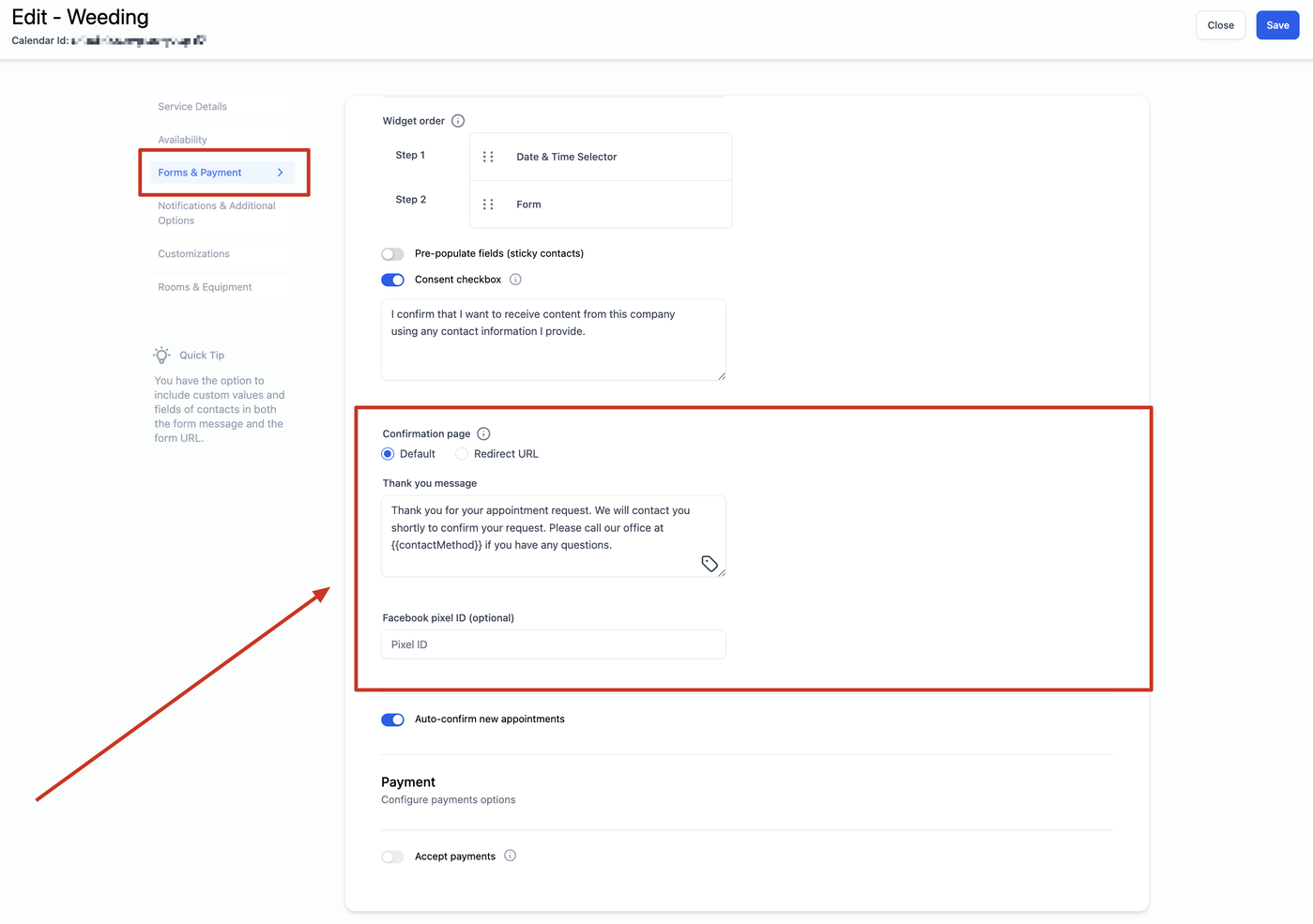
Schritt 4: Forms & Payments
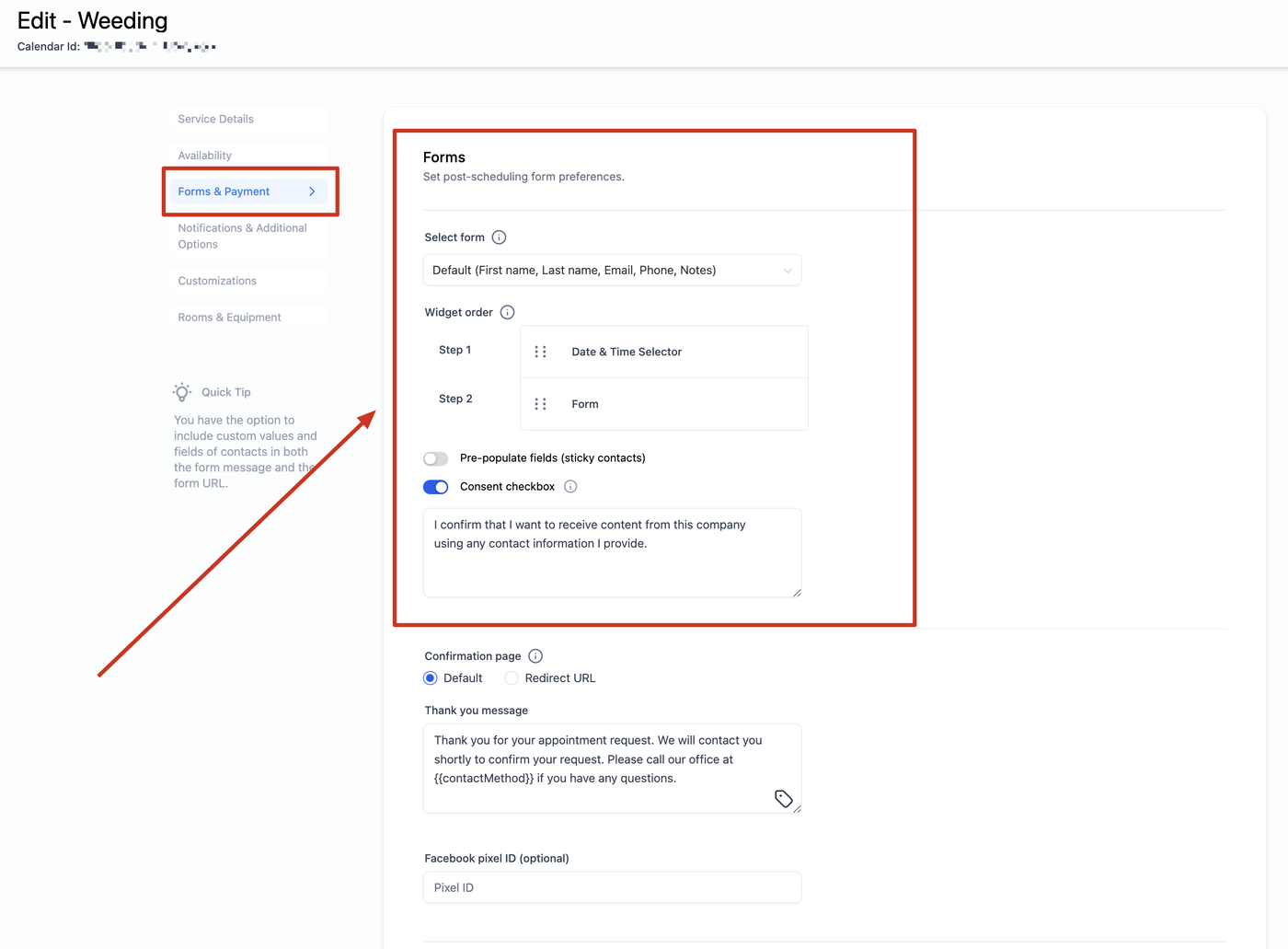
Forms
Du kannst wählen, wie Kundendaten erfasst werden:
Standardformular (Name, E-Mail, Telefonnummer)
Custom Form
Custom Forms werden unter Sites > Forms > Builder erstellt.
Zusätzliche Optionen:
Consent Checkbox aktivieren/deaktivieren
Consent Nachricht anpassen
Hinweis:
Custom Forms gelten nur für direkte Buchungen im Service Calendar. Im Service Menu werden Standardformulare verwendet.
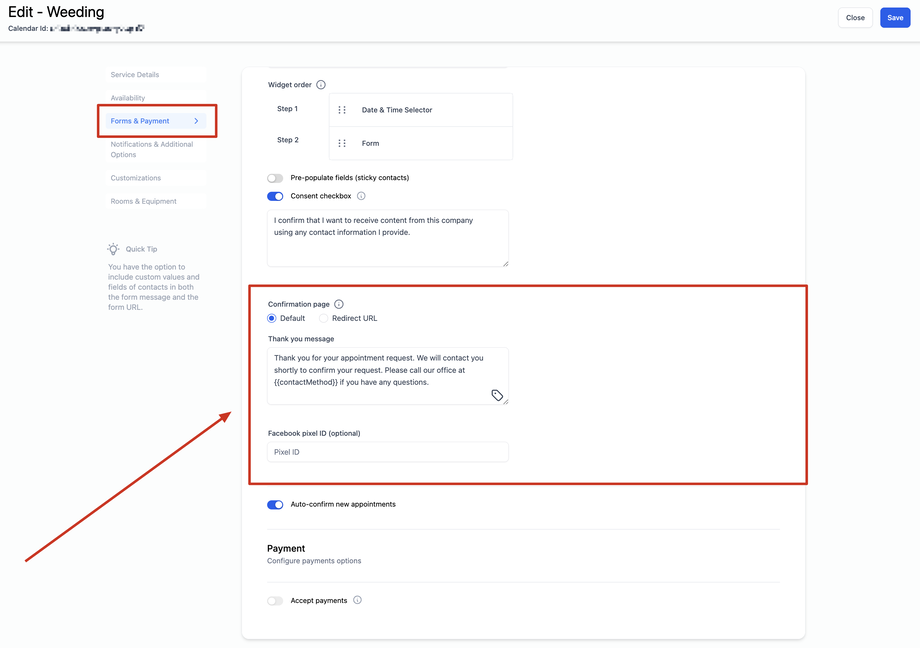
Confirmation Page
Nach der Buchung kannst du:
eine Danke-Seite anzeigen
auf eine URL weiterleiten
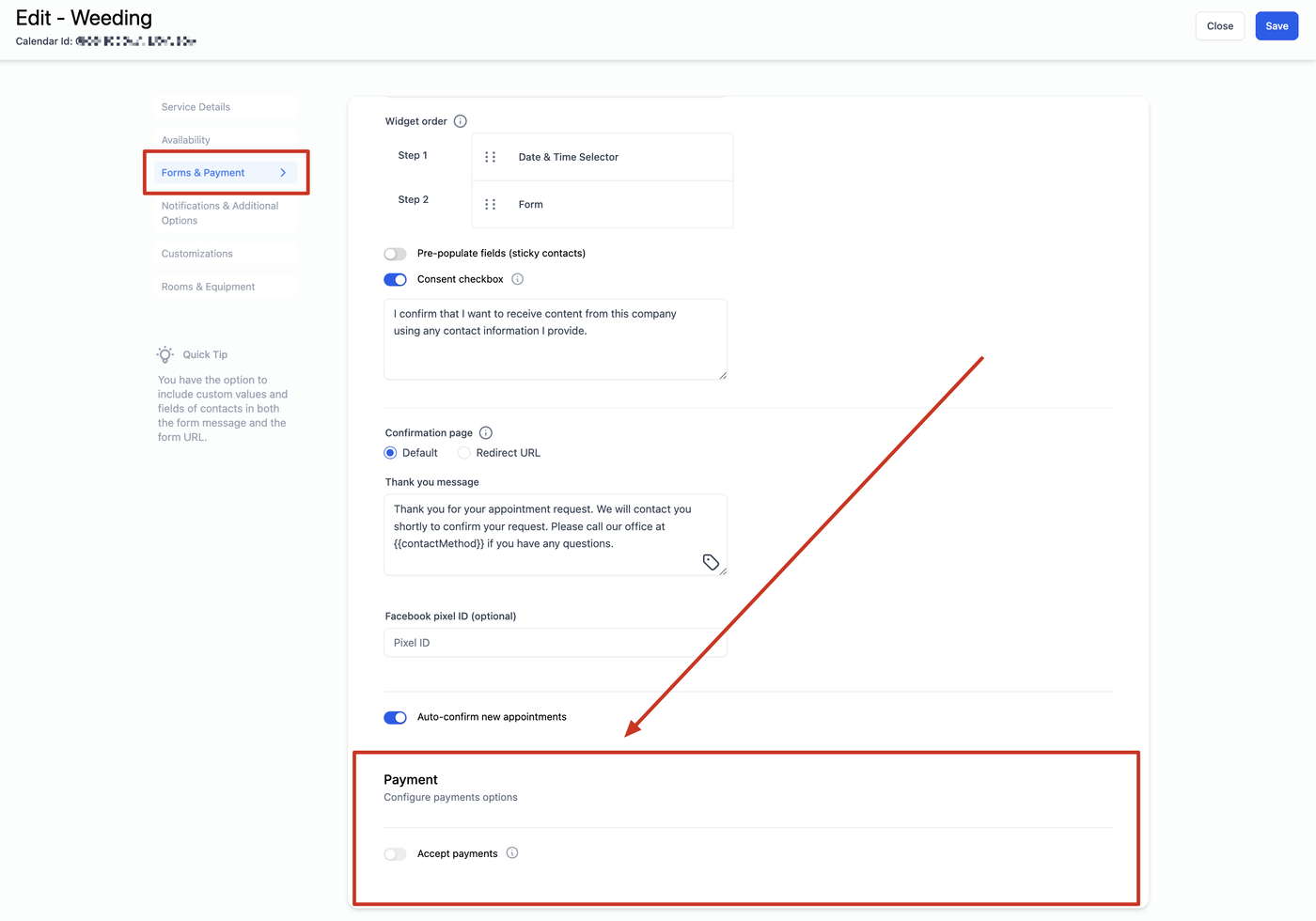
Payments
Wenn du Zahlungen akzeptieren möchtest, muss ein Zahlungsanbieter integriert sein.
Danach kannst du:
Zahlungsbetrag definieren
Zahlungen direkt annehmen
Hinweis:
Zahlungen gelten nur für den Hauptteilnehmer, nicht für Gäste.
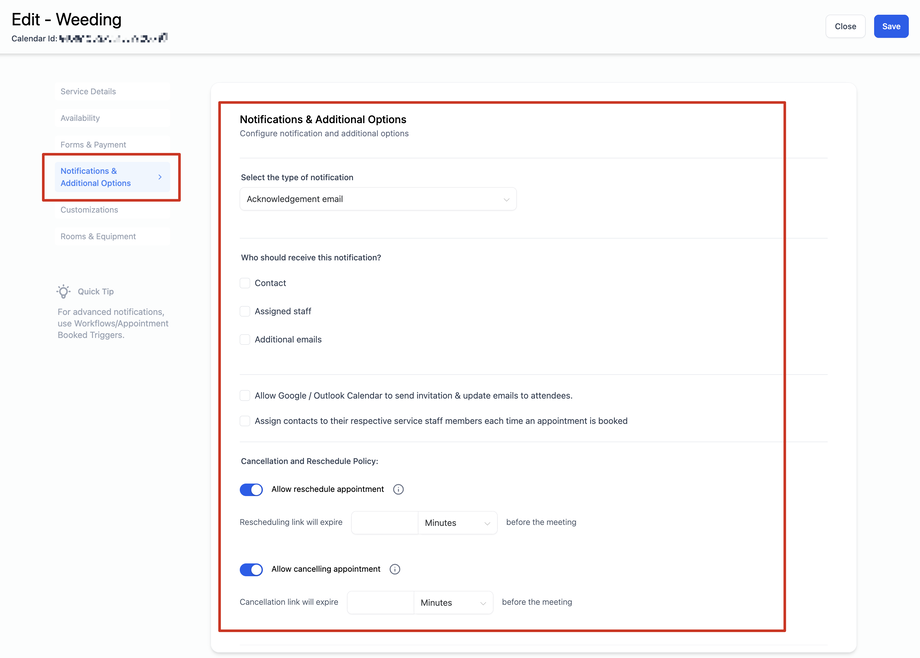
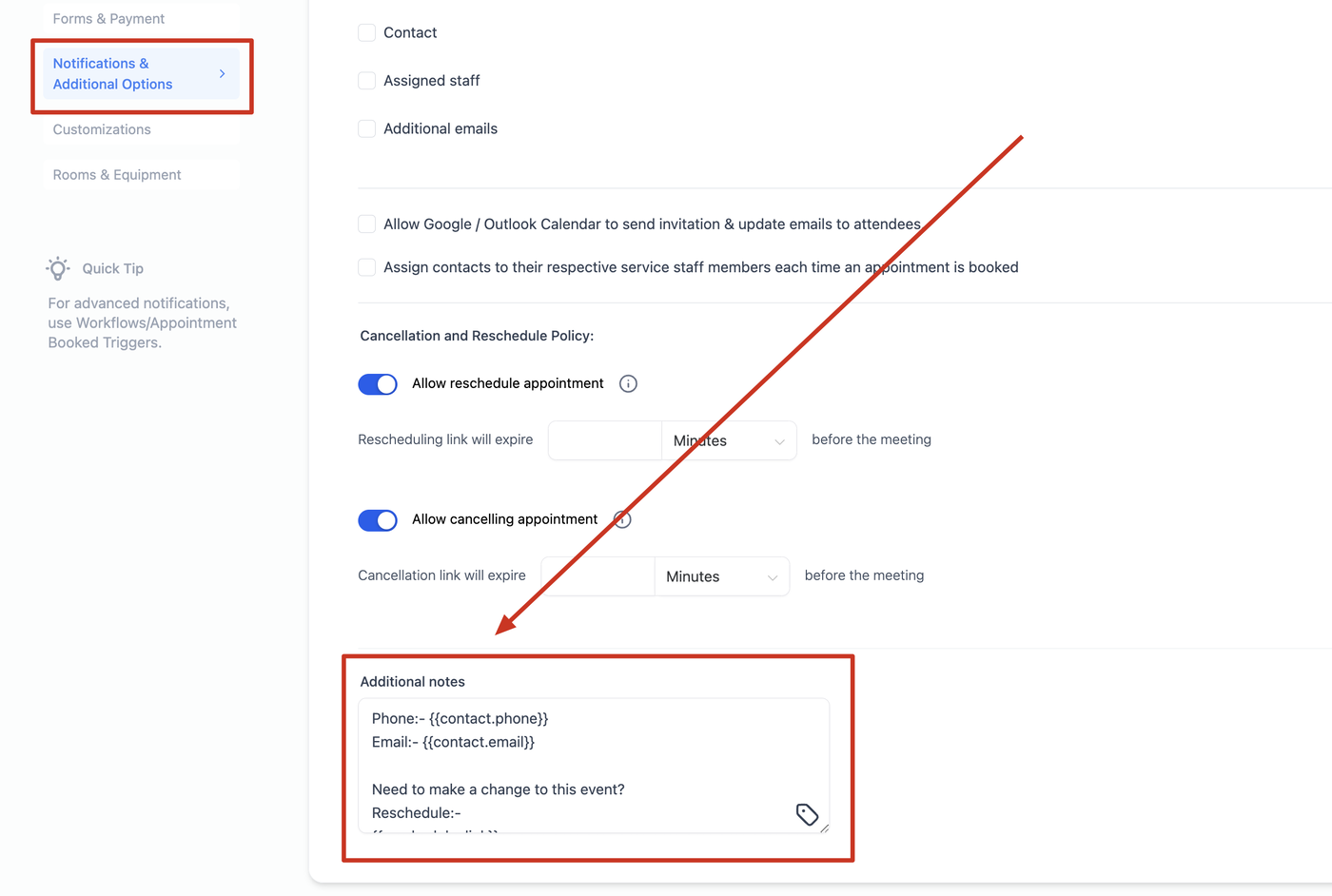
Schritt 5: Notifications, zusätzliche Optionen & Anpassungen
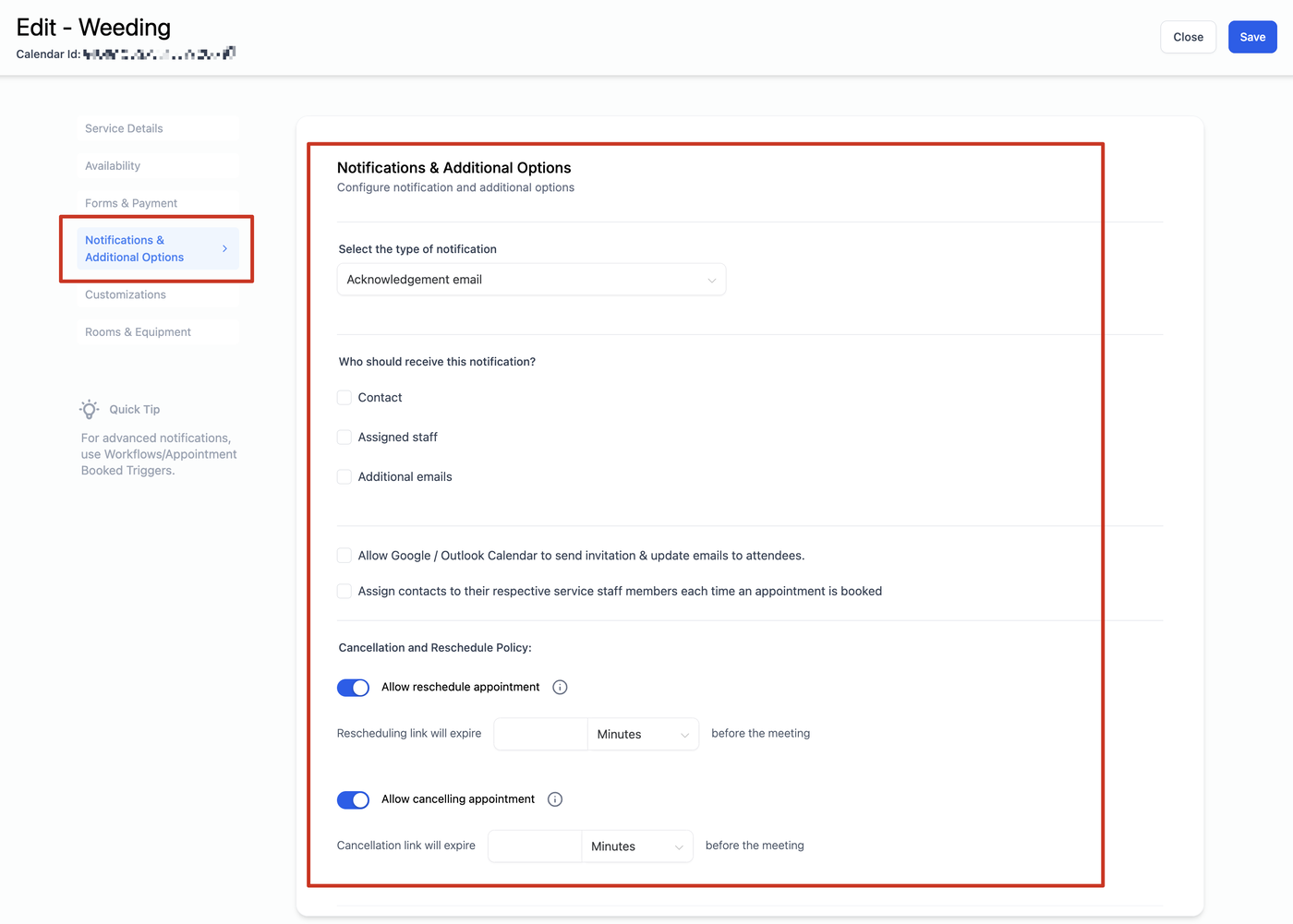
Notifications
Du kannst definieren:
wer Benachrichtigungen erhält
ob Google Einladungen/Updates versenden darf
ob Kontakte automatisch Teammitgliedern zugewiesen werden
Additional Notes
Hier eingegebene Inhalte erscheinen in der Google-Einladung.
Wichtig:
„Allow Google Calendar to Send Invitations“ muss aktiviert sein.
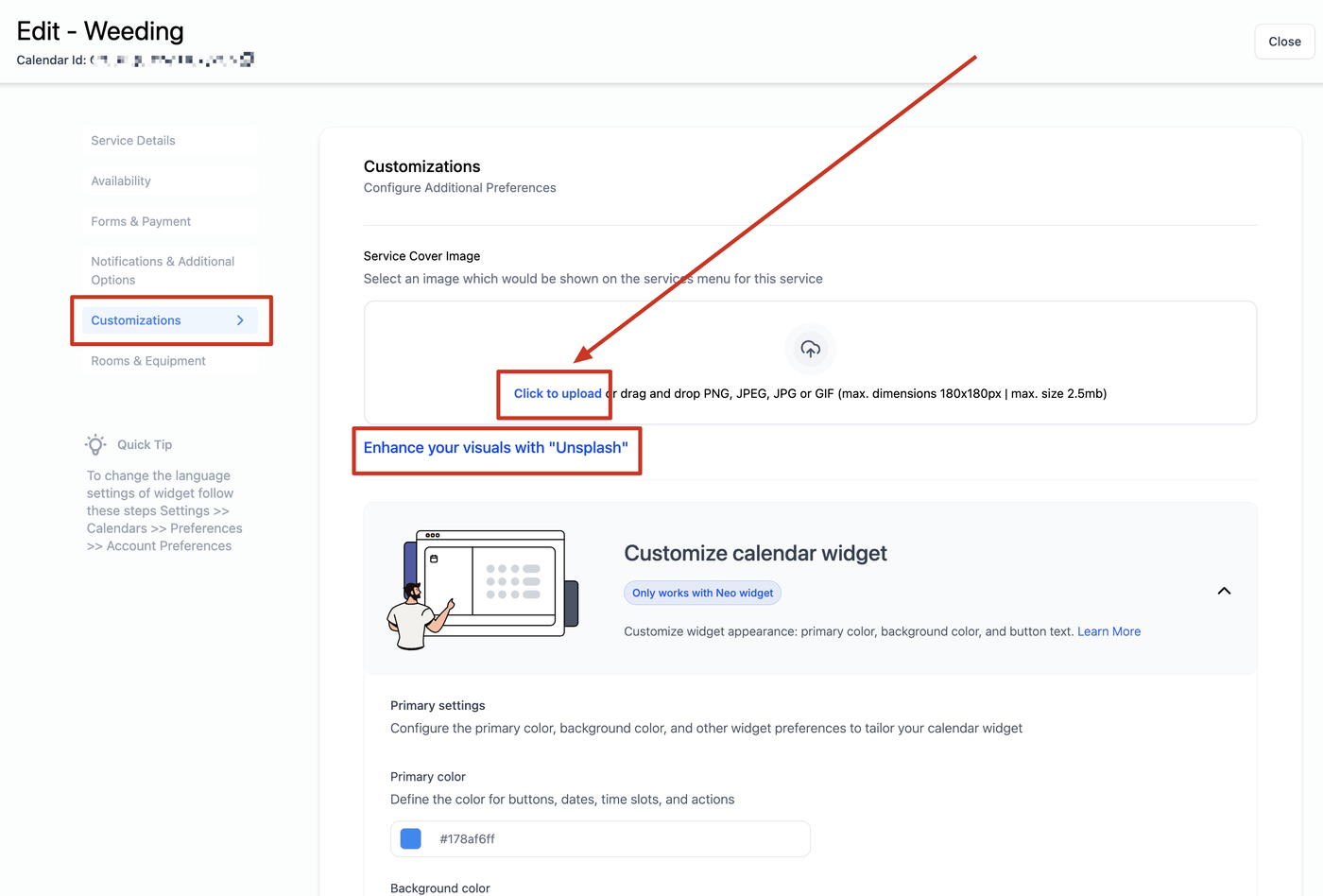
Anpassungen - Service Cover Image
Lade ein Coverbild hoch, das im Service Menu angezeigt wird.
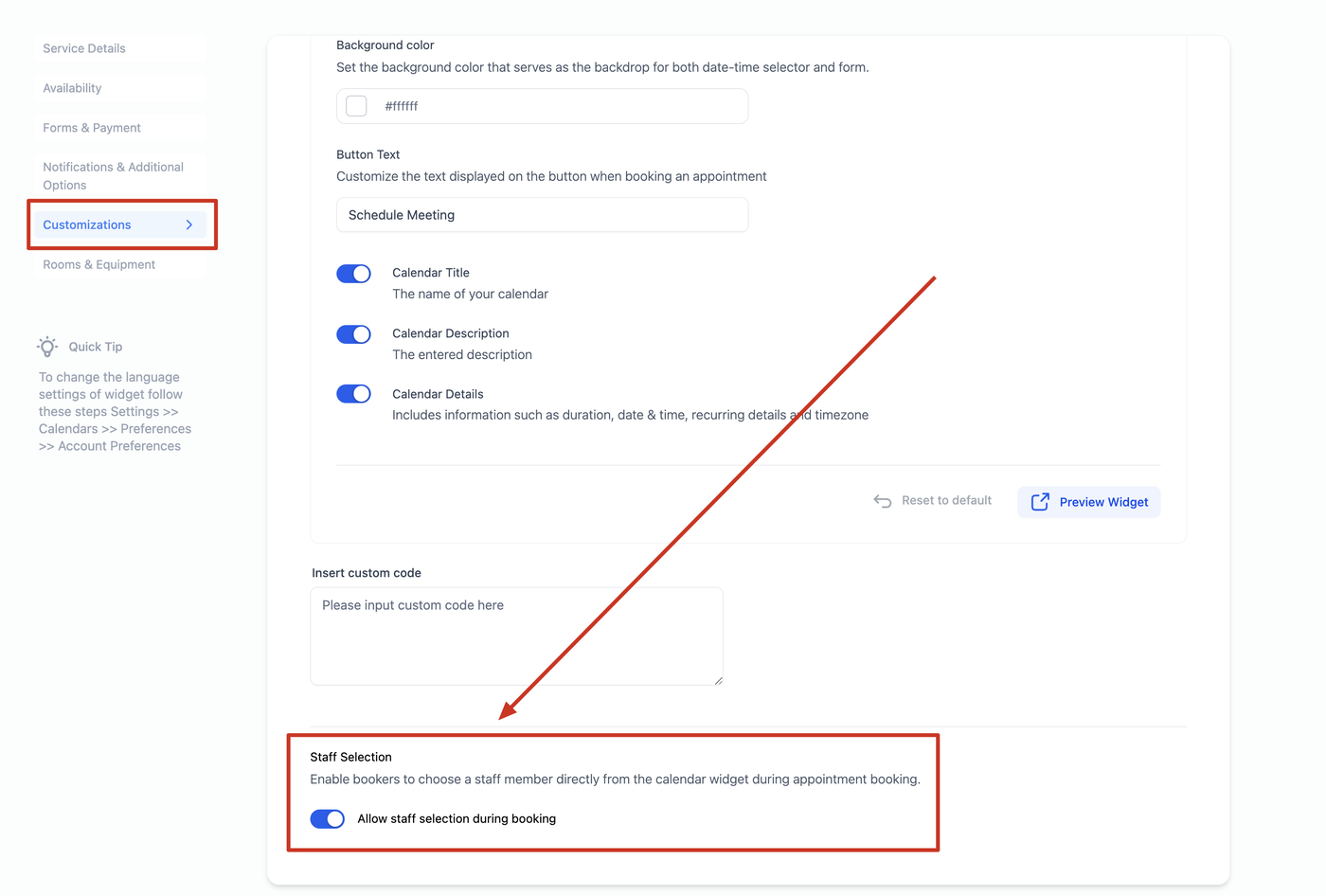
Staff Selection
Aktiviere oder deaktiviere die Möglichkeit, dass Kunden direkt einen Mitarbeiter auswählen können.
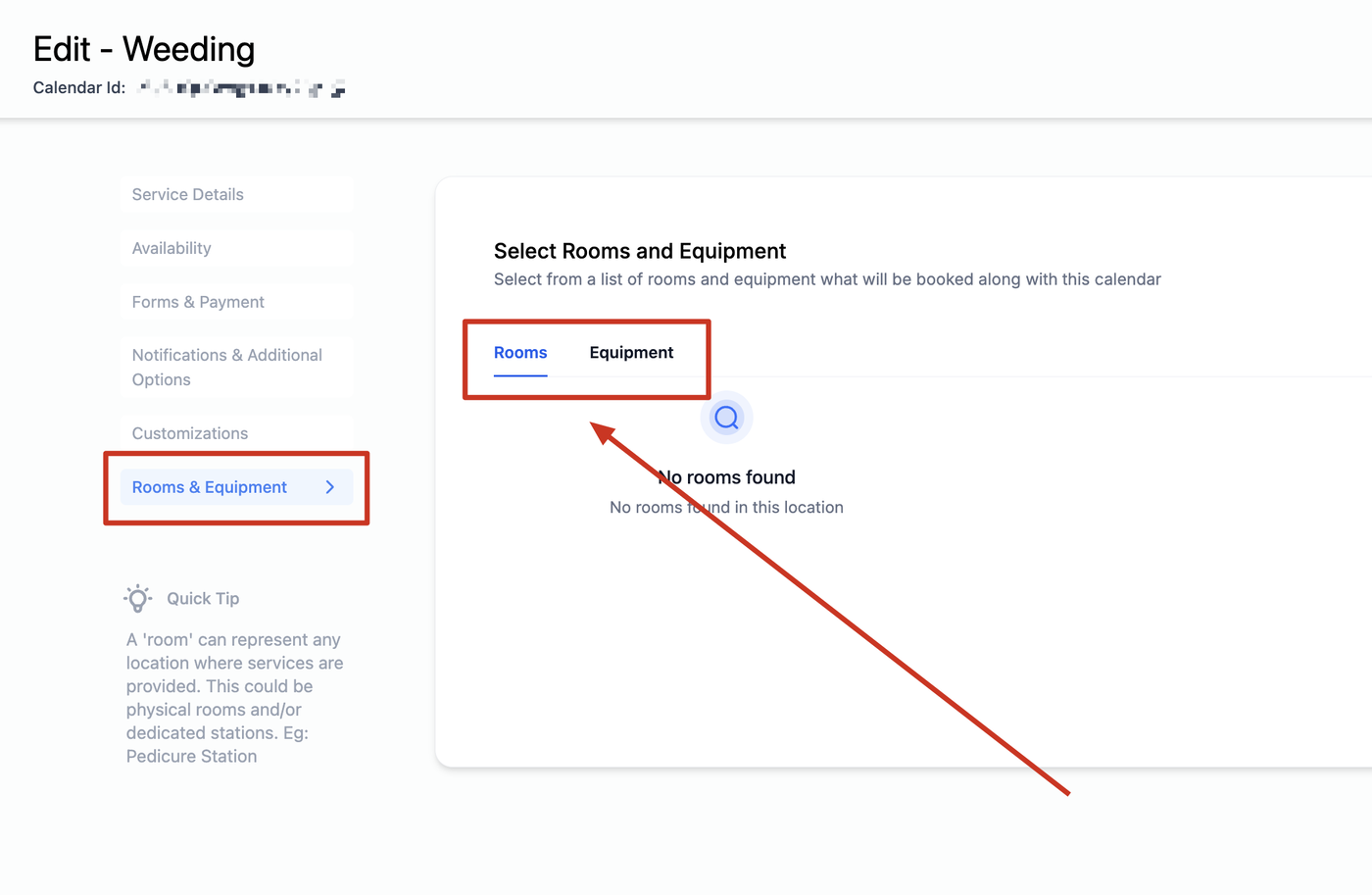
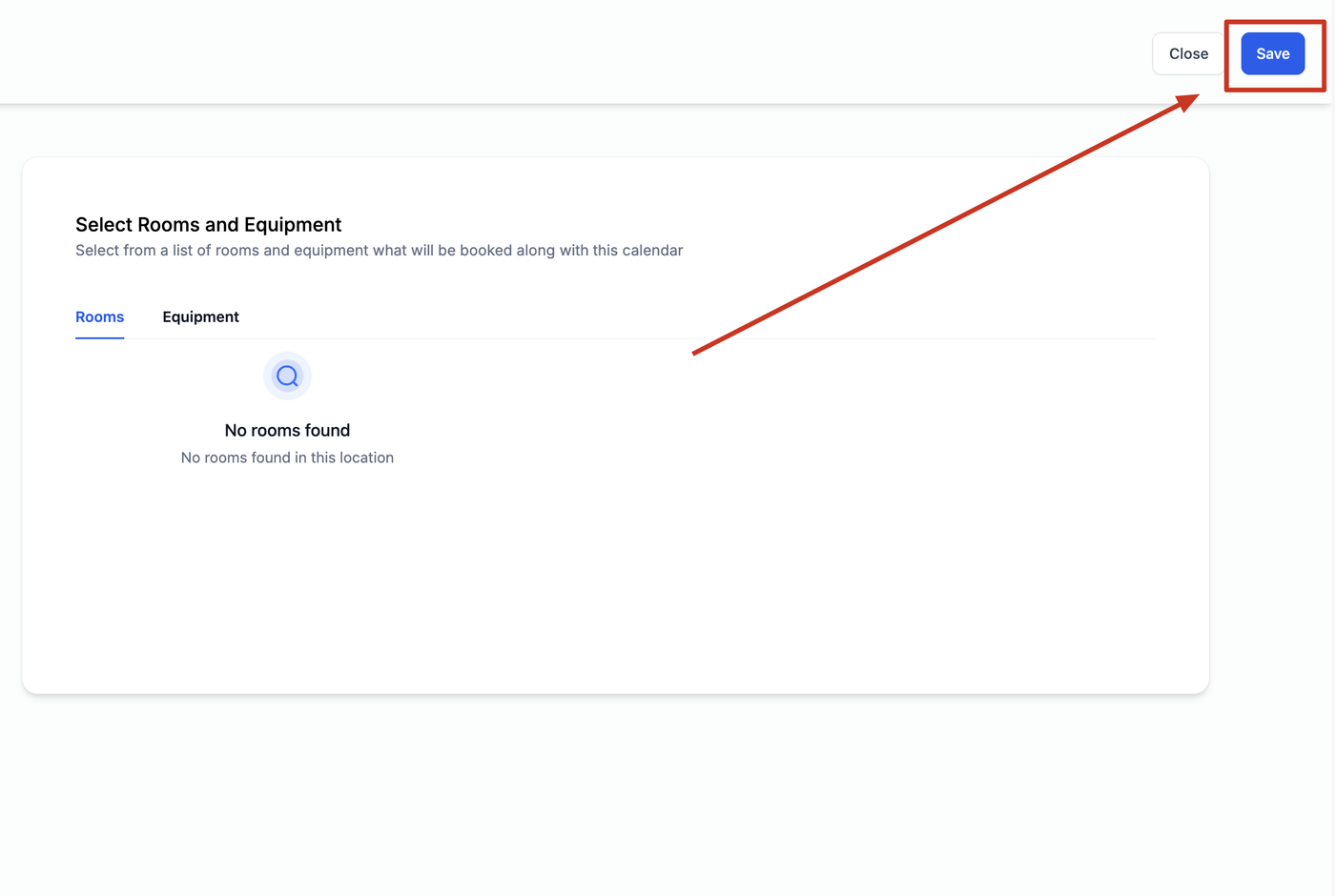
Schritt 6: Rooms & Equipments
Du kannst vorhandene Räume und Equipment auswählen. Diese werden automatisch gemeinsam mit dem Termin reserviert.
Zum Schluss auf Save klicken – und dein Service Calendar ist buchungsbereit!
Wichtige Highlights
Dieser Kalender ermöglicht es Kontakten, mehrere Services für sich selbst oder mehrere Teilnehmer (inklusive Gäste) zu buchen.
Der Kalender verwendet standardmäßig ein 15-Minuten-Slot-Intervall. Buffer-Zeiten zwischen Terminen können zusätzlich definiert werden.
Die Verfügbarkeit des Service Calendars hängt direkt von den zugewiesenen Teammitgliedern ab. Es gibt keine separate Calendar Availability.
Um mehrere Services in einem einzigen Buchungslink (Service Menu) anzuzeigen:
zuerst Gruppen erstellen
anschließend Service Calendars erstellen und Gruppen zuweisen
danach das Service Menu erstellen
Service Menus unterstützen keine Meeting Locations. Meeting Locations aus Service Calendars werden nicht übernommen.