INHALTSVERZEICHNIS
Überblick
So richtest du wiederkehrende Termine im Kalender ein
Wiederholungs-Einstellungen
Umgang mit nicht verfügbaren Slots
Erstellung über das In-App Terminmodul
Schritte zur Erstellung wiederkehrender Termine
Einschränkungen
Überblick
Wiederkehrende Termine sind Termine, die sich basierend auf festgelegten Wiederholungsregeln automatisch wiederholen.
Du hast zwei Möglichkeiten, wiederkehrende Termine zu erstellen:
1. Wiederholung im Kalender einrichten
Du konfigurierst die Wiederholungsregeln direkt in den Kalendereinstellungen.
Diese Einstellung gilt für Buchungen über das Buchungs-Widget, den Buchungslink oder die Standard-Ansicht im In-App Terminmodul.
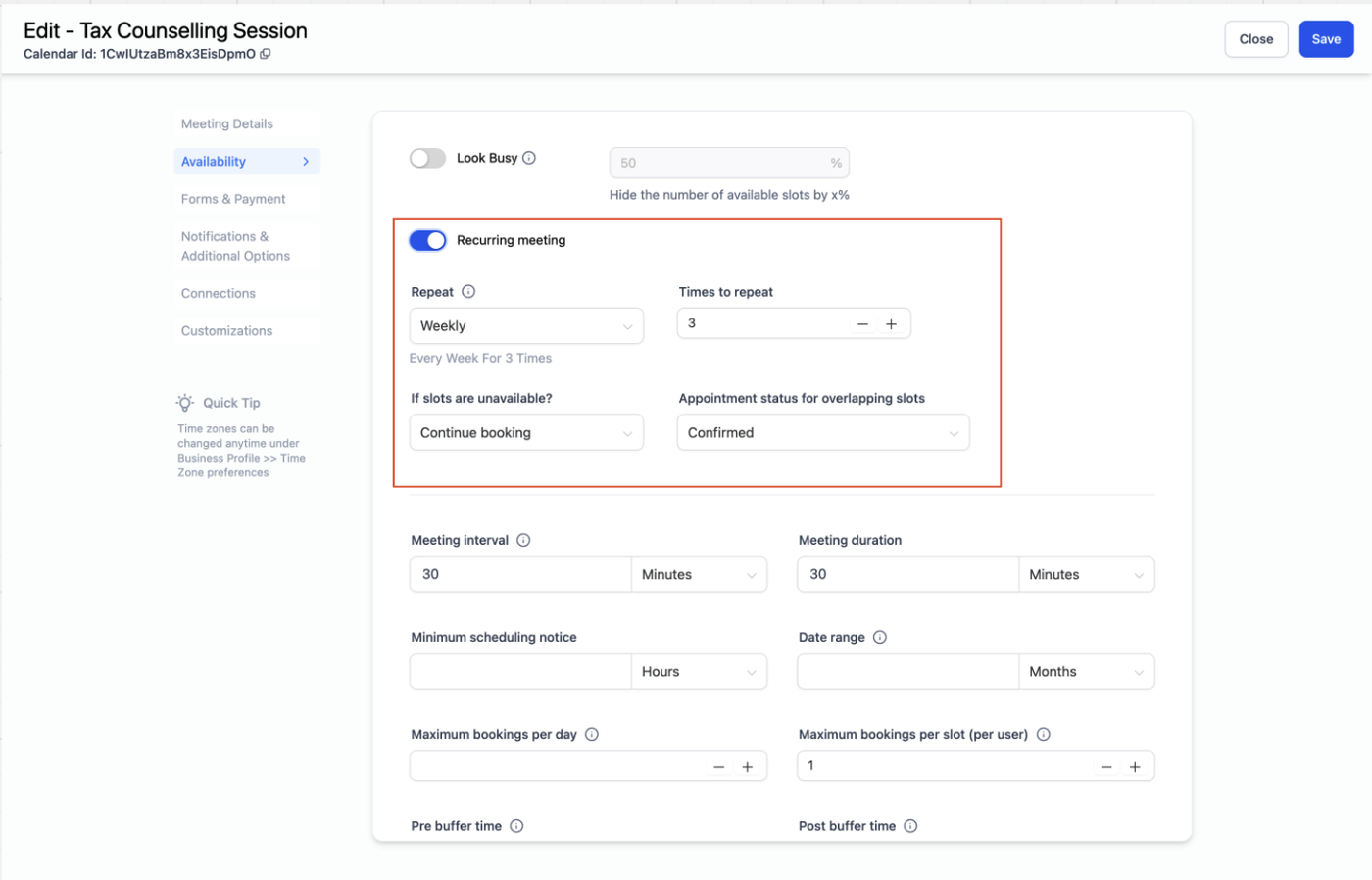
2. Benutzerdefinierte Wiederholung im Terminmodul
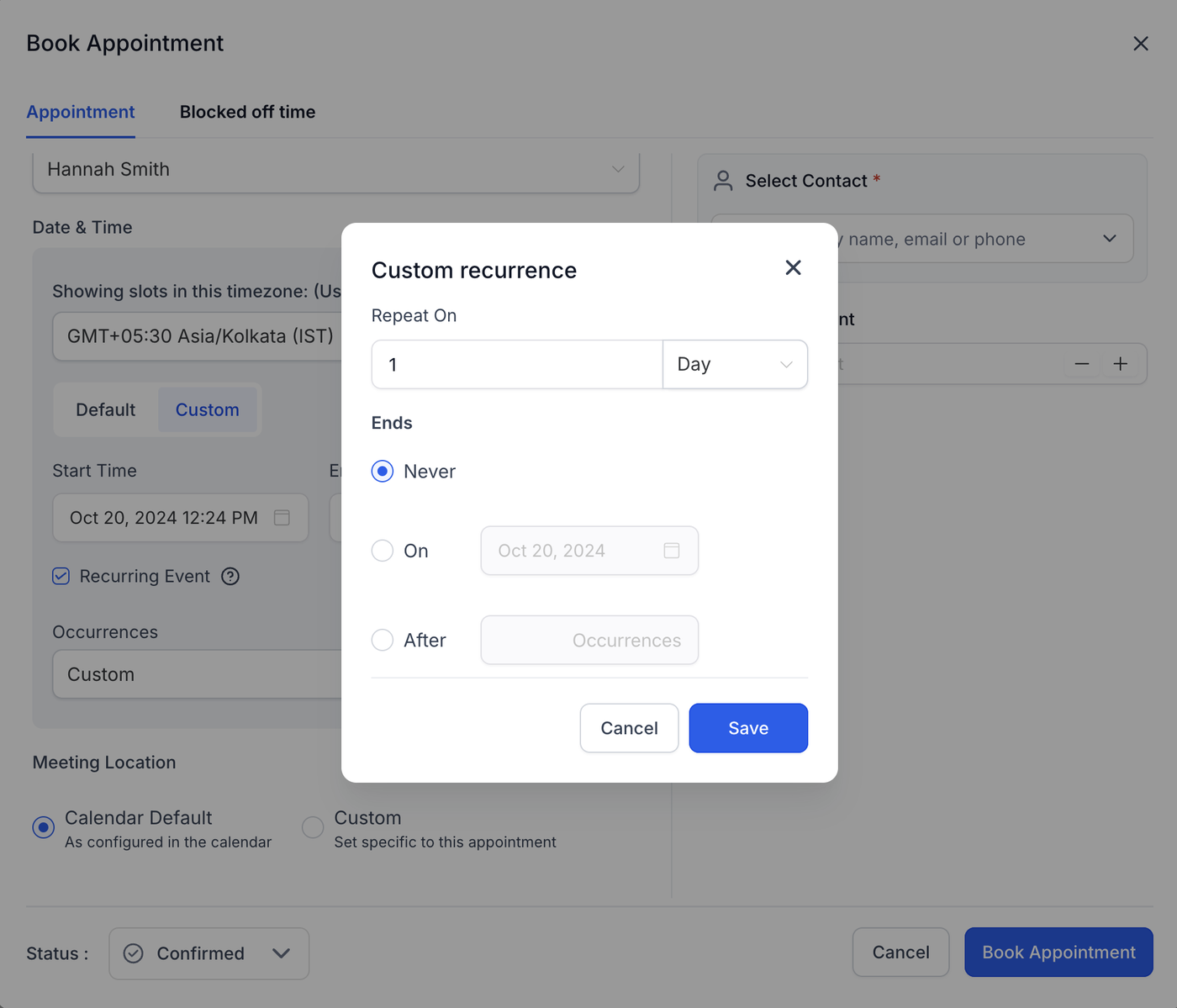
Beim Erstellen eines Termins im CUSTOM Datum & Uhrzeit Tab im In-App Terminmodul kannst du eine eigene Wiederholungsregel für diese Terminserie definieren.
Diese überschreibt die Kalendereinstellungen.
Wichtiger Hinweis:
Bei benutzerdefinierten Wiederholungen wird deine Verfügbarkeit nicht berücksichtigt. Termine werden basierend auf der Regel gebucht, unabhängig von freien Slots.
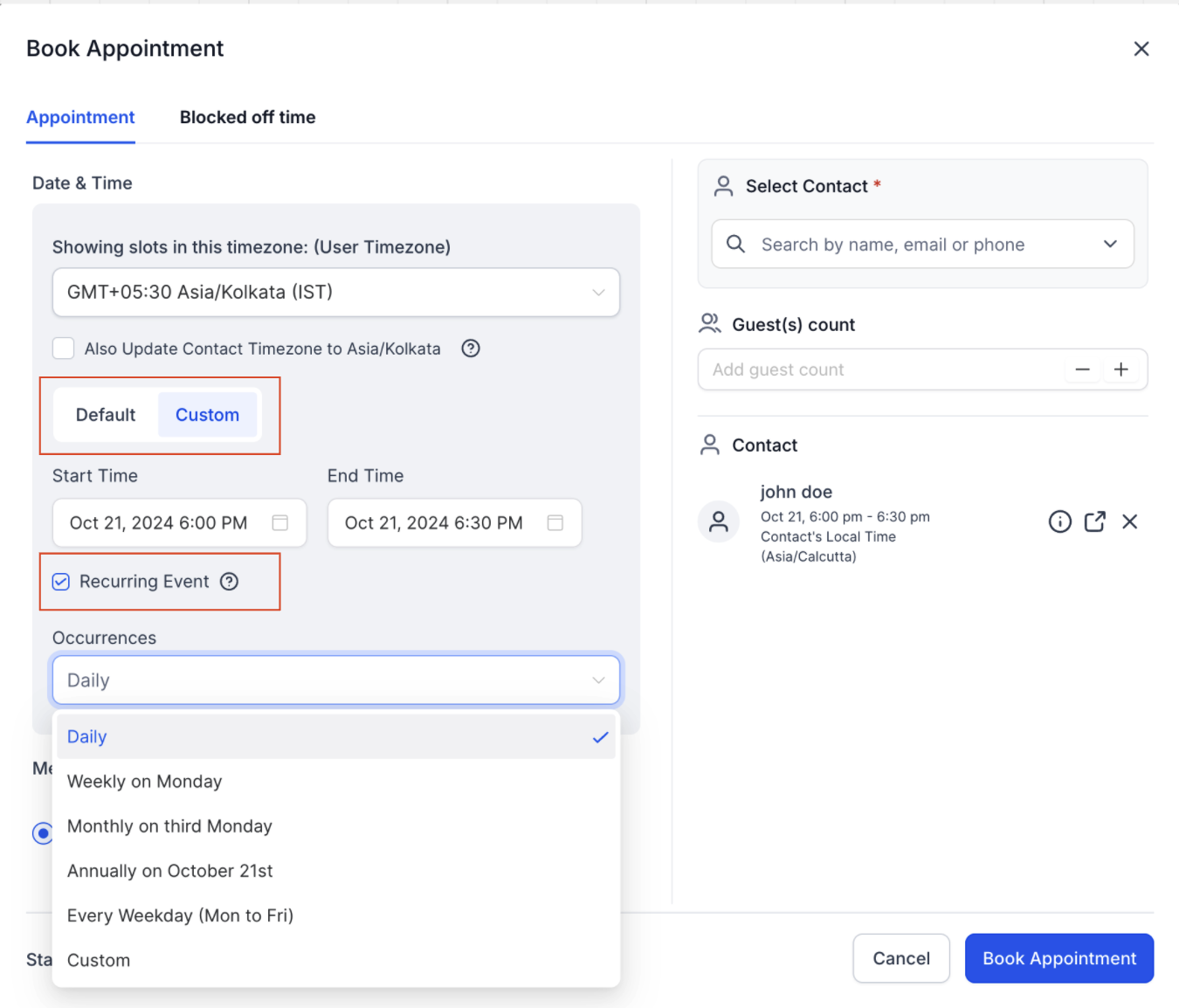
So richtest du wiederkehrende Termine im Kalender ein
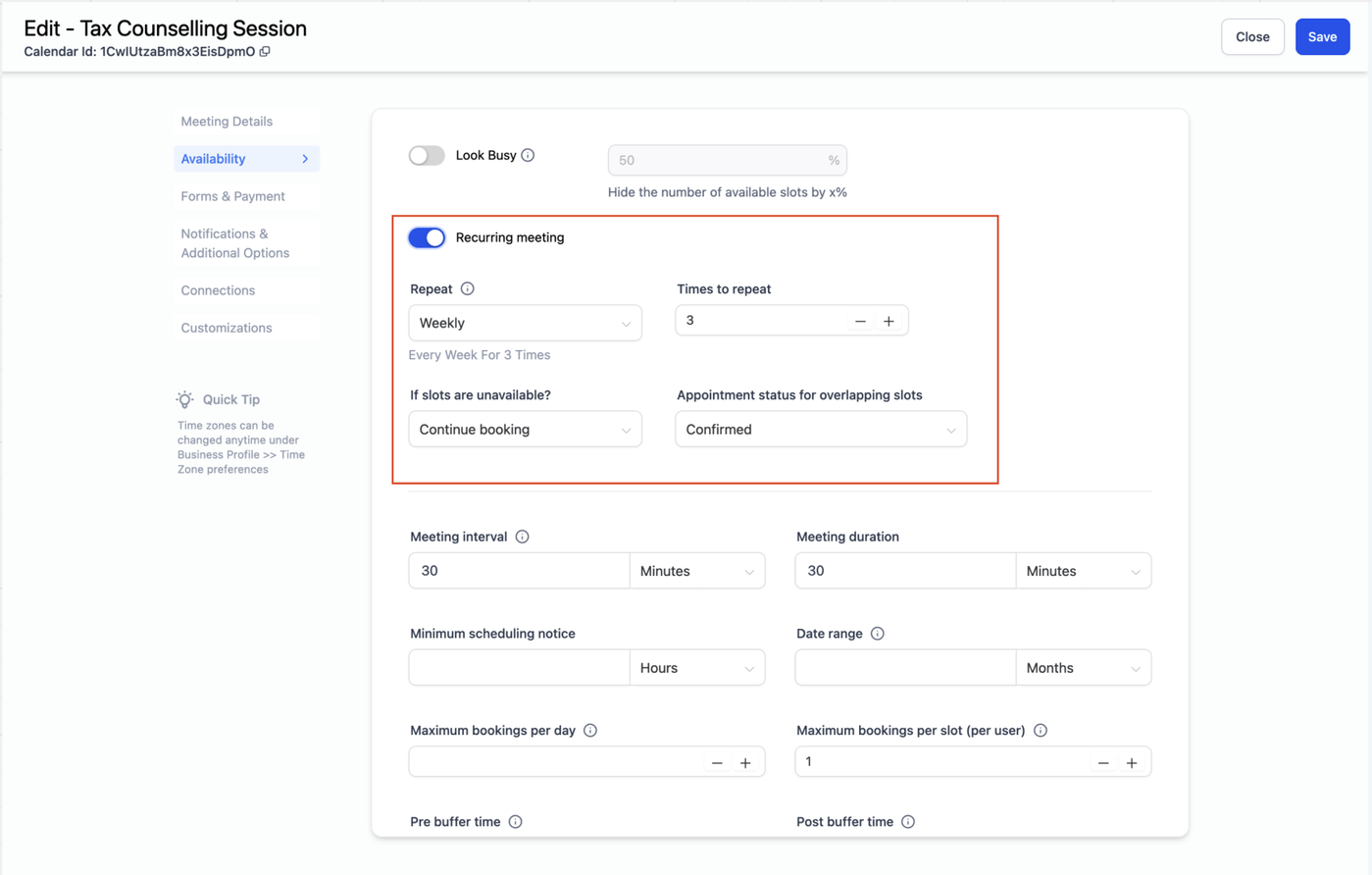
Gehe zu den Kalendereinstellungen und wähle den gewünschten Kalender aus.
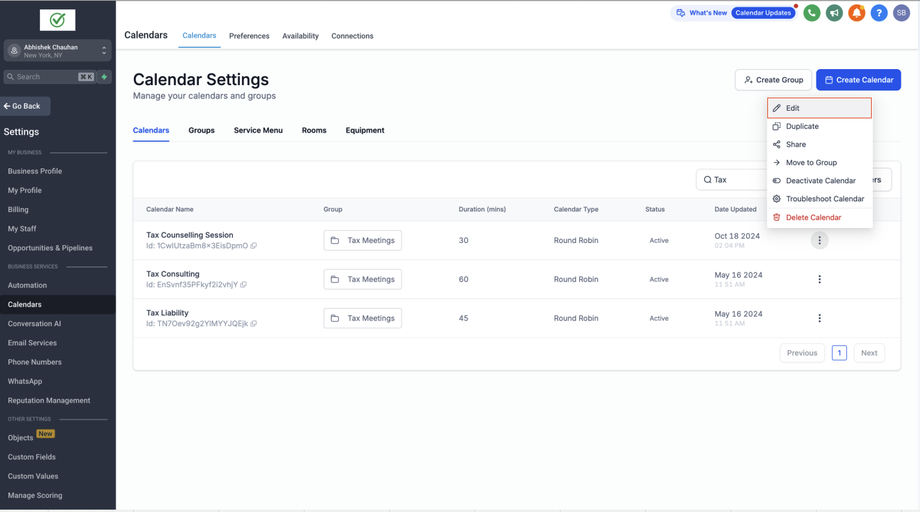
Stelle sicher, dass:
keine datumsabhängigen Arbeitszeiten gesetzt sind
nur ein Teammitglied dem Kalender zugewiesen ist
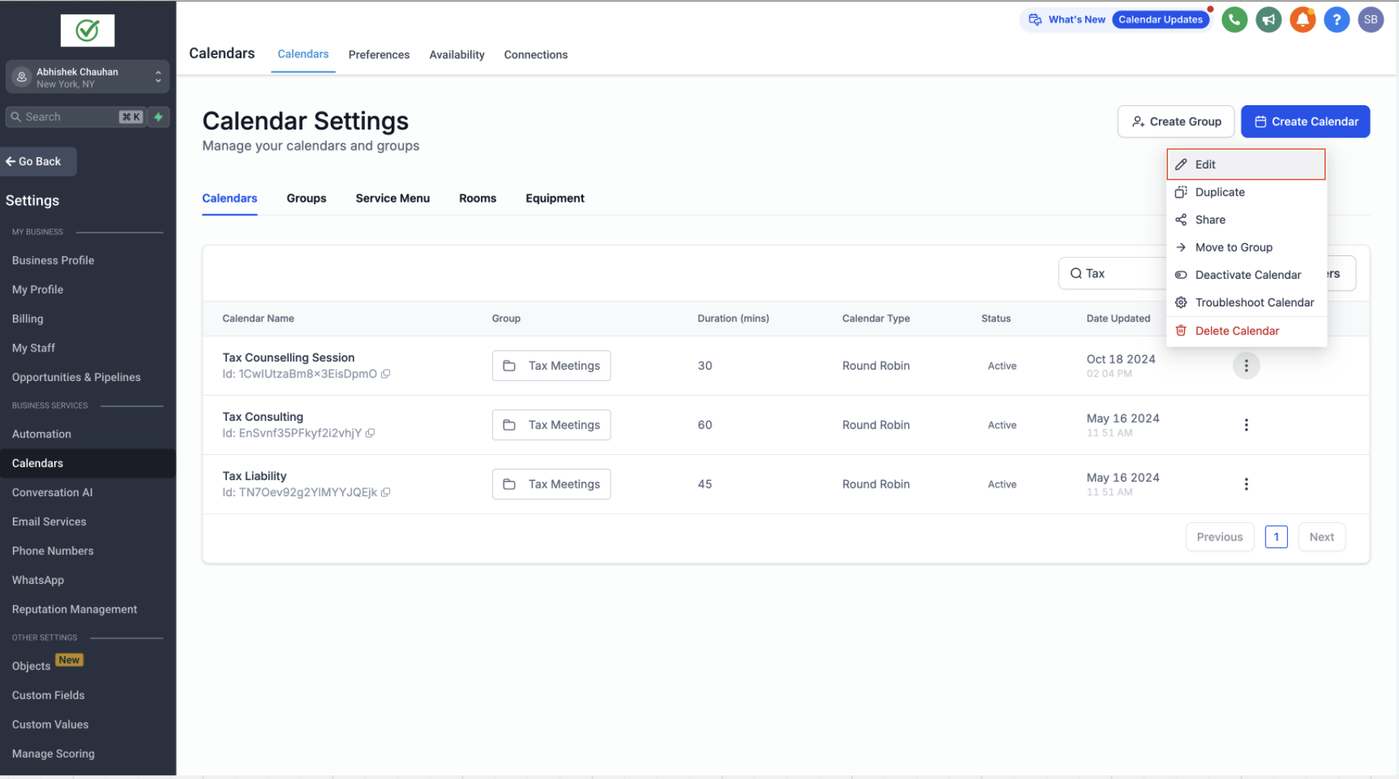
Aktiviere im Tab Verfügbarkeit die Option Recurring Meeting.
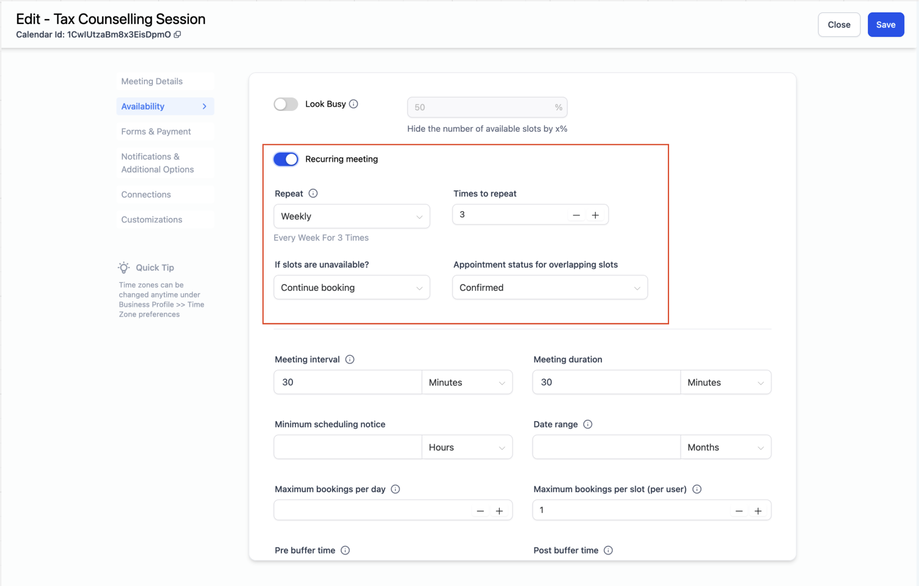
Konfiguriere die Wiederholungsregeln und klicke auf Speichern.
Wiederholungs-Einstellungen
Repeat (Wiederholung)
Täglich
Wöchentlich
Monatlich
Benutzerdefiniert
Times to Repeat
Bestimmt, wie oft der Termin wiederholt wird.
Beispiele:
Täglich: Wiederholt sich jeden Tag
Wöchentlich: Wiederholt sich jede Woche am gleichen Tag
Monatlich: Wiederholt sich monatlich am gleichen Datum
Benutzerdefiniert: Individuelles Muster
Hinweis:
Maximal sind 24 Wiederholungen erlaubt.
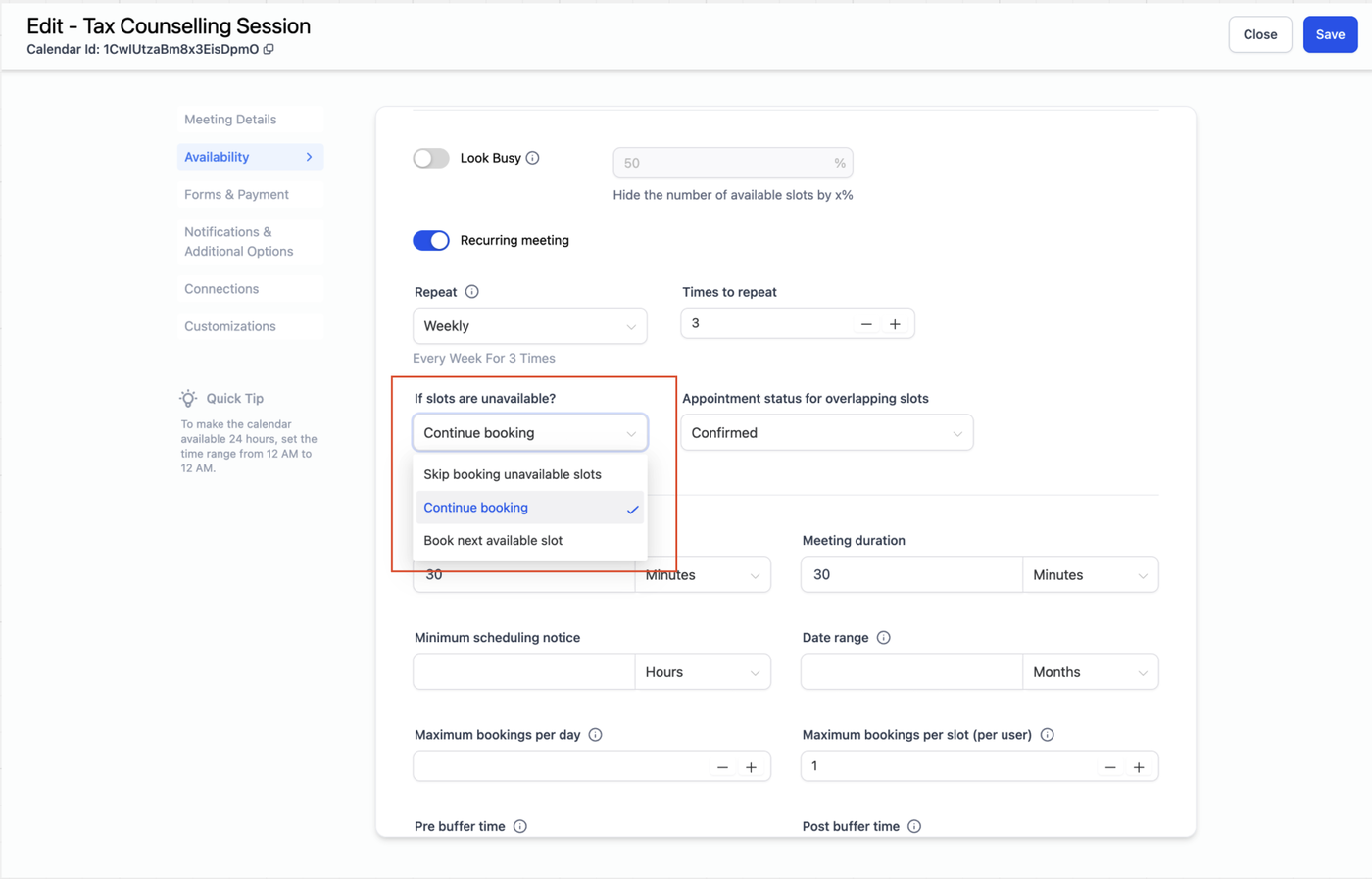
Umgang mit nicht verfügbaren Slots
1. Unverfügbare Slots überspringen
Nur verfügbare Slots werden gebucht. Fehlende Slots werden ignoriert.
2. Weiter buchen
Termine werden auch bei Konflikten gebucht. Status kann „Confirmed“ oder „Unconfirmed“ sein.
3. Nächsten verfügbaren Slot buchen
Das System sucht automatisch passende Ersatz-Slots, um die gewünschte Anzahl zu erreichen.
Hinweis:
Wenn drei aufeinanderfolgende Slots fehlen, stoppt die Suche.
Erstellung über das In-App Terminmodul
Du hast zwei Optionen:
1. Standard-Tab
Nutzt die im Kalender definierten Wiederholungsregeln
Zeigt nur verfügbare Slots (oder Einzeltermin, wenn keine Wiederholung aktiv ist)
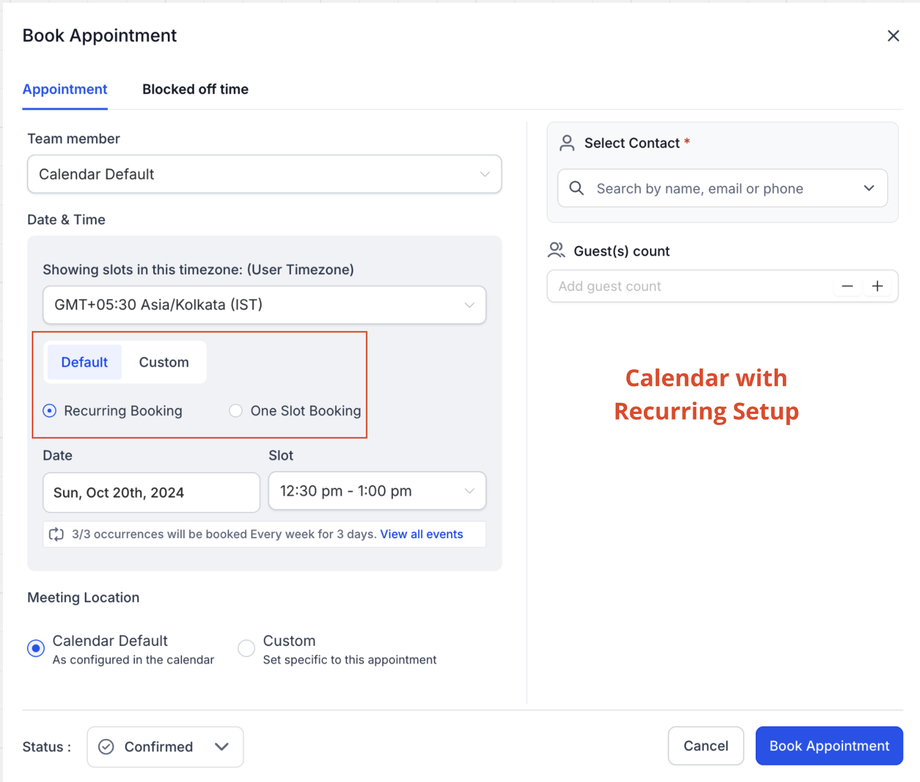
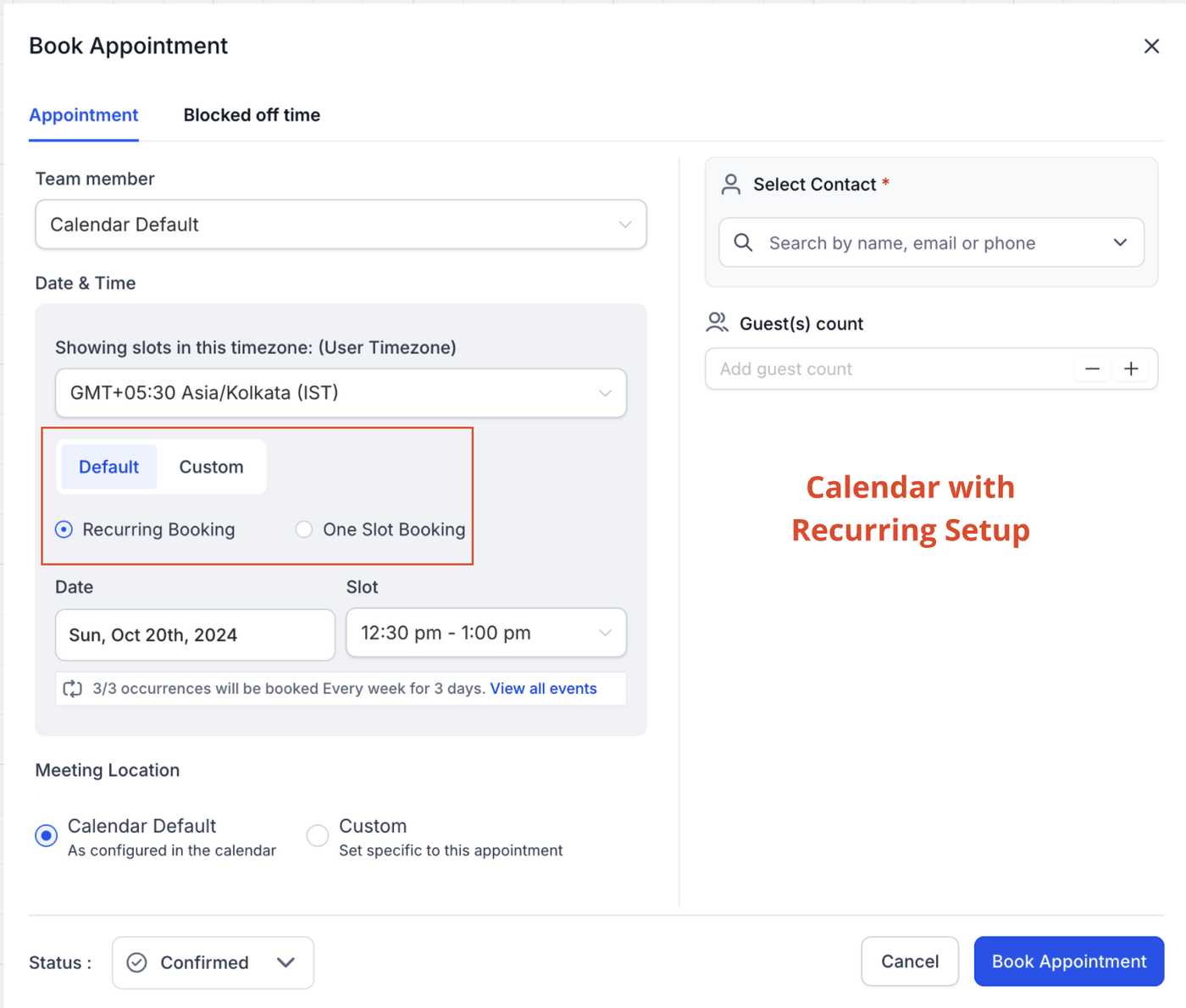
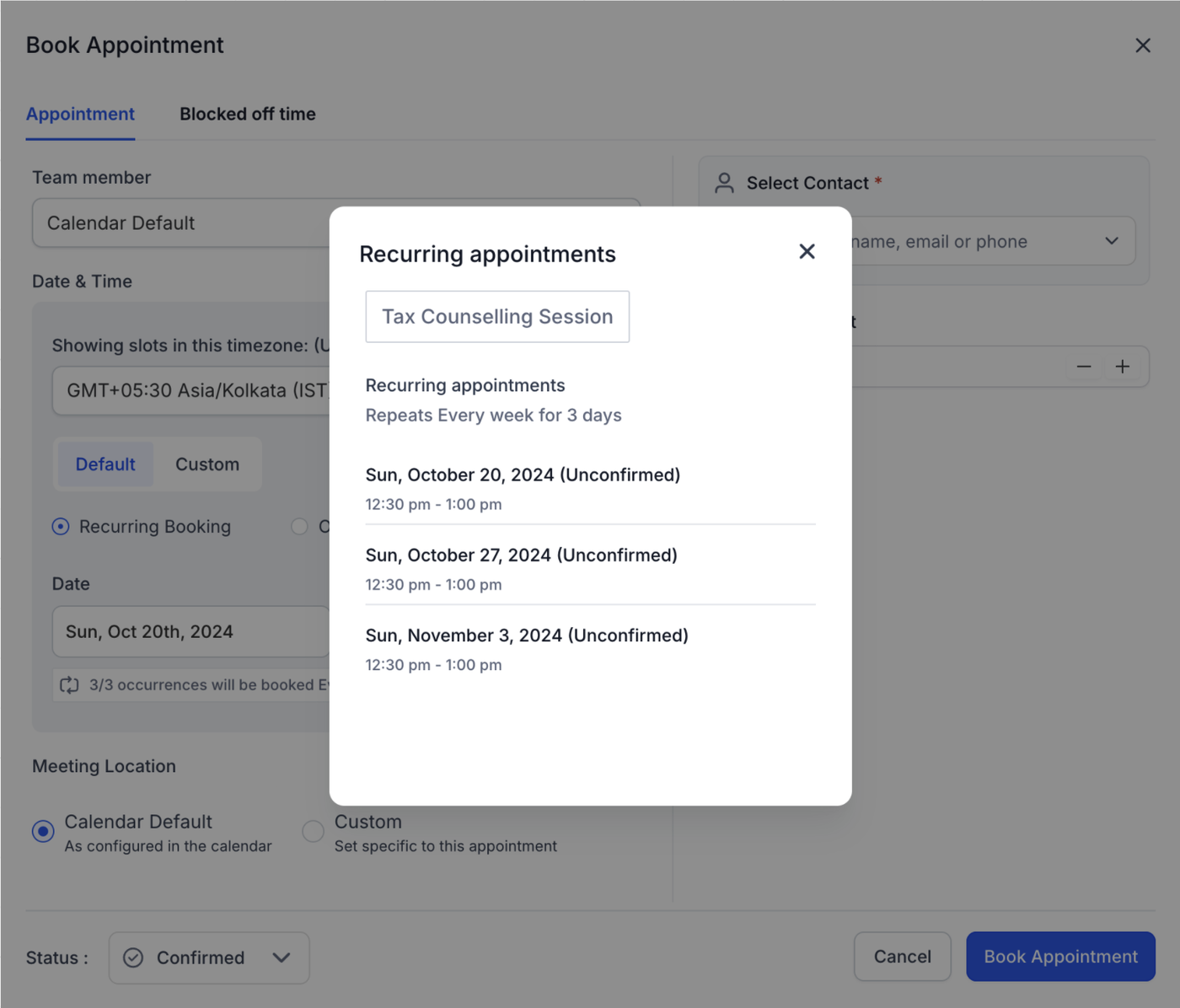
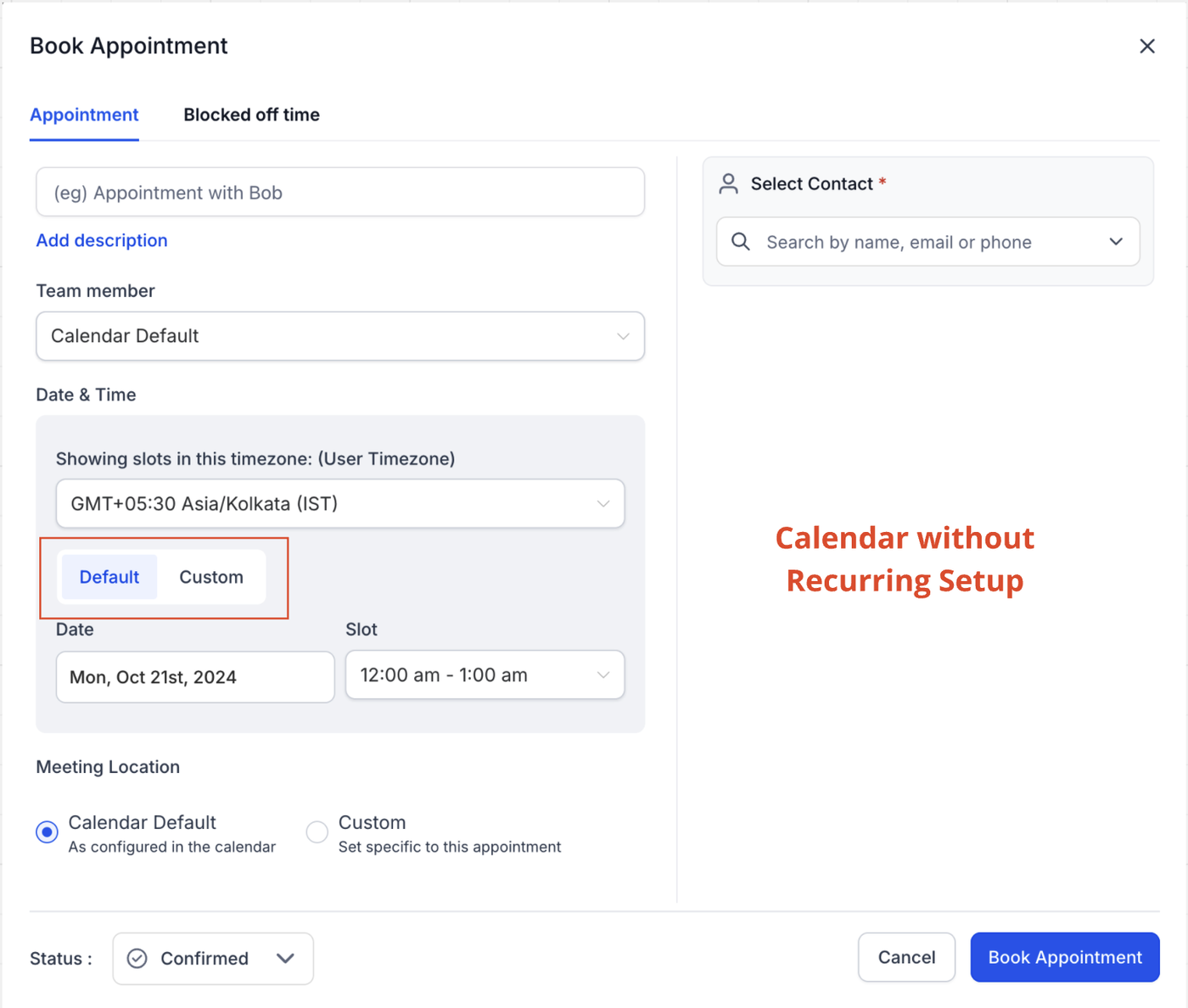
2. Custom-Tab
Ermöglicht eigene Wiederholungsregeln nur für diesen Termin
Überschreibt alle Kalendereinstellungen
Funktioniert unabhängig davon, ob der Kalender Wiederholungen aktiviert hat
Hinweis:
Nicht unterstützt für Klassen- und Service-Kalender.
Schritte zur Erstellung wiederkehrender Termine
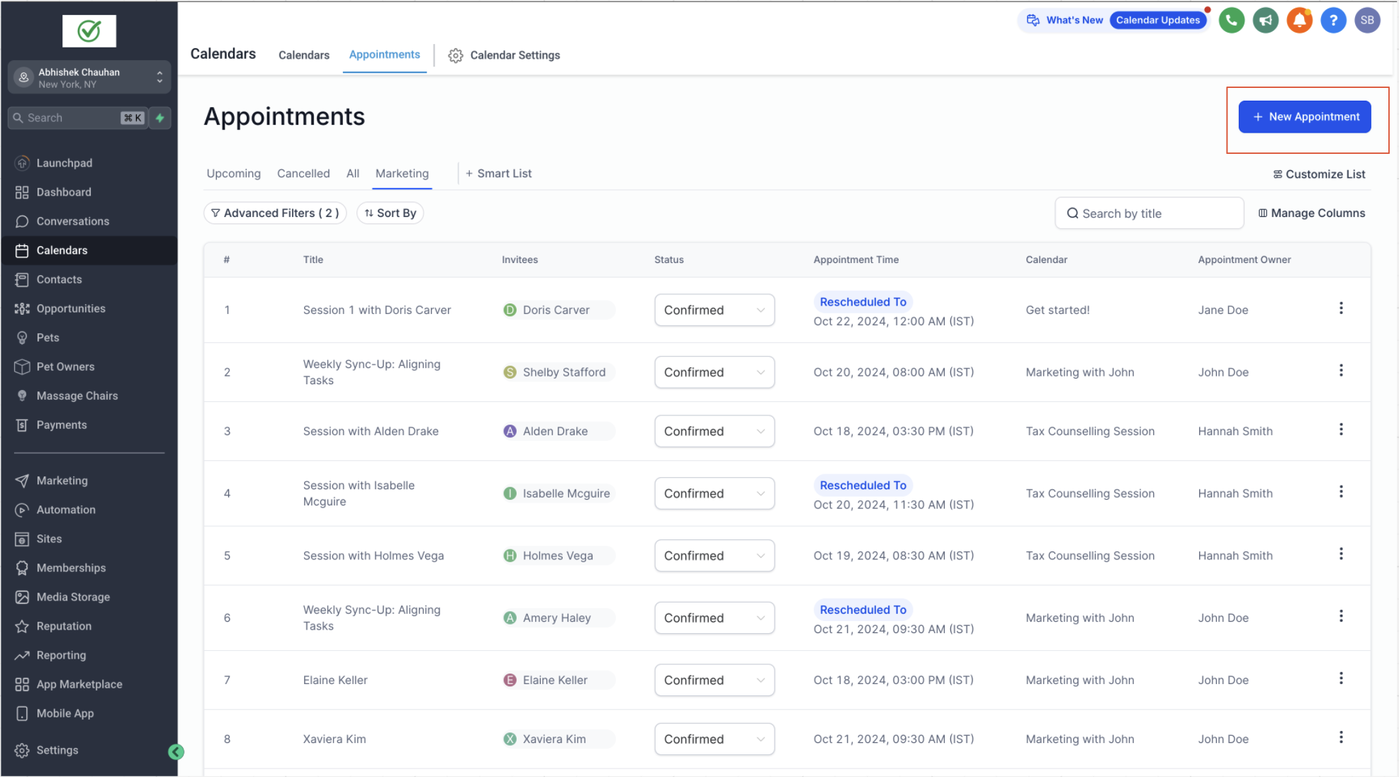
Gehe zu Neuer Termin erstellen
Wähle Kalender, Teammitglied und Kontakt
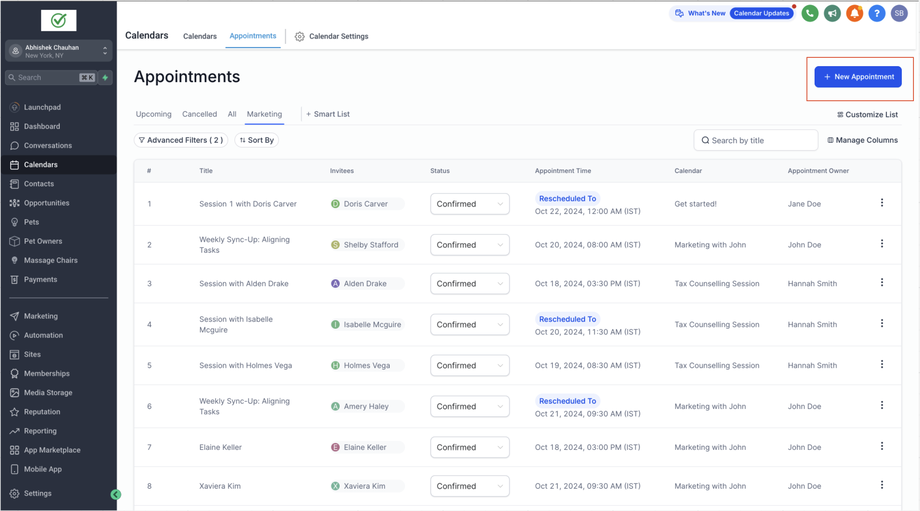
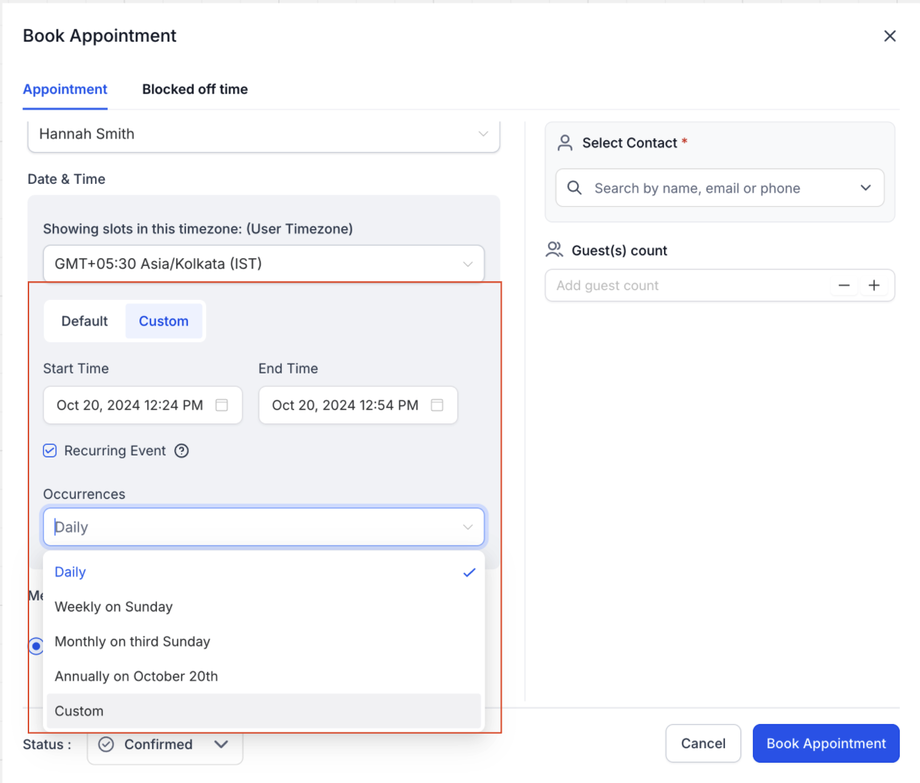
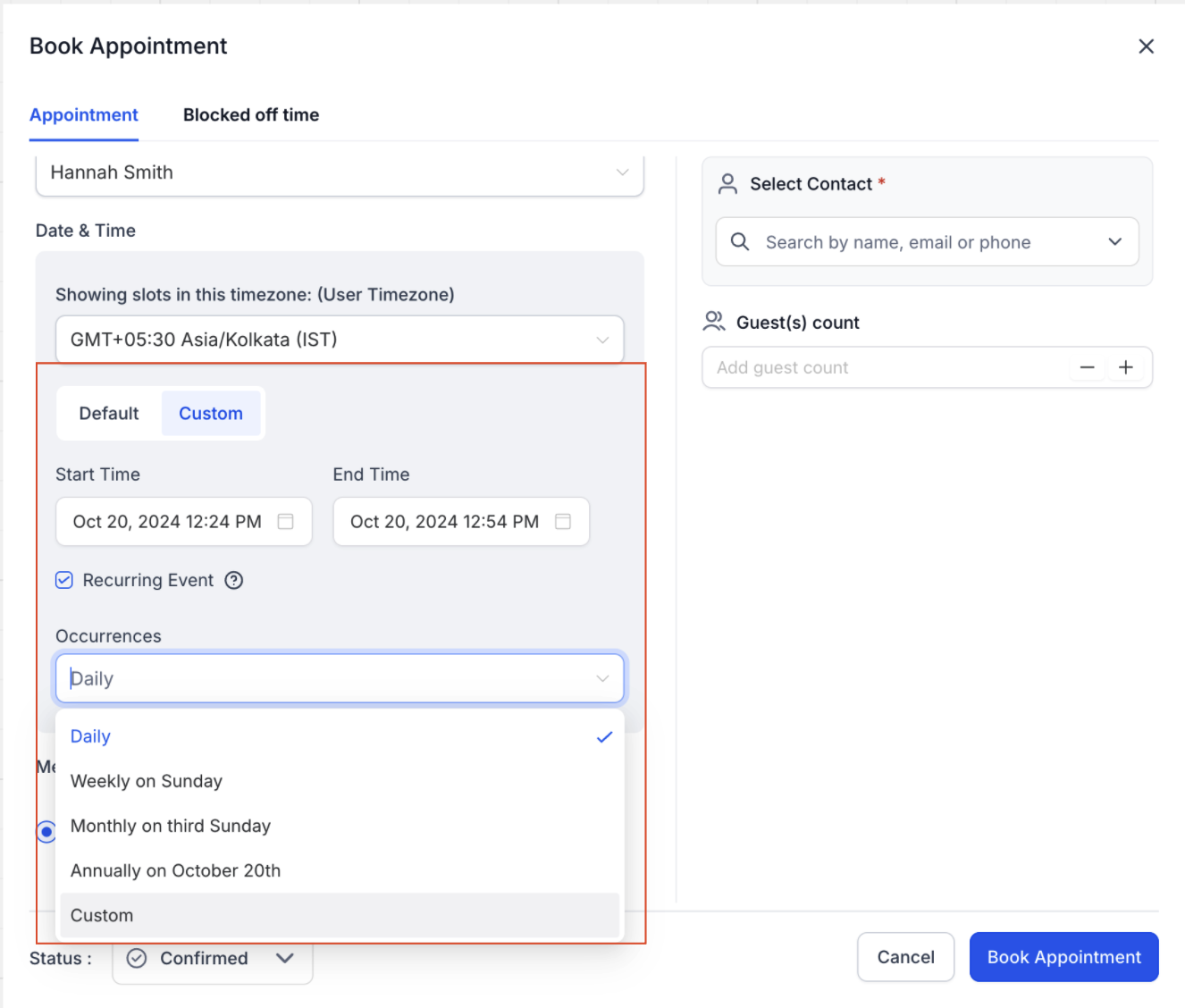
Öffne Datum & Uhrzeit → Custom
Aktiviere Recurring Event
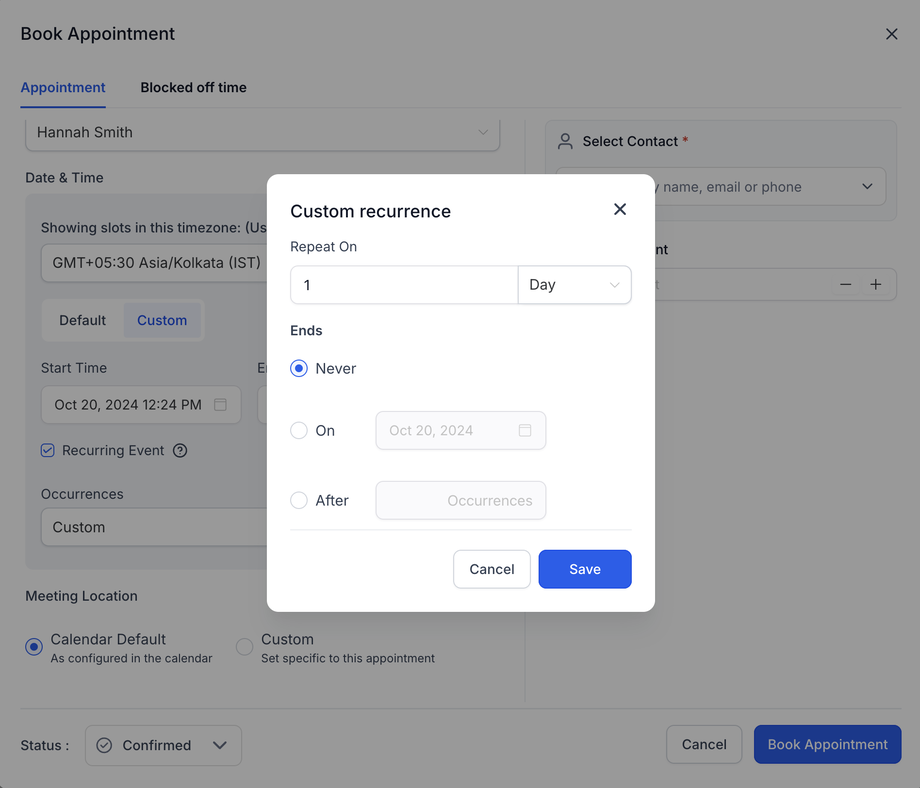
Wähle oder definiere die Wiederholung
Lege das Enddatum fest:
Nie
Bestimmtes Datum
Nach X Wiederholungen
Klicke auf Create Appointment
Ergebnis
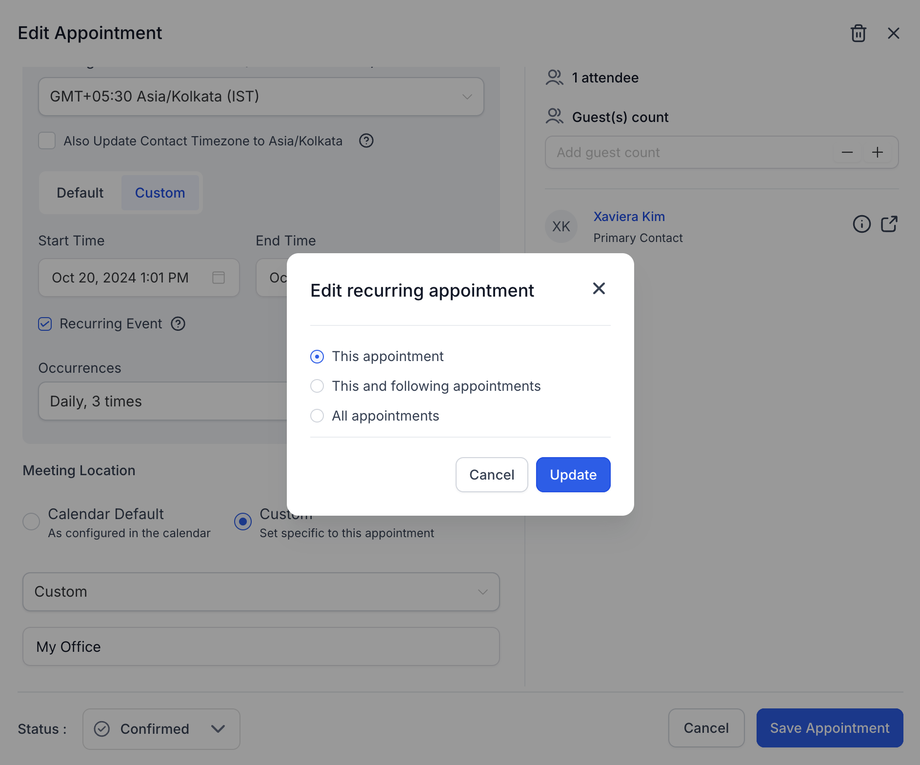
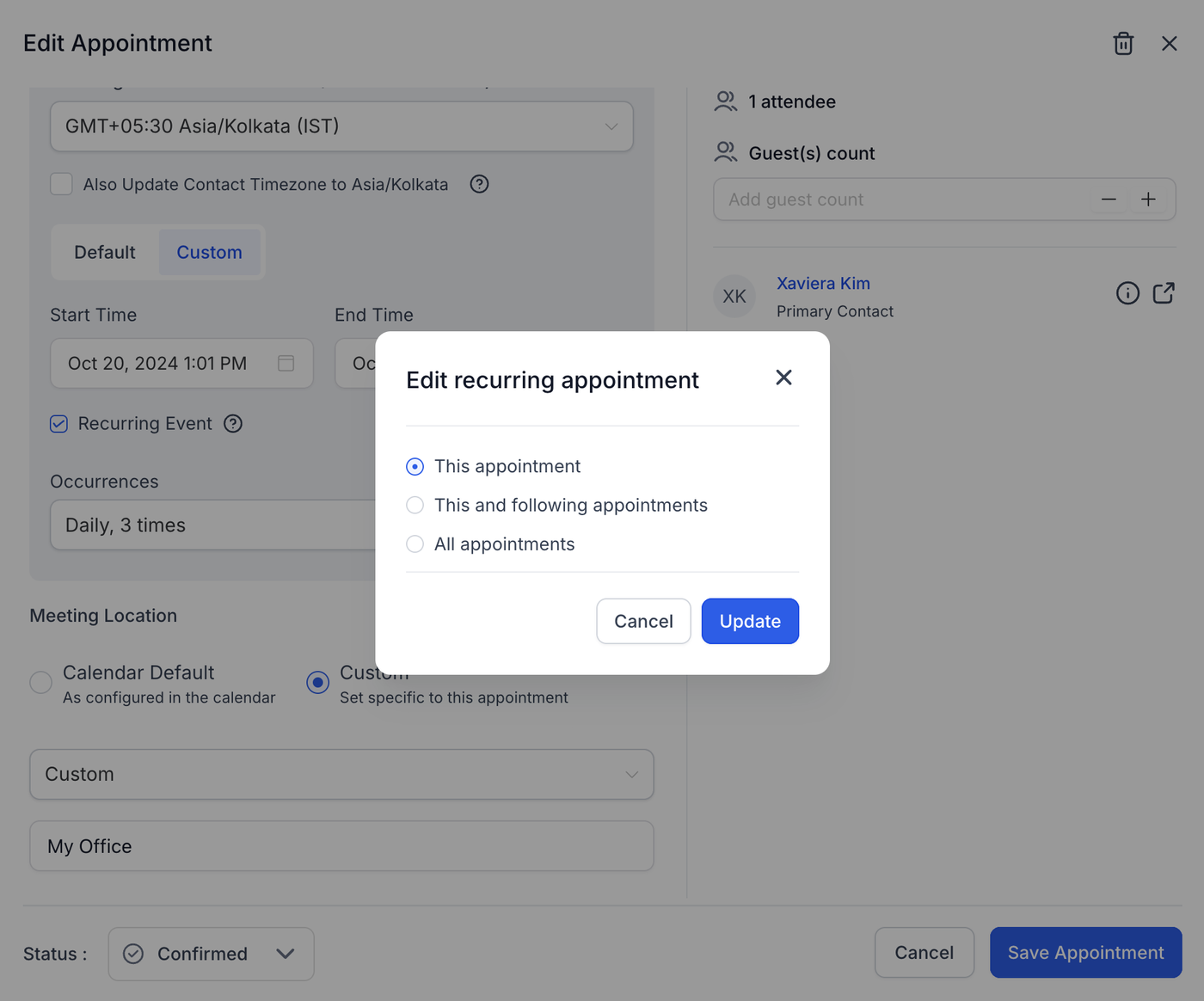
Alle Termine der Serie sind miteinander verknüpft. Du kannst:
alle Termine bearbeiten/löschen
einzelne Termine bearbeiten/löschen
zukünftige Termine bearbeiten/löschen
Einschränkungen
Nur der erste Termin wird in Listen (Appointments, Contacts, Conversations) angezeigt
Workflows werden nur beim ersten Termin ausgelöst
Keine Kalenderbenachrichtigungen für Serien
Keine Unterstützung für Service- und Klassenkalender (Custom Recurrence)
Änderungen über Storno-/Umbuchungslink betreffen die gesamte Serie
Nur ein Meeting-Link pro Serie (Zoom, Google Meet, Teams)
Outlook Sync Einschränkungen
Änderungen in Outlook werden nicht zurück synchronisiert
Häufiges Löschen kann die Synchronisation beeinträchtigen