Die Workflow-Aktion „Appointment buchen“ ermöglicht es deinem Workflow, automatisch ein Appointment in einem ausgewählten Kalender zu erstellen, sobald ein Trigger ausgelöst wird. Sie ist für Teams gedacht, die Follow-ups aus Ereignissen wie Formularübermittlungen, eingehenden Webhooks oder CRM-Updates automatisiert planen möchten – ohne manuellen Aufwand.
Was ist die Workflow-Aktion „Appointment buchen“?
Die Aktion „Appointment buchen“ ermöglicht das Erstellen neuer Appointments basierend auf festgelegten Zeiten und in ausgewählten Kalendern. Nutzer können diese Aktion in Workflows konfigurieren, sodass Appointments automatisch durch Trigger-Ereignisse erstellt werden. Das ist ideal für Unternehmen, die Terminbuchungen über bestimmte Auslöser automatisieren möchten.
Wichtige Punkte:
Du musst einen Kalender auswählen, der die Buchung erhält.
Teammitglieder können auf „Kalender-Standard“ (z. B. Round Robin) oder auf eine bestimmte Person gesetzt werden.
Dynamische Zeitangaben können aus Trigger-Daten gemappt werden (z. B. Webhook-Payloads oder Formularfelder). Wenn das Format nicht unterstützt wird, nutze den „Date Time Formatter“.
Wenn niemand verfügbar ist (und Override deaktiviert ist), wird kein Appointment erstellt.
Einschränkung: Kalender mit aktivierter „Recurring“-Funktion können nicht für die Aktion „Appointment buchen“ ausgewählt werden.
Wichtige Vorteile der Workflow-Aktion „Appointment buchen“
Trigger-gesteuerte Terminplanung, die reale Verfügbarkeiten berücksichtigt, manuelle Arbeit reduziert und klare Folgeprozesse je nach Erfolg oder Fehler ermöglicht.
Effiziente Follow-ups: Automatisches Buchen aus Formularen, Chat oder Webhooks
Höhere Conversion: Termine direkt bei bestehendem Interesse sichern
Flexible Zuweisung: Kalender-Standard (z. B. Round Robin) oder feste Teammitglieder
Zuverlässige Logik: Verzweigungen bei erfolgreicher Buchung für Bestätigungen, Erinnerungen oder Fallback-Aktionen
Einrichtung der Workflow-Aktion „Appointment buchen“
Das Erstellen eines „Appointment buchen“-Schritts verbindet deinen Workflow mit einem Zielkalender und definiert, wann und mit wem das Appointment erstellt wird.
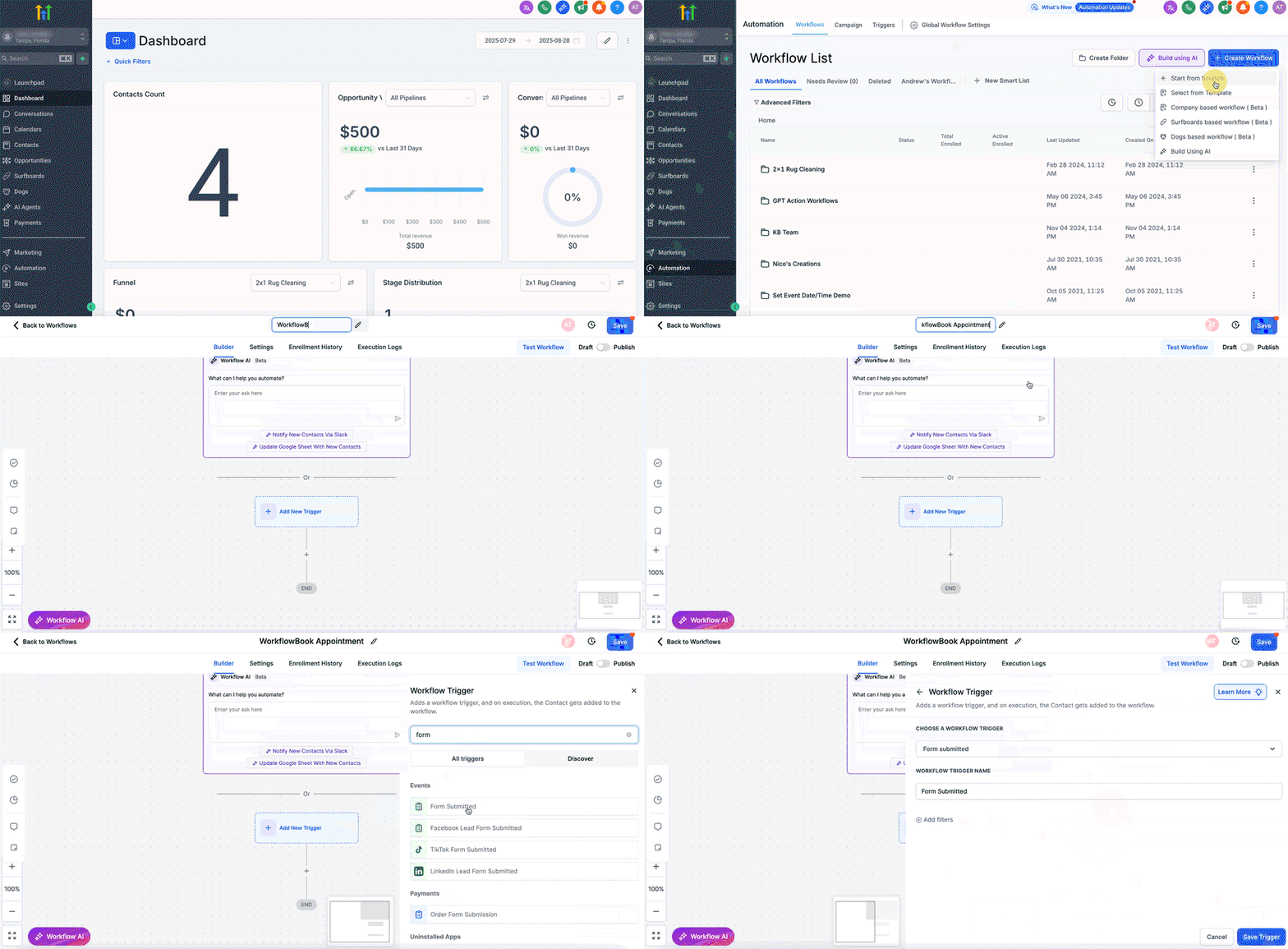
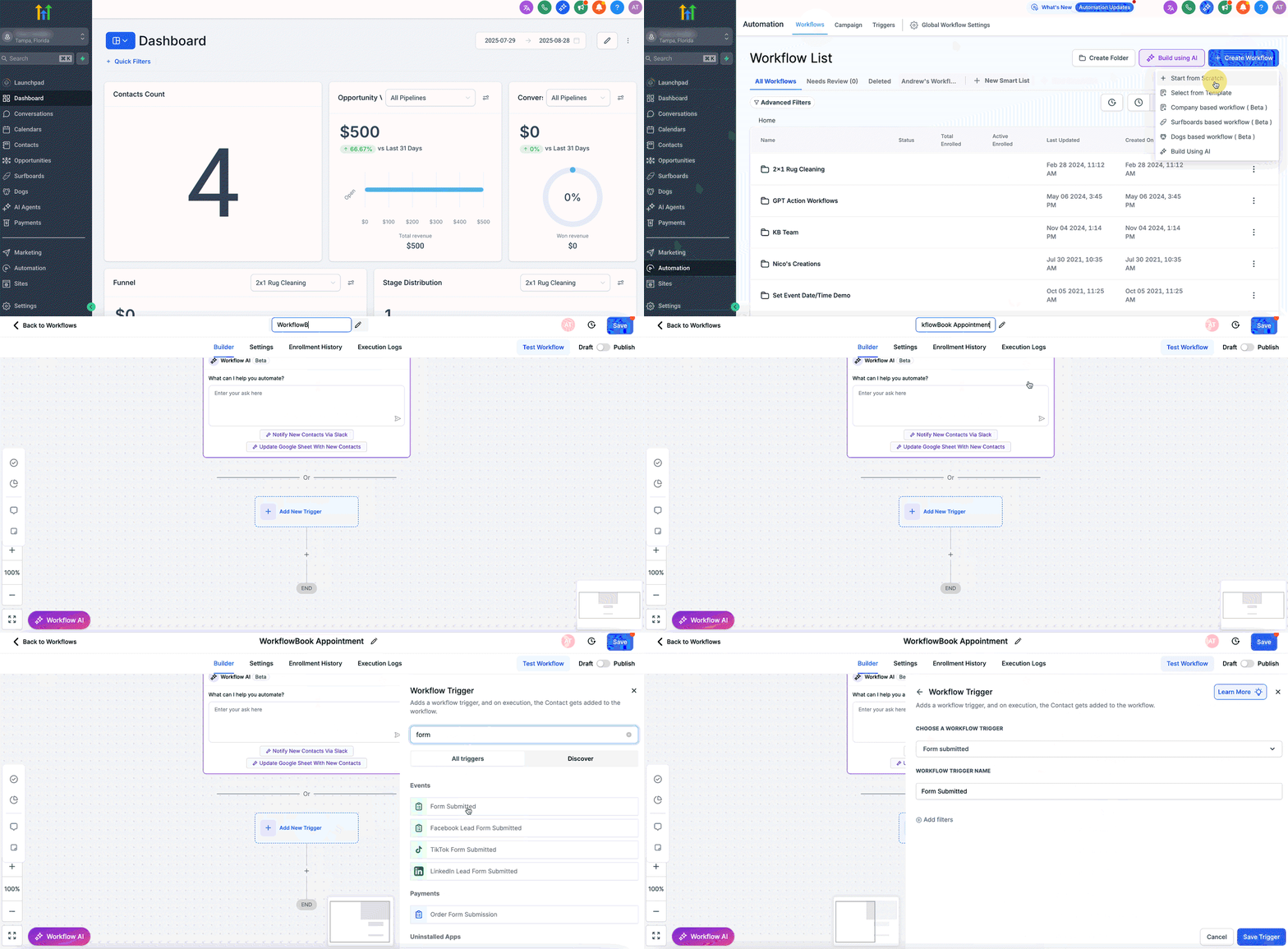
Schritt 1: Gehe zu Automationen
Navigiere zu Automationen → Neuer Workflow erstellen → Von Grund auf neu starten. Füge anschließend einen Trigger hinzu, z. B.:
Formular eingereicht
Eingehender Webhook
oder andere relevante Trigger
Schritt 2: Aktion hinzufügen
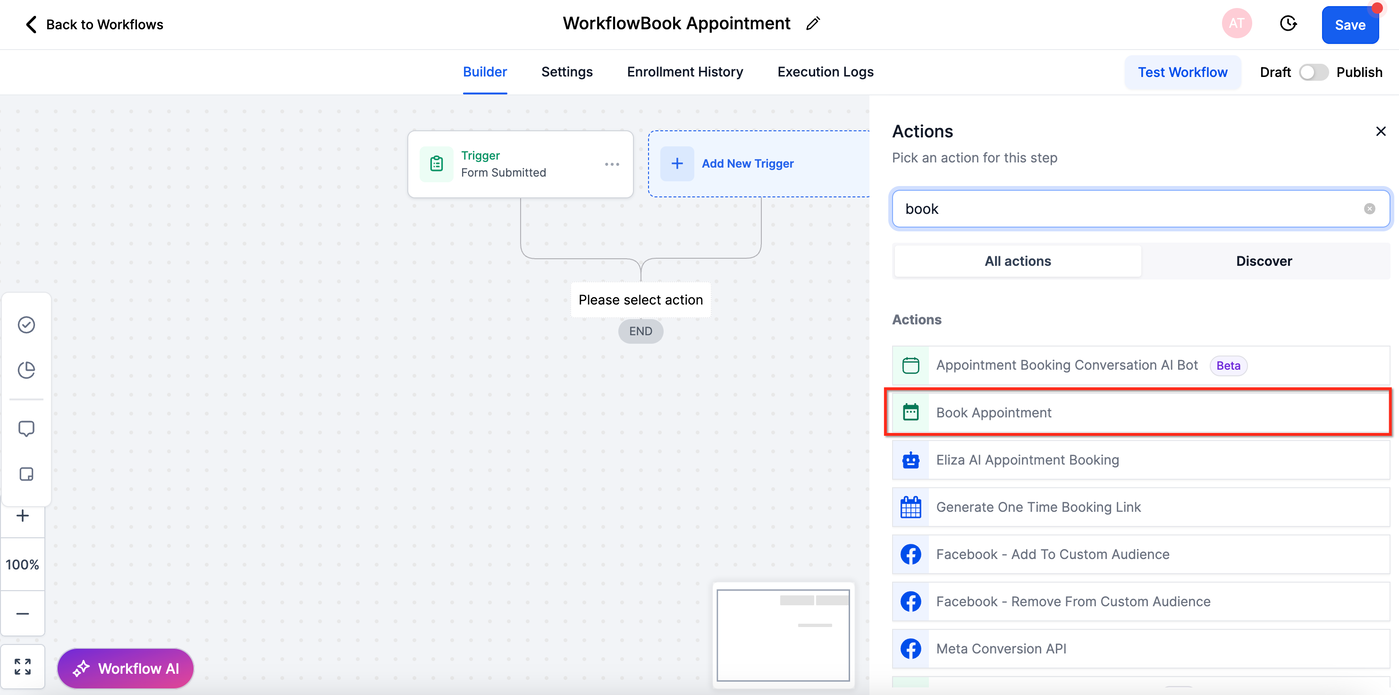
Klicke auf „Aktion hinzufügen“ → „Appointment buchen“ und gib der Aktion einen klaren Namen (z. B. „Demo mit Sales buchen“).
Schritt 3: Kalender, Teammitglied und Datum/Uhrzeit festlegen
Kalender: Wähle den Zielkalender für die Buchung aus
Teammitglied:
Kalender-Standard – folgt den Zuweisungsregeln des Kalenders (z. B. Round Robin)
Bestimmtes Mitglied – weist das Appointment einer festen Person zu
Datum & Uhrzeit festlegen:
Standard: Fester Termin für alle durch den Workflow erstellten Buchungen
Dynamisch: Datum/Uhrzeit aus Trigger-Daten mappen (Webhook, Formularfeld oder Custom Value)
Wenn das Format nicht kompatibel ist, nutze vorher den „Date Time Formatter“.
Unterstützte Formate (Beispiele):
MM-DD-YYYY HH:MM → 12-21-2021 08:30 AM
DD-MMM-YYYY HH:MM → 21-OCT-2021 08:30 AM
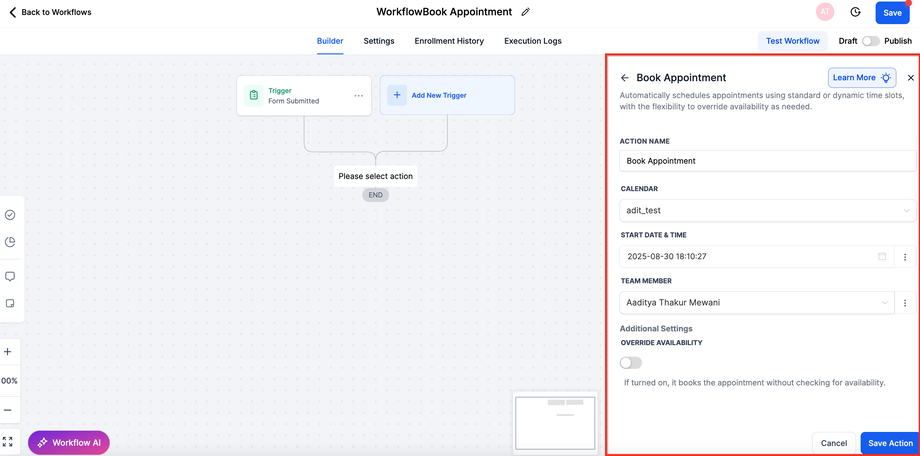
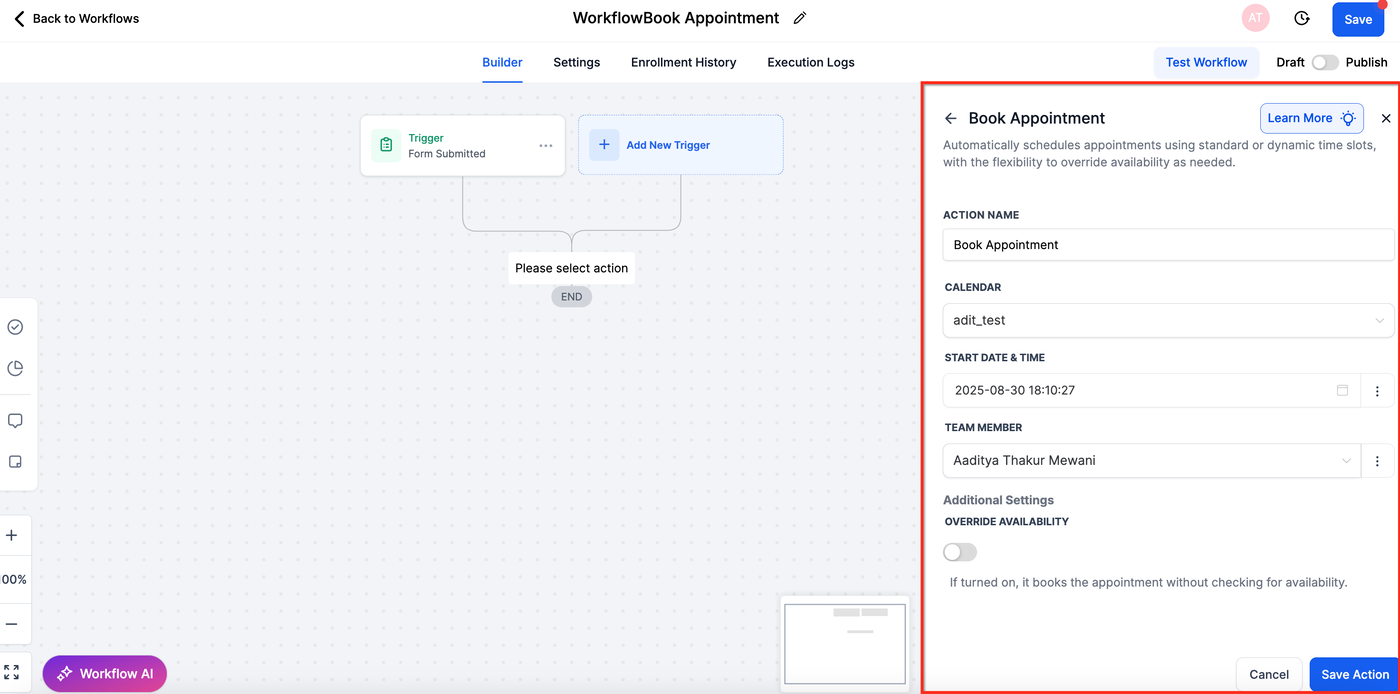
WICHTIG: Verfügbarkeits-Override
Aus: System prüft Verfügbarkeit vor der Buchung
Ein: Buchung erfolgt ohne Verfügbarkeitsprüfung (sparsam verwenden)
(Optional) Füge eine Aktionsbeschreibung oder interne Notizen hinzu, falls dein Template dies unterstützt.
Häufig gestellte Fragen
F: Wird die Kalenderverfügbarkeit berücksichtigt?
Ja, außer der Override für Verfügbarkeit ist aktiviert.
F: Kann ich Logik basierend auf Erfolg oder Fehler aufteilen?
Ja – nutze If/Else mit „Appointment booked successfully“ (True/False).
F: Welche Datums-/Zeitformate werden unterstützt?
Siehe Beispiele oben unter Schritt 3. Falls nötig, nutze den „Date Time Formatter“.
F: Kann ich Round Robin verwenden?
Ja – wähle „Kalender-Standard“, um die Zuweisungsregeln des Kalenders zu nutzen.
F: Was passiert, wenn die Buchung fehlschlägt?
Nutze den False-Zweig, um das Team zu benachrichtigen, eine Aufgabe zu erstellen oder eine alternative Zeit zu versuchen.
F: Gibt es Einschränkungen bei der Workflow-Aktion?
Kalender mit aktivierter „Recurring“-Funktion können nicht für die Aktion „Appointment buchen“ verwendet werden.