In diesem Artikel
One-Time-Links verstehen
Wichtige Vorteile der Integration von One-Time-Links in deinen Workflow
So generierst du dynamische One-Time-Links
Verwandter Artikel
One-Time-Link
One-Time-Links verstehen
Ein One-Time-Link ist ein einzigartiger Terminbuchungs-Link, der nach der Buchung automatisch abläuft. Mit der Aktion „One-Time-Buchungslink generieren“ können Nutzer diese Links jetzt direkt innerhalb ihres Workflows erstellen.
Wichtige Vorteile der Integration von One-Time-Links in deinen Workflow
Optimierte Terminplanung:
Eliminiert den manuellen Aufwand bei der Link-Erstellung und sorgt für einen nahtlosen sowie fehlerfreien Terminplanungsprozess.
Vielseitigkeit bei der Workflow-Integration:
Passt sich verschiedenen Anwendungsfällen an, indem es sich nahtlos in individuelle Workflows integrieren lässt. Dadurch ist es ein vielseitiges Tool für unterschiedlichste Terminplanungs-Szenarien.
Verbessertes Buchungsmanagement:
Bietet einen dynamischen, effektiven und flexiblen Ansatz zur Verwaltung von Buchungen und ermöglicht Nutzern mehr Kontrolle sowie Anpassungsfähigkeit.
So generierst du dynamische One-Time-Links
Um dynamische One-Time-Links innerhalb deines Workflows zu generieren, folge diesen einfachen Schritten:
Workflow erstellen:
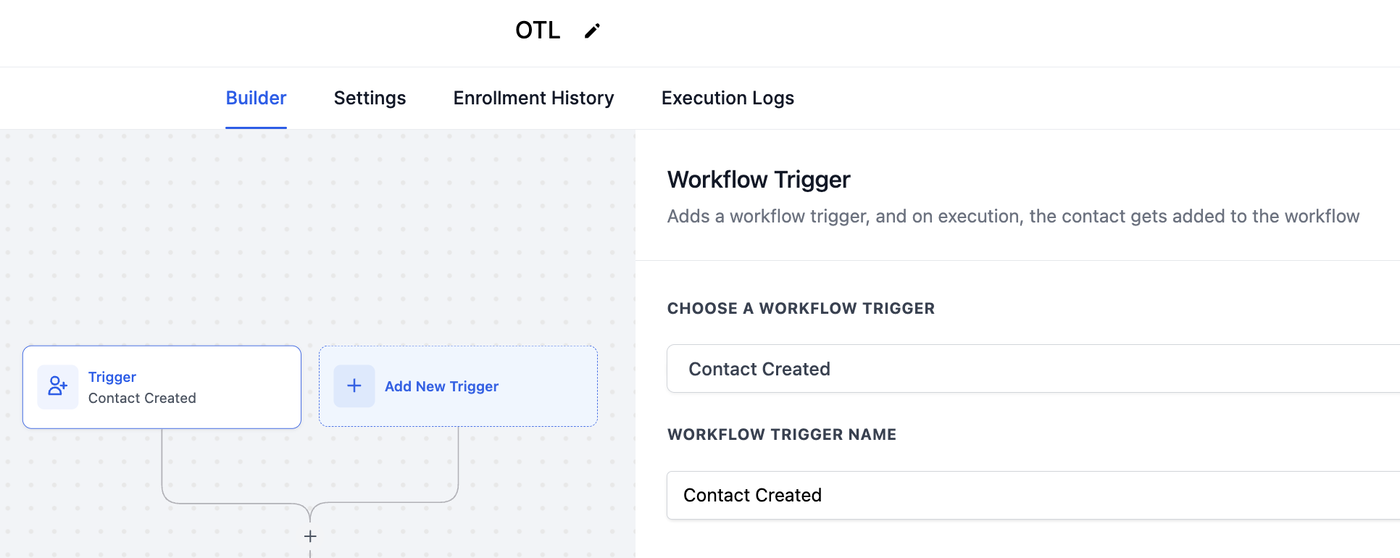
Erstelle zunächst einen Workflow in deinem Konto. Definiere den Trigger, der den Workflow basierend auf deinen spezifischen Anforderungen startet.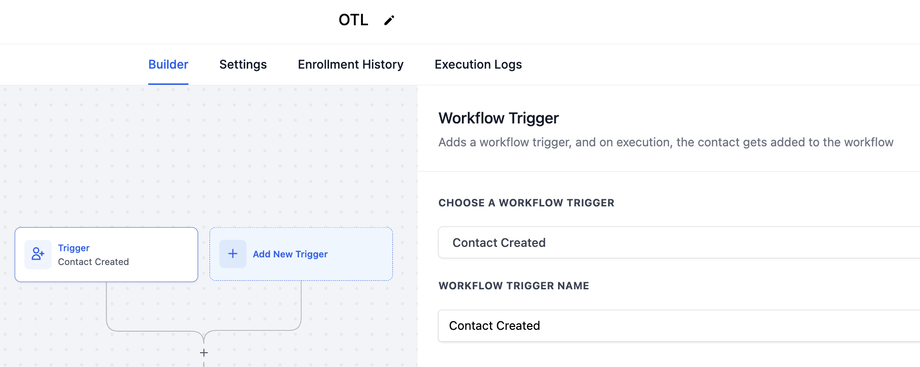
Aktion „One-Time-Buchungslink generieren“ hinzufügen:
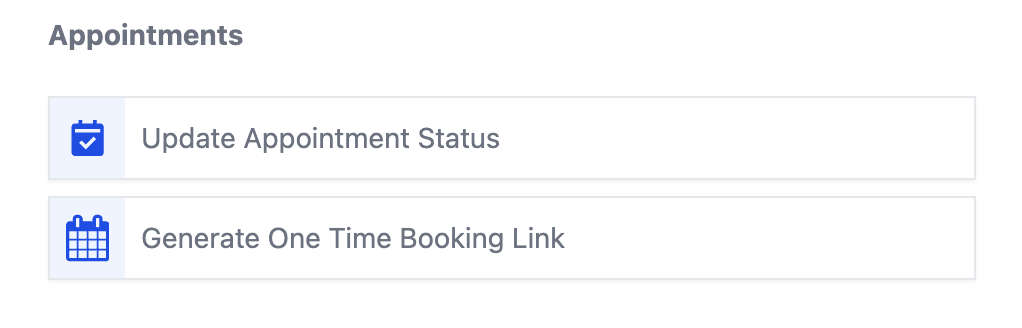
Füge innerhalb deines Workflows eine Aktion hinzu. Navigiere zur Kategorie „Termine“ und wähle „One-Time-Buchungslink generieren“.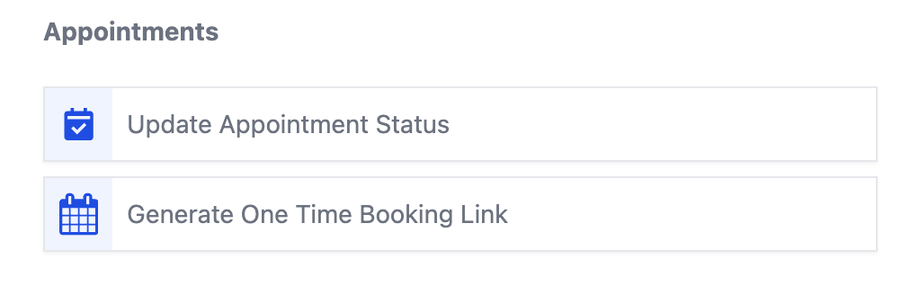
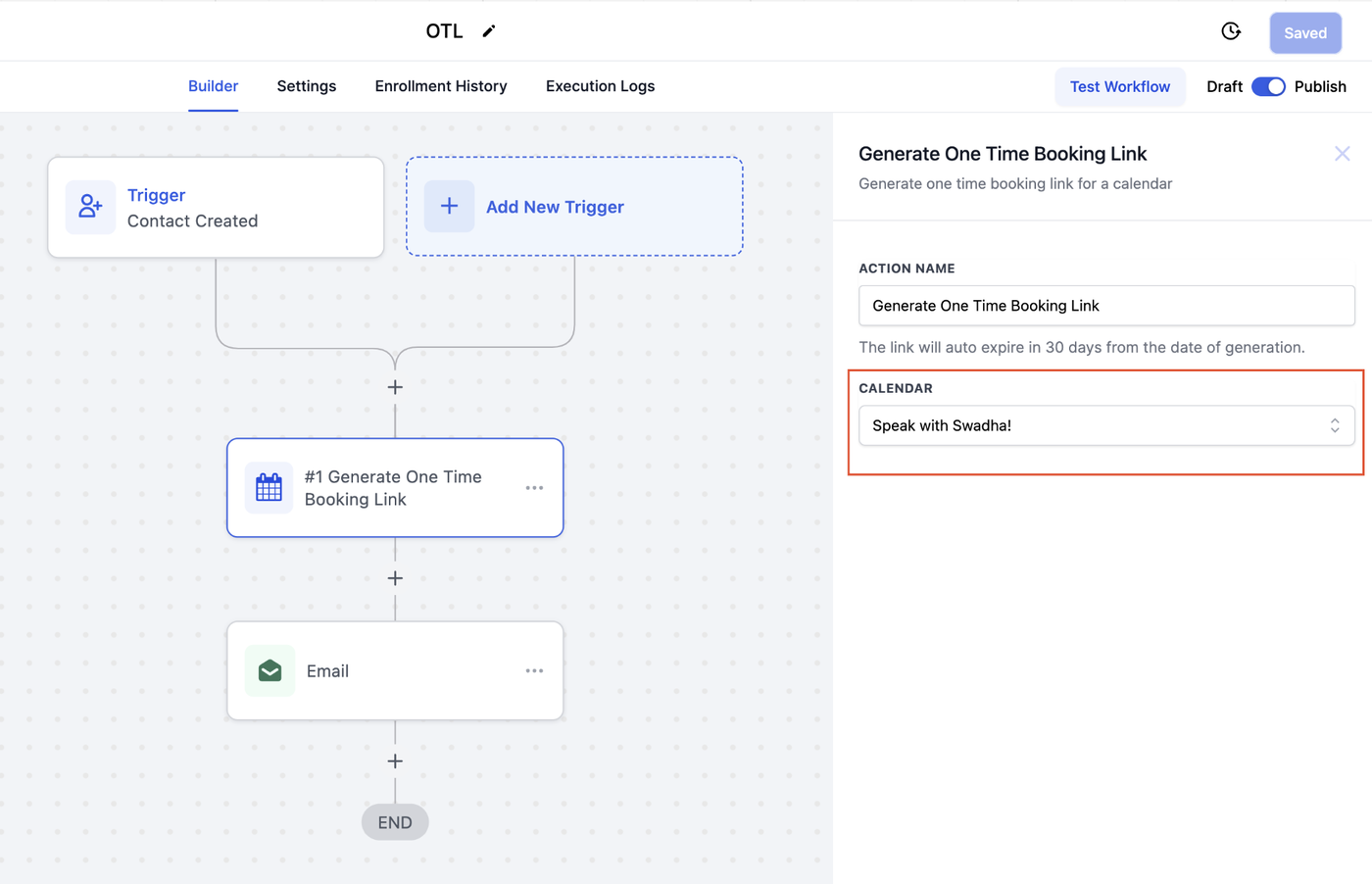
Wähle den Kalender aus, für den du den One-Time-Link generieren möchtest.
Generierten Link teilen:
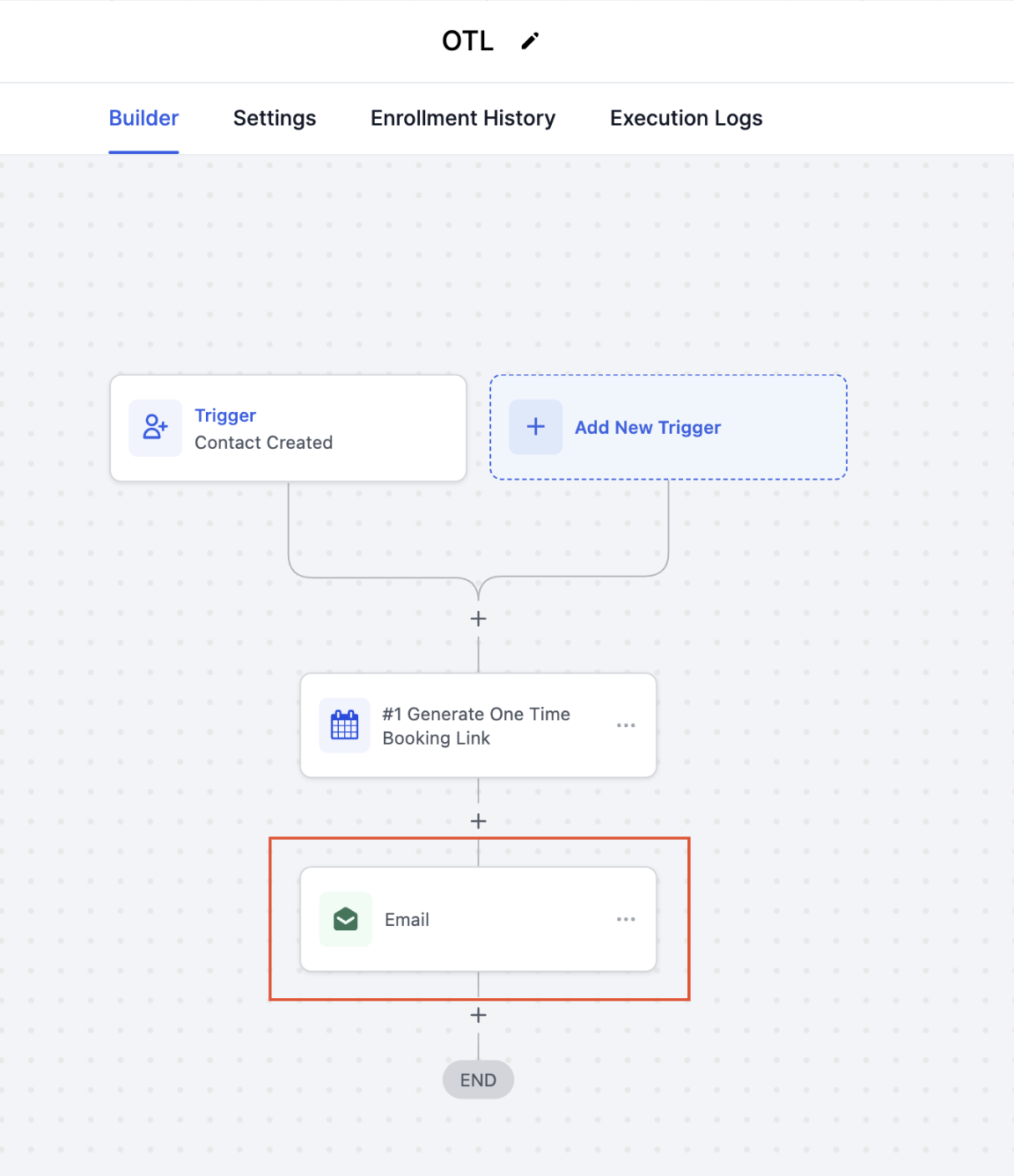
Um den Link mit deinem Kontakt zu teilen, füge deinem Workflow eine Kommunikationsaktion hinzu (z. B. E-Mail).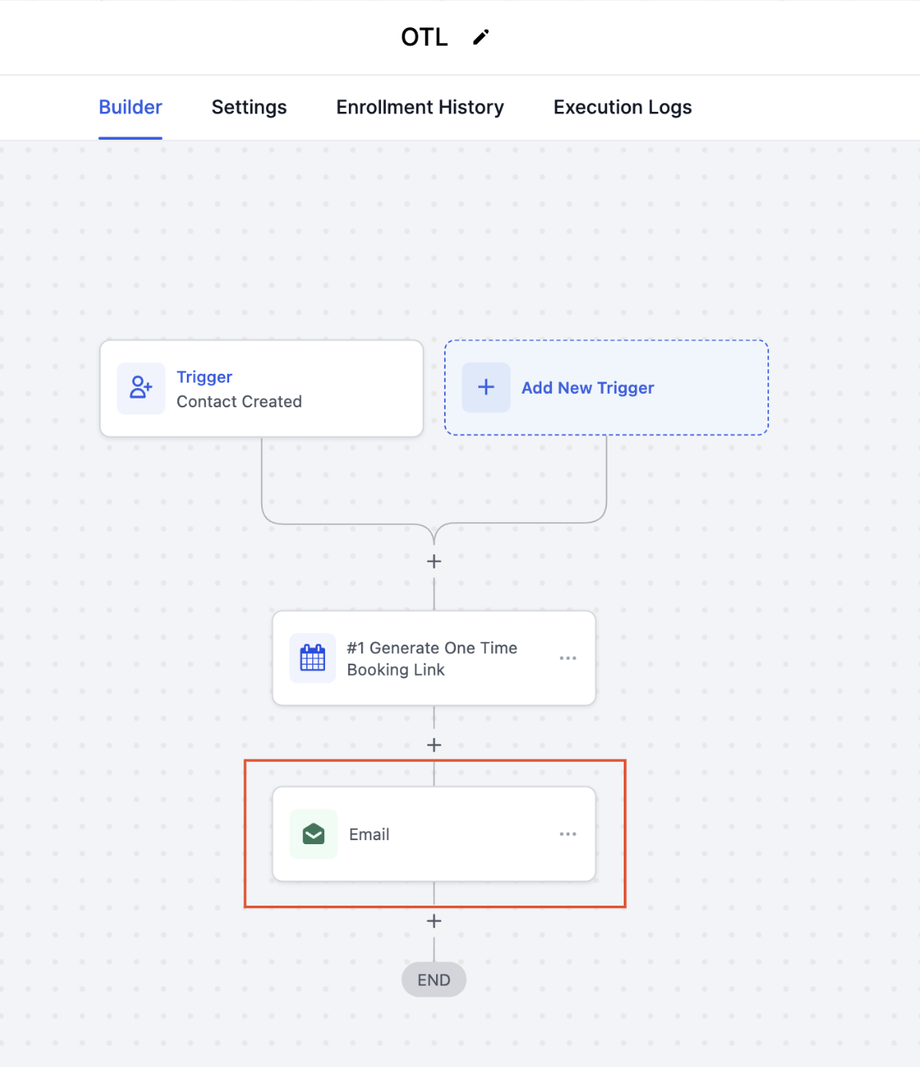
Custom Value hinzufügen:
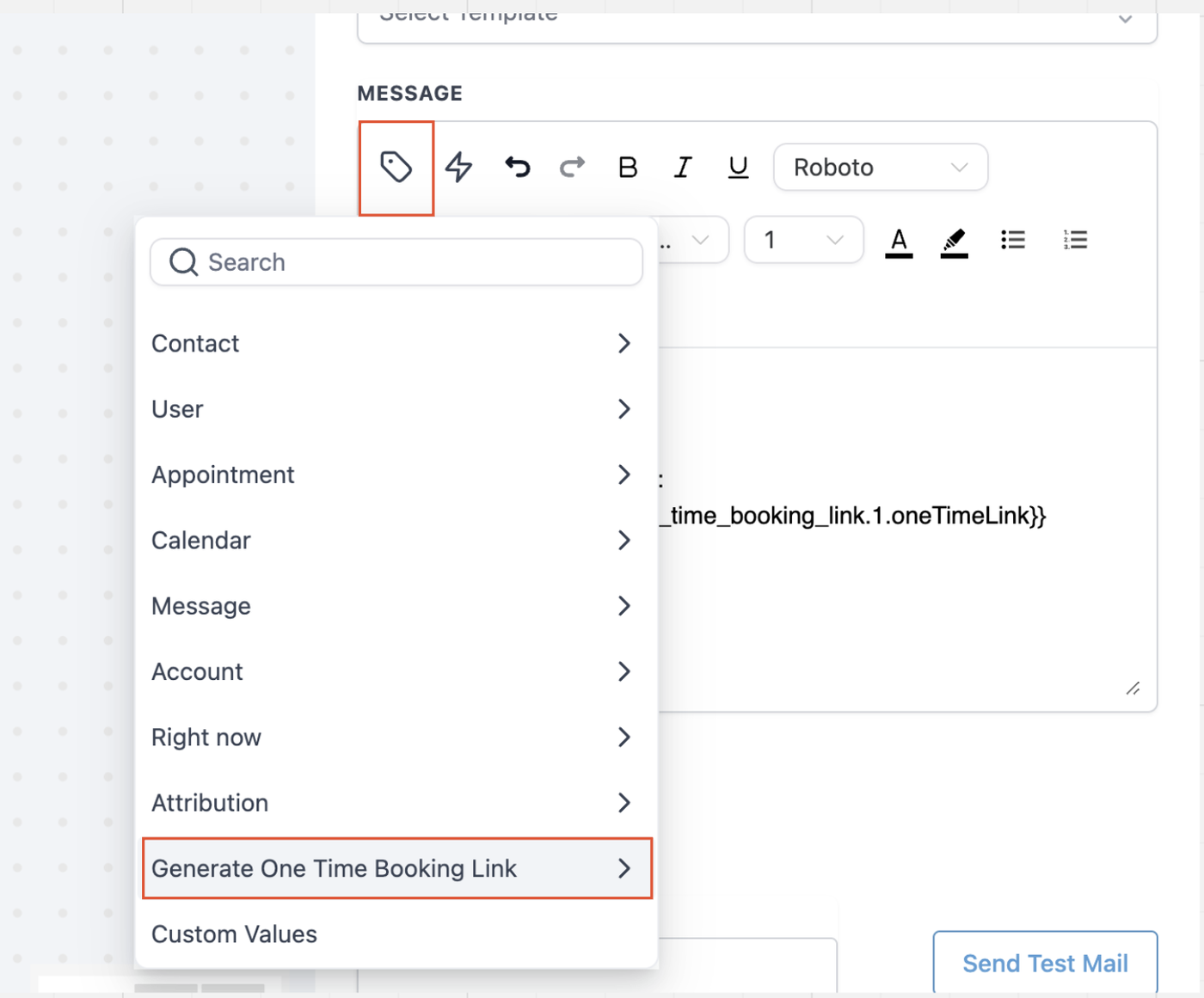
Füge den einzigartigen One-Time-Link, der jedes Mal generiert wird, wenn ein Trigger aktiviert wird, mithilfe eines Custom Values in den E-Mail-Text ein. Wähle „One-Time-Buchungslink generieren“ und anschließend „One-Time-Link“.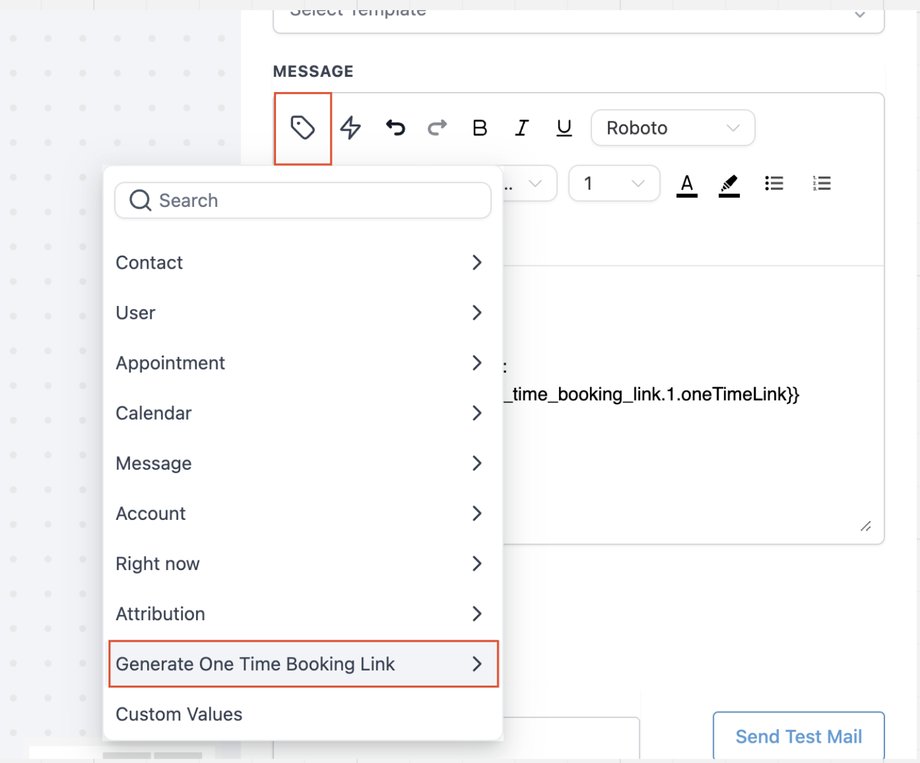
E-Mail-Text anpassen:
Passe den E-Mail-Text nach Bedarf an und klicke auf „Speichern“.Workflow veröffentlichen:
Sobald dein Workflow eingerichtet ist, veröffentliche ihn. Jedes Mal, wenn ein Kontakt durch deine definierte Bedingung in den Workflow gelangt, wird automatisch ein einzigartiger One-Time-Link generiert und per E-Mail versendet.