Lerne, was der Service-Buchung (Services v2) Workflow-Trigger macht, wann er ausgelöst wird und wie er sich von den Appointment-Status-Triggern unterscheidet. Dieser Artikel enthält alle Informationen, die du brauchst, um den Service-Buchungs-Trigger in deinen Workflows zu verwenden.
INHALTSVERZEICHNIS
Was ist der Service-Buchungs-Trigger?
Key Benefits des Service-Buchungs-Triggers
Wann er ausgelöst wird
Key Differences zum Appointment-Status-Trigger
Verfügbare Filter
Trigger-Sichtbarkeit
Verhalten des Order-Submission-Triggers bei Service-Buchungen
Unterstützte Appointment-Aktionen
Verwendung von Custom Values mit Service-Buchungen
Wie man ihn anpasst
So richtest du den Service-Buchungs-Workflow-Trigger ein
Häufig gestellte Fragen
Verwandte Artikel
Was ist der Service-Buchungs-Trigger?
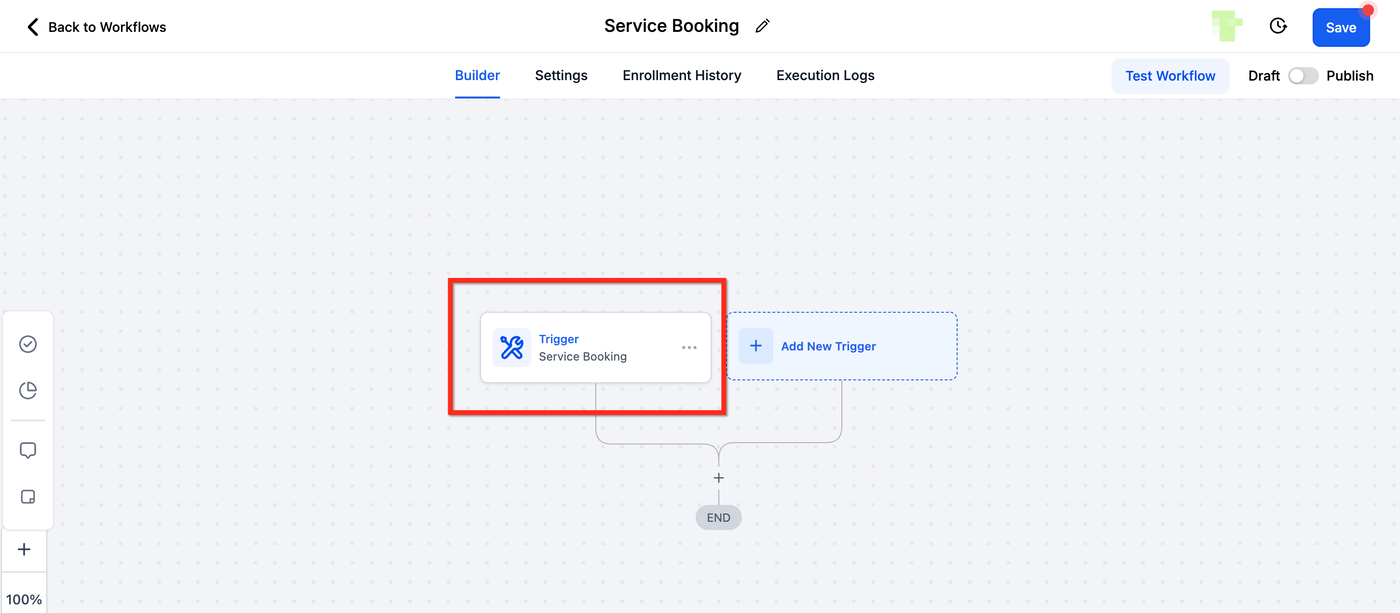
Der Service-Buchungs-Trigger ermöglicht es dir, Workflows zu automatisieren, sobald eine Service Booking (die mehrere Services/Appointments enthalten kann) erstellt oder aktualisiert wird. Im Gegensatz zu Appointment-Level-Triggern (die auf einzelne Kalender-Termine wirken) arbeitet dieser Trigger auf Ebene der gesamten Buchung.
Wenn ein Kunde mehrere Services in einer einzigen Checkout-Session bucht (z. B. Haircut, Facial und Massage in einer Buchung), wird der Workflow nur einmal für die gesamte Service-Buchung ausgelöst – nicht dreimal. Dadurch vermeidest du doppelte Automationen und kannst trotzdem alle Buchungsdetails zentral nutzen.
Key Benefits des Service-Buchungs-Triggers
Diese Vorteile helfen dir zu entscheiden, wann du diesen Trigger einsetzen solltest.
Vermeidung doppelter Nachrichten: Der Workflow läuft nur einmal pro Buchung, auch wenn mehrere Services enthalten sind.
Personalisierte Kommunikation: Du kannst alle Buchungsdetails (Service, Datum/Zeit, Dauer, Staff, Add-ons, Timezone) nutzen, um klare und relevante Nachrichten zu senden.
Gezielte Zielgruppenansprache: Filter nach Status, Service, Kategorie, Tags, Standort oder Ersteller/Änderer der Buchung.
Multi-Service-Zusammenfassungen: Eine einzige Nachricht kann alle gebuchten Services und Add-ons enthalten und so Rückfragen reduzieren.
Wann er ausgelöst wird
Der Workflow wird ausgelöst, wenn eine neue Service-Buchung erstellt wird über:
Booking Page: wenn ein Kunde selbst online bucht
User: wenn ein Mitarbeiter manuell eine Buchung erstellt
Key Differences zum Appointment-Status-Trigger
Appointment-Status-Trigger → arbeitet nur auf einzelnen Kalender-Terminen.
Service-Buchungs-Trigger → arbeitet auf gesamten Services (v2)-Buchungen.
Wenn ein Kunde mehrere Services in einer Buchung bucht (z. B. 5 Services), wird der Workflow nur einmal ausgelöst – nicht fünfmal.
Verfügbare Filter
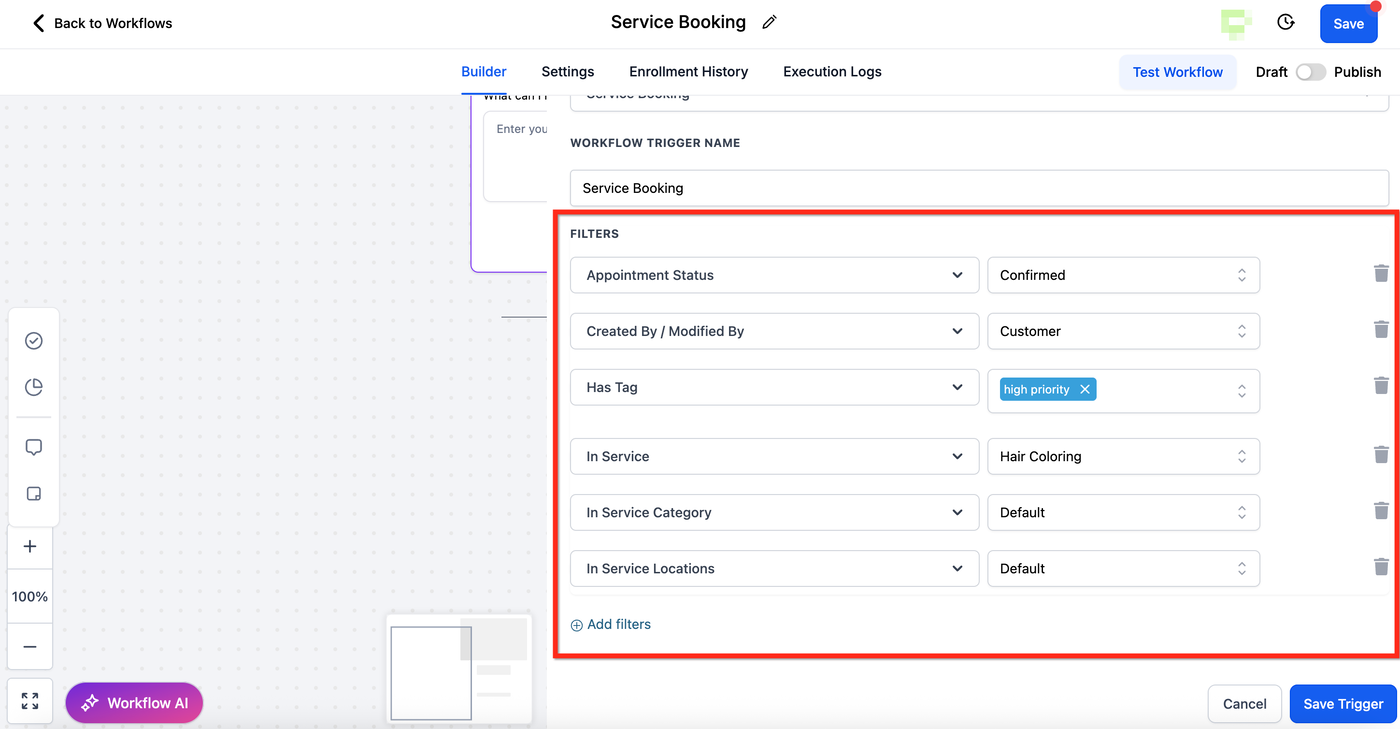
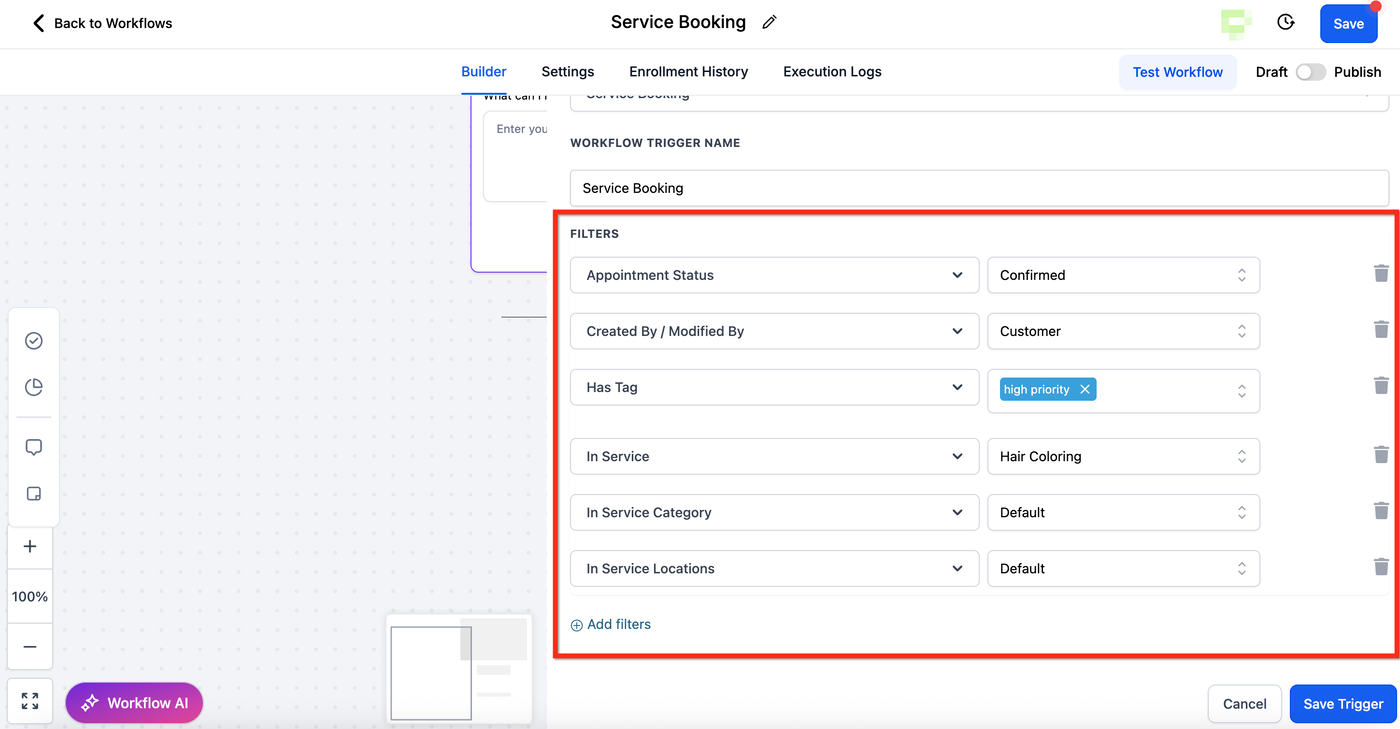
Diese Filter bestimmen, welche Buchungen den Workflow starten:
Appointment Status (Unbestätigt, Bestätigt, Eingetroffen, No Show, Storniert, Ungültig)
Erstellt von / Geändert von
Hat Tag
In Service (bestimmter Service)
In Service-Kategorie
In Service-Standort
Trigger-Sichtbarkeit
Dieser Trigger ist nur sichtbar, wenn Services (v2) im Sub-Account aktiviert ist.
Wenn Services deaktiviert ist:
Neue Workflows → Trigger ist nicht verfügbar
Bestehende Workflows:
– Neue Buchungen → Trigger wird nicht ausgeführt
– Bestehende Buchungen → Status-Updates können weiterhin den Workflow auslösen
Verhalten des Order-Submission-Triggers bei Service-Buchungen
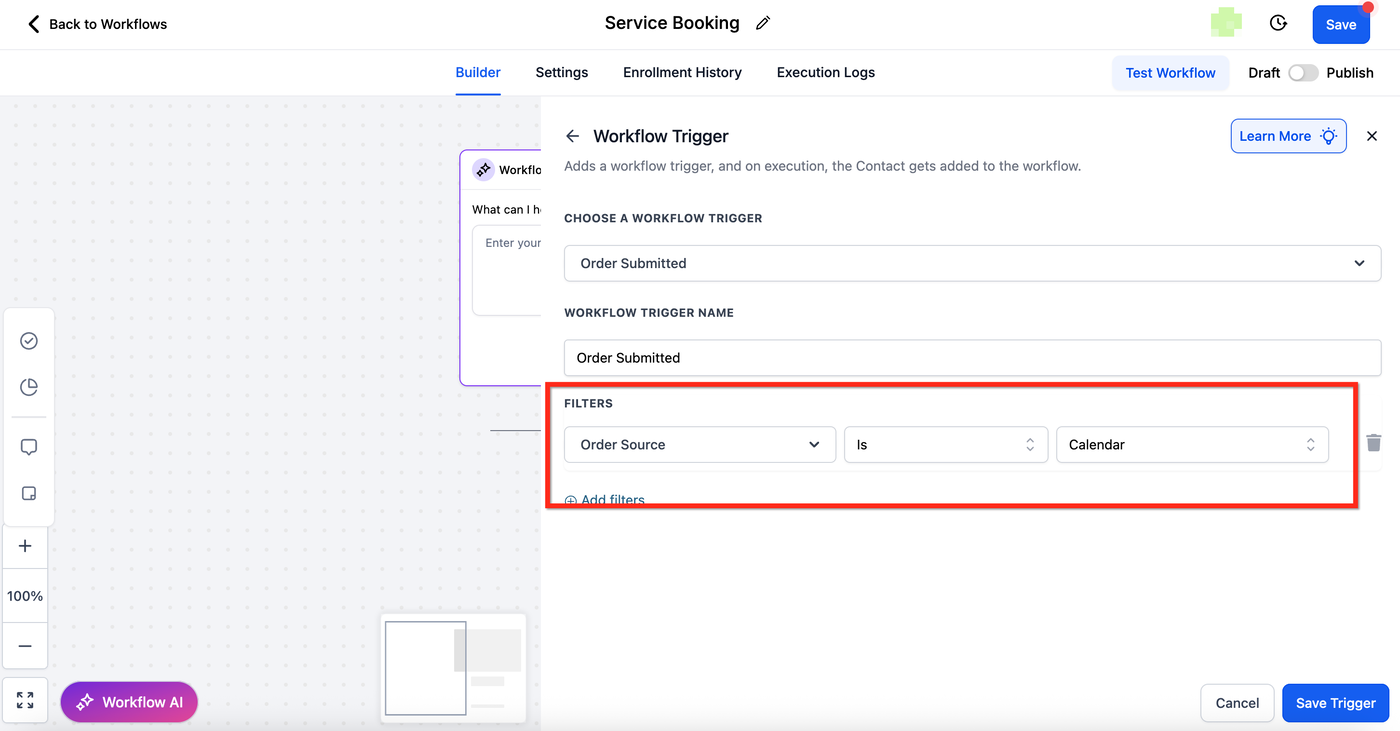
Standardmäßig wird bei jeder Service-Buchung automatisch eine Bestellung (Order) erstellt. Um doppelte Automationen zu vermeiden, wird der Order-Submitted-Trigger für diese Orders nicht ausgelöst.
Wenn du ihn trotzdem nutzen möchtest, musst du den Filter setzen:
Order Source = Kalender
Unterstützte Appointment-Aktionen
Terminstatus aktualisieren → unterstützt (basierend auf Service-Buchungs-ID)
Terminnotiz erstellen → unterstützt
Termin buchen → nicht unterstützt
Conversation AI Booking Bot → nicht unterstützt
Eliza Booking → nicht unterstützt
Verwendung von Custom Values mit Service-Buchungen
Wenn jemand einen Service bucht, kannst du automatisch Details wie Service-Name, Datum, Uhrzeit, Preis, Staff und Add-ons in E-Mails oder SMS einfügen.
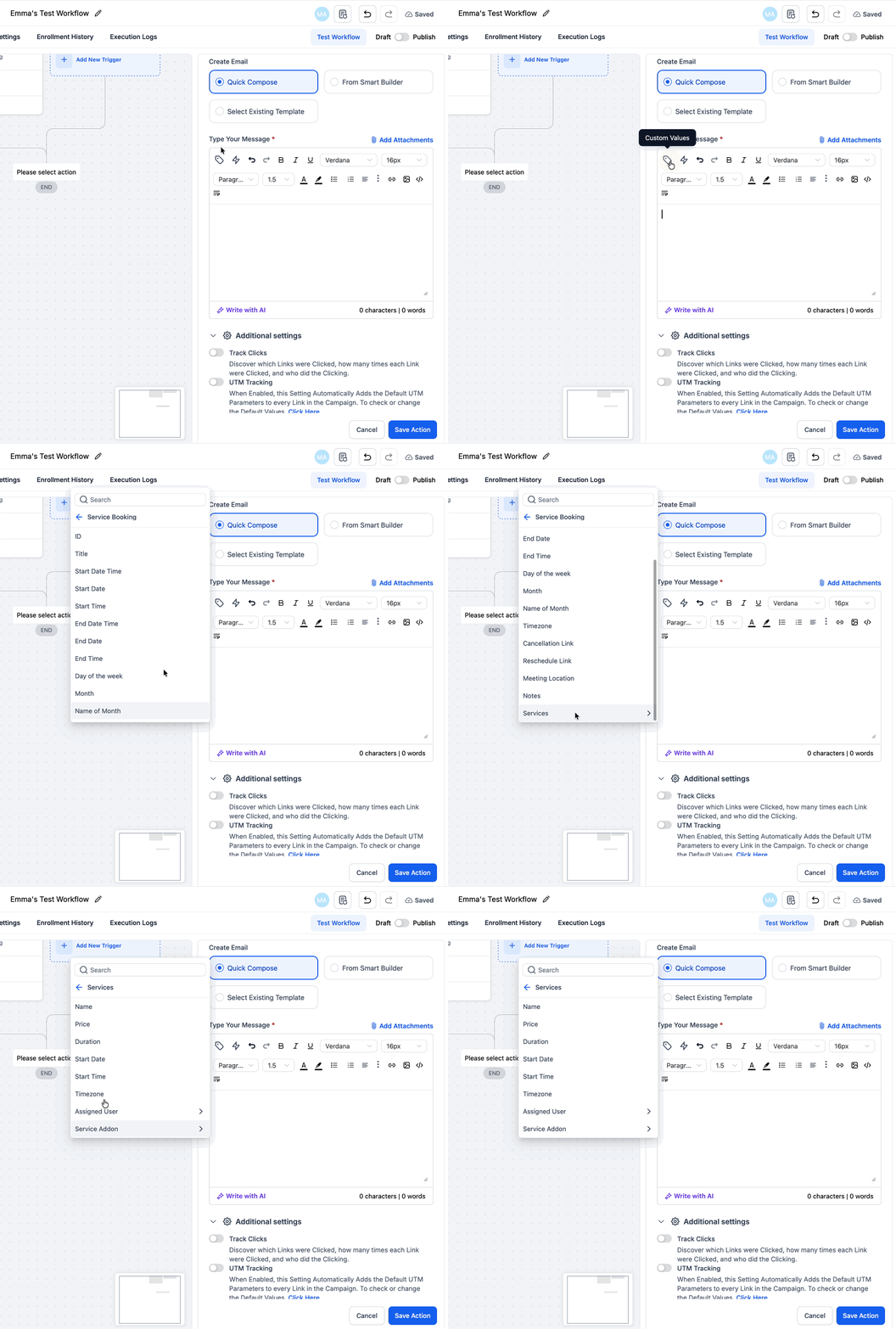
Verfügbare Details pro Service:
Service-Name
Preis
Dauer
Datum & Uhrzeit
Zeitzone
Zugewiesener Staff
Add-ons
Bei mehreren Services werden alle einzeln aufgelistet.
Beispiel-Template:
{{#each serviceBooking.services}} {{this.name}} - {{this.duration}} | Preis: {{this.price}} Datum: {{this.startDate}} um {{this.startTime}} ({{this.timezone}}) Mit: {{this.assignedUser}} {{#if addOns}} Add-ons: {{#each addOns}} - {{this.addonName}} ({{this.addonPrice}}) {{/each}} {{/if}}{{/each}}Wie man es anpasst
Du kannst zusätzliche Informationen hinzufügen, indem du innerhalb des Blocks weitere Platzhalter ergänzt, z. B. Staff-Name:
{{#each serviceBooking.services}} {{this.name}} - {{this.duration}} | Preis: {{this.price}} Staff User: {{this.user.name}} Datum: {{this.startDate}} um {{this.startTime}} ({{this.timezone}}) Mit: {{this.assignedUser}}{{/each}}So richtest du den Service-Buchungs-Workflow-Trigger ein
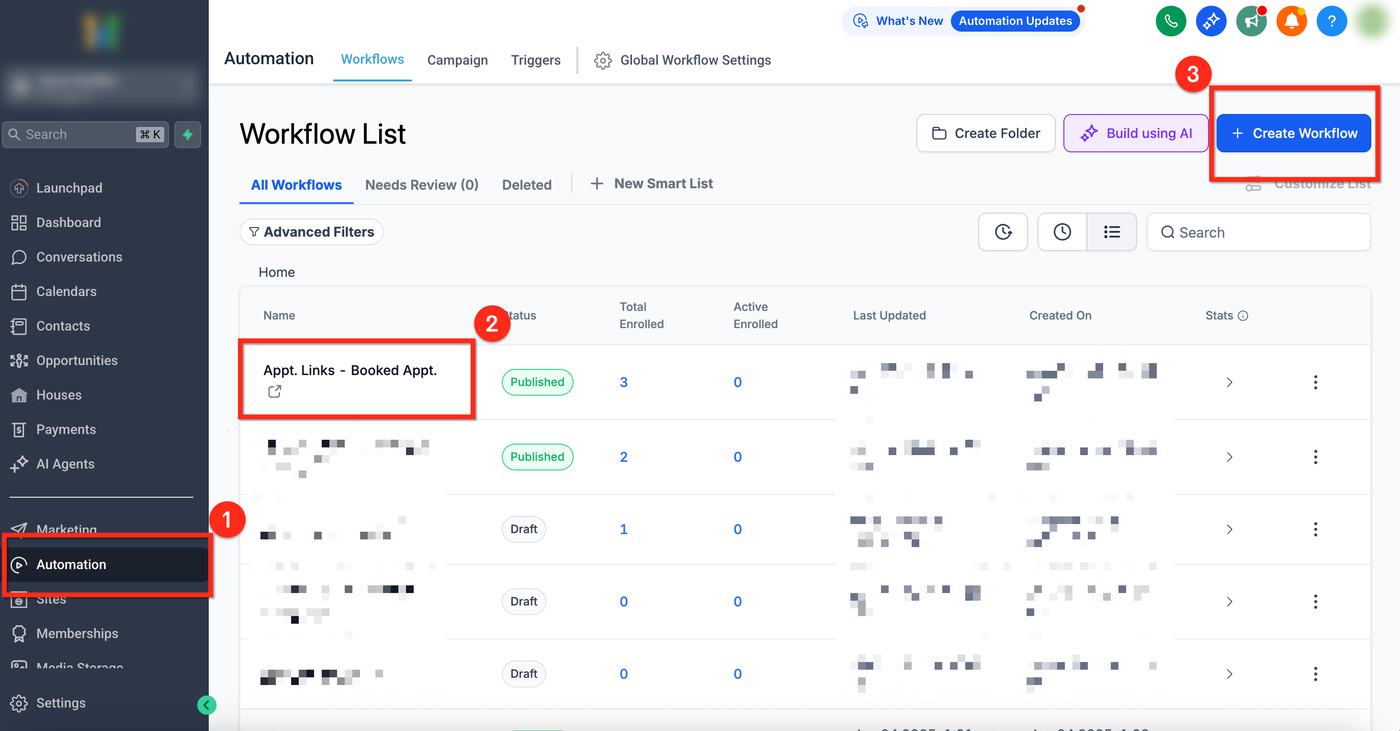
Schritt 1: Workflow erstellen oder öffnen
Gehe zu Automationen in der linken Navigation.
Öffne einen bestehenden Workflow oder klicke auf + Create New Workflow.
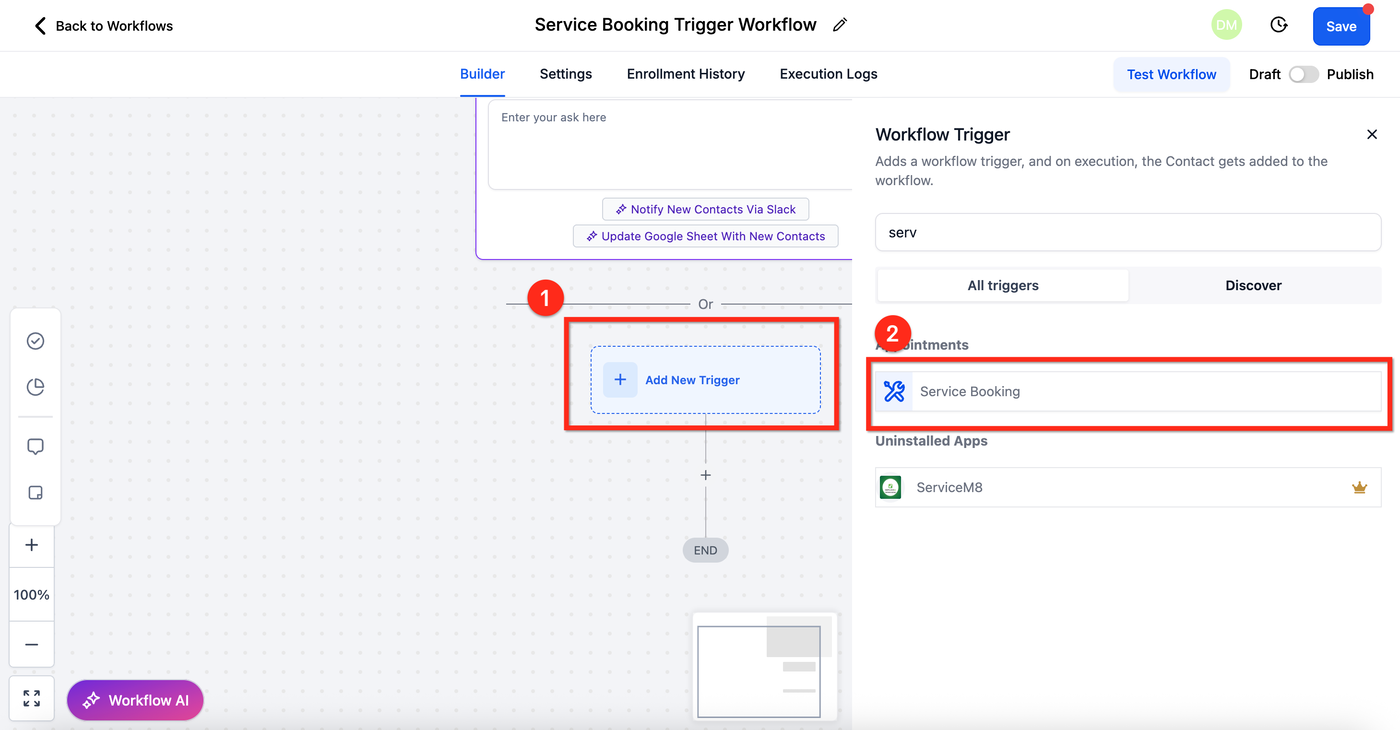
Schritt 2: Trigger hinzufügen
Klicke auf + Add New Trigger und wähle Service Booking.
Schritt 3: Filter setzen
Konfiguriere den Trigger mit den gewünschten Filtern und speichere ihn.
Häufig gestellte Fragen
Q: Wie wird der Service-Buchungs-Trigger in meinem Sub-Account aktiviert?
Stelle sicher, dass Services (v2) aktiviert ist.
Q: Kann ich Staff-Details in Nachrichten verwenden?
Ja, über Custom Values kannst du Staff-Informationen, Preise, Zeiten und mehr einfügen.
Verwandte Artikel
Services - Overview & How to Get Started
Global Settings in Services
How to Create Services
Configuring Staff in Services
Categories in Services
Resources in Services
How to use Custom Values