Calendar Payments sind jetzt möglich, wenn ein Termin gebucht wird. Dadurch kann der Standort Zahlungen erhalten, sobald ein Kunde oder Interessent einen bestimmten Kalendereintrag bucht. Das ist besonders nützlich für Unternehmen, die eine Zahlung verlangen, um einen Termin-Slot zu reservieren.
In diesem Artikel behandelt:
Verfügbare Zahlungsanbieter und wie man sie hinzufügt
Verfügbare Zahlungsanbieter und wie man sie hinzufügt
Zahlungen in Kalendern werden über sechs Payment Gateways unterstützt: Stripe, NMI, Authorize.net, Razorpay, Square und PayPal.
Bitte beachten: Du kannst diese Zahlungsmethoden verwenden, um Zahlungen für alle Kalendertypen zu sammeln. Razorpay, NMI und Square werden derzeit jedoch nicht für das Classic Widget und das Service-Menü unterstützt.
Füge zuerst die Payment Gateways in deinem Sub-Account hinzu, indem du zu Payments Tab > Integrations gehst.
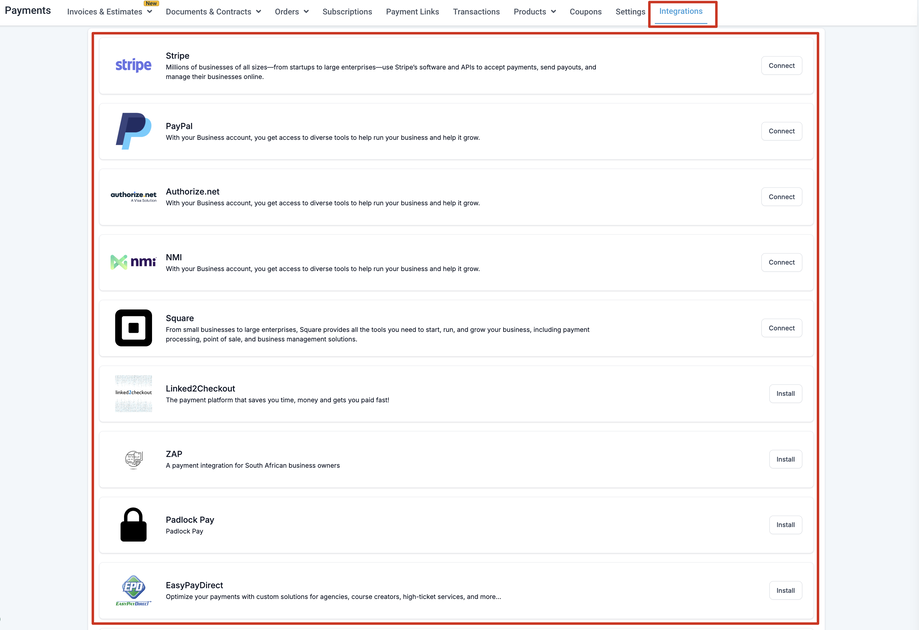
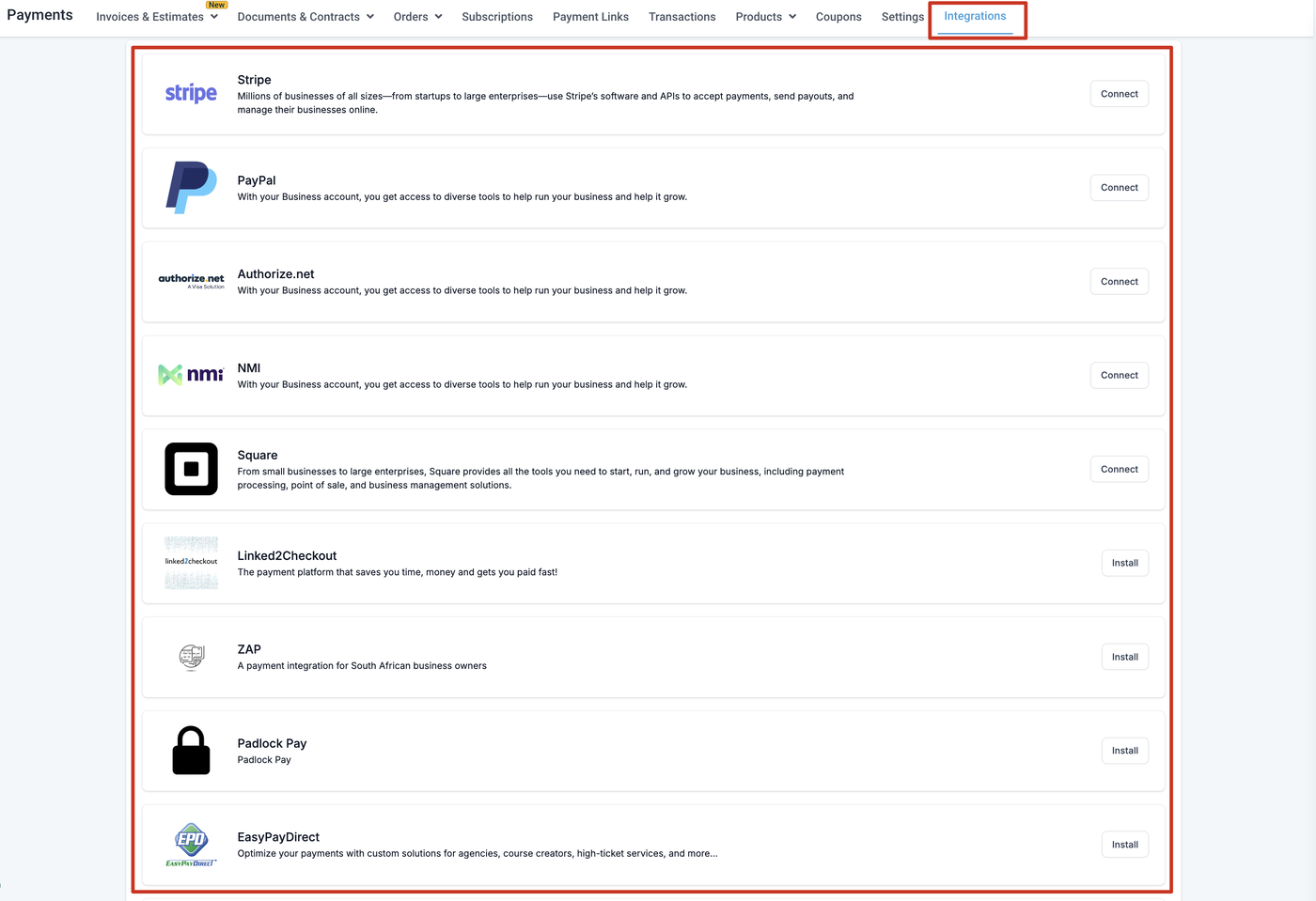
Bitte beachten:
Wenn du mehrere Gateways verbindest, erscheint ein Dropdown zur Auswahl deines Standard-Payment-Gateways. Nur das STANDARD PAYMENT GATEWAY wird verwendet, um Zahlungen zu sammeln. Wenn du also Stripe auswählst, werden Zahlungen ausschließlich über Stripe verarbeitet.
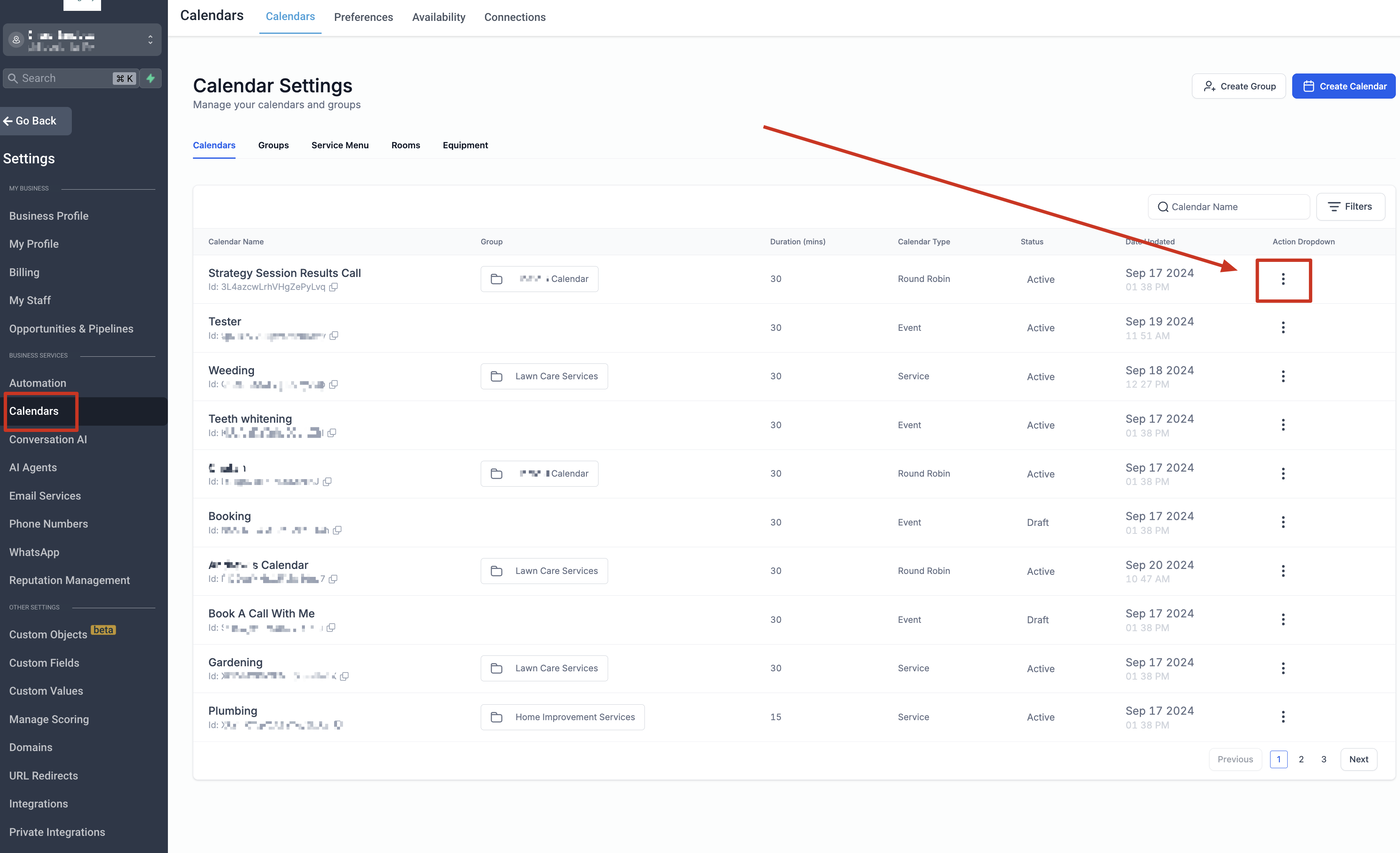
Gehe nun zu den Calendar Settings.
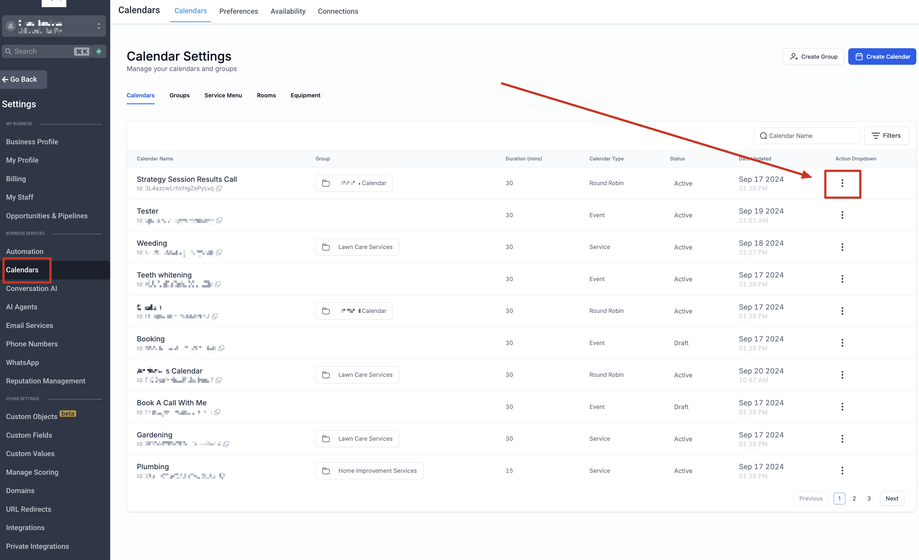
Bearbeite einen bestehenden Kalender (über die drei Punkte) oder erstelle einen neuen Kalender (Advanced Settings). Unter Forms & Payments findest du einen Toggle für „Accept Payments“.
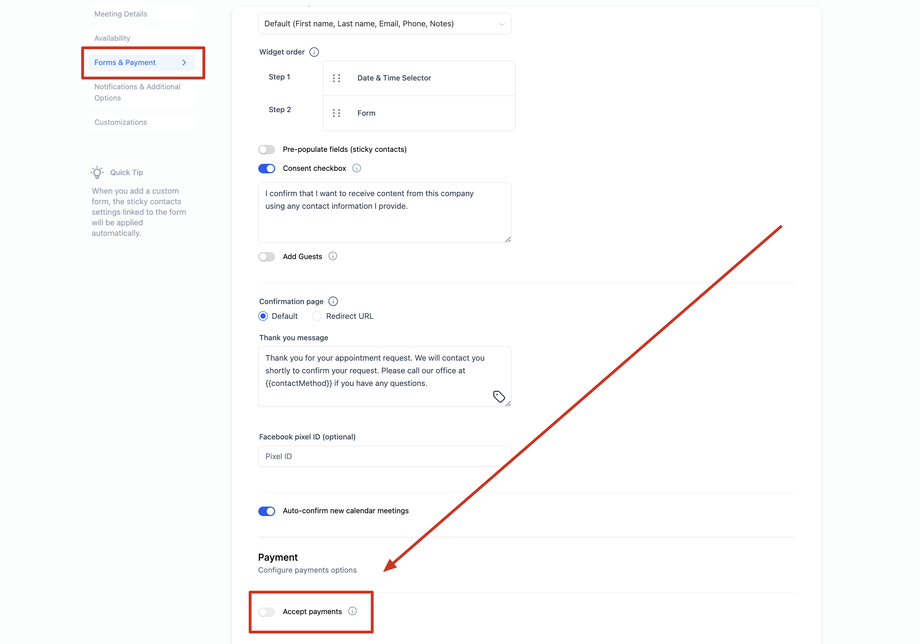
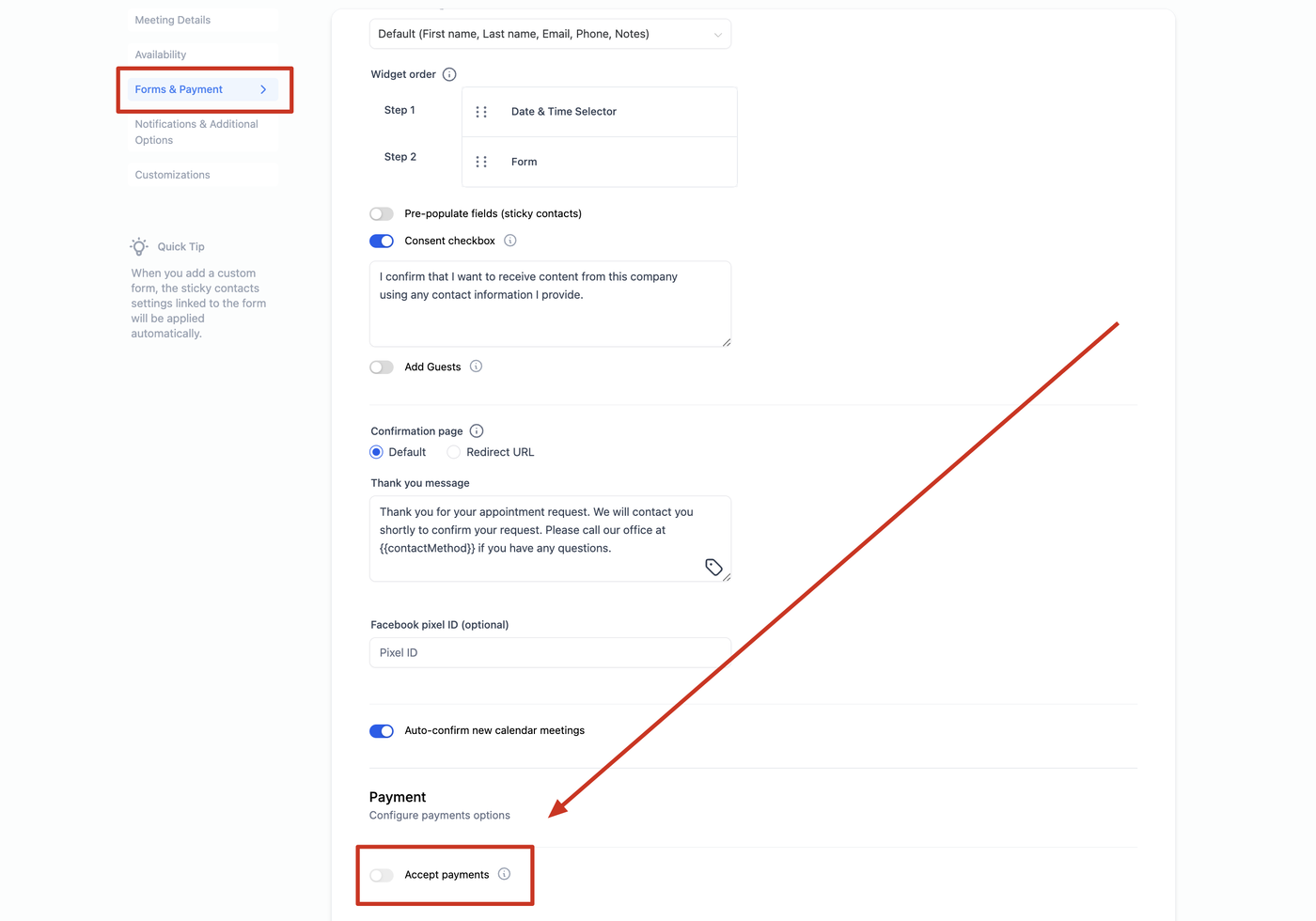
Sobald aktiviert, erscheinen diese neuen Formularfelder:
Amount (mit Währung)
Description
Payment mode (Test oder Live)
Hinweis: Wenn der „Test or Live“ Toggle aktiviert ist (nach rechts geschoben), arbeitet der Kalender im Live Mode. Wenn er deaktiviert ist (nach links geschoben), bleibt er im Test Mode.
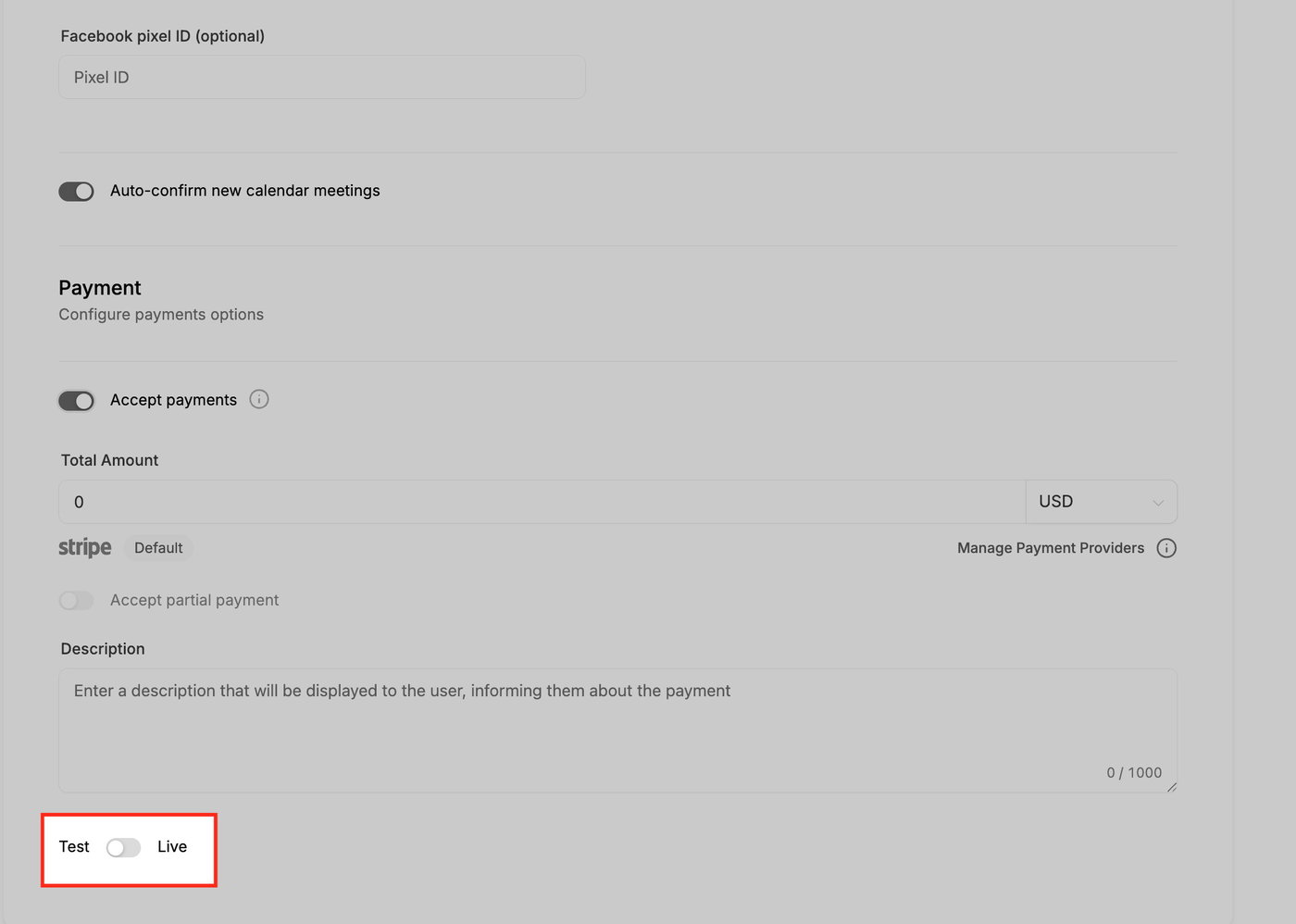
Bitte beachten: Teilzahlungen funktionieren nicht mit wiederkehrenden Kalendern.
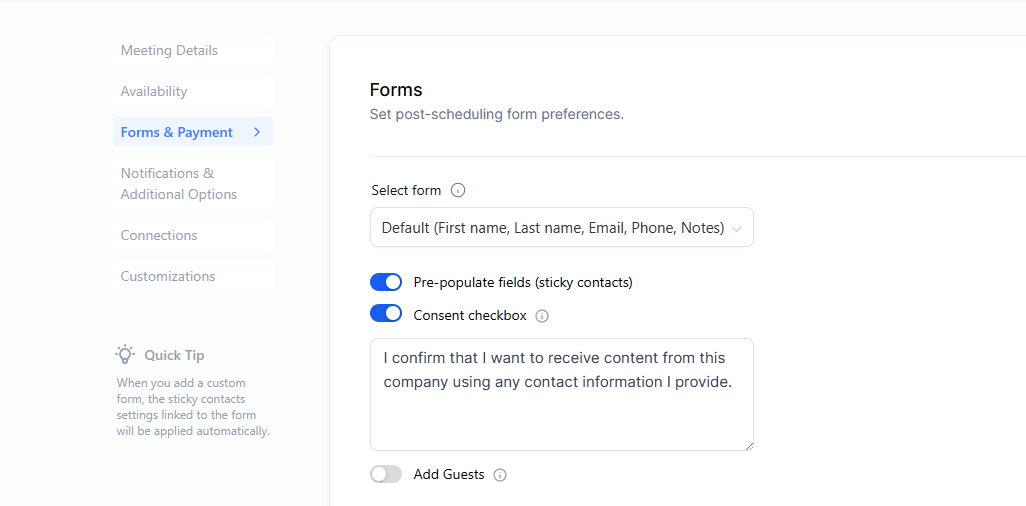
WICHTIG! Wenn du die Payment Options nicht wie im Screenshot unten siehst, liegt das daran, dass noch kein Payment Gateway integriert wurde. Gehe die oben genannten Schritte durch, um die Payment Options für Kalender zu aktivieren.
Wie integriert man Payment Provider?
Square:
Um Square zu verbinden, folge diesen Schritten:
Logge dich in dein Square Konto ein: https://app.squareup.com/login und bleibe als Square-Benutzer eingeloggt.
Gehe anschließend in ProfitBoost zu Payments Module > Integrations und klicke auf den Connect Button für Square Live Mode. Das bereits eingeloggte Konto wird automatisch erkannt und mit ProfitBoost verbunden.
Razorpay - Help Doc