Zeitpläne bieten eine zentrale, wiederverwendbare Möglichkeit, die Kalenderverfügbarkeit für jeden Benutzer in ProfitBoost zu verwalten. Indem du Arbeitszeiten einmal festlegst und überall anwendest, sparst du Zeit, reduzierst Fehler und sorgst für ein konsistentes Buchungserlebnis.
INHALTSVERZEICHNIS
Was sind Zeitpläne?
Vorteile von Zeitplänen
Zugriff auf Zeitpläne
Benutzer auswählen
Neuen Zeitplan erstellen
Zeitplan bearbeiten
Zeitplan bearbeiten – Kalenderverknüpfung
Benutzerdefinierte Zeitpläne (kalenderspezifische Verfügbarkeit)
Umstellung bestehender Kalender (benutzerdefinierte Zeitpläne)
Häufig gestellte Fragen
Verwandte Artikel
Was sind Zeitpläne?
Zeitpläne sind geteilte Verfügbarkeitsvorlagen, die wöchentliche Arbeitszeiten, datumsbasierte Ausnahmen und zeitzonenbasierte Einstellungen auf Mitarbeiterebene in einem einzigen, wiederverwendbaren Objekt kombinieren. Statt jeden Kalender einzeln zu bearbeiten, verknüpfst du einen Zeitplan mit jedem Kalender, der diese Zeiten verwenden soll, und ermöglichst so ein wirklich zentrales Verfügbarkeitsmanagement.
Diese Funktion ist derzeit über Labs verfügbar. Gehe zu Agency Settings > Labs > Sub-Account und aktiviere Calendars - Schedules.
HINWEIS: Schedules und Custom Schedules sind unterschiedlich. Ein Schedule wird zentral verwaltet. Ein Custom Schedule ist eine Bearbeitung eines Schedules in einem einzelnen Kalender und wird nur in diesem Kalender verwaltet.
Vorteile von Zeitplänen
Verwalte die Arbeitszeiten aller Benutzer an einem Ort – keine kalenderweise Bearbeitung mehr.
Verwende denselben Zeitplan in mehreren Kalendern oder Services wieder.
Gib jedem neuen Benutzer einen Standard-Zeitplan für sofortige Buchbarkeit.
Bleibe flexibel: Erstelle individuelle Zeitpläne für einzelne Ausnahmen in bestimmten Kalendern.
Automatische Migration alter Verfügbarkeiten bedeutet keine Ausfallzeit und keinen manuellen Aufwand.
Jeder Benutzer kann mehrere Zeitpläne haben.
Jeder Kalender kann jeweils einen Zeitplan pro Benutzer gleichzeitig verwenden.
Zugriff auf Zeitpläne
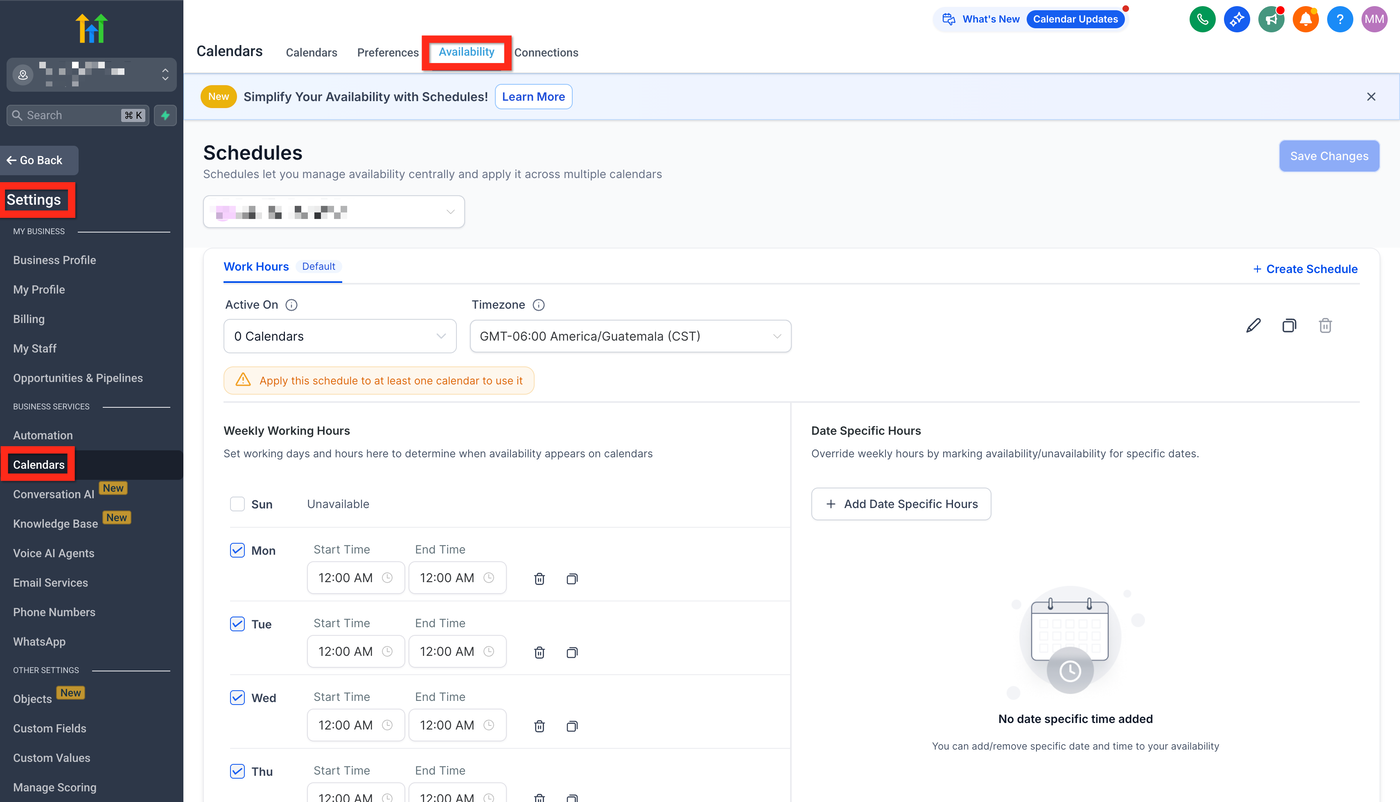
Um alle Zeitpläne zu öffnen, gehe zu Calendars > Calendar Settings > Availability (oder Settings > Calendars > Availability).
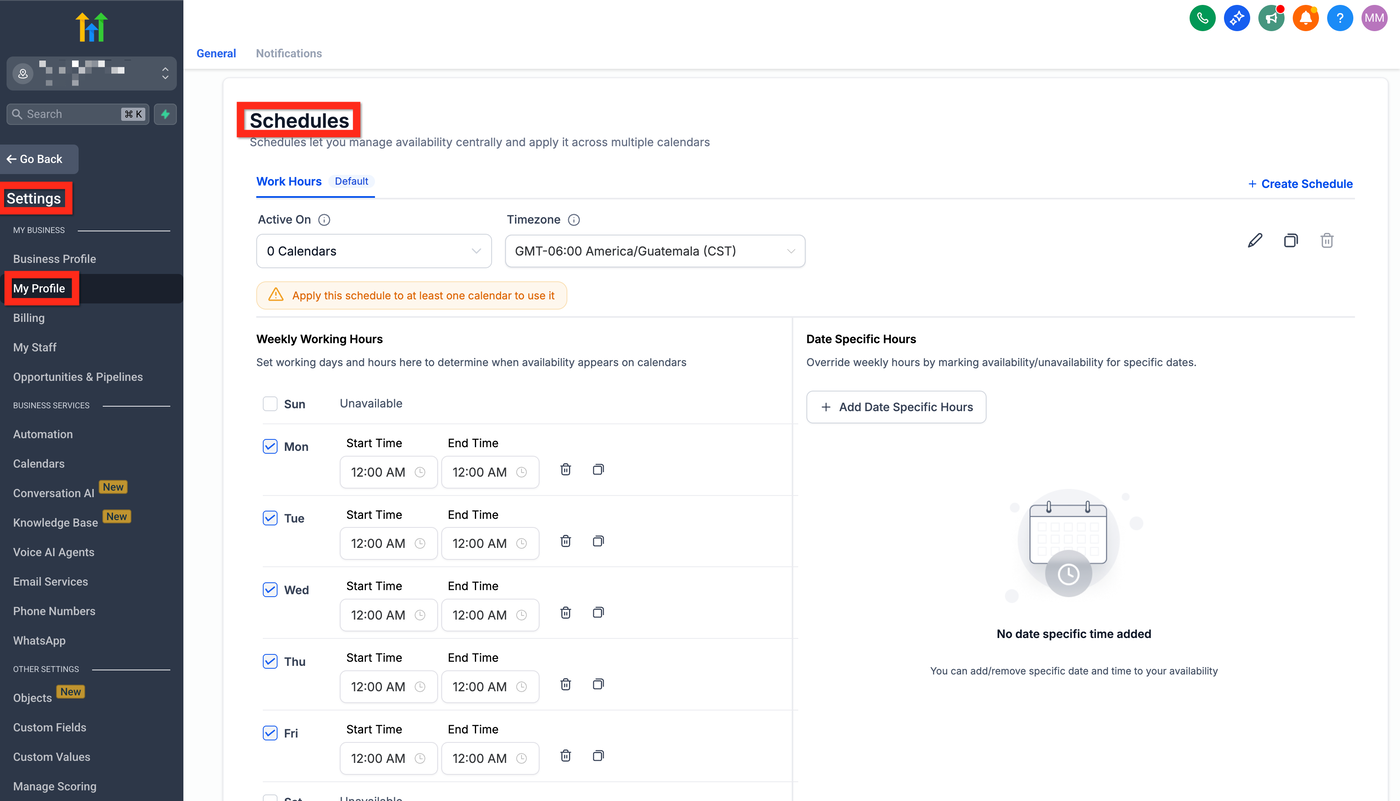
Ein einzelner Benutzer kann seinen eigenen Zeitplan verwalten, indem er zu Settings > My Profile geht und zu Schedules scrollt.
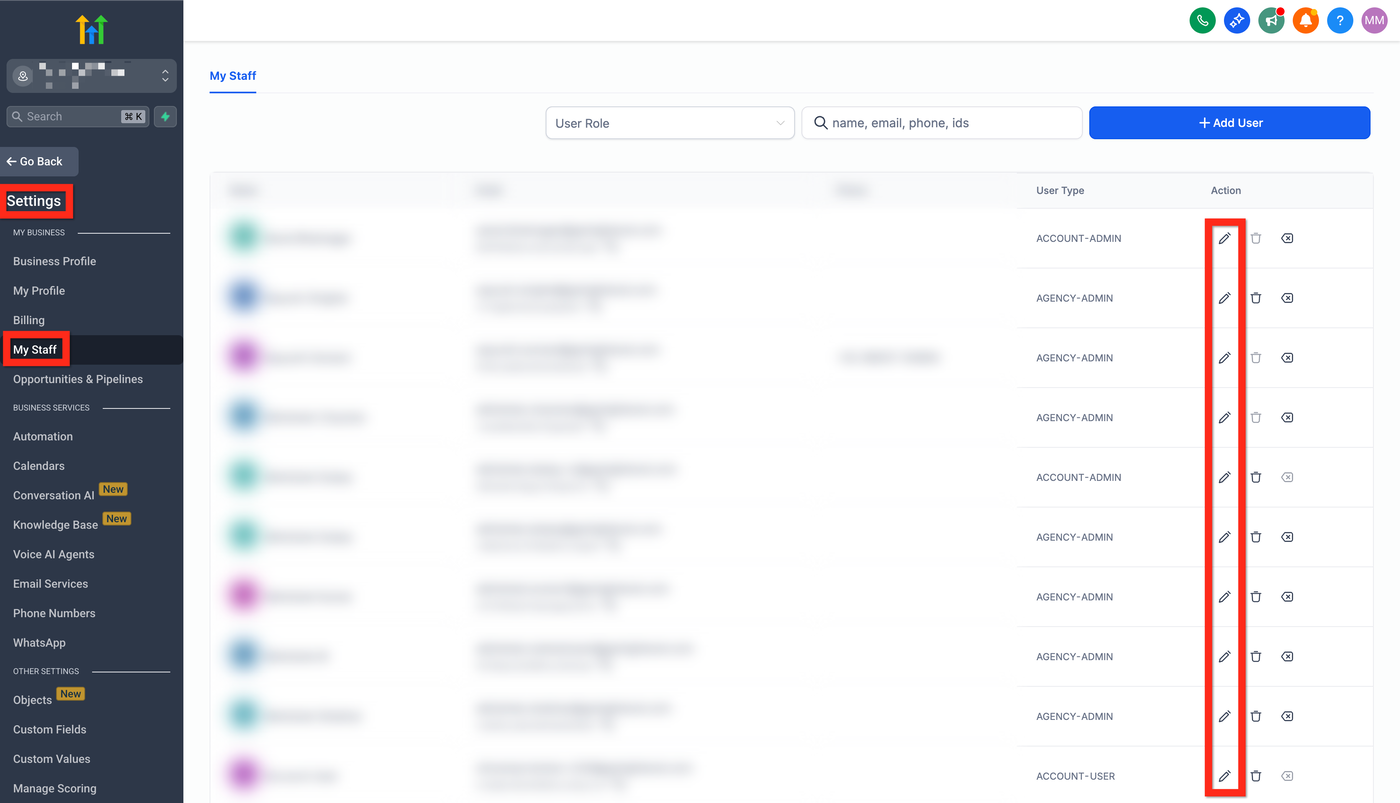
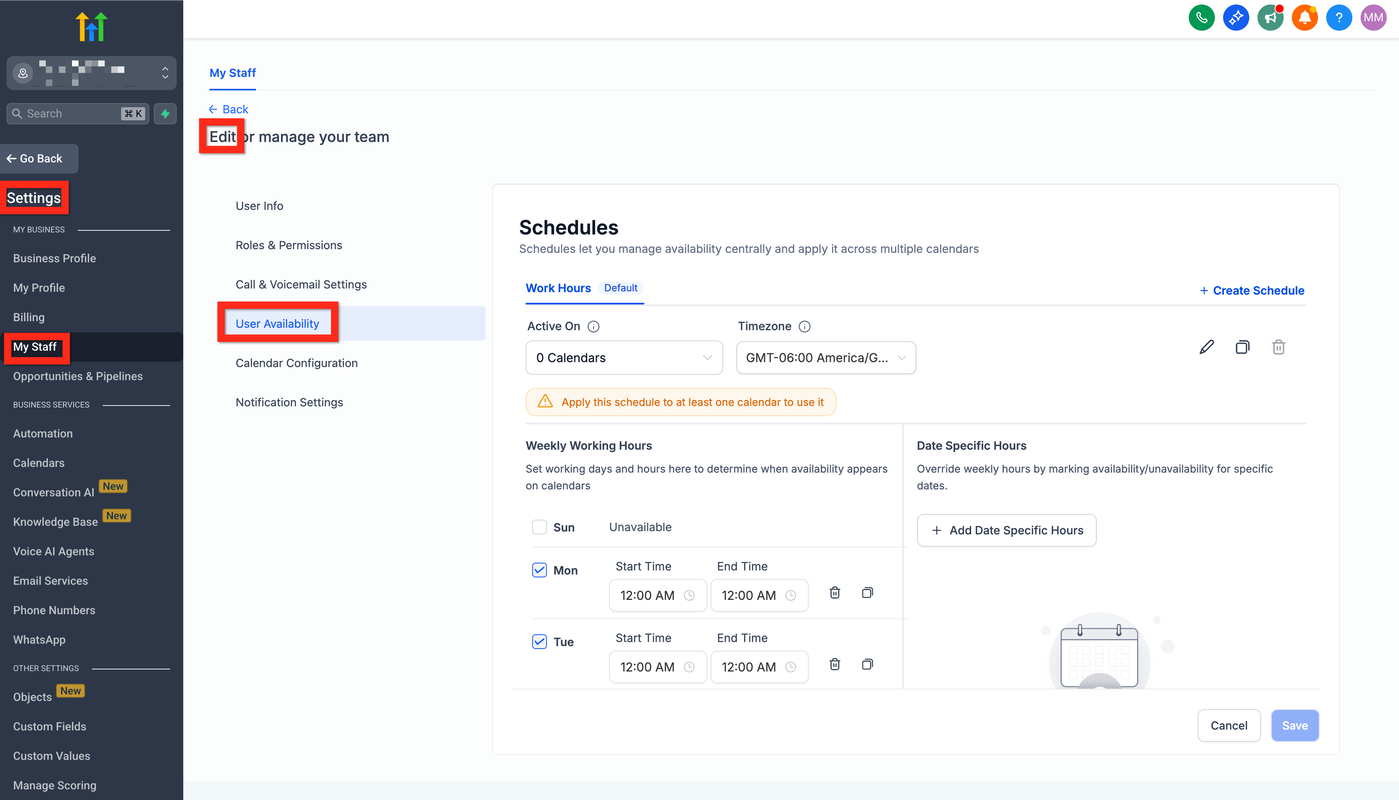
Ein Admin kann die Zeitpläne jedes Mitarbeiters verwalten, indem er zu Settings > My Staff geht, auf das Bearbeiten-Symbol eines Benutzers klickt und User Availability öffnet.
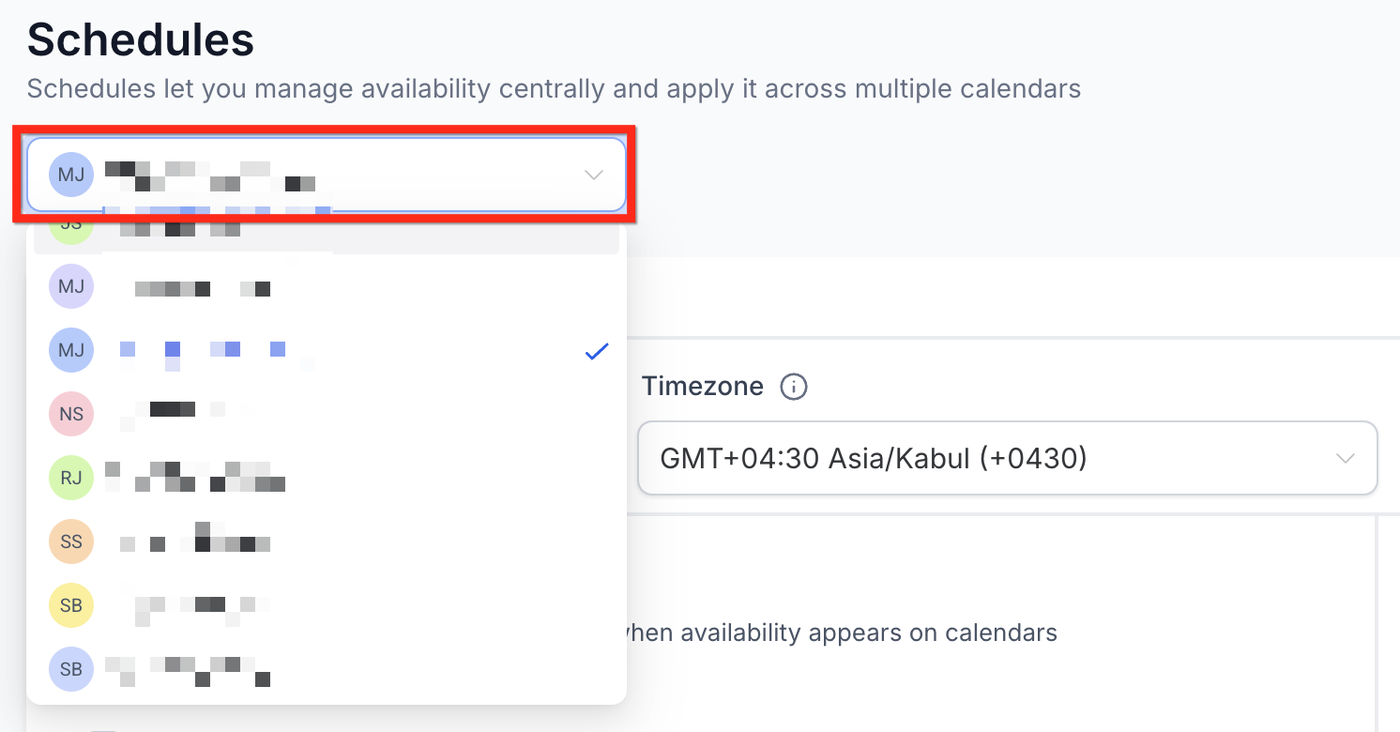
Benutzer auswählen
Wähle den Mitarbeiter aus dem Benutzer-Dropdown aus, dessen Verfügbarkeit du verwalten möchtest.
Neuen Zeitplan erstellen
Klicke auf Create Schedule > gib einen Namen ein > klicke auf Create.
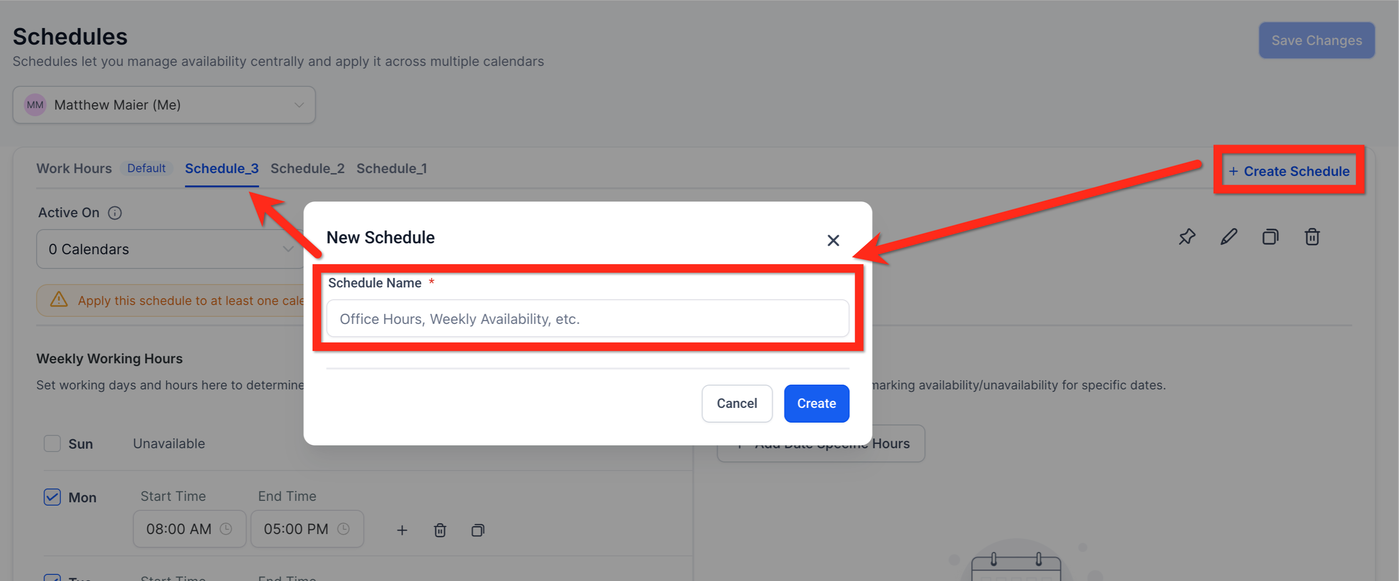
Konfiguration eines Zeitplans:
Wöchentliche Arbeitszeiten – Lege Arbeitstage und Arbeitszeiten fest, um zu bestimmen, wann Verfügbarkeit in Kalendern angezeigt wird
Zeitzone – Definiere die Zeitzone, in der der Zeitplan gespeichert und ausgewertet wird
Datumsbasierte Ausnahmen – Überschreibe wöchentliche Arbeitszeiten durch Verfügbarkeit/Nichtverfügbarkeit für bestimmte Tage
Nutze das Active On Dropdown, um auszuwählen, auf welche Kalender dieser Zeitplan für den gewählten Mitarbeiter angewendet wird.
Speichere den Zeitplan.
Du kannst mehrere Zeitpläne erstellen (z. B. Consultations, Demos, On-Site usw.) und sie unterschiedlichen Kalendern zuweisen.
Zeitplan bearbeiten
In der Liste der Zeitpläne kannst du bestehende Zeitpläne mit folgenden Aktionen verwalten:
Als Standard setzen: (Pin-Symbol) Ein Standard-Zeitplan wird automatisch angewendet, wenn ein Mitarbeiter einem neuen Kalender hinzugefügt wird. So ist sofort Verfügbarkeit vorhanden, ohne manuelle Zuordnung. Du kannst jeden Zeitplan als Standard setzen, indem du auf das „Set as Default“-Symbol klickst.
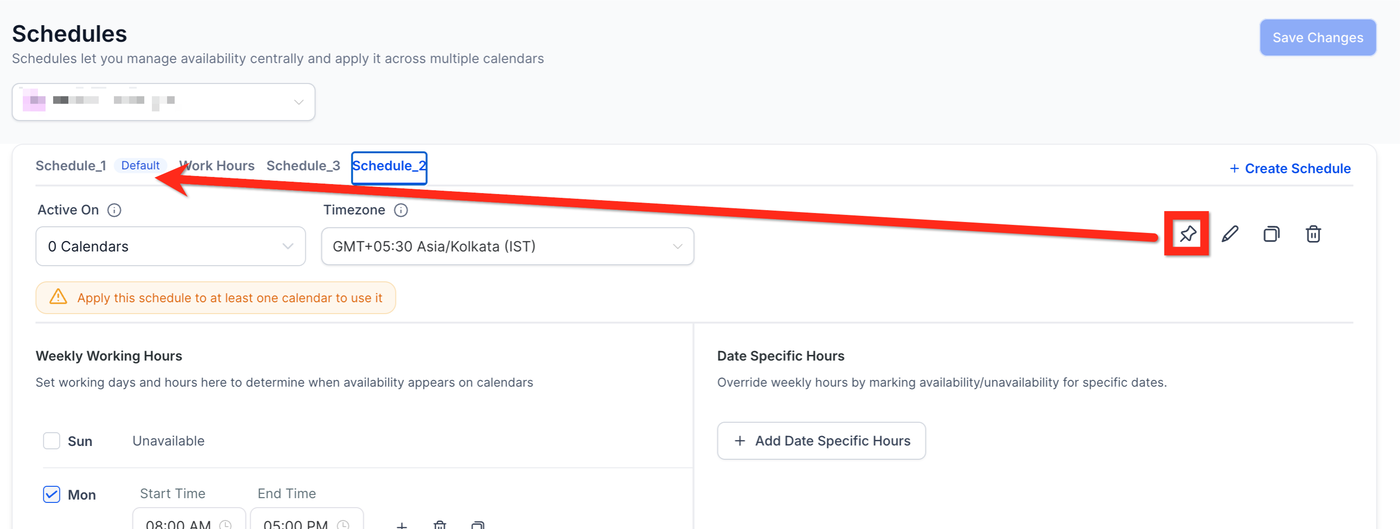
Umbenennen: (Stift) Den Namen eines Zeitplans für mehr Klarheit aktualisieren.
Duplizieren: (Kopier-Symbol) Einen bestehenden Zeitplan kopieren, um schnell eine Variante zu erstellen.
Löschen: (Papierkorb) Einen Zeitplan entfernen (nur möglich, wenn er nicht aktiv in einem Kalender verwendet wird).
Zeitplan bearbeiten – Kalenderverknüpfung
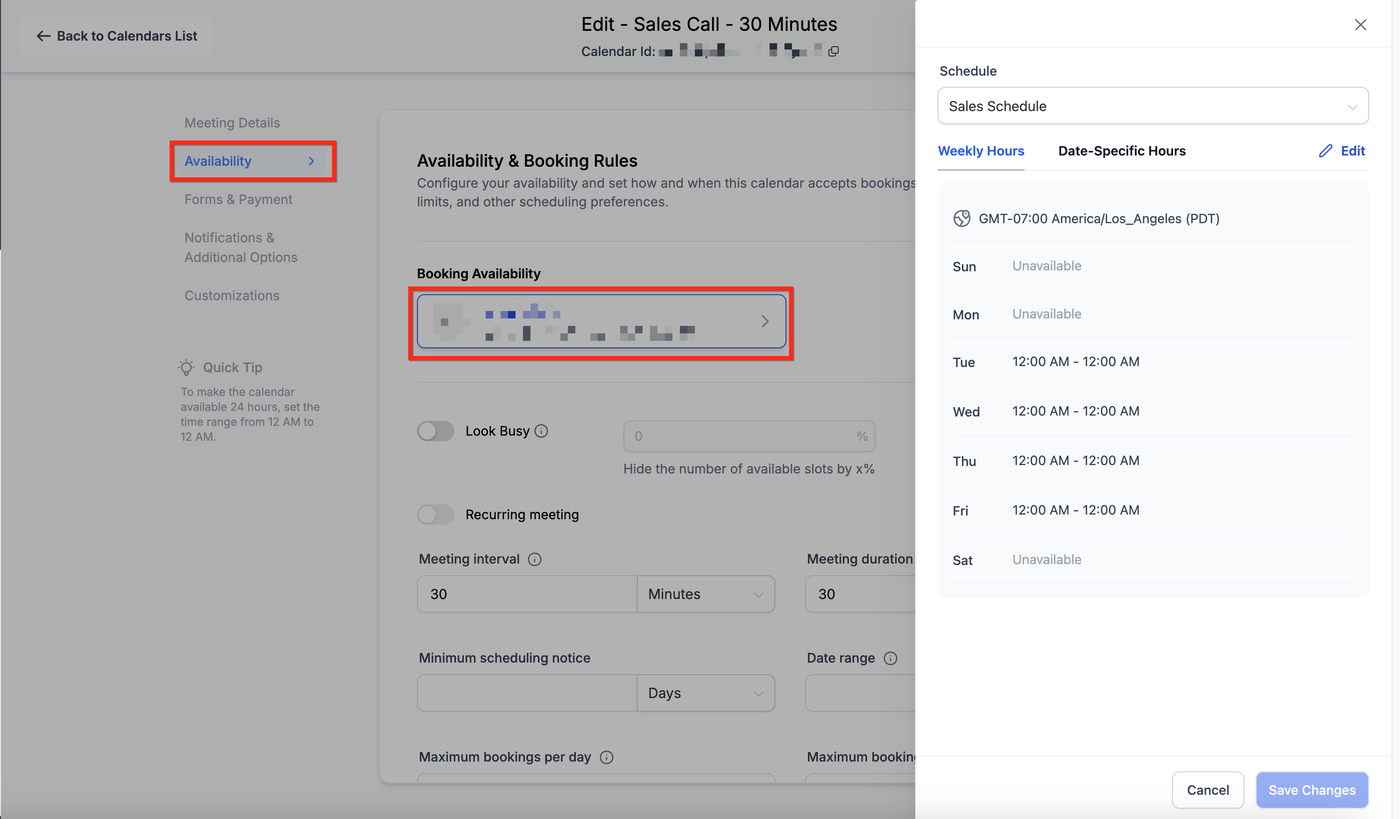
Du kannst den Zeitplan auch für einen bestimmten Kalender verwalten, indem du zu Calendars > Calendar Settings > Edit Calendar (in Calendars List) > Availability Tab gehst.
Wechsle den Kalender zu einem anderen Zeitplan.
Erstelle und verwende einen Custom Schedule für diesen Kalender.
Alle Änderungen an einem Zeitplan gelten für alle verknüpften Kalender (auch wenn die Änderung aus einem bestimmten Kalender heraus gestartet wurde).
Benutzerdefinierte Zeitpläne (kalenderspezifische Verfügbarkeit)
Benutzerdefinierte Zeitpläne:
Gelten nur für diesen Kalender.
Enthalten eigene wöchentliche Zeiten, Zeitzone und datumsbasierte Ausnahmen.
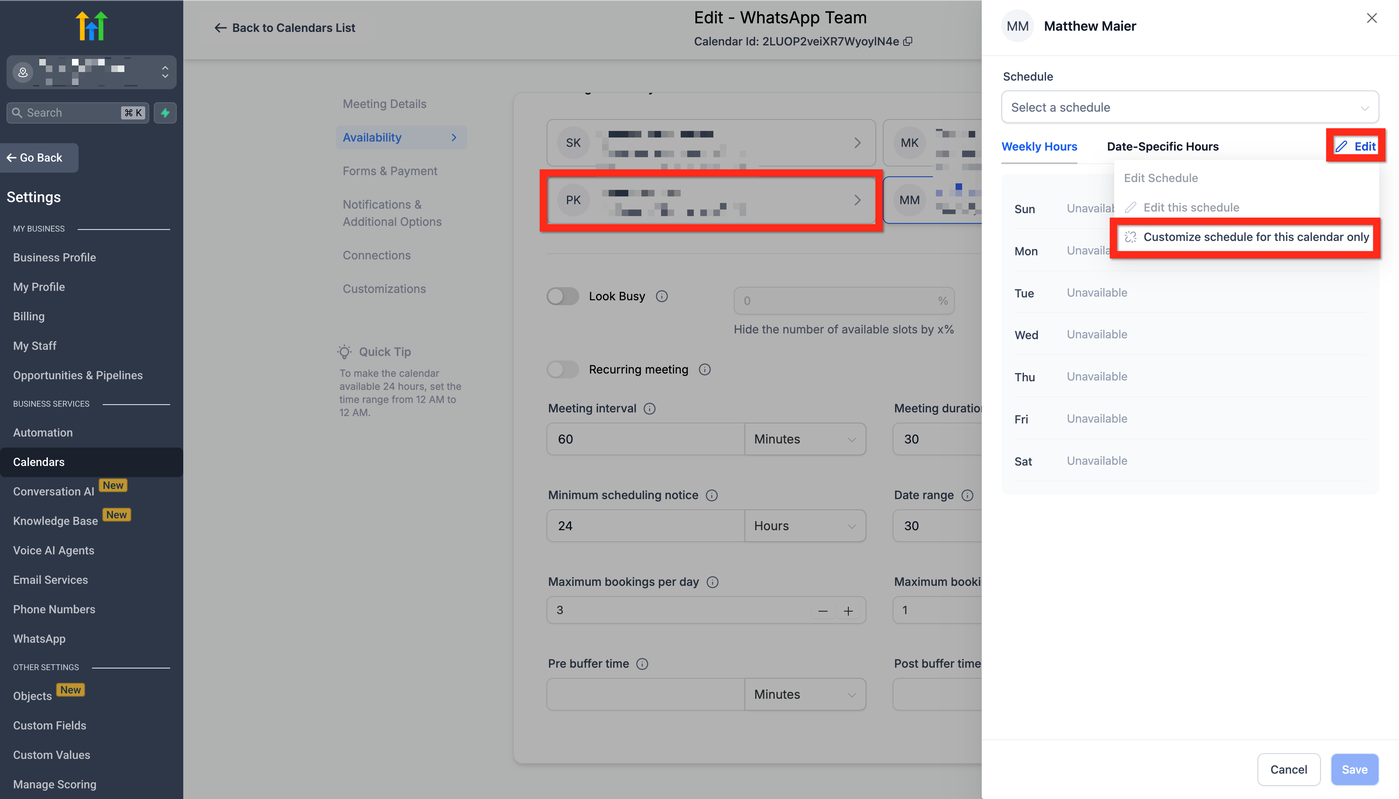
Ein Custom Schedule kann direkt im Availability Tab eines Kalenders erstellt werden.
Um einen Custom Schedule zu erstellen: im Availability Tab > Mitarbeiter auswählen > Edit > Customize schedule for this calendar only
Custom Schedules erscheinen nicht in der Zeitplan-Liste. Sie werden nur im Kalender verwaltet, in dem sie erstellt wurden.
Umstellung bestehender Kalender (benutzerdefinierte Zeitpläne)
Um einen reibungslosen Übergang sicherzustellen, wurde für jeden bestehenden Kalender ein Custom Schedule basierend auf den konfigurierten Verfügbarkeiten erstellt.
Diese erscheinen nur im Availability Tab des jeweiligen Kalenders.
Du kannst sie jederzeit bearbeiten oder durch wiederverwendbare Zeitpläne ersetzen.
Häufig gestellte Fragen
F: Was passiert mit meinen alten Verfügbarkeitseinstellungen?
A: HighLevel hat sie automatisch in Custom Schedules migriert, sodass nichts kaputtgeht.
F: Kann ich denselben Zeitplan in Round-Robin-Kalendern verwenden?
A: Ja – wähle einfach den Zeitplan für jeden Benutzer innerhalb der Round-Robin-Gruppe aus.
F: Beeinflussen datumsbasierte Ausnahmen alle Kalender, die den Zeitplan verwenden?
A: Ja. Wenn du eine Ausnahme nur für einen Kalender brauchst, erstelle einen Custom Schedule in diesem Kalender.
F: Wie viele Zeitpläne kann ich erstellen?
A: Es gibt kein festes Limit; du kannst so viele erstellen, wie du benötigst.
F: Kann ich Doppelbuchungen verhindern, wenn ein Benutzer in mehreren Kalendern erscheint?
A: Da jeder Kalender denselben Zeitplan nutzt, werden belegte Zeiten automatisch aus der Verfügbarkeit entfernt, wodurch Überschneidungen vermieden werden.
F: Werden bestehende Termine durch Änderungen am Zeitplan gelöscht?
A: Nein. Bestehende Termine bleiben bestehen; nur zukünftige freie Slots werden aktualisiert.
F: Wie interagiert die Zeitzone des Mitarbeiters mit der Kalender-Zeitzone?
A: Der Zeitplan berücksichtigt die Zeitzone des Mitarbeiters; das Buchungs-Widget konvertiert die Slots automatisch in die Zeitzone des Besuchers.
F: Können Zeitpläne per API importiert werden?
A: Noch nicht. Zeitpläne werden aktuell nur in der App verwaltet; API-Endpunkte folgen in einem zukünftigen Release.
Verwandte Artikel
• Verständnis der Kalender-Verfügbarkeitseinstellungen
• Kalender-Verfügbarkeit – wöchentliche Arbeitszeiten & datumsbasierte Zeiten
• Round-Robin-Kalender: Setup-Anleitung
• Mitarbeiter in Services konfigurieren
• Warum Termin-Slots im Kalender fehlen