Die aktualisierte Add Contact Sidebar von ProfitBoost vereinfacht die Kontakt-Erstellung und sorgt für Konsistenz in Ihrem CRM. Admins können festlegen, welche Felder angezeigt werden (einschließlich Custom Fields), Pflichtfelder definieren und das Formular neu anordnen, damit es zu den Team-Workflows passt. Das Ergebnis sind schnellere Dateneingaben, bessere Datenqualität und ein einheitliches Erlebnis auf Desktop und Mobilgeräten.
WICHTIG: Add Contact Modal — Upgrade & Customization ist derzeit in Labs verfügbar. Wenn Sie es nicht sehen, bitten Sie einen Admin, es unter Agency Settings > Labs zu aktivieren. Weitere Informationen finden Sie unter Labs Features – Complete Overview.
INHALTSVERZEICHNIS
Was ist das Add Contact Modal Upgrade und die Anpassung des Kontaktformulars?
Zentrale Vorteile des Add Contact Modal Upgrade & Customization
Admin-Berechtigungen & Zugriff
Duplikate & Tipps zur Datenqualität
So richten Sie die Anpassung des Add Contact Modals ein
Zugriff auf das Add Contact Modal
Häufig gestellte Fragen
Verwandte Artikel
Was ist das Add Contact Modal Upgrade und die Anpassung des Kontaktformulars?
Das aktualisierte Add Contact Erlebnis ersetzt das klassische Pop-up durch ein modernes Slide-out und fügt Admin-Kontrollen hinzu, mit denen festgelegt wird, welche Felder angezeigt werden und in welcher Reihenfolge. Durch die Ausrichtung des Formulars an Ihrem Prozess und den Einsatz von Pflichtfeldern für wichtige Daten reduzieren Sie Fehler an der Quelle und standardisieren die Datenerfassung im gesamten Team.
Das Slide-out Modal wurde für Produktivität entwickelt und unterstützt Standard- und Custom Fields, Drag-and-Drop-Anordnung der Felder, feldbezogene Required-Schalter, Preview sowie einen Schutz vor ungespeicherten Änderungen. Admins definieren das Layout einmal; alle Nutzer profitieren anschließend von einem konsistenten, responsiven Erstellungsprozess mit den Aktionen Save und Save & Add Another.
Zentrale Vorteile des Add Contact Modal Upgrade & Customization
Diese Vorteile konzentrieren sich auf Geschwindigkeit, Datenqualität und Governance – damit Sie die richtigen Daten gleich beim ersten Mal erfassen.
Schnellere Eingabe: Das Slide-out UI hält Sie auf der Seite, während Sie Kontakte erstellen.
Sauberere Daten: Zeigen Sie nur die Felder an, die Ihr Team wirklich benötigt, und blenden Sie den Rest aus.
Höhere Qualität: Machen Sie kritische Felder zu Pflichtfeldern (z. B. Contact Type), um unvollständige Datensätze zu vermeiden.
Funktioniert mit Custom Fields: Binden Sie kontaktbezogene Custom Fields ein, damit Ihre individuellen Datenpunkte bereits bei der Erstellung erfasst werden.
Admin-Kontrolle: Admins steuern das Layout, sodass Standards konsistent bleiben, während sich Nutzer auf Verkauf und Support konzentrieren.
Admin-Berechtigungen & Zugriff
Die Beschränkung der Layout-Kontrolle auf Admins schützt Ihr Datenmodell und ermöglicht es Endnutzern, sich auf Verkauf und Support zu fokussieren.
Wer kann das Layout anpassen? Admin-Nutzer im Sub-Account (über Roles & Permissions).
Wer kann Kontakte erstellen? Jeder Nutzer mit Zugriff auf den Contacts-Bereich kann Add Contact öffnen und das konfigurierte Formular verwenden.
Duplikate & Tipps zur Datenqualität
Die Qualität der Kontakt-Erfassung hängt davon ab, wie Duplikate gehandhabt werden. Konfigurieren Sie die Deduplication Preferences, damit neue Einträge wie erwartet verarbeitet werden.
Konfigurieren Sie Settings → Business Profile → Contact Deduplication Preferences, um das Matching-Verhalten festzulegen (primäre/sekundäre Match-Felder wie E-Mail oder Telefon).
CSV-Importe prüfen immer E-Mail/Telefon und führen Übereinstimmungen zusammen – Duplikate können über CSV nicht erstellt werden.
Wenn Duplikate über Formulare oder Integrationen entstehen, können Sie bis zu 10 Kontakte zusammenführen und einen Master-Datensatz auswählen.
So richten Sie die Anpassung des Add Contact Modals ein
Eine kurze, strukturierte Einrichtung verhindert Nacharbeit und sorgt für einen reibungslosen, konsistenten Start Ihres Teams.
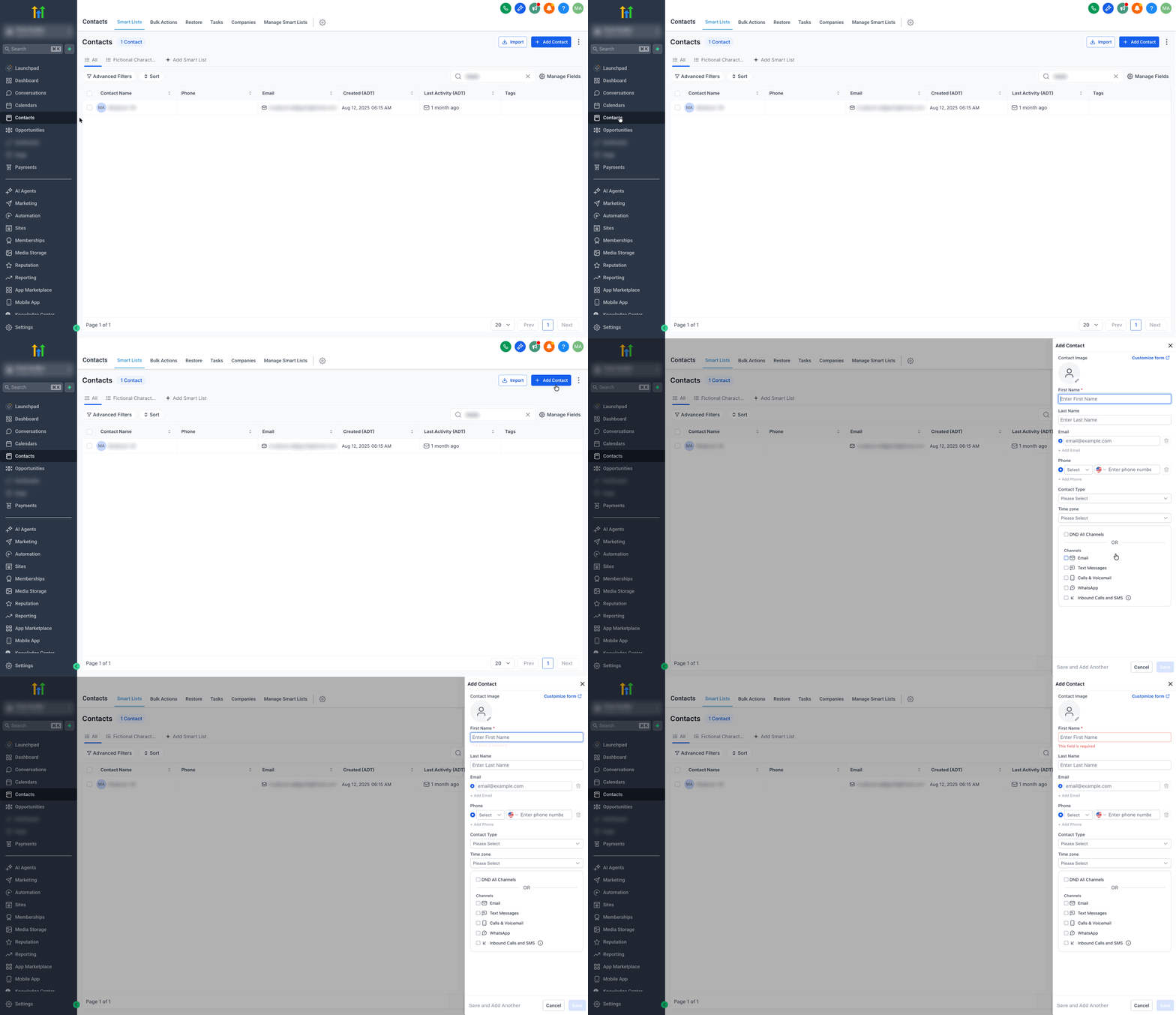
Schritt 1: Add Contact Sidebar öffnen
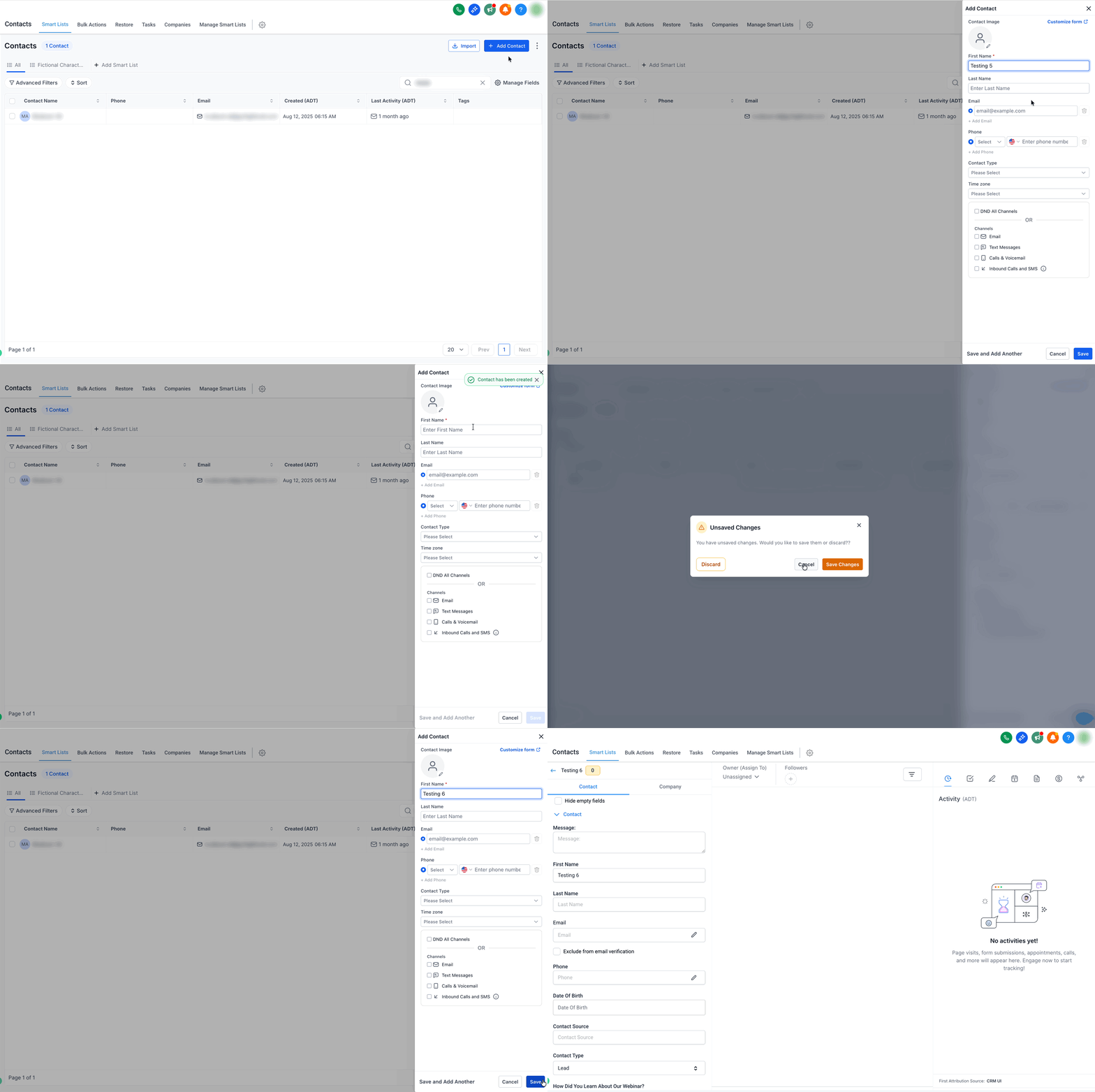
Im Sub-Account gehen Sie zu Contacts → Smart Lists → + Add Contact, um das Modal zu öffnen.
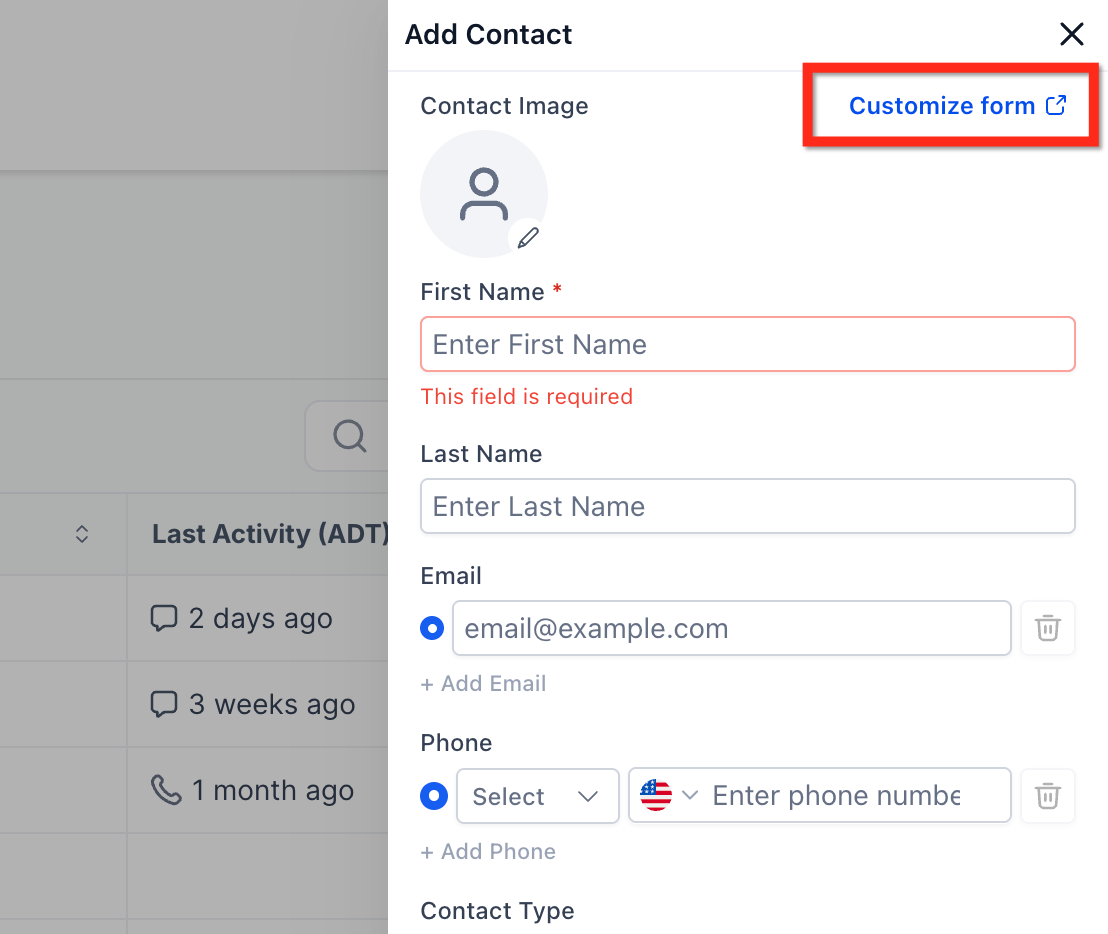
Schritt 2: Formular anpassen (Admins)
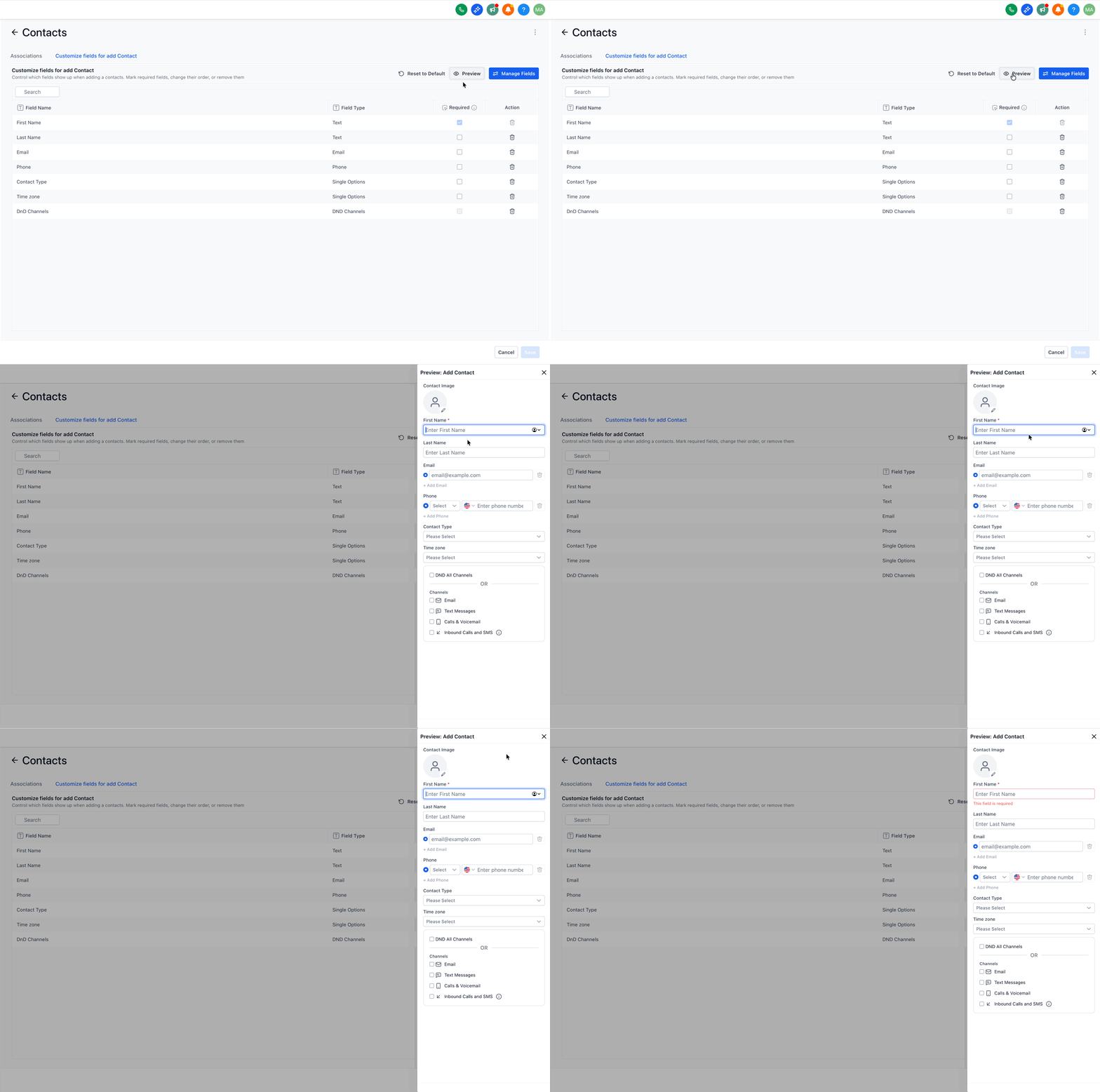
Klicken Sie auf Customize Form → Standard- und kontaktbezogene Custom Fields hinzufügen/entfernen; per Drag-and-Drop neu anordnen.
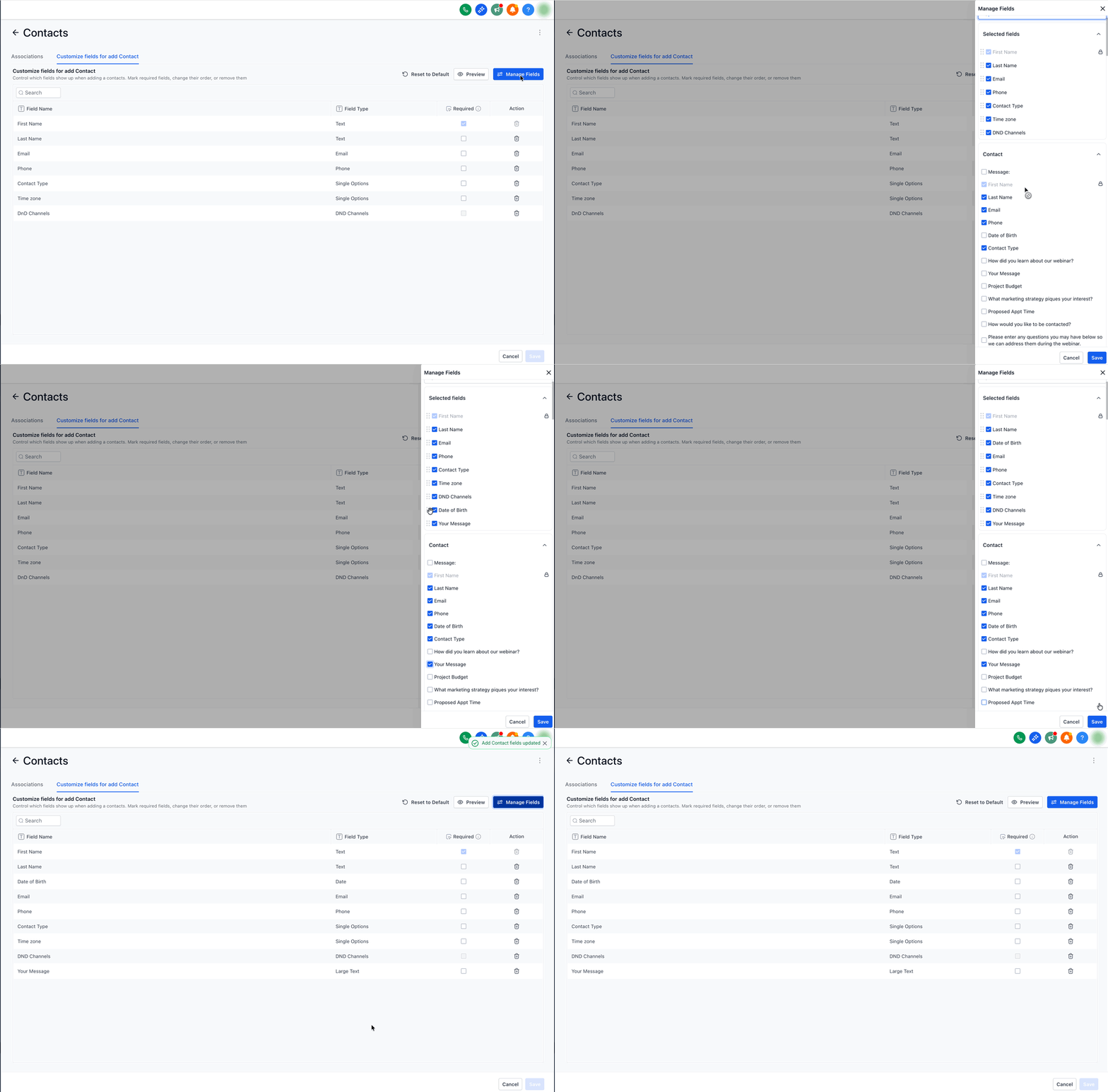
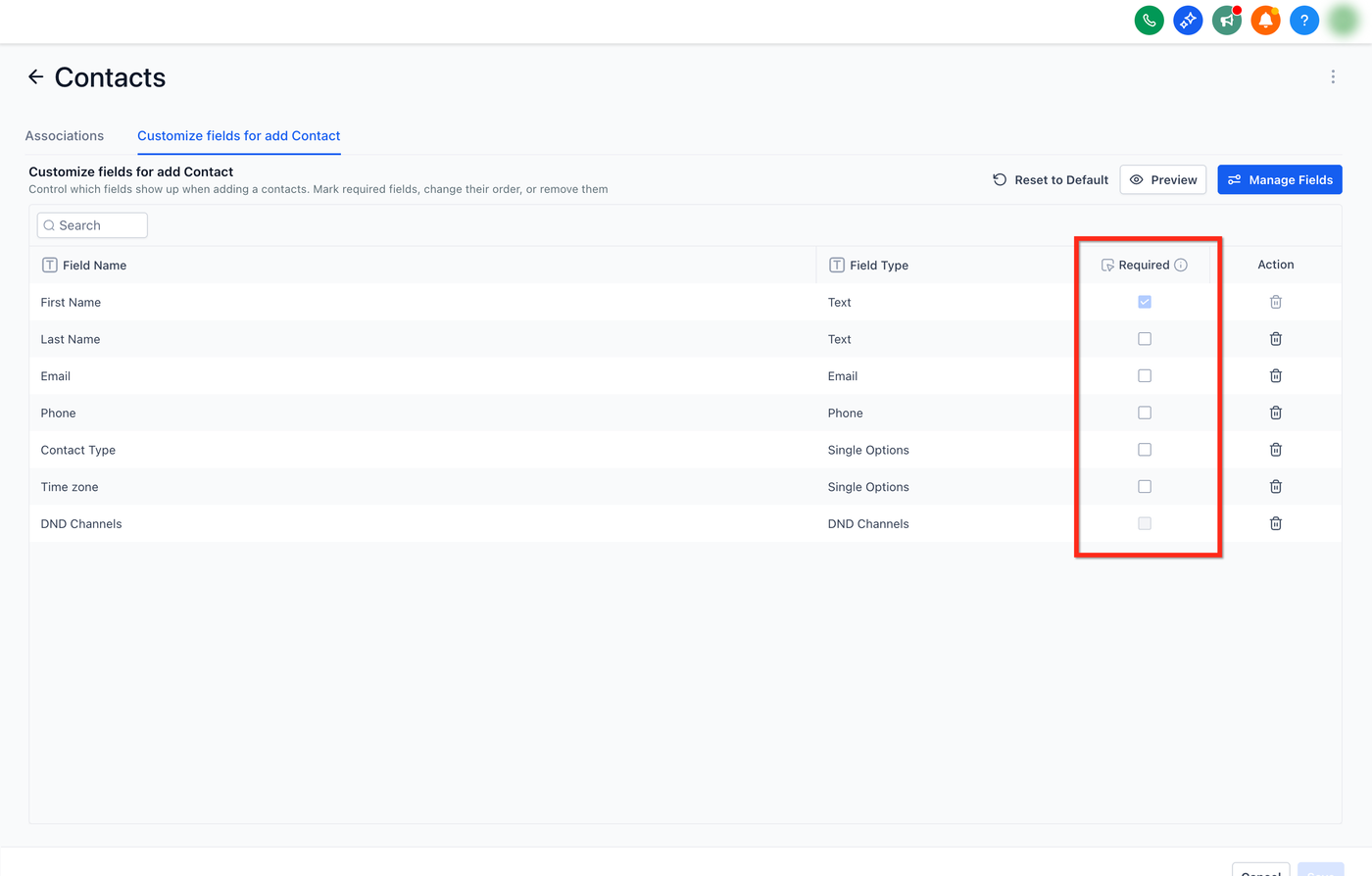
Schritt 3: Pflichtfelder festlegen
Aktivieren Sie Required für jedes Feld, das vor dem Speichern des Kontaktformulars ausgefüllt sein muss.
Schritt 4: Preview & Save
Nutzen Sie Preview zur Prüfung und speichern Sie anschließend das Layout für Ihr Team.
Schritt 5: (Optional) Nächste Schritte per Workflows automatisieren
Verwenden Sie einen Contact Created Trigger in einem Workflow, um Begrüßungen zu senden, Owner zuzuweisen oder neue Kontakte automatisch zu taggen.
Zugriff auf das Add Contact Modal
Alle Teammitglieder nutzen denselben Einstiegspunkt zur Erstellung neuer Kontakte und erhalten so ein konsistentes, vorhersehbares Erlebnis.
Gehen Sie zu Contacts → Smart Lists → + Add Contact, um das Slide-out Modal zu öffnen.
Füllen Sie die Pflichtfelder aus und wählen Sie eine Aktion:
Save, um den Kontakt zu erstellen
Save & Add Another für schnelle, aufeinanderfolgende Einträge
Cancel, um ohne Speichern zu schließen
Hinweis: Wenn Sie versuchen, das Modal ohne Speichern zu schließen, erscheint eine Bestätigung für ungespeicherte Änderungen.
Häufig gestellte Fragen
F: Wer kann das Layout des Add Contact Formulars anpassen?
Admin-Nutzer im Sub-Account (über Roles & Permissions). Normale Nutzer verwenden das konfigurierte Formular.
F: Kann ich Custom Fields im Add Contact Formular verwenden?
Ja. Jedes kontaktbezogene Custom Field kann hinzugefügt, neu angeordnet und als Pflichtfeld markiert werden. Verwaltung unter Settings → Custom Fields.
F: Wie verhindere ich doppelte Kontakte bei der Erfassung?
Konfigurieren Sie die Contact Deduplication Preferences (E-Mail/Telefon-Matching). CSV-Importe führen automatisch anhand von E-Mail/Telefon zusammen und können keine Duplikate erstellen.
F: Welche Automationen passen gut dazu?
Starten Sie mit einem Contact Created Workflow, um Owner zuzuweisen, nach Quelle zu taggen und Begrüßungen zu senden; nutzen Sie bei Bedarf Create Contact und Update Contact Field Aktionen.
F: Behält „Save & Add Another“ die vorherigen Werte bei?
Nein. Es erstellt den Kontakt und öffnet anschließend ein leeres Formular für den nächsten Eintrag. Verwenden Sie Workflows, um bei Bedarf Tags/Owner automatisch anzuwenden.
F: Beeinflussen Pflichtfelder im Modal CSV-Importe oder API-Erstellungen?
Nein. Pflichtregeln im Add Contact Modal gelten nur für manuelle Eingaben. CSV-Importe und API-Anfragen haben eigene Validierungen.
F: Sehen Nutzer meine Layout-Änderungen sofort?
Ja, für neue Sessions; bestehende Nutzer müssen ggf. die Contacts-Seite aktualisieren, um die neueste Konfiguration zu laden.
Verwandte Artikel
Getting Started – Create New Contact
How to Use Custom Fields
Contact Types
Allow Duplicate Contacts (Contact Deduplication Preferences)
How to Merge Duplicate Contacts in ProfitBoost
Workflow Trigger – Contact Created