Die Seite „Bulk Actions“ verwendet jetzt die einheitliche HighLevel-UX, die schnelleres Filtern, eine klarere Statusverfolgung und den Ein-Klick-Zugriff auf Job-Metriken und Fehlerprotokolle ermöglicht – damit du Massenvorgänge sicher prüfen, Fehler beheben und (falls zutreffend) gelöschte Kontakte zuverlässig wiederherstellen kannst.
INHALTSVERZEICHNIS
Was ist die Bulk-Actions-Seite?
Hauptvorteile der Bulk-Actions-Seite
Anzeigen der Bulk-Actions-Tabelle
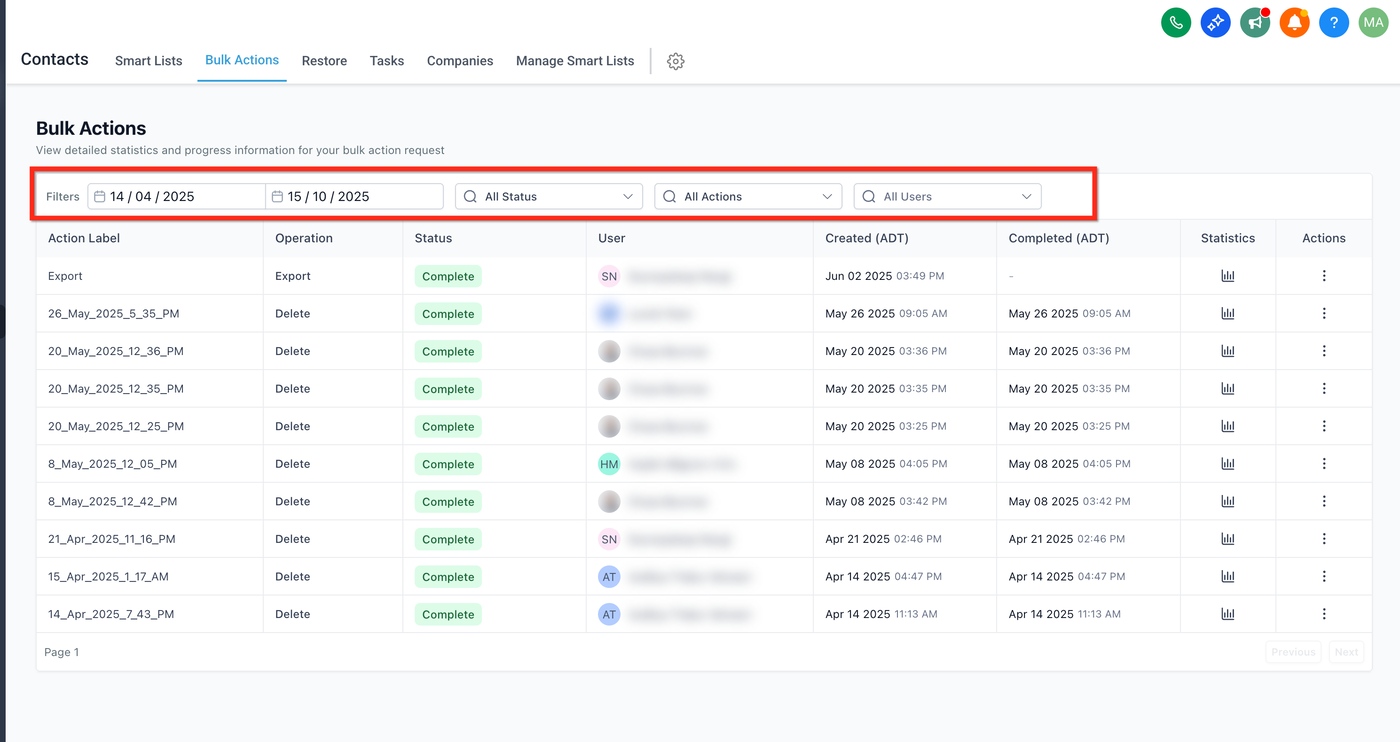
Filter verwenden, um Bulk Actions schnell zu finden
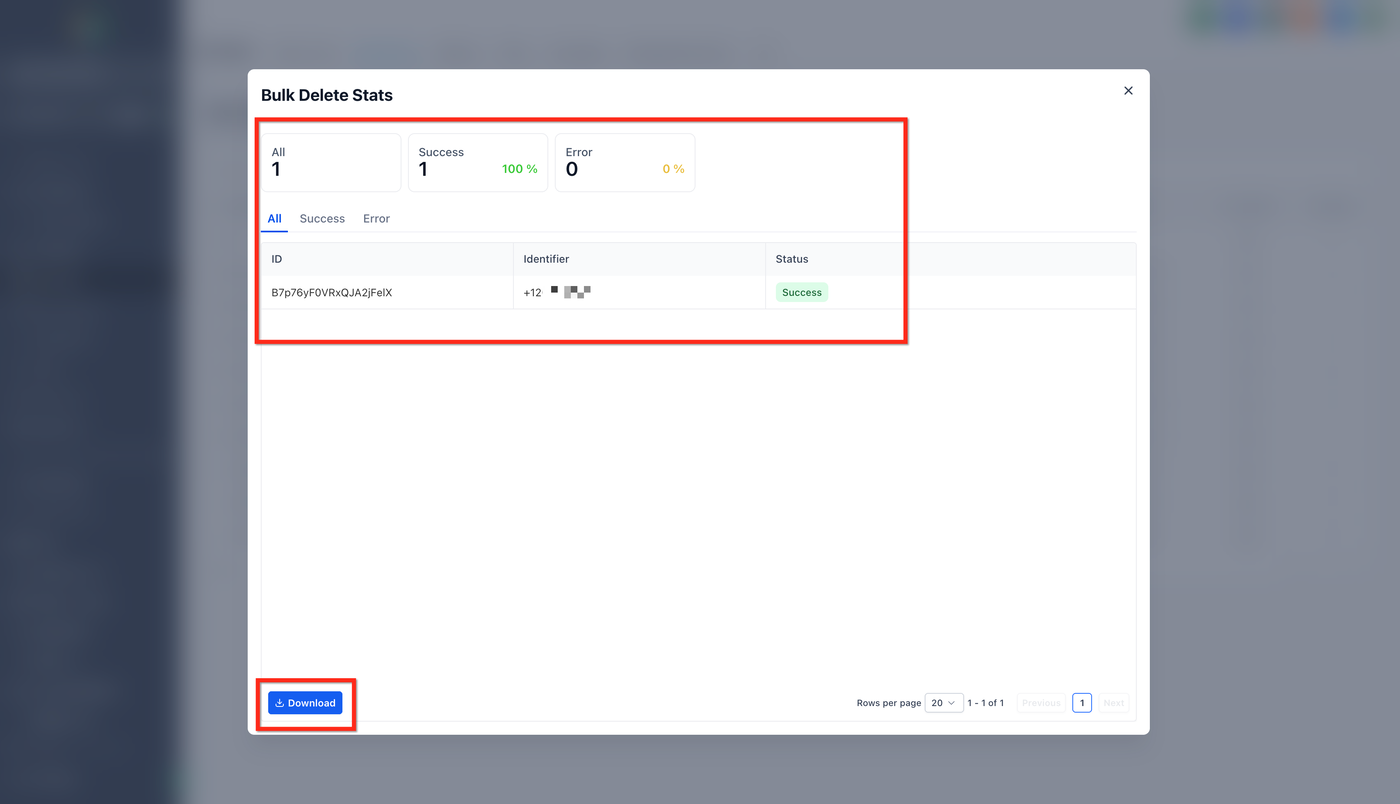
Job-Statistiken anzeigen & Fehlerprotokolle herunterladen
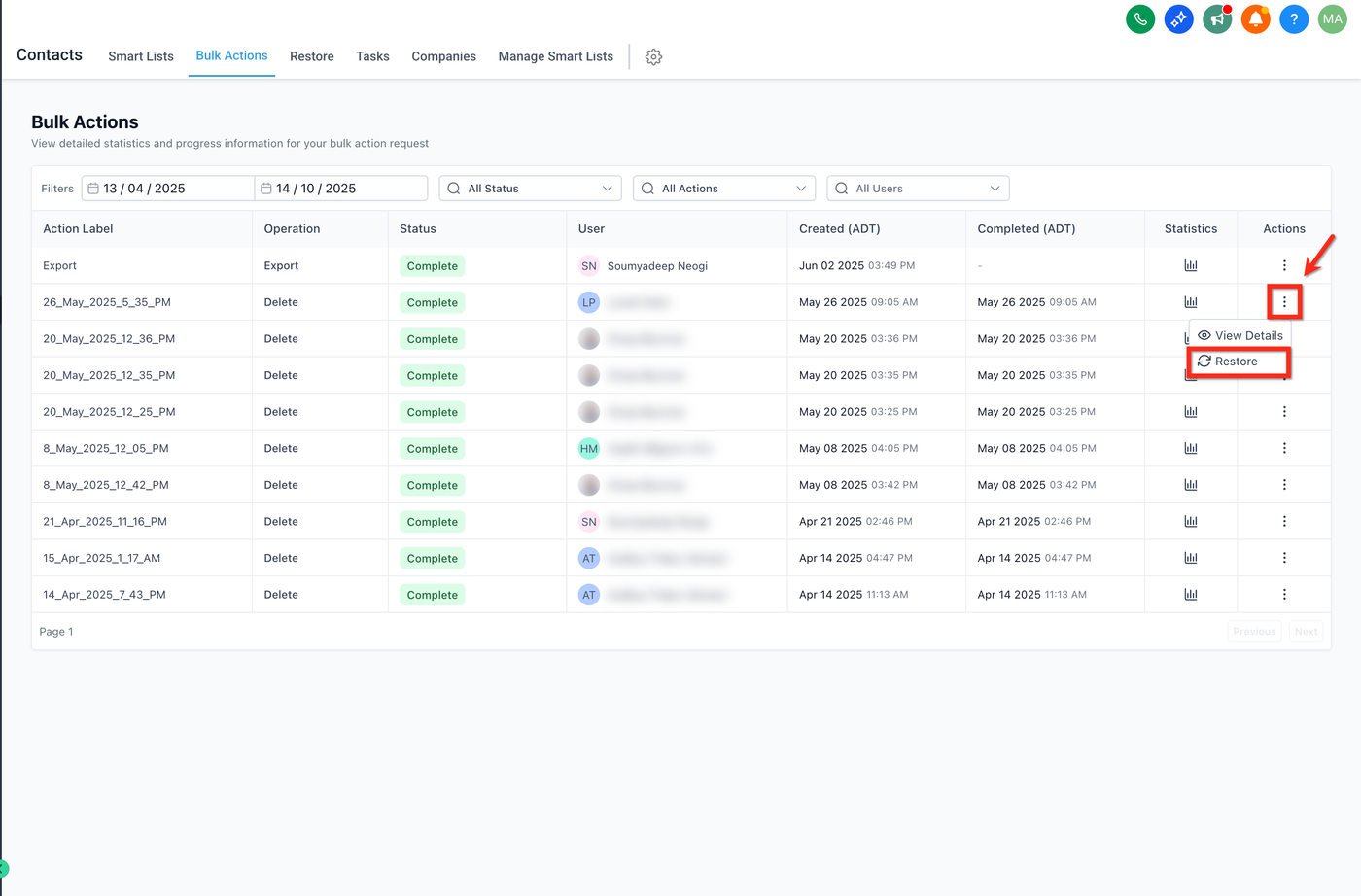
Gelöschte Kontakte wiederherstellen (aus einem Bulk-Löschauftrag)
Laufende Jobs verwalten (Pausieren/Abbrechen für berechtigte Aktionen)
So richtest du die Bulk-Actions-Seite ein und nutzt sie
Häufig gestellte Fragen
Verwandte Artikel
Was ist die Bulk-Actions-Seite?
Die Bulk-Actions-Seite ist ein zentrales Dashboard, das alle Massenaktionen auflistet, die aus den Kontakten heraus gestartet wurden (z. B. Importe, Tag-Aktualisierungen, Massen-Nachrichtenversand und Löschungen). Sie stellt Live-Status, Ergebniskennzahlen und Zugriff auf detaillierte Protokolle bereit, damit Teams Ergebnisse schnell überprüfen und Probleme beheben können.
Die Seite zeigt jeden Massenjob in einer Tabelle mit Spalten wie Action Name, Action Type, Created By, Created At und Status. Von hier aus kannst du Show Stats öffnen, um detaillierte Ergebnisse zu sehen, oder das Aktionsmenü der jeweiligen Zeile für Verwaltungsoptionen nutzen (z. B. Pausieren/Abbrechen für berechtigte Jobs sowie Wiederherstellen bei unterstützten Löschjobs).
Hauptvorteile der Bulk-Actions-Seite
Zu verstehen, worin die Stärken dieser Seite liegen, hilft dir, sie für Geschwindigkeit, Genauigkeit und Nachvollziehbarkeit in deinen CRM-Workflows zu nutzen.
Einheitliche UX: Konsistente HighLevel-Oberfläche mit übersichtlicheren Tabellen, besser lesbaren Abständen und vorhersehbaren Bedienelementen.
Schnellere Fehlerbehebung: Öffne Show Stats, um Erfolge mit Fehlern zu vergleichen und Fehlerprotokolle zur Behebung herunterzuladen.
Betriebliche Sicherheit: Für unterstützte Löschjobs kannst du innerhalb des zulässigen Zeitfensters eine Wiederherstellung anstoßen, um gelöschte Kontakte zurückzuholen.
Team-Nachvollziehbarkeit: Filtere nach Status, Action Type, User und Datum, um zu sehen, wer was wann ausgeführt hat.
Rückverfolgbarkeit: Behalte eine prüfbare Historie, indem du detaillierte Fehlerprotokolle aus der Stats-Ansicht exportierst.
Anzeigen der Bulk-Actions-Tabelle
Lerne, wie du die Tabelle liest und Statusanzeigen interpretierst, damit du Jobs priorisieren kannst, die Aufmerksamkeit benötigen.
Jeder Job erscheint als Zeile mit einem klaren Status (z. B. In Progress, Completed oder Canceled).
Status-Badges sind farbcodiert; Tooltips beim Überfahren mit der Maus können längere Aktionsnamen oder Zählwerte anzeigen.
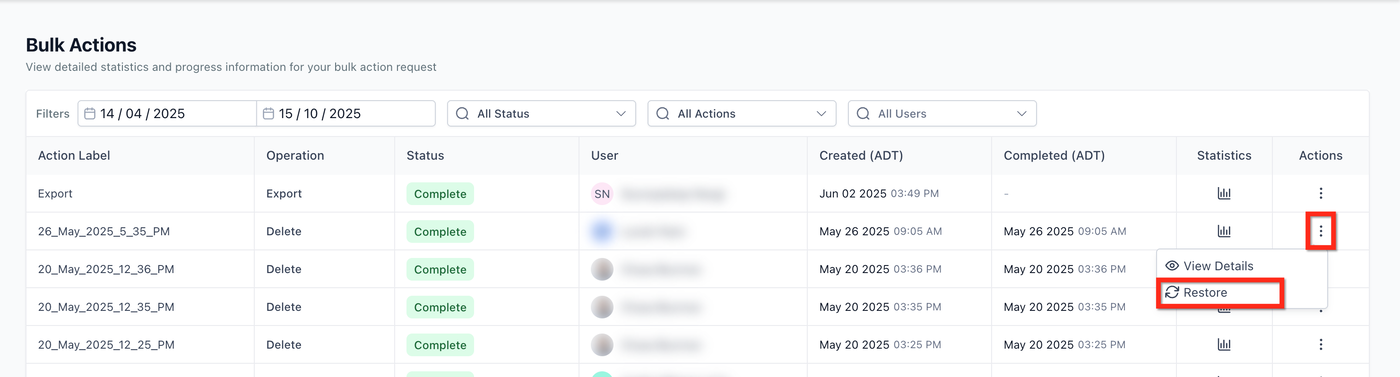
Nutze das Drei-Punkte-Menü der Zeile für verfügbare Steuerungen (z. B. Pausieren/Abbrechen bei Massenversand; Wiederherstellen, wo zutreffend).
Filter verwenden, um Bulk Actions schnell zu finden
Filter helfen dir, gezielt die Jobs zu finden, die dich interessieren – besonders nützlich für Audits oder wenn mehrere Teammitglieder täglich Aktionen ausführen.
Status – Eingrenzen auf Jobs mit In Processing, Complete, Paused, Queued oder Cancelled.
Action Type – Fokus auf bestimmte Vorgänge wie Import, Delete Contacts, Add Tag, Remove Tag, Bulk SMS oder Bulk Email.
User – Anzeigen von Jobs, die von einem bestimmten Teammitglied gestartet wurden.
Date Range – Benutzerdefinierte Datumsbereiche verwenden.

Job-Statistiken anzeigen & Fehlerprotokolle herunterladen
Statistiken geben dir einen Überblick darüber, was während eines Massenjobs passiert ist, und herunterladbare Protokolle erleichtern die Fehlerbehebung und erneute saubere Ausführung.
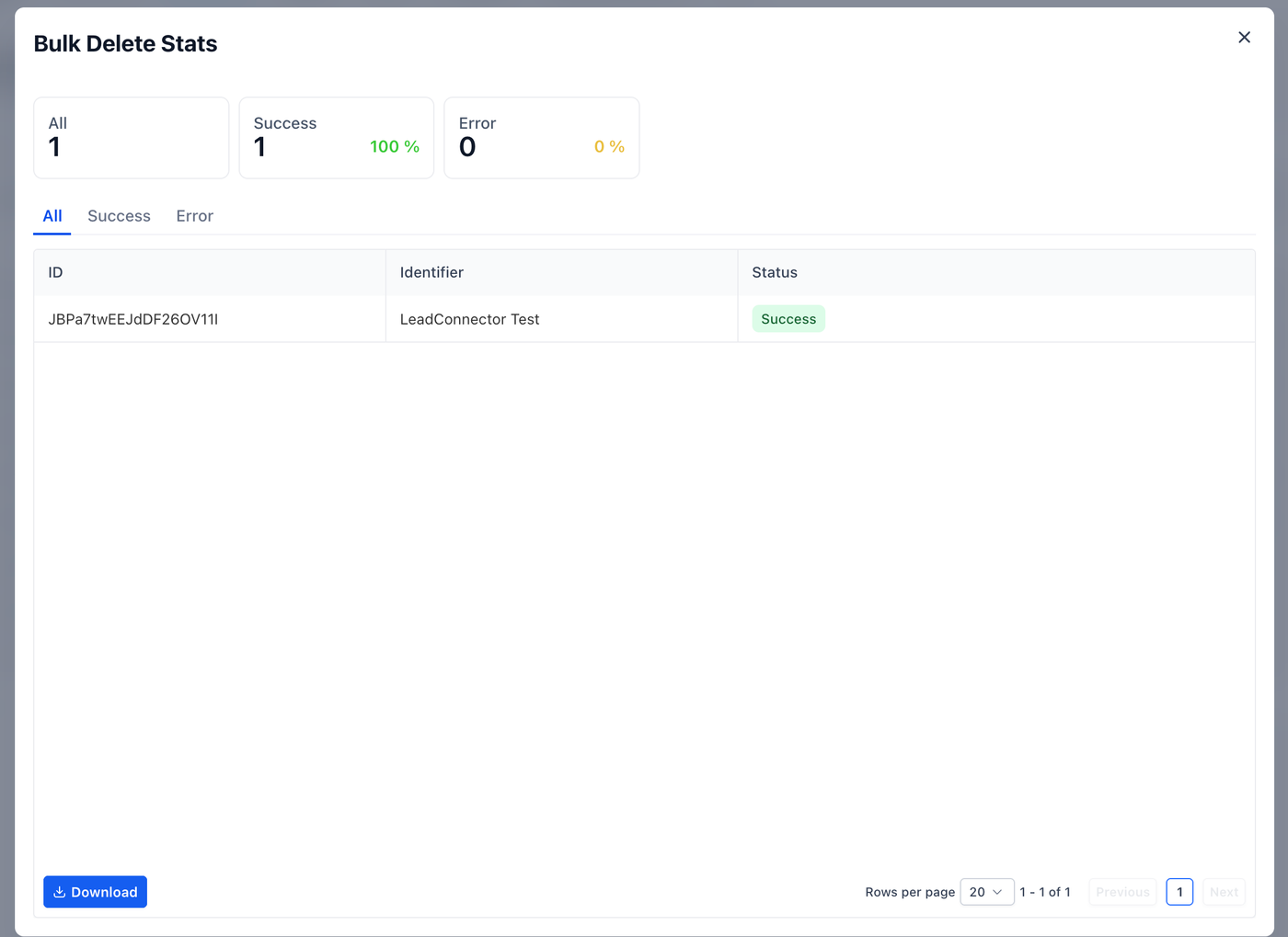
Klicke bei einer beliebigen Zeile auf Show Stats, um eine Detailansicht mit Kennzahlen (Gesamtzahlen, Erfolgs-/Fehleranzahl und relevante Zustellergebnisse bei Messaging-Jobs) zu öffnen.
Nutze in der Stats-Ansicht die Option Download, um ein Fehlerprotokoll zur Fehleranalyse zu exportieren. Das Protokoll enthält in der Regel Kennungen fehlgeschlagener Datensätze und einen handlungsrelevanten Grund.
Gelöschte Kontakte wiederherstellen (aus einem Bulk-Löschauftrag)
Die Wiederherstellung ist dafür gedacht, versehentlich gelöschte Kontakte zurückzuholen – nicht, um andere Arten von Massenaktionen rückgängig zu machen.
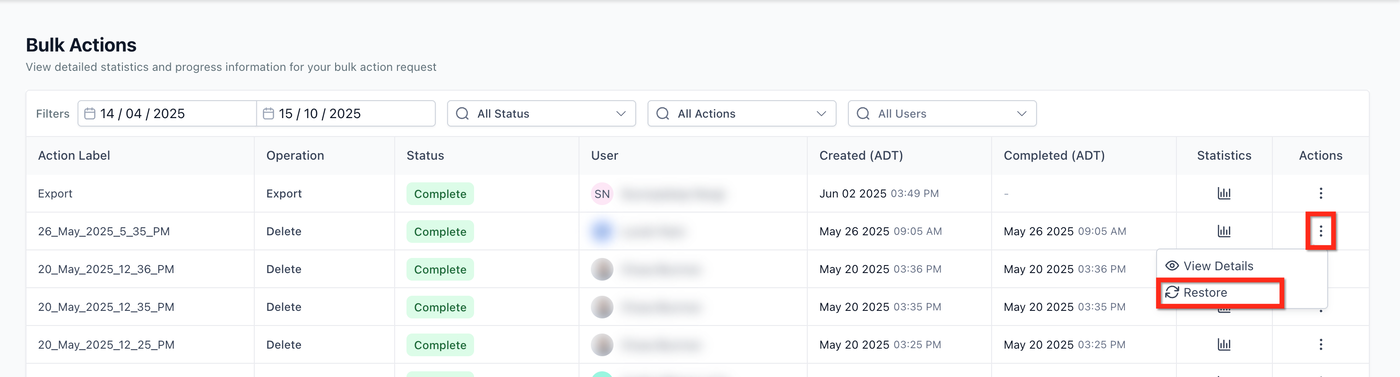
Wenn ein Delete Contacts-Bulk-Job berechtigt ist, siehst du eine Restore-Option. Die Auswahl öffnet einen Bestätigungsdialog, der erklärt, was wiederhergestellt wird.
Zeitfenster: Gelöschte Kontakte können in der Regel innerhalb von etwa 60 Tagen nach der Löschung wiederhergestellt werden. Danach ist eine Wiederherstellung nicht mehr möglich.
Nach Bestätigung wird ein neuer Wiederherstellungsjob in die Warteschlange gestellt, der in der Bulk-Actions-Tabelle erscheint und bis zum Abschluss ausgeführt wird.
Laufende Jobs verwalten (Pausieren/Abbrechen für berechtigte Aktionen)
Einige Massenversände – z. B. SMS-Kampagnen – können nach dem Einreihen pausiert oder abgebrochen werden, sodass du bei Planänderungen die Kontrolle behältst.
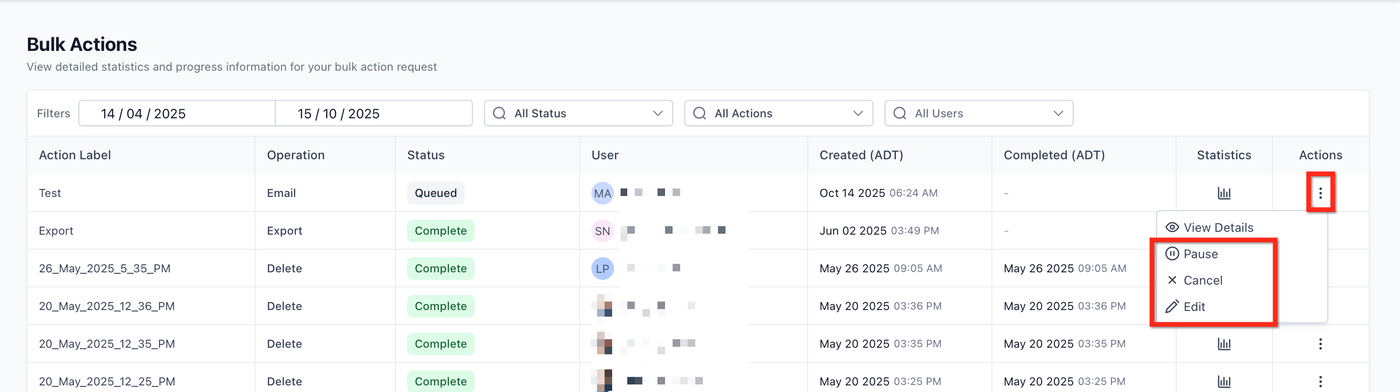
Öffne das Drei-Punkte-Menü eines laufenden, berechtigten Jobs, um Pause, Edit oder Cancel zu sehen.
Pause stoppt die Verarbeitung vorübergehend; Cancel beendet die verbleibende Verarbeitung und Edit ermöglicht es, den Zeitplan dieser Massenaktion zu ändern. Bereits verarbeitete Elemente bleiben unverändert.
Aktualisiere anschließend die Bulk-Actions-Tabelle und öffne Show Stats, um zu prüfen, was vor der Änderung abgeschlossen wurde.
So richtest du die Bulk-Actions-Seite ein und nutzt sie
Es gibt nichts zu konfigurieren, aber ein paar Schritte helfen dir, sicher zu navigieren, Ergebnisse zu bestätigen und eine saubere Prüfhistorie zu führen.
Gehe in deinem Sub-Account zu Contacts → Bulk Actions.
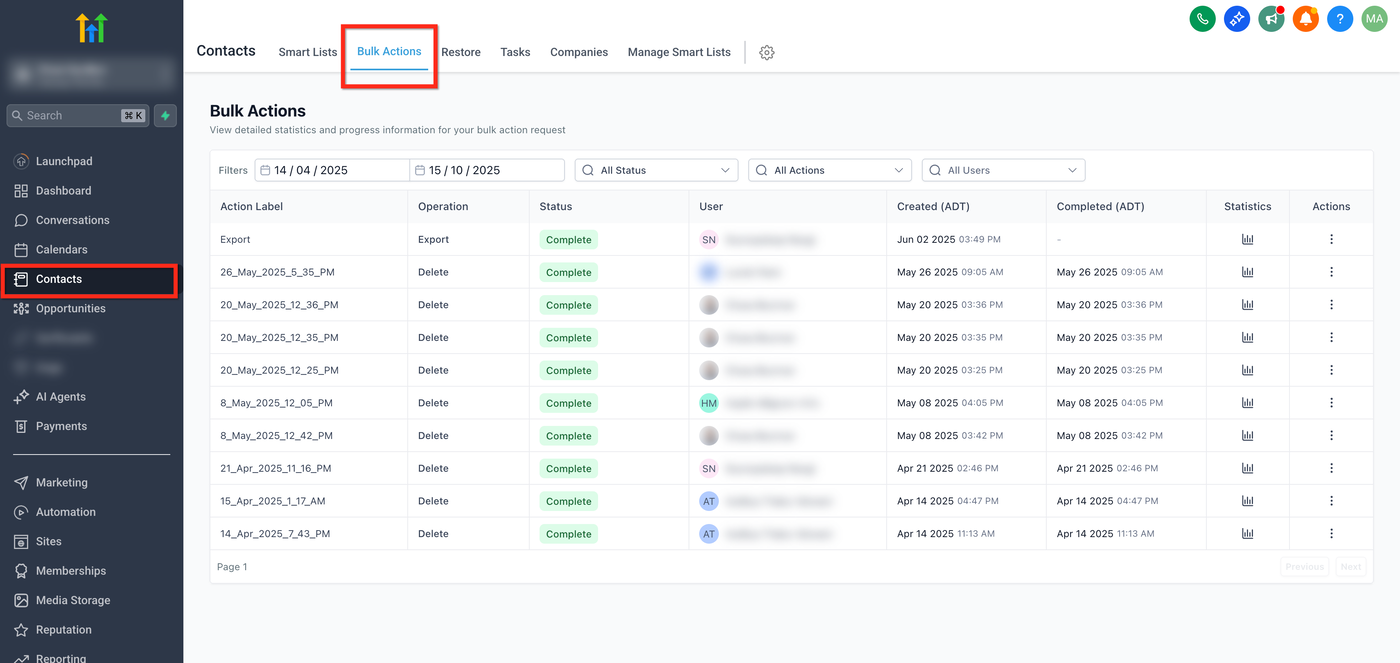
Wende Filter (Status, Action Type, User, Date) an, um die relevanten Jobs einzugrenzen.
Klicke bei einem Job auf Show Stats, um Summen und Fehlerdetails zu prüfen; nutze Download, um das Fehlerprotokoll zu exportieren.
Für Delete Contacts-Jobs innerhalb des zulässigen Zeitfensters nutze Restore (falls verfügbar), um gelöschte Kontakte neu zu erstellen.
Für berechtigte geplante Versände (z. B. SMS) verwende das Drei-Punkte-Menü, um Pause, Edit oder Cancel auszuführen.
Häufig gestellte Fragen
F: Welche Aktionen erscheinen auf der Bulk-Actions-Seite?
Die meisten aus Contacts gestarteten Massenaktionen – z. B. Importe, Delete Contacts, Bulk SMS/Email, Add/Remove Tags – werden mit Status und einem Link zu Show Stats aufgeführt.
F: Wie lange kann ich gelöschte Kontakte wiederherstellen?
Ungefähr 60 Tage ab dem Löschdatum. Danach werden Kontakte dauerhaft entfernt.
F: Kann ich einen Job abbrechen, nachdem er gestartet ist?
Für berechtigte Jobtypen (z. B. geplante Bulk-SMS) nutze das Drei-Punkte-Menü der Zeile, um Pause, Edit oder Cancel auszuführen. Bereits vor dem Abbruch verarbeitete Elemente bleiben abgeschlossen.
F: Wo lade ich detaillierte Ergebnisse herunter?
Öffne Show Stats für den Job und nutze Download, um das Fehlerprotokoll mit Gründen pro Datensatz zu exportieren.
F: Ist die Bulk-Actions-Seite pro Sub-Account begrenzt?
Ja. Wechsle in den gewünschten Sub-Account und öffne dann Contacts → Bulk Actions.
Verwandte Artikel
How To Delete Contacts and Their Data
Adding Contact Tags to Multiple Contacts
Contacts and Bulk Actions – FAQs
Removing Contact Tags From Multiple Contacts
How to Restore Contacts That Were Deleted in Bulk
Importing Contacts and Opportunities via CSV