Die Company Object-Funktion in ProfitBoost hilft Nutzern dabei, zusammengehörige Kontakte unter einem gemeinsamen Unternehmensprofil zu gruppieren. Dadurch werden Beziehungsmanagement, Kontaktorganisation und die Aktivitätsverfolgung für Teams verbessert, die mit demselben Kundenunternehmen arbeiten.
TABLE OF CONTENTS
Was ist die Company-Object-Funktion?
Hauptvorteile der Company-Object-Funktion
So erstellst du ein Company Object
Schritt 1: Zur Companies-Sektion navigieren
Schritt 2: Neues Unternehmen hinzufügen
Schritt 3: Unternehmensdetails eingeben
Unternehmensdetails bearbeiten oder aktualisieren
Ein Unternehmen löschen
Kontakte zu einem Unternehmen hinzufügen
Einen Kontakt aus einem Unternehmen entfernen
Kontakt-zu-Unternehmen-Zuordnung automatisieren
Häufig gestellte Fragen
Verwandte Artikel
Was ist die Company-Object-Funktion?
Das Company Object ermöglicht es dir, mehrere Kontakte einem einzigen Unternehmensdatensatz zuzuordnen. So lassen sich Kundenbeziehungen auf Organisationsebene einfacher verwalten. Das ist besonders hilfreich, wenn dein Team mit mehreren Personen aus demselben Unternehmen interagiert. Durch die Bündelung unter einem Datensatz kannst du gemeinsames Engagement einsehen, Daten zentralisieren und die Kommunikation über alle Touchpoints hinweg verbessern.
Hauptvorteile der Company-Object-Funktion
Die Nutzung des Company Objects bietet praktische Vorteile für das Management von Kontakten:
Organisierte Kontaktverwaltung: Mehrere Kontakte einfach unter einem Unternehmen gruppieren
Zentrale Aktivitätsverfolgung: Interaktionen und Aktivitäten auf Unternehmensebene überwachen
Bessere Beziehungsübersicht: Einen vollständigen Überblick darüber erhalten, wie dein Team mit einem Unternehmen interagiert
Effiziente Kommunikation: Einfach mit allen Kontakten kommunizieren, die einem Unternehmen zugeordnet sind
Höhere Datenqualität: Konsistente und aktuelle Informationen über alle zugeordneten Kontakte hinweg pflegen
So erstellst du ein Company Object
Folge diesen Schritten, um ein neues Unternehmen in ProfitBoost anzulegen:
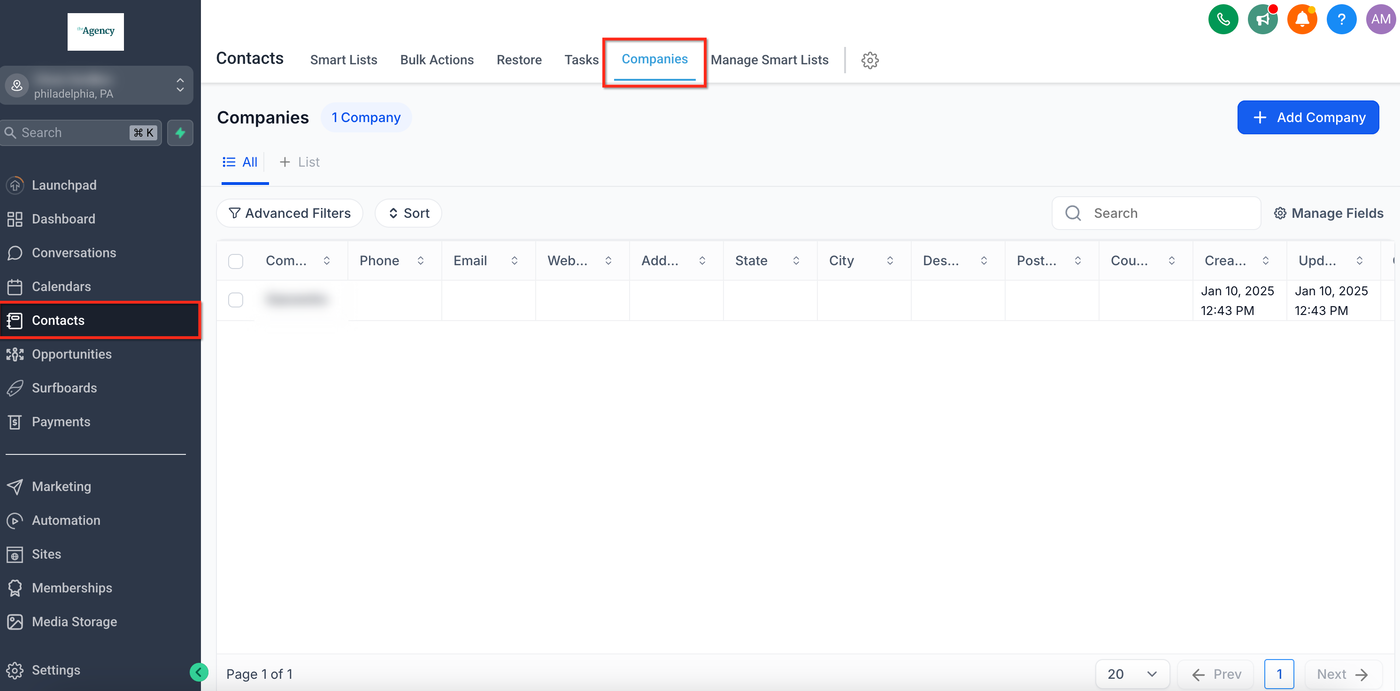
Schritt 1: Zur Companies-Sektion navigieren
Über die linke Hauptnavigation zu Contacts gehen
In der oberen sekundären Navigationsleiste den Tab Companies auswählen
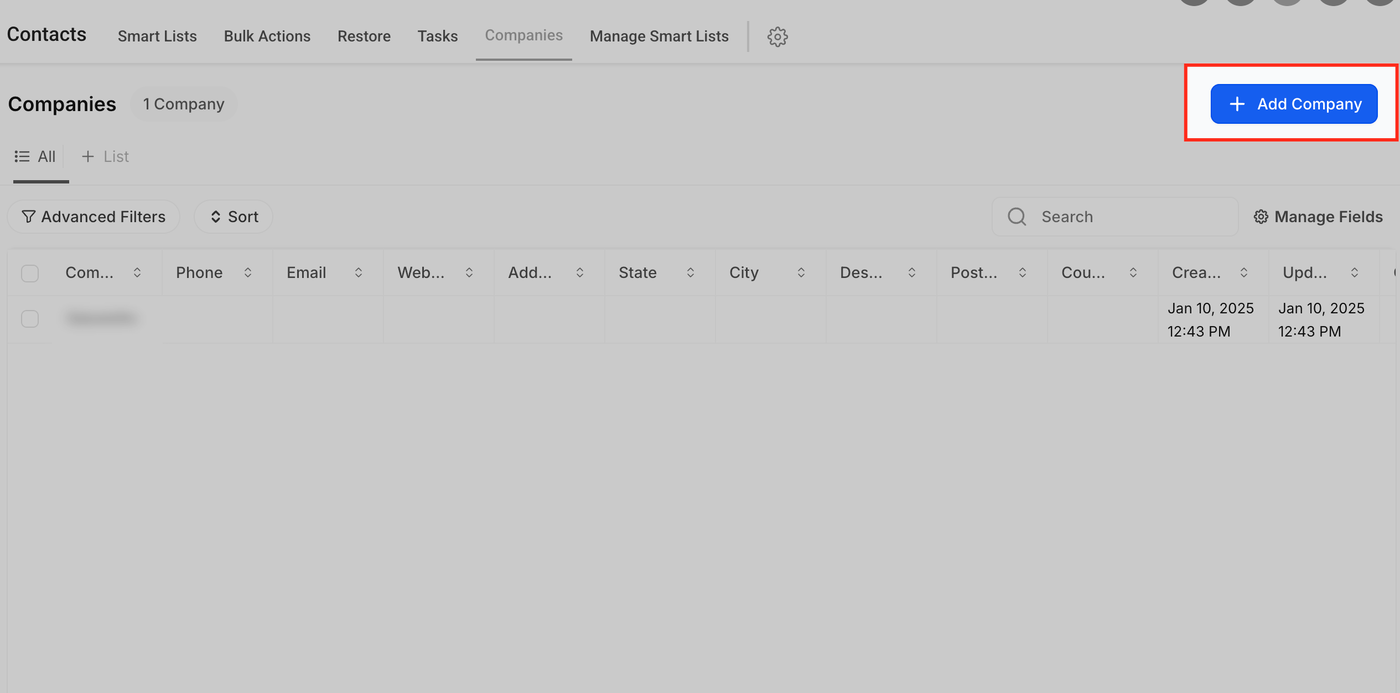
Schritt 2: Neues Unternehmen hinzufügen
Auf den blauen Button + New Company oben rechts klicken
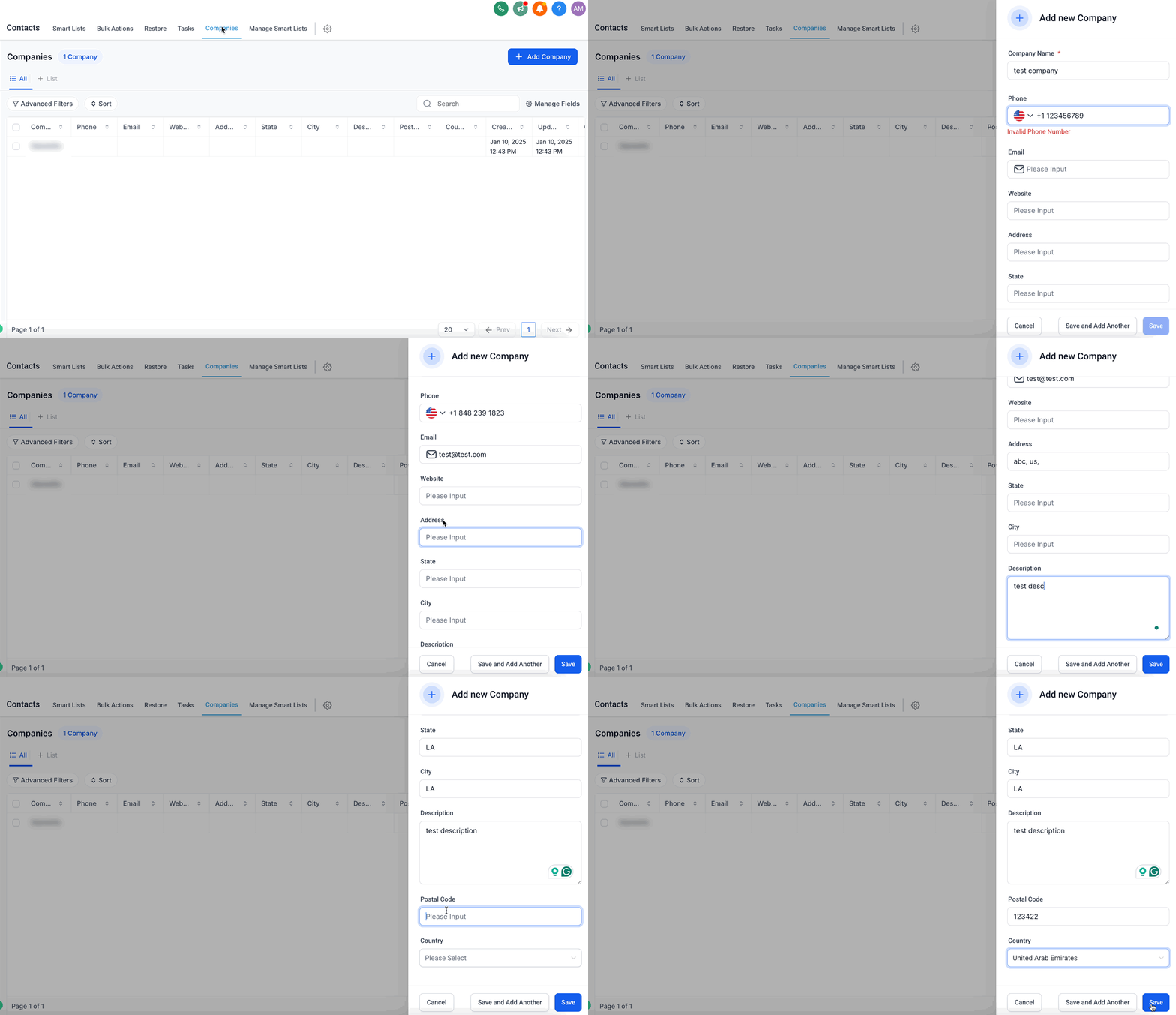
Schritt 3: Unternehmensdetails eingeben
Gib die Unternehmensdaten im rechten Bereich des Bildschirms ein. Folgende Angaben sind möglich:
Company Name (Pflichtfeld)
Telefonnummer
E-Mail
Website
Beschreibung
Adressdaten (Straße, Stadt, Postleitzahl, Land)
Hinweis: Nur der Unternehmensname ist erforderlich, zusätzliche Details erhöhen jedoch die Nutzbarkeit.
Unternehmensdetails bearbeiten oder aktualisieren
Zur Unternehmensliste gehen
Über die Hauptnavigation zu Contacts wechseln
Den Tab Companies in der oberen Navigation auswählen
Auf die drei Punkte (…) neben dem gewünschten Unternehmen klicken und Edit Company wählen
Details aktualisieren
Benötigte Felder anpassen
Änderungen speichern
Auf Save klicken, um die Aktualisierungen zu übernehmen
Ein Unternehmen löschen
Zur Unternehmensliste gehen
Über die Hauptnavigation zu Contacts wechseln
Den Tab Companies in der oberen Navigation auswählen
Unternehmen auswählen
Auf die drei Punkte (…) neben dem Unternehmen klicken und Delete Company wählen
Löschen bestätigen
Auf Yes klicken
Hinweis: Beim Löschen eines Unternehmens wird das Company-Feld bei zugehörigen Kontakten geleert, die Kontakte selbst werden jedoch nicht gelöscht.
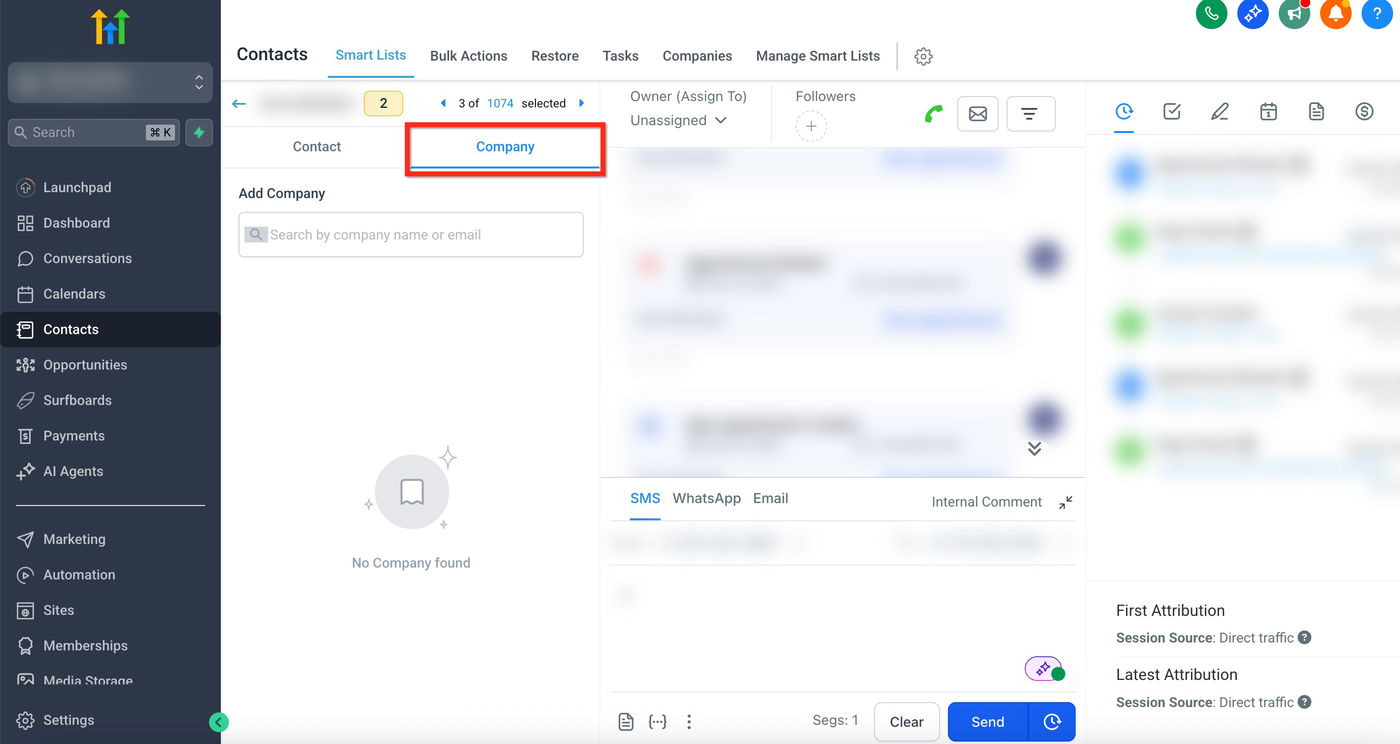
Kontakte zu einem Unternehmen hinzufügen
Zum Kontaktprofil navigieren
Über die Hauptnavigation zu Contacts gehen
Den gewünschten Kontakt auswählen
Unternehmen zuweisen
Den Tab Company in der linken sekundären Navigation auswählen
Nach dem Unternehmen suchen und es auswählen
Änderungen speichern
Auf Save klicken
Für eine Massenzuweisung können mehrere Kontakte gleichzeitig ausgewählt und einem Unternehmen zugeordnet werden.
Einen Kontakt aus einem Unternehmen entfernen
Unternehmensprofil öffnen
Über die Hauptnavigation zu Contacts gehen
Den Tab Companies auswählen
Das Unternehmen auswählen
Zugeordnete Kontakte anzeigen
Zum Tab Contacts wechseln
Kontakt entfernen
Auf das Papierkorb-Icon neben dem Kontakt klicken
Entfernung bestätigen
Auf Yes klicken
Hinweis: Das Entfernen eines Kontakts aus einem Unternehmen löscht den Kontakt nicht, sondern nur die Zuordnung.
Kontakt-zu-Unternehmen-Zuordnung automatisieren
ProfitBoost bietet Automationen, um Unternehmenszuordnungen zu vereinfachen. Weitere Details findest du unter Company Object Automation.
Du kannst diesen Prozess basierend auf dem Feld Business Name im Kontakt automatisieren.
Aktivierung:
Gehe zu Settings > Objects > Company
Aktiviere Automatically Create and Associate Companies from Contact Business Names
Mehr dazu im Artikel: Company Object Automation
Häufig gestellte Fragen
F: Kann ich einem Kontakt mehrere Unternehmen zuweisen?
Nein, ein Kontakt kann immer nur einem Unternehmen gleichzeitig zugeordnet sein.
F: Werden beim Löschen eines Unternehmens alle Kontakte gelöscht?
Nein, es wird nur die Unternehmenszuordnung entfernt. Die Kontakte bleiben erhalten.
F: Kann ich Kontakte gesammelt einem Unternehmen zuweisen?
Ja, mehrere Kontakte können in der Kontaktliste gleichzeitig ausgewählt und einem Unternehmen zugewiesen werden.
F: Wie finde ich alle Kontakte, die zu einem bestimmten Unternehmen gehören?
Gehe zu Contacts > Companies, wähle das Unternehmen aus und öffne den Tab Contacts.
F: Kann ich Kontakt-Unternehmens-Zuordnungen automatisieren, ohne sie manuell vorzunehmen?
Ja, aktiviere Automatically Create and Associate Companies from Contact Business Names unter Settings > Objects > Company.
Verwandte Artikel
Company Object Automation
Getting Started with Custom Objects
Importing Contacts and Opportunities via CSV
Associations for Custom Objects
Workflow Action – Create Contact