Dieser Artikel erklärt, wie Sie Dateien für Kontakte in ProfitBoost hinzufügen und verwalten können. Dabei werden sowohl direkte Uploads als auch Custom Fields für einen besser organisierten Ansatz im Dokumentenmanagement behandelt.
INHALTSVERZEICHNIS
Warum Dateien zu Kontakten hinzufügen?
Wichtige Überlegungen vor dem Erstellen eines Custom Fields
Dateien zu einem Kontakt über ein Custom Field hochladen
Schritt 1: Ein Custom Field mit dem Typ „File Upload“ erstellen
Schritt 2: Eine Datei zu einem Kontakt hinzufügen
Schritt 3: Eine Datei hochladen
Häufig gestellte Fragen
Verwandte Artikel
Warum Dateien zu Kontakten hinzufügen?
Das Hinzufügen von Dateien zu Kontakten in ProfitBoost ermöglicht es Ihnen, wichtige Dokumente wie Verträge, Rechnungen und Notizen direkt im Kontaktprofil zu speichern. Diese Funktion vereinfacht das Kundenmanagement, da alle wichtigen Dateien übersichtlich organisiert und leicht zugänglich sind.
ProfitBoost bietet zwei Möglichkeiten, Dateien zu einem Kontakt hochzuladen:
Direkt über das Kontaktprofil
Über ein Custom Field für Datei-Uploads
Wichtige Überlegungen vor dem Erstellen eines Custom Fields
Beim Einrichten eines benutzerdefinierten Datei-Upload-Feldes in ProfitBoost stehen Ihnen mehrere wichtige Optionen zur Verfügung, die für bessere Organisation und Funktionalität konfiguriert werden können. Diese Optionen bestimmen, wie sich das Feld verhält, wo es angezeigt wird und welche Dateitypen unterstützt werden.
Feld | Funktion | Details und Beispiele |
|---|---|---|
File Type | Legt fest, welche Dateitypen über dieses Custom Field hochgeladen werden können. | Unterstützte Formate: PDF, DOC/DOCX, JPG/JPEG, PNG, GIF, XLS/CSV. So wird sichergestellt, dass nur kompatible Dateien akzeptiert werden. |
File Restriction | Legt die maximal zulässige Dateigröße fest. | Maximale Dateigröße pro Datei: 250 MB. Nutzer sollten über dieses Limit informiert werden, um Upload-Fehler zu vermeiden. |
Allow Multiple Files | Bestimmt, ob eine einzelne Datei oder mehrere Dateien hochgeladen werden können. | Einzelne Datei: Beschränkung auf eine Datei für mehr Übersicht. Mehrere Dateien: Festlegen der maximalen Anzahl (z. B. 3 oder 5). |
Object Type | Bestimmt, für welches Objekt das Custom Field gilt. | Contact: Dateien einzelnen Kontakten zuordnen. Opportunity: Dateien mit Deals oder Leads verknüpfen. Company: Dateien Firmenprofilen zuordnen. Surfboards: Anpassung für individuelle Business-Anforderungen. |
Group Tab | Ordnet das Custom Field einem bestimmten Bereich zu, um Übersicht und Benutzerfreundlichkeit zu verbessern. | Beispiele: Contact Information (persönliche Dokumente), General Info (sonstige Dateien), Additional Info (zusätzliche oder ergänzende Dokumente). |
Save the Field | Schließt den Erstellungsprozess ab und macht das Feld nutzbar. | Nach dem Speichern erscheint das Feld im Bereich Custom Fields des ausgewählten Objekts (z. B. im Kontaktprofil). |
Dateien zu einem Kontakt über ein Custom Field hochladen
In ProfitBoost ist das Hochladen von Dateien zu einem Kontakt erst möglich, nachdem ein Custom Field vom Typ File Upload erstellt wurde. Sobald dieses Feld existiert, können Sie im Kontaktprofil Dateien hochladen, ansehen oder löschen.
Schritt 1: Ein Custom Field mit dem Typ „File Upload“ erstellen
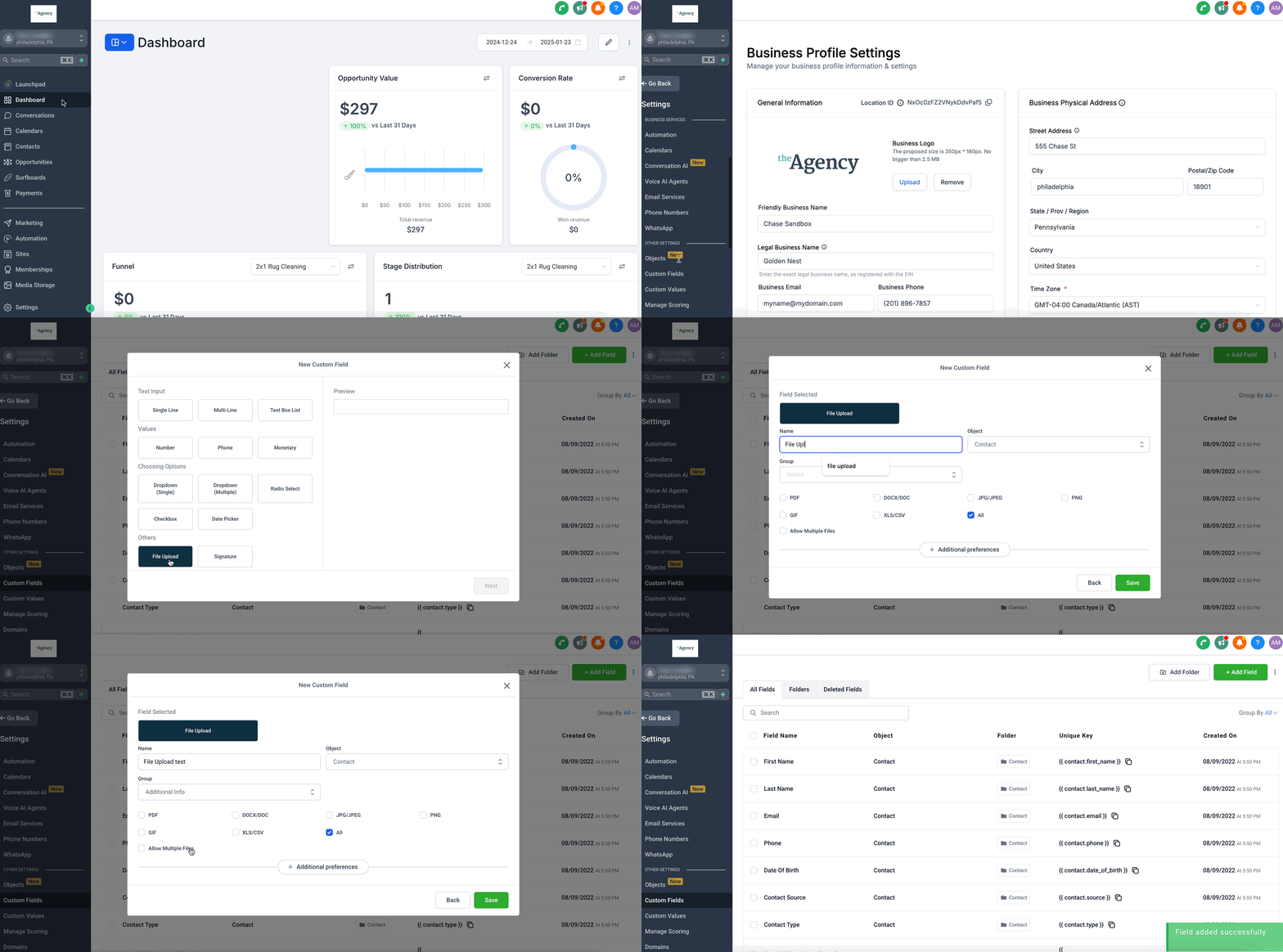
Ein Custom Field ist nicht standardmäßig vorhanden und muss zuerst erstellt werden. Erst danach wird es im Kontaktbereich angezeigt und kann verwendet werden.
Gehen Sie im linken Menü zu Settings und wählen Sie Custom Fields, klicken Sie dann auf Add Custom Field. Wählen Sie den Feldtyp File Upload, vergeben Sie einen aussagekräftigen Namen (z. B. „Contract Upload“ oder „Client Document“) und speichern Sie das Custom Field.
Schritt 2: Eine Datei zu einem Kontakt hinzufügen
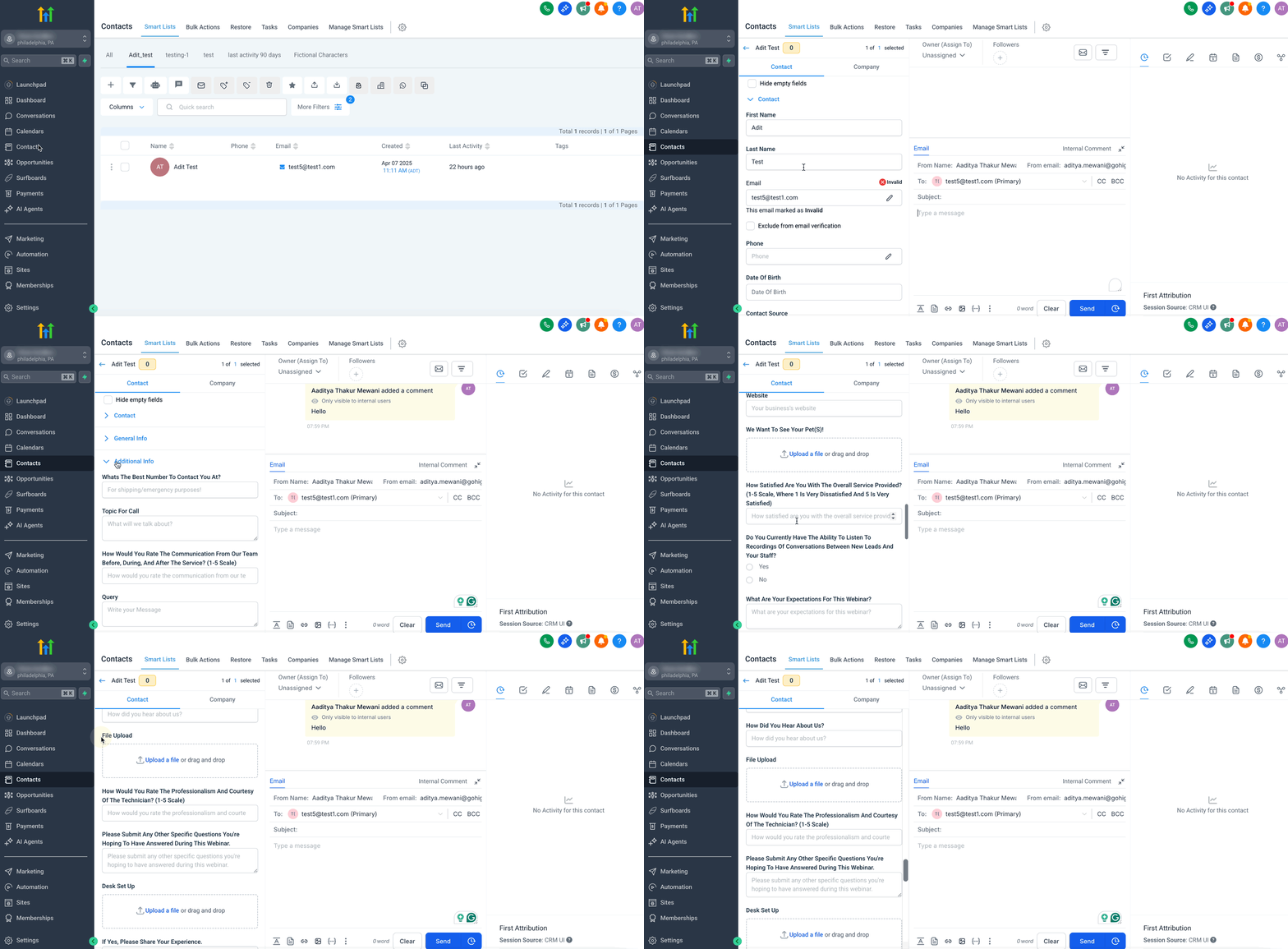
Sobald das Custom Field erstellt wurde, folgen Sie diesen Schritten, um eine Datei zu einem Kontakt hochzuladen. Wenn mehrere Custom Fields vorhanden sind, suchen Sie das entsprechende Feld innerhalb des Group Tab.
Gehen Sie im linken Menü zu Contacts und wählen Sie den Kontakt aus, den Sie aktualisieren möchten. Suchen Sie im Bereich Custom Fields des Kontaktprofils das erstellte Datei-Upload-Feld.
Schritt 3: Eine Datei hochladen
Sobald das Custom Field im Kontaktprofil sichtbar ist, können Sie die gewünschte Datei direkt in dieses Feld hochladen.
Scrollen Sie im Kontaktprofil zum Bereich Custom Fields, klicken Sie auf Upload File, wählen Sie eine Datei von Ihrem Gerät aus und bestätigen Sie den Upload, um die Datei im Kontaktprofil zu speichern.
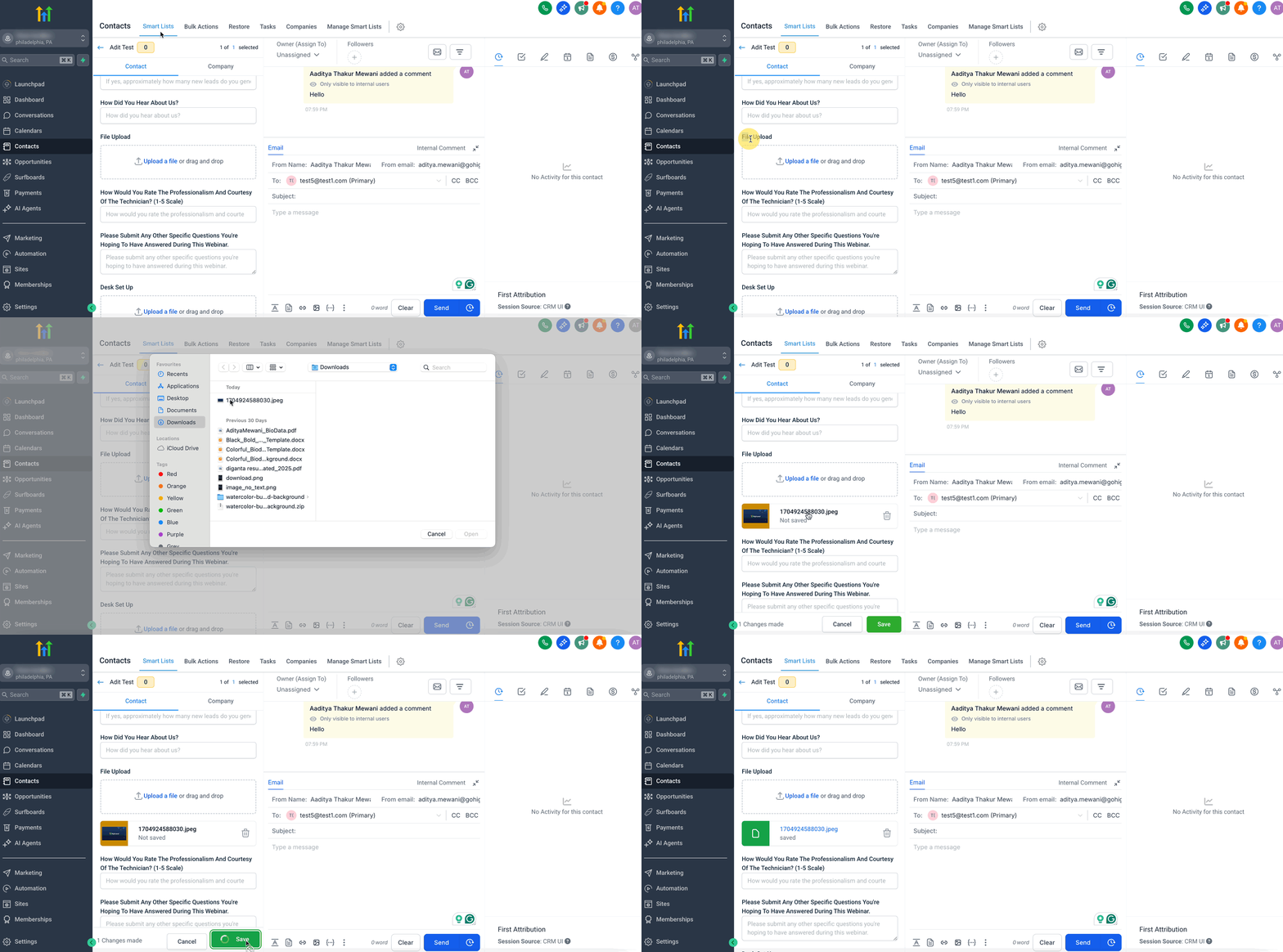
Nach dem Upload können Sie die Datei direkt im Kontaktprofil verwalten.
Anzeigen: Klicken Sie auf den Dateilink im Custom Field, um die Datei zu öffnen.
Löschen: Entfernen Sie die Datei aus dem Feld oder ersetzen Sie sie durch einen neuen Upload.
Bei versehentlichem Löschen erscheint sofort eine Undo-Option, mit der die Datei schnell wiederhergestellt werden kann.
Häufig gestellte Fragen
F: Welche Dateitypen kann ich hochladen? Werden Videos unterstützt?
Nein, Videos werden nicht unterstützt. Unterstützt werden PDF, DOCX, PNG, JPG, CSV, PPTX und XLSX.
F: Wie groß darf eine Datei maximal sein?
Jede Datei darf bis zu 250 MB groß sein.
F: Kann ich eine Datei nach dem Upload löschen oder ersetzen?
Ja, Dateien können gelöscht oder ersetzt werden. Bei Custom Fields wird die alte Datei durch einen neuen Upload überschrieben.
F: Kann ich mehrere Dateien gleichzeitig hochladen?
Direkter Upload: Nein, Dateien müssen einzeln hochgeladen werden.
Custom Fields: Sie können mehrere Custom Fields für mehrere Uploads erstellen.
F: Was kann ich tun, wenn ein Datei-Upload fehlschlägt?
Prüfen Sie, ob der Dateityp und die Dateigröße den Anforderungen entsprechen.
Überprüfen Sie Ihre Internetverbindung.
Aktualisieren Sie die Seite und versuchen Sie es erneut.
Verwandte Artikel
Overview – Documents
Importing Contacts and Opportunities via CSV