Die brandneue Kontaktdetailseite von HighLevel bietet eine schnellere, sauberere und intelligentere Möglichkeit, jede Kundeninteraktion an einem Ort einzusehen. Dieser Artikel erklärt, was sich geändert hat, warum es wichtig ist und wie man produktivitätssteigernde Verbesserungen wie Auto-Save, einklappbare Panels und sofortige Tastaturnavigation nutzt.
WICHTIG: Diese Funktion ist derzeit in Labs verfügbar. Wenn Sie sie nicht sehen, bitten Sie einen Administrator, sie unter Agentureinstellungen > Labs zu aktivieren. Weitere Informationen finden Sie unter Labs-Funktionen – Vollständige Übersicht.
INHALTSVERZEICHNIS
Was ist die brandneue Kontaktdetailseite?
Wichtige Verbesserungen auf einen Blick
Linkes Panel: Kontaktinformationen
Mittleres Panel: Konversationen & Aktivitäten
Rechtes Panel: Aktionsmodule
Auto-Save: So funktioniert es
Tastenkombinationen
Verknüpfungen: Unternehmen, Opportunities & benutzerdefinierte Objekte
Verbesserungen der Benutzerfreundlichkeit
Häufig gestellte Fragen
Was ist die brandneue Kontaktdetailseite?
Von Grund auf neu gestaltet, ist die Kontaktdetailseite der zentrale Arbeitsbereich, in dem Sie Kontaktinformationen überprüfen, Konversationen nachverfolgen, Aktivitäten protokollieren und Aktionen starten können – jetzt optimiert für Geschwindigkeit und Benutzerfreundlichkeit. Das Redesign ersetzt endloses Scrollen durch ein Drei-Panel-Layout, zeigt kritische Daten auf einen Blick und merkt sich Ihre persönlichen Anzeigeeinstellungen für ein wirklich optimiertes CRM-Erlebnis.
Wichtige Verbesserungen auf einen Blick
Modernes Design: Schnelleres, konsistentes und visuell optimiertes Layout.
Auto-Save: Änderungen werden automatisch gespeichert, sobald Sie ein Feld verlassen – kein Klick erforderlich.
Intelligente Navigation: Wechseln Sie mit Tastenkombinationen zwischen Kontakten.
Einklappbare Panels: Konzentrieren Sie sich auf das Wesentliche, das System merkt sich Ihr Layout.
Inline-Verknüpfungen: Anzeigen und Bearbeiten von Unternehmen, Opportunities und benutzerdefinierten Objekten direkt auf der Kontaktseite.
Sauberes rechtes Panel: Einheitliche Erfahrung für Aufgaben, Notizen, Dokumente, Zahlungen und Termine.
Leere Felder ausblenden: Reduzieren Sie Unordnung und sehen Sie nur gefüllte Felder.
Suche innerhalb von Feldern: Finden Sie Daten oder Ordner schnell.
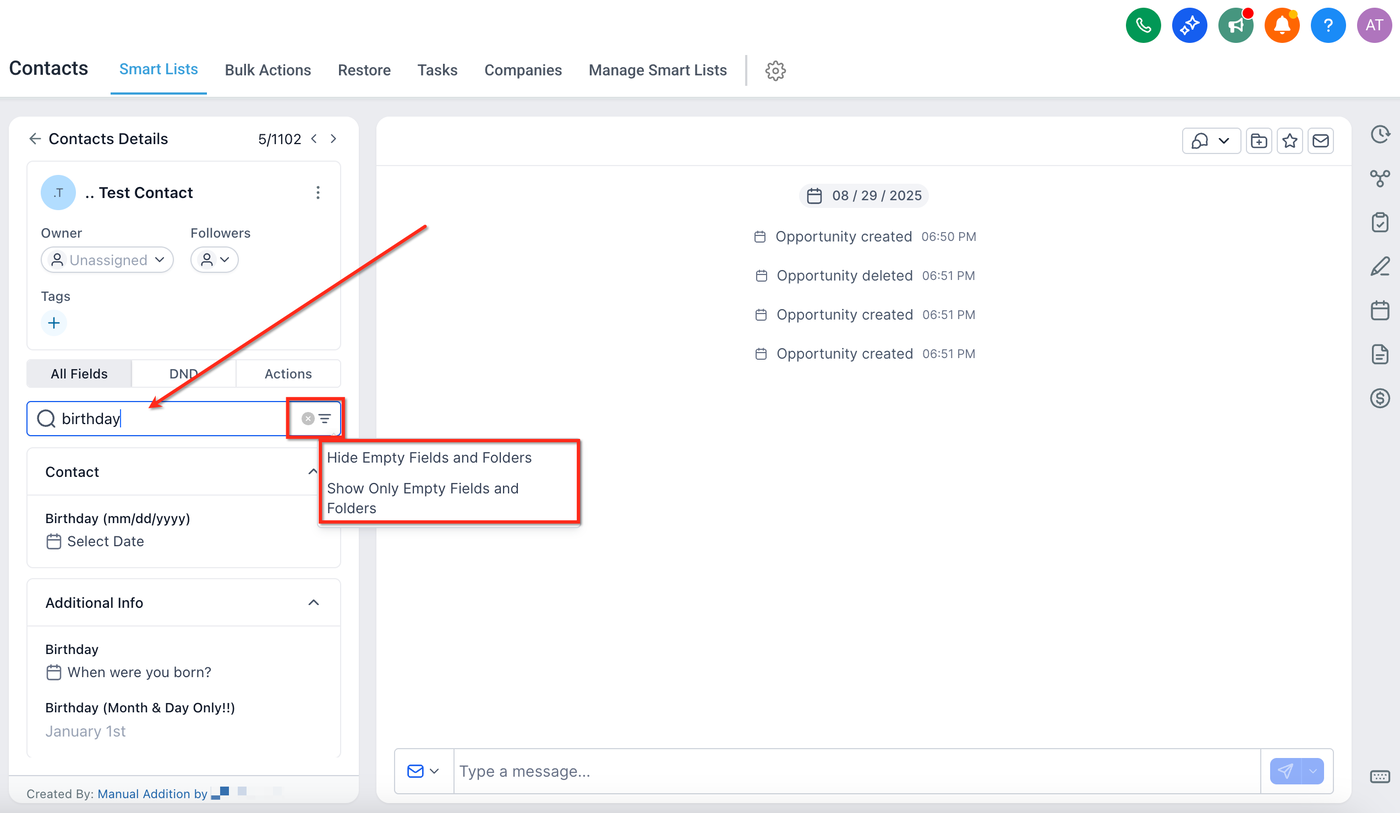
Linkes Panel: Kontaktinformationen
Hier finden und verwalten Sie alle wichtigen Details zu Ihrem Kontakt.
Wichtige Aktionen: Profilbild direkt bearbeiten.
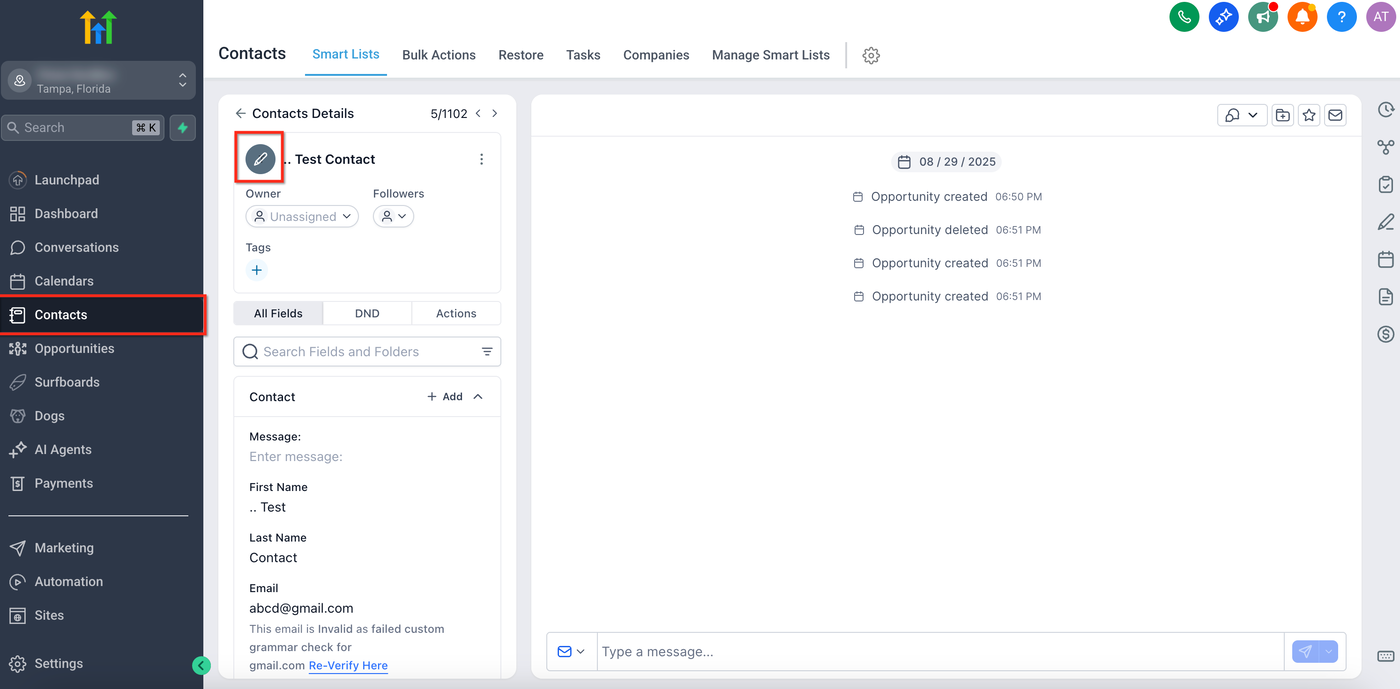
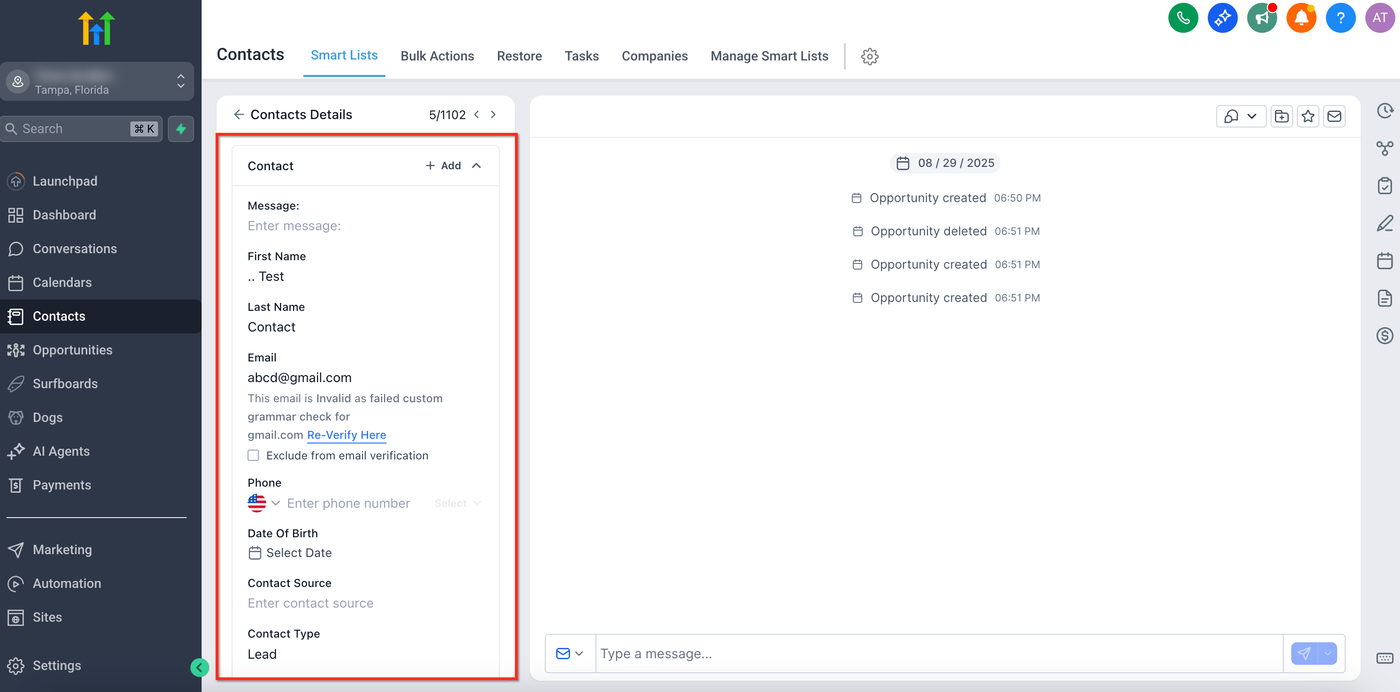
Aktualisieren Sie Kontaktinformationen wie Name, E-Mail, Telefon und Tags.
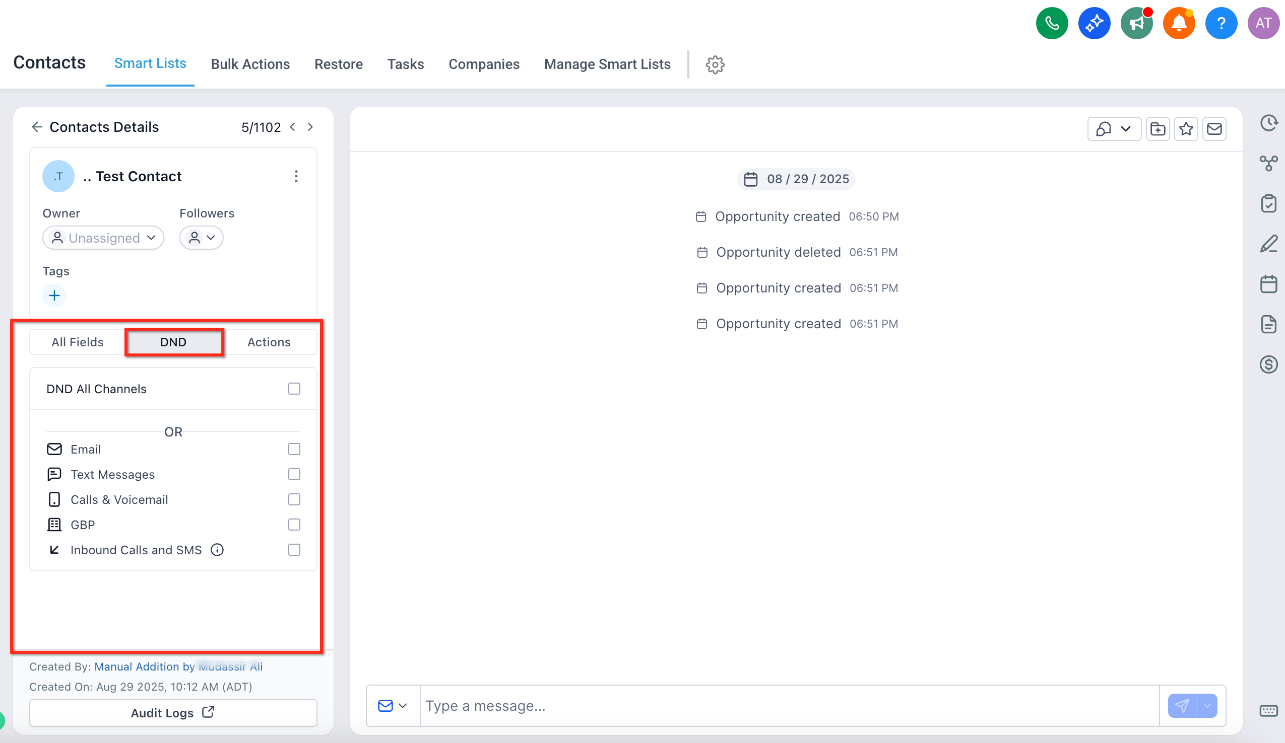
Verwenden Sie den DND-Tab, um Kommunikationspräferenzen zu konfigurieren.
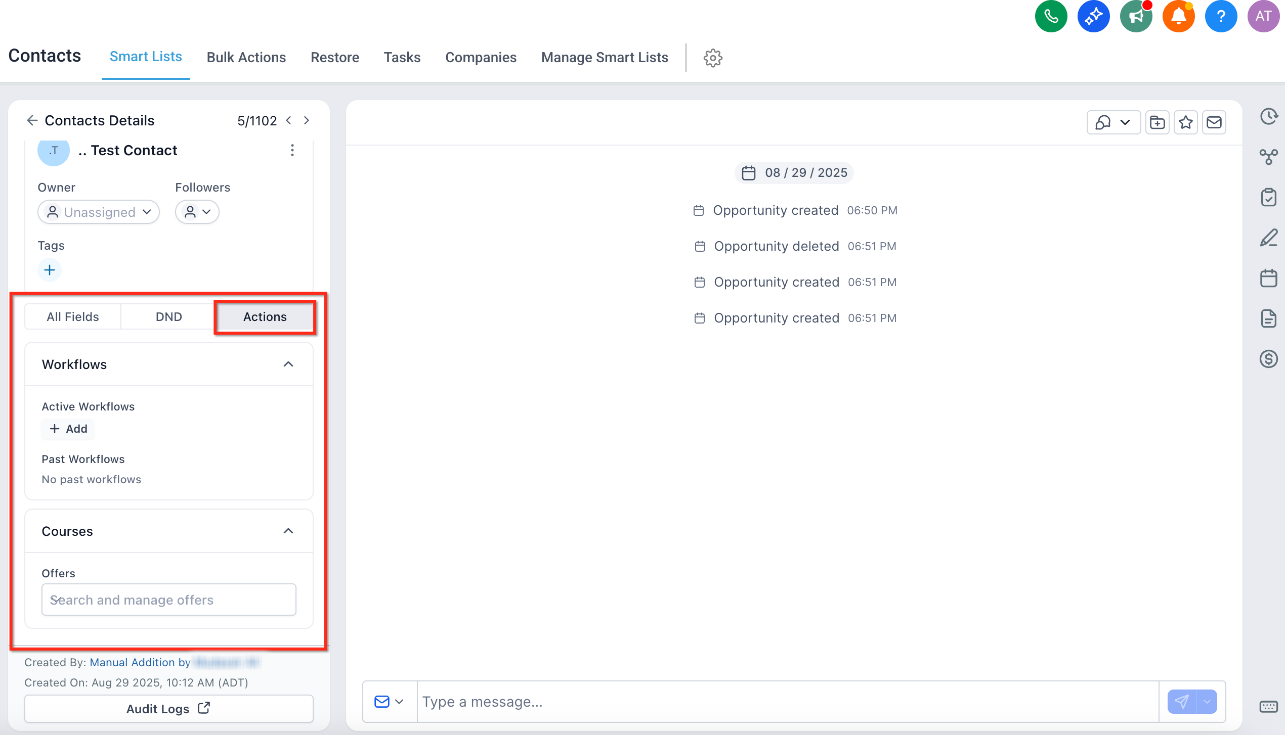
Verwenden Sie den Actionstab für schnelle Tools (z. B. Workflows verwalten oder Kundenportal).
Tipps: Schalten Sie „Leere Felder ausblenden“ ein, um nur gefüllte Daten zu sehen. Verwenden Sie die Suche nach Feldern & Ordnern, um direkt zu den benötigten Informationen zu springen.
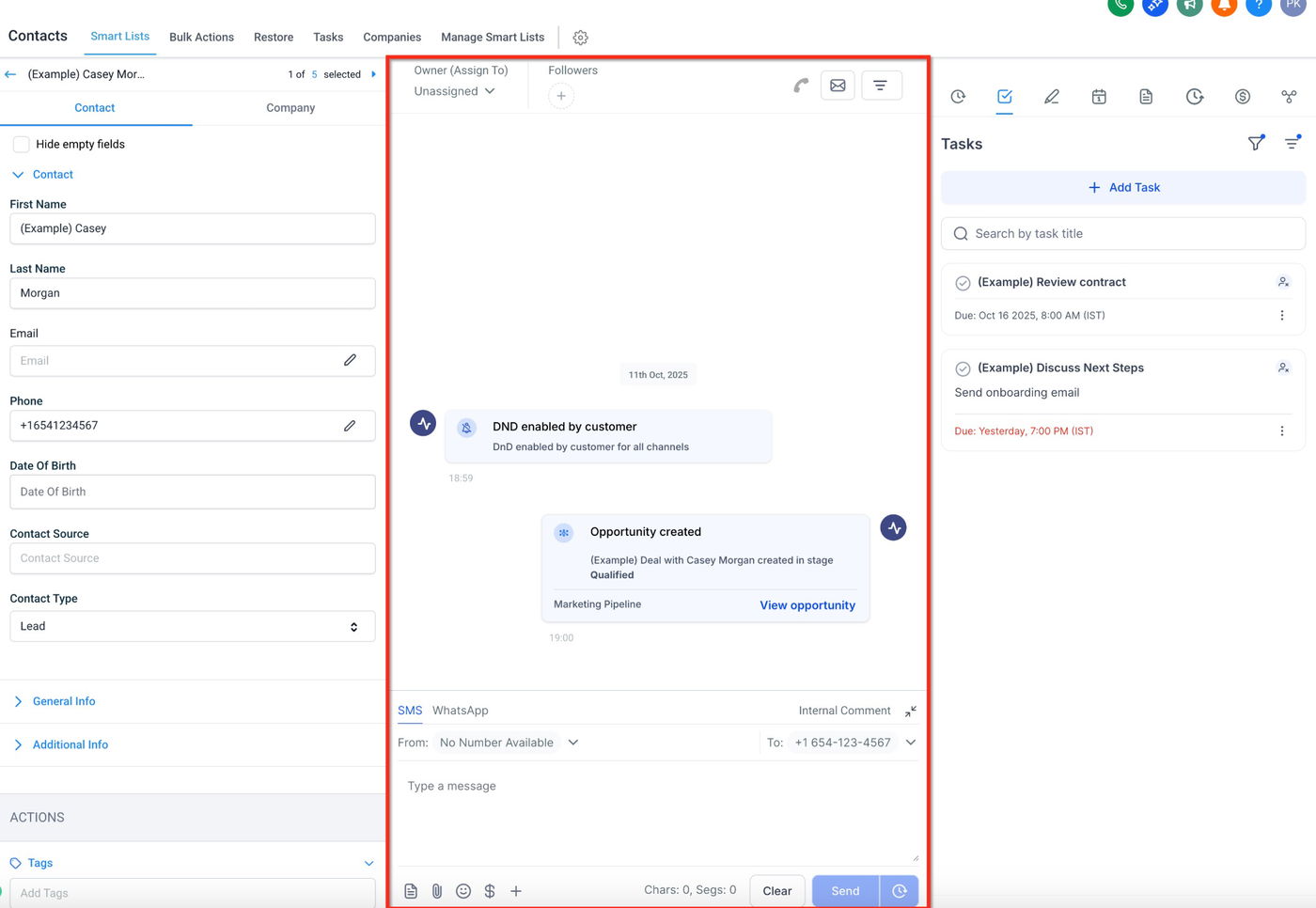
Mittleres Panel: Konversationen & Aktivitäten
Dieser Bereich zeigt die vollständige Historie Ihrer Interaktionen mit dem Kontakt. Sie können:
Nachrichten, Anrufe und Notizen an einem Ort einsehen.
Termine, Opportunities und Aktivitätsprotokolle nachverfolgen.
Schnell neue Notizen erstellen, Nachrichten senden oder Anrufe protokollieren.
Rechtes Panel: Aktionsmodule
Das rechte Panel ist jetzt vollständig einklappbar und merkt sich den zuletzt aktiven Tab. Sie können darauf zugreifen:
Aktivitäten – Verfolgen Sie Termine, Formularübermittlungen und Aktivitätsprotokolle.
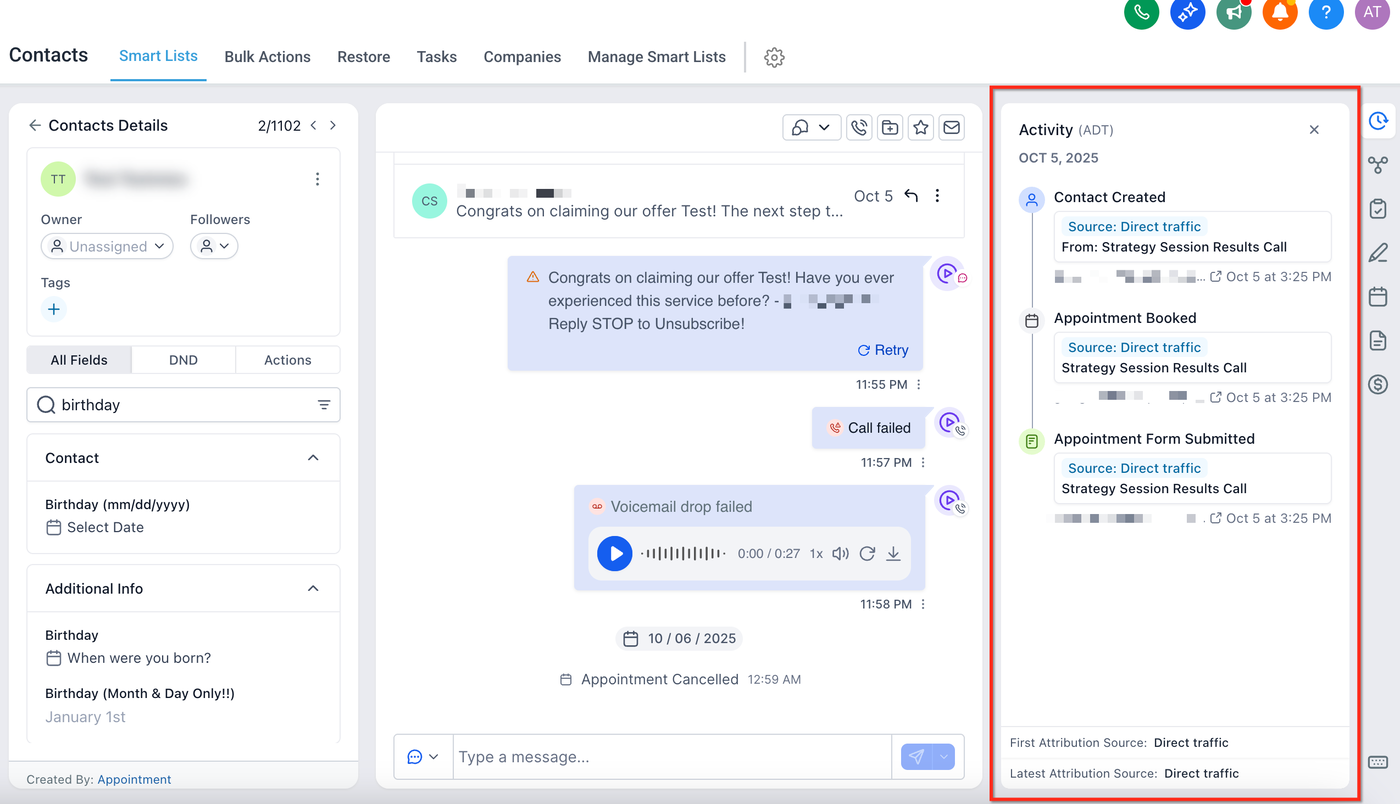
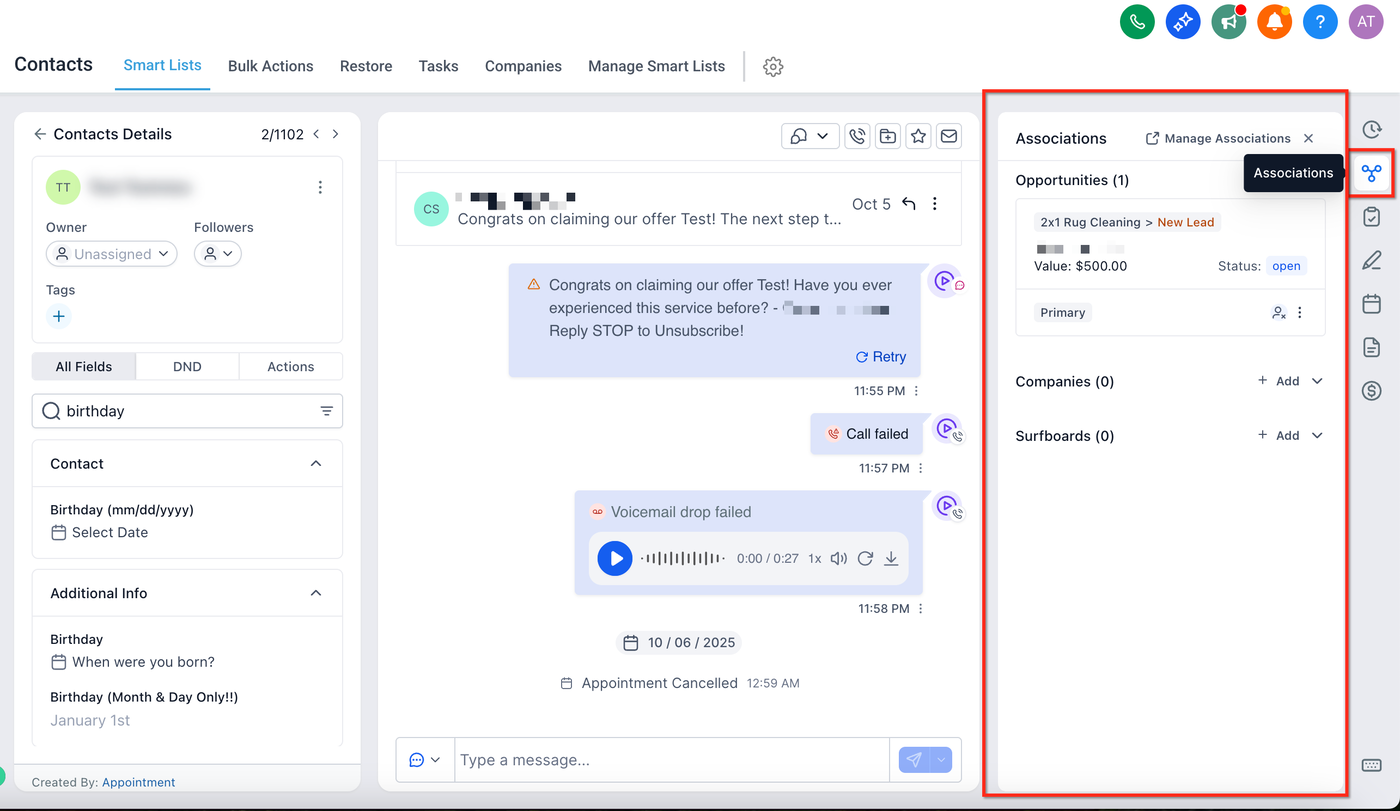
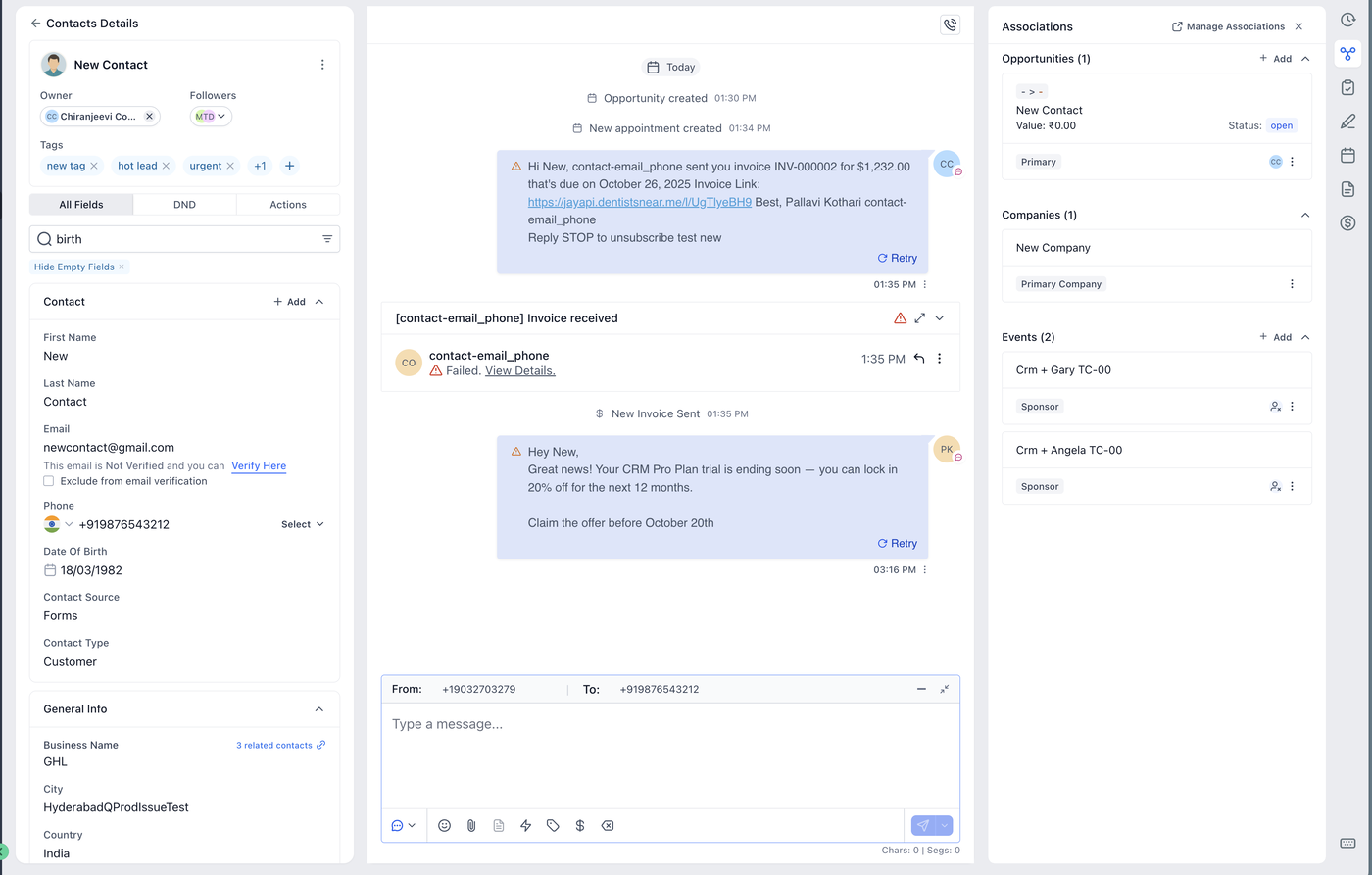
Verknüpfungen – Hinzufügen, Entfernen oder Anzeigen von Unternehmen, Opportunities und benutzerdefinierten Objekten.
Die „Verknüpfungen“-Sektion ermöglicht es Ihnen, alle verknüpften Datensätze zu verwalten, ohne die Seite zu verlassen.
Sie können direkt ein Unternehmen oder eine Opportunity hinzufügen.
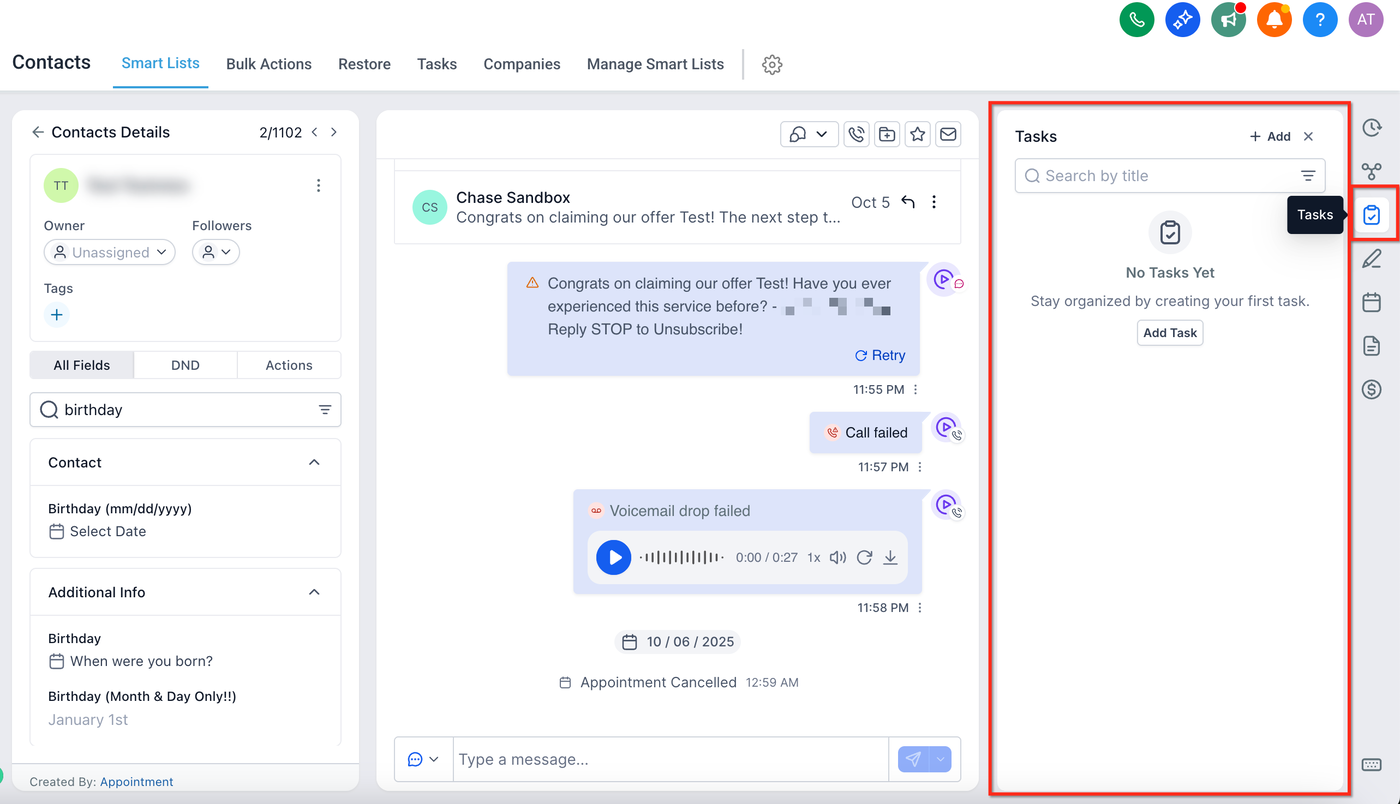
Aufgaben — Erstellen, bearbeiten oder abhaken von kontaktbezogenen Aufgaben.
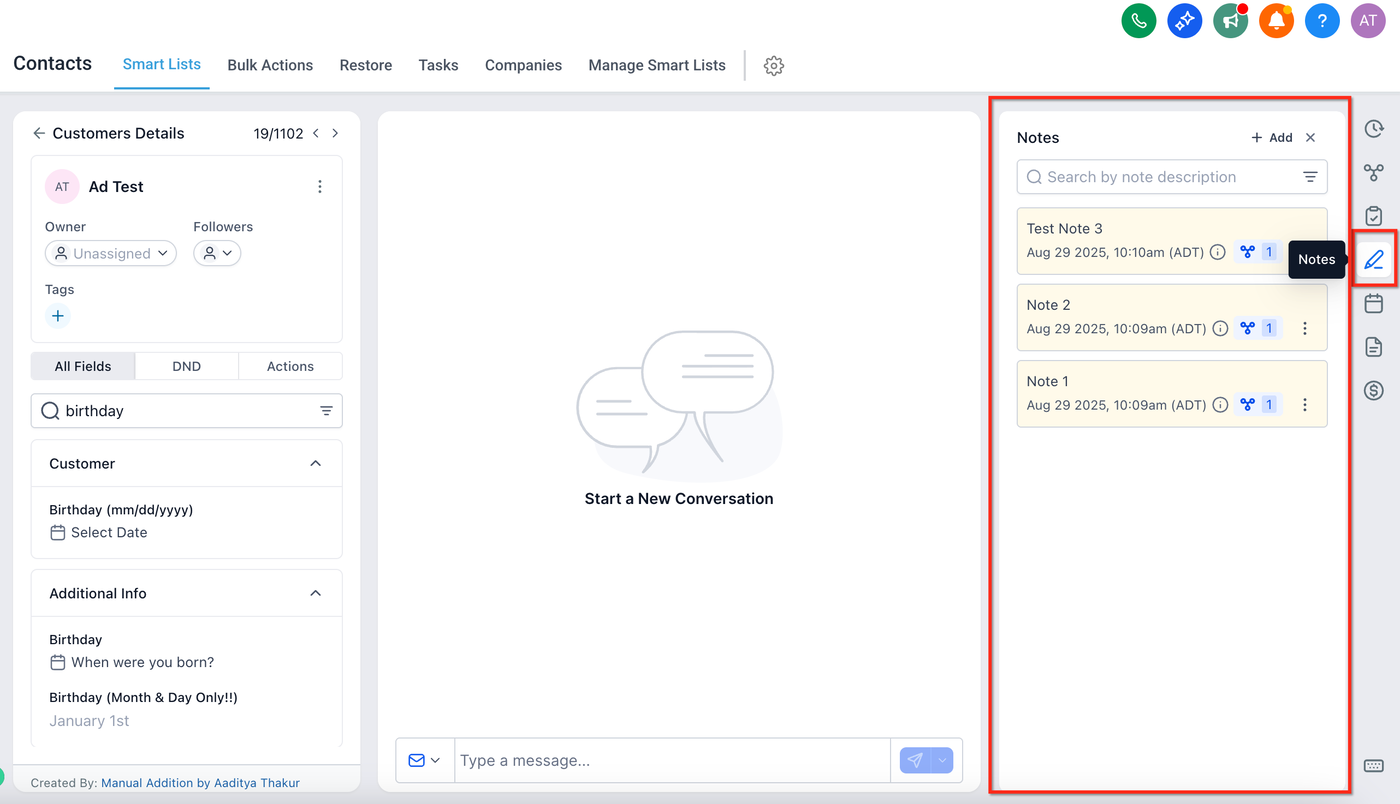
Notizen — Wichtige Updates oder Kundengespräche protokollieren.
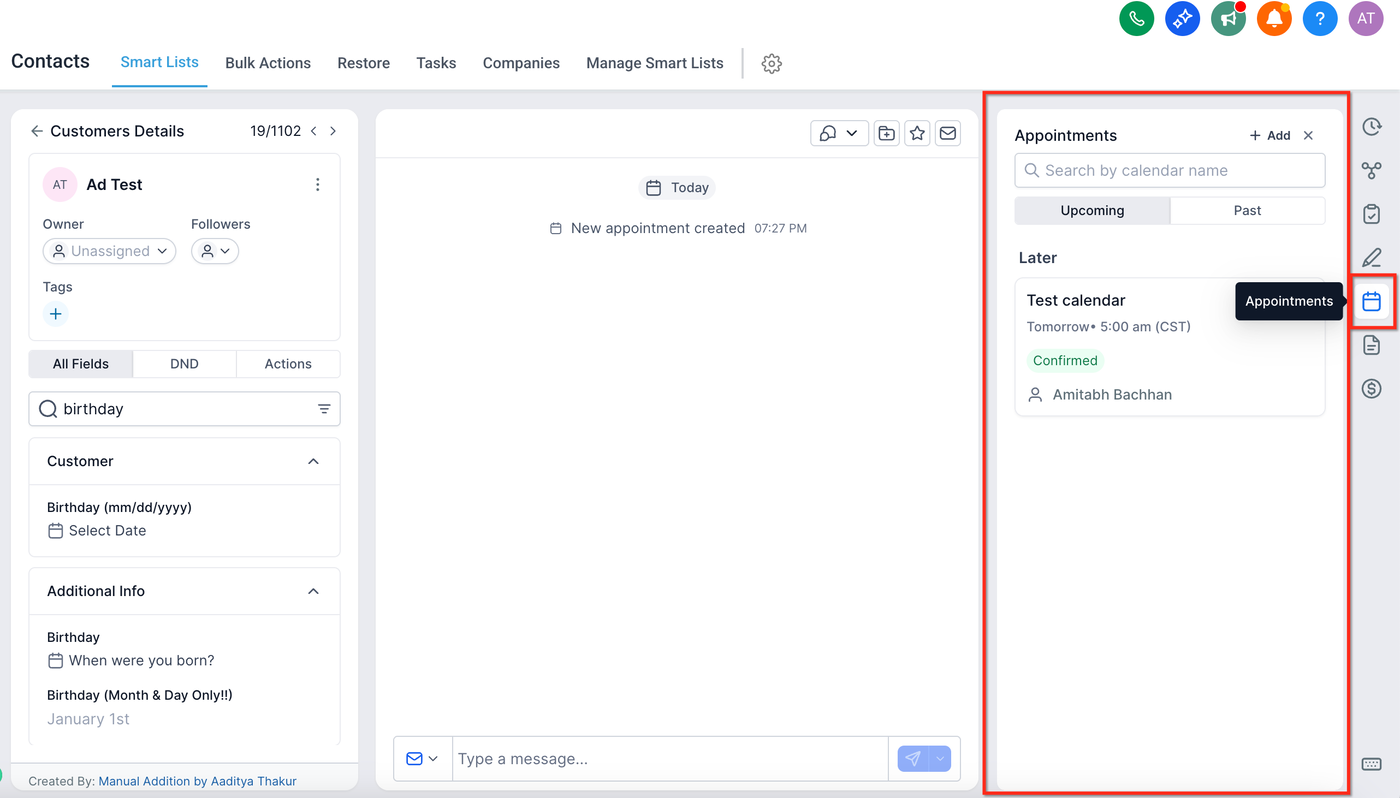
Termine — Bevorstehende oder vergangene Meetings einsehen.
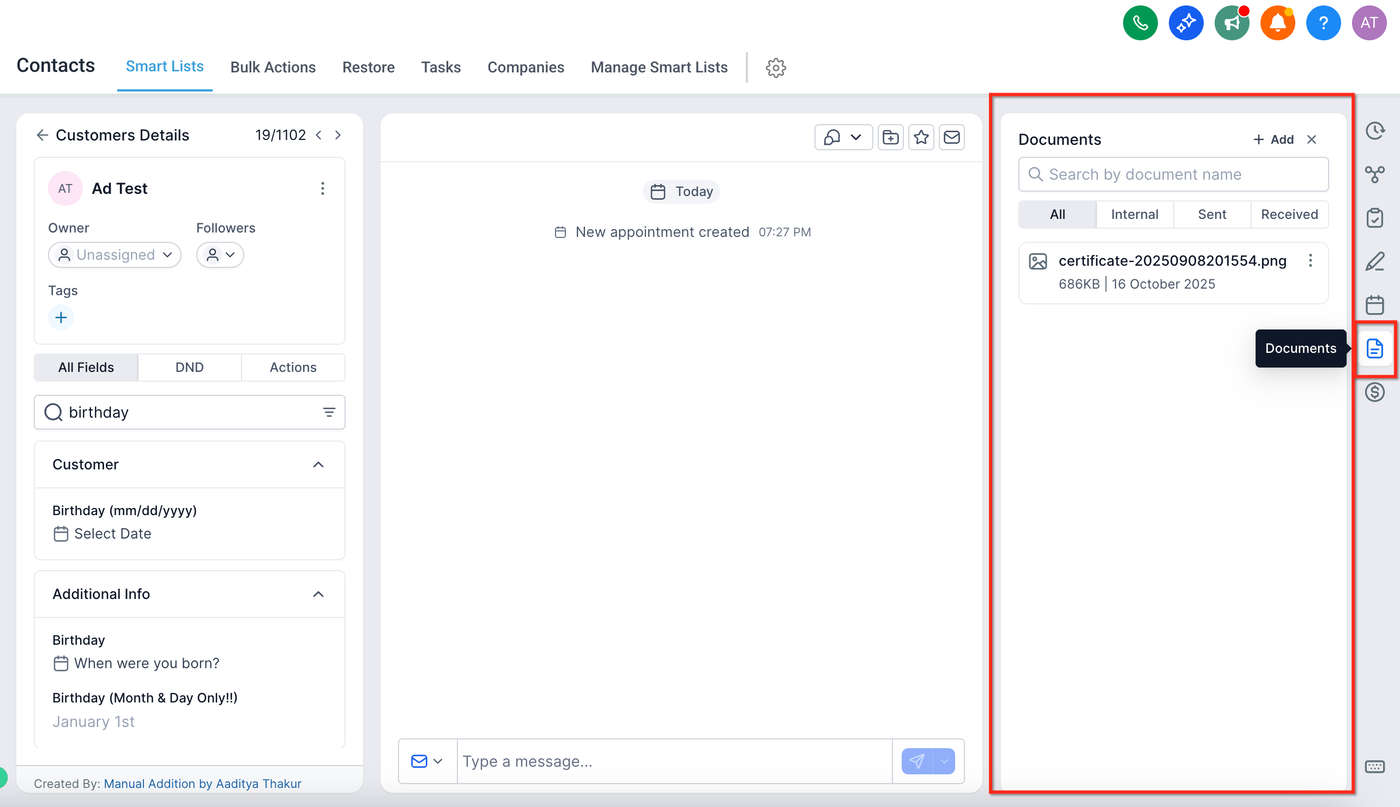
Dokumente — Gesendete oder empfangene Dateien anzeigen.
Zahlungen — Rechnungen, Abonnements und Transaktionen verfolgen.
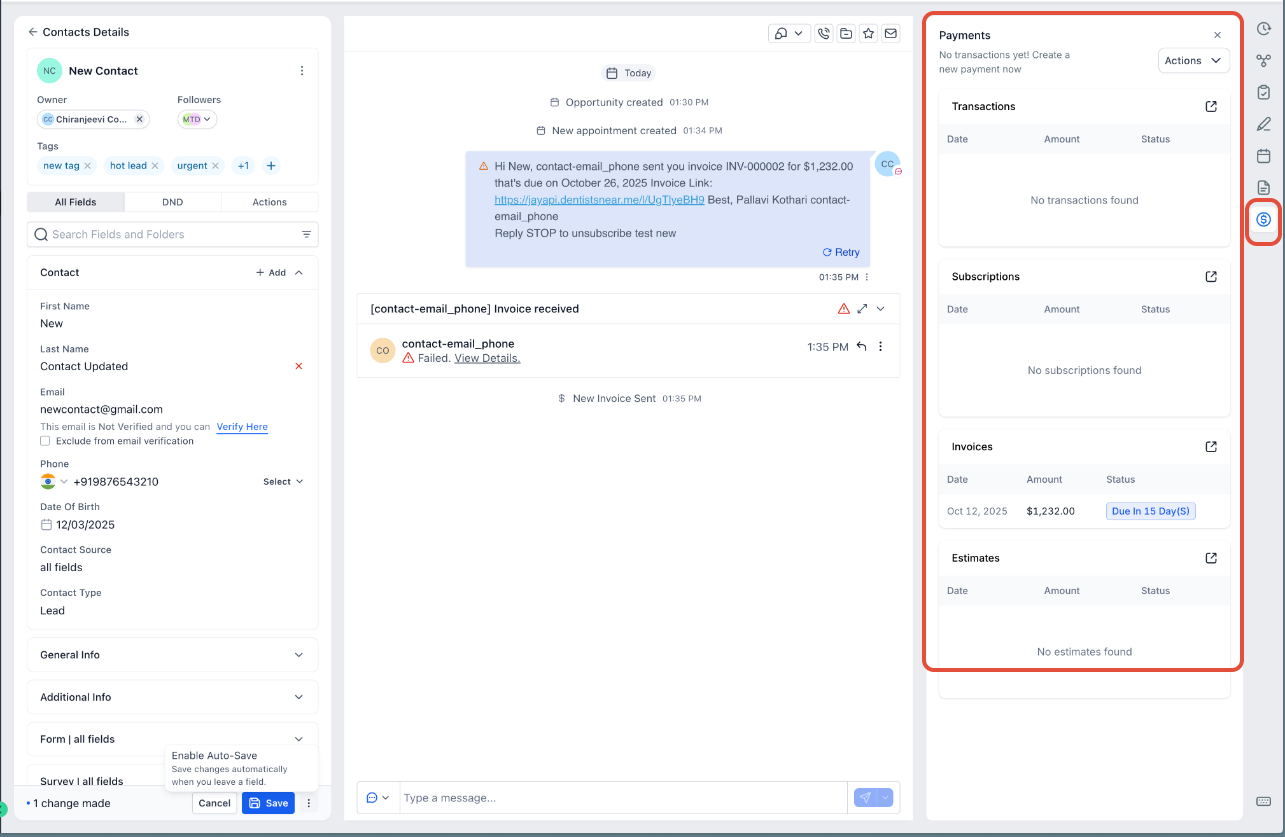
Auto-Save: So funktioniert es
Auto-Save ist eine der leistungsstärksten neuen Funktionen.
Wenn aktiviert, werden Ihre Änderungen automatisch gespeichert, sobald Sie ein Feld verlassen – kein manuelles Klicken auf „Speichern“ erforderlich.
Schritte:
Öffnen Sie einen beliebigen Kontakt.
Nehmen Sie eine Änderung vor – eine Speicherleiste wird unten angezeigt.
Klicken Sie im Kebab-Menü (3 Punkte) auf „Auto-Save aktivieren“.
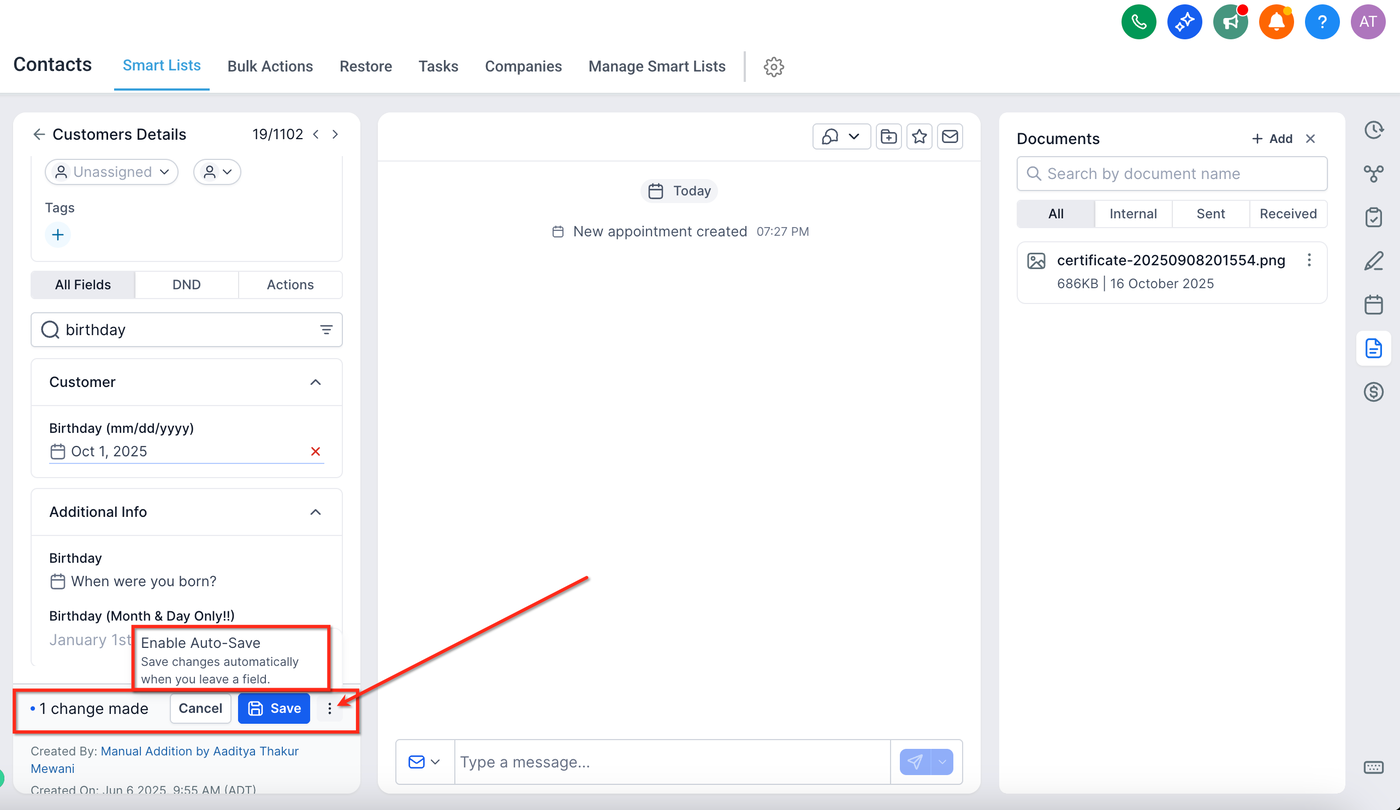
Klicken Sie auf „Auto-Save aktivieren“, wenn Sie dazu aufgefordert werden.
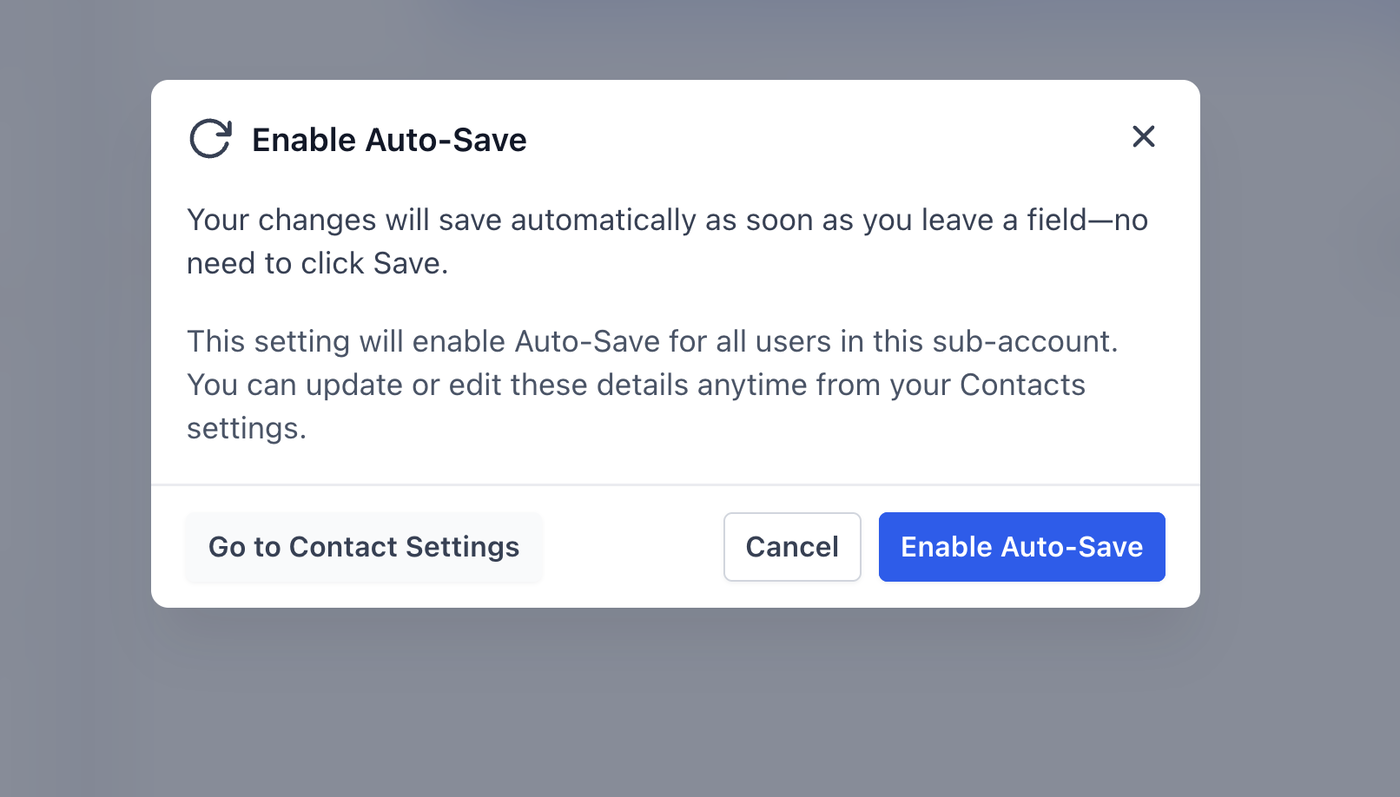
Bestätigen Sie im Modal – diese Einstellung gilt für Ihr Unterkonto.
Administratoren können Auto-Save auch unter Einstellungen → Kontakte → Details Tab → Auto-Save Toggle aktivieren oder deaktivieren.
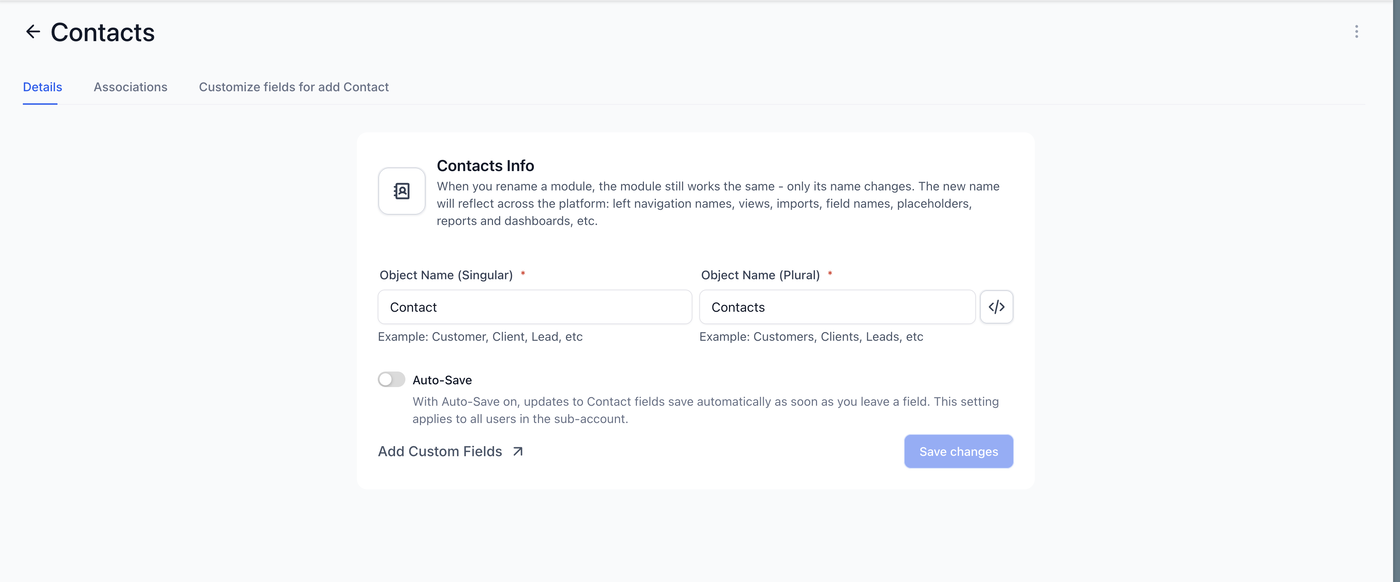
Sobald aktiviert, speichern alle Benutzer im Unterkonto ihre Änderungen automatisch während der Arbeit.
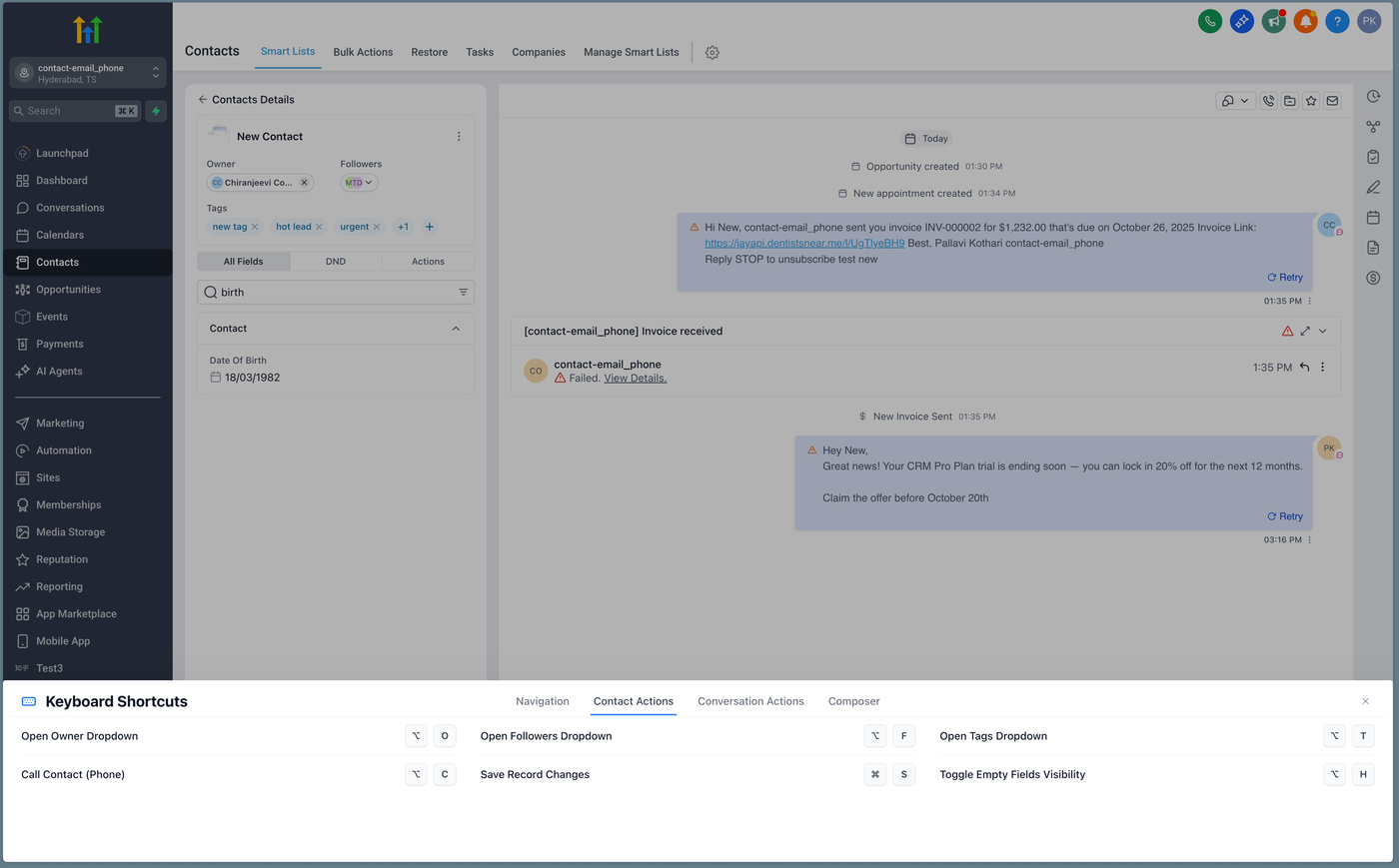
Tastenkombinationen
Sparen Sie Zeit mit diesen neuen Shortcuts:
→ / ← — Zwischen Kontakten in der Liste wechseln.
ESC — Rechtes Panel einklappen.
CTRL + S (oder CMD + S) — Manuelles Speichern (wenn Auto-Save deaktiviert ist).
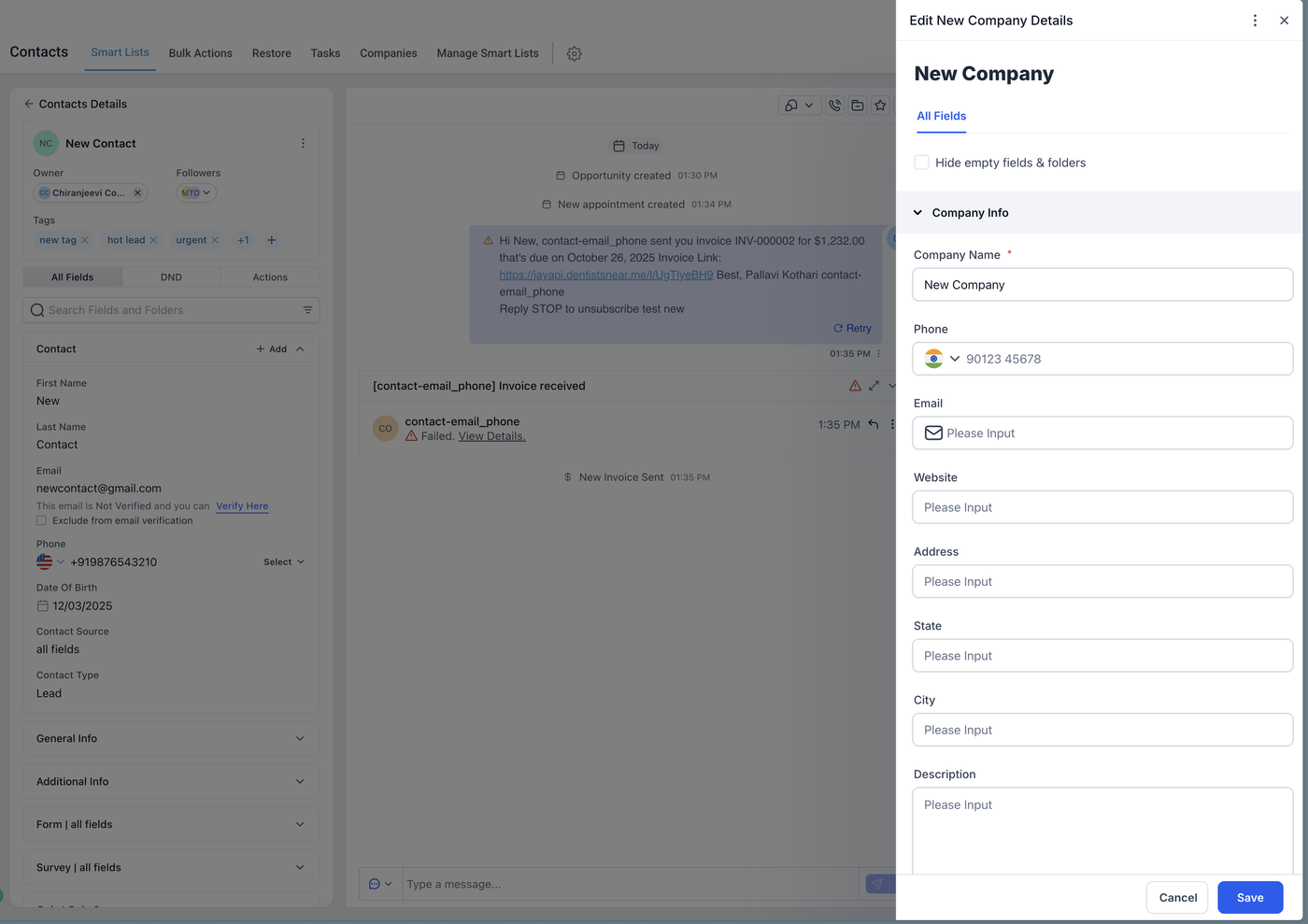
Verknüpfungen: Unternehmen, Opportunities & benutzerdefinierte Objekte
Unternehmensdetails auf derselben Seite ansehen und bearbeiten.
Zugriff auf alle Beziehungen zu benutzerdefinierten Objekten auf einen Blick.
Verbesserungen der Benutzerfreundlichkeit
Panels und Tabs merken sich jetzt Ihren letzten Zustand – kein erneutes Auf- oder Einklappen erforderlich.
Konsistente Abstände, Typografie und Komponentenverhalten für ein professionelles, übersichtliches Erscheinungsbild.
Einheitliche Designsprache und leere Zustände in allen Modulen (Aufgaben, Dokumente, Notizen, Zahlungen).
Häufig gestellte Fragen
F: Gilt Auto-Save für alle Benutzer in meinem Konto?
A: Ja. Sobald ein Administrator es aktiviert, ist Auto-Save für alle Benutzer in diesem Unterkonto aktiv.
F: Kann ich Änderungen, die durch Auto-Save gespeichert wurden, rückgängig machen?
A: Sie können ein Feld jederzeit erneut bearbeiten – Auto-Save aktualisiert den Datensatz sofort und führt ein vollständiges Aktivitätsprotokoll.
F: Warum sehe ich die Schaltfläche „Auto-Save aktivieren“ nicht?
A: Möglicherweise ist sie bereits aktiviert. Prüfen Sie unter Einstellungen → Kontakte → Details Tab.