Mit diesem Update können Benutzer versehentlich gelöschte Leads jetzt nahtlos über die aktualisierte Kontakte → Wiederherstellen-Seite wiederherstellen. Die überarbeitete Oberfläche, Mehrfachauswahl-Checkboxen, übersichtliche Kontaktspalten und ein Bestätigungsmodal machen das Wiederherstellen eines einzelnen oder sogar hunderter Kontakte schneller und sicherer. Diese Anleitung erklärt, was sich geändert hat, warum es wichtig ist und wie Sie es genau verwenden.
INHALTSVERZEICHNIS
Was ist die Kontakte-Wiederherstellen-Seite?
Hauptvorteile der Kontakte-Wiederherstellen-Seite
Wichtige Informationen beim Wiederherstellen von Kontakten
Bestätigungsmodal
Wiederherstellen einzelner oder mehrerer Kontakte
Rückgängig machen einer Massenlöschung
Häufig gestellte Fragen
Verwandte Artikel
Was ist die Kontakte-Wiederherstellen-Seite?
Die Kontakte-Wiederherstellen-Seite ist Ihr Sicherheitsnetz, um Kontakte zurückzuholen, die aus Ihrem CRM entfernt wurden. Sie zentralisiert kürzlich gelöschte Datensätze (innerhalb des Datenaufbewahrungszeitraums), sodass Sie diese ohne erneuten Import oder komplizierte Workarounds wiederherstellen können. Diese Seite ist besonders hilfreich nach versehentlichen Löschungen oder beim Rückgängigmachen kleiner Aufräumaktionen.
Das Oktober-2025-Update von HighLevel bietet ein schnelleres und klareres Wiederherstellungserlebnis. Sie sehen:
Sauberes, modernes Layout
Schnelle Checkboxen, um mehrere Kontakte gleichzeitig auszuwählen und wiederherzustellen
Deutliche Listen-Spalten für Name, E-Mail, Telefon und „Gelöscht am“
Vereinfachtes Bestätigungsfenster, das zeigt, wie viele Datensätze wiederhergestellt werden
Diese Verbesserungen reduzieren Klicks, verhindern Fehler und machen sowohl Einzel- als auch Massenwiederherstellungen sicher und vorhersehbar.
Hauptvorteile der Kontakte-Wiederherstellen-Seite
Effizienz bei Massenaktionen: Mehrere Datensätze gleichzeitig auswählen und in weniger Schritten wiederherstellen.
Schneller Überblick: Wichtige Spalten (Name, E-Mail, Telefon, Gelöscht am) prüfen, bevor die Wiederherstellung erfolgt.
Sicherheitsnetz: Ein Bestätigungsmodal fasst zusammen, wie viele Kontakte wiederhergestellt werden.
Zeitersparnis: Direkt aus HighLevel wiederherstellen, ohne CSV-Dateien erneut importieren zu müssen.
Konsistenz: Wiederhergestellte Kontakte erscheinen überall im CRM, sodass Teams ohne Unterbrechung weiterarbeiten können.
Wichtige Informationen beim Wiederherstellen von Kontakten
Einschränkungen in HIPAA-Konten: Gelöschte Kontakte können in HIPAA-konformen Konten nicht wiederhergestellt werden.
Zeitlimit: Kontakte können nur innerhalb von 60 Tagen wiederhergestellt werden. Danach sind sie dauerhaft gelöscht.
Wiederherstellung umfasst: Chancen, Notizen, Aufgaben, Gespräche, Termine, Workflow- und Kampagnen-Teilnahmen.
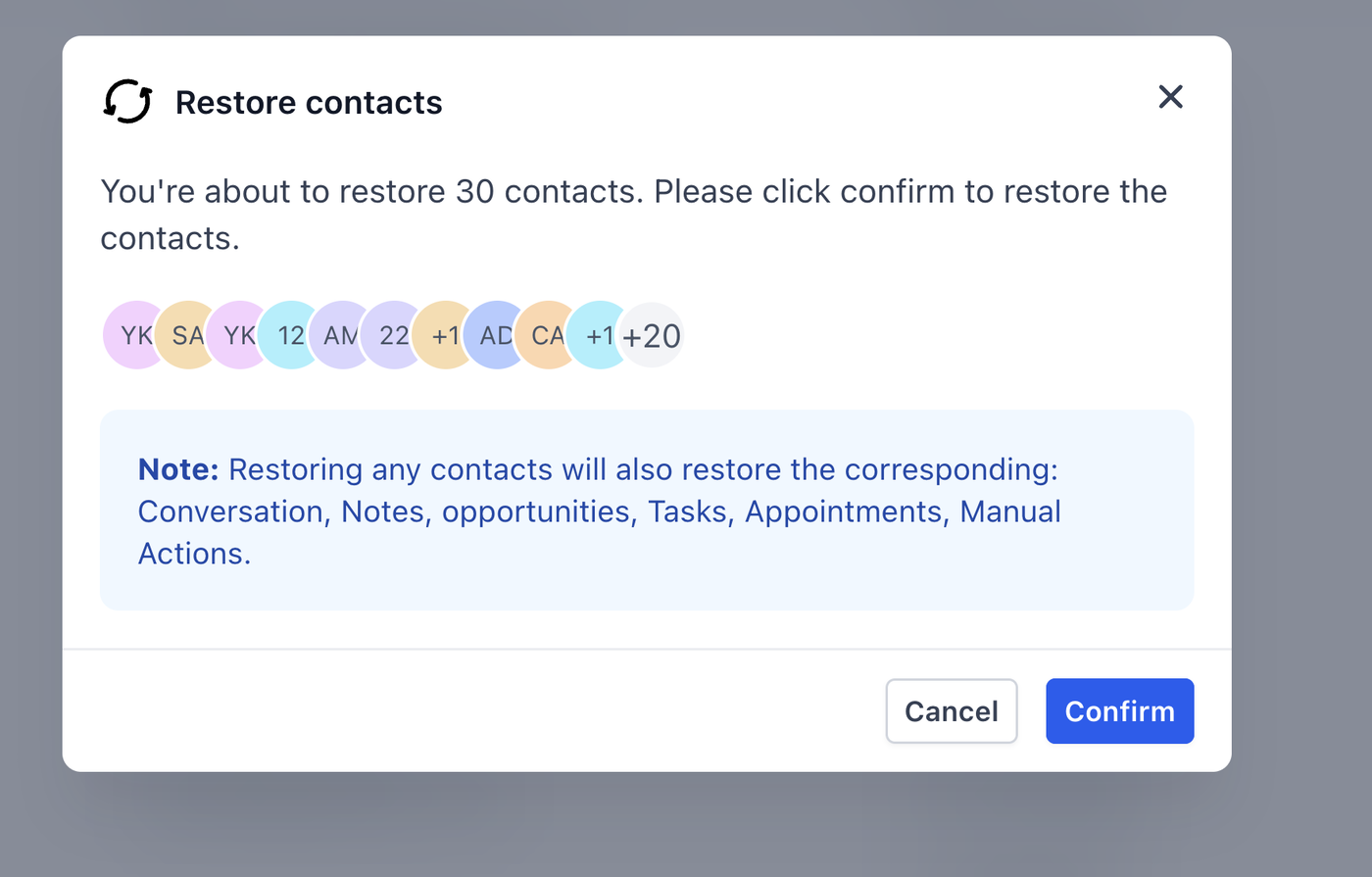
Bestätigungsmodal
Ein klares Bestätigungsfenster reduziert Fehler, indem es den Umfang der Aktion zusammenfasst:
Zeigt die Gesamtzahl der ausgewählten Kontakte an
Ein Klick zur Bestätigung startet die Wiederherstellung sofort
Ungültige oder abgelaufene Kontakte werden vor der Ausführung angezeigt
Wiederherstellen einzelner oder mehrerer Kontakte
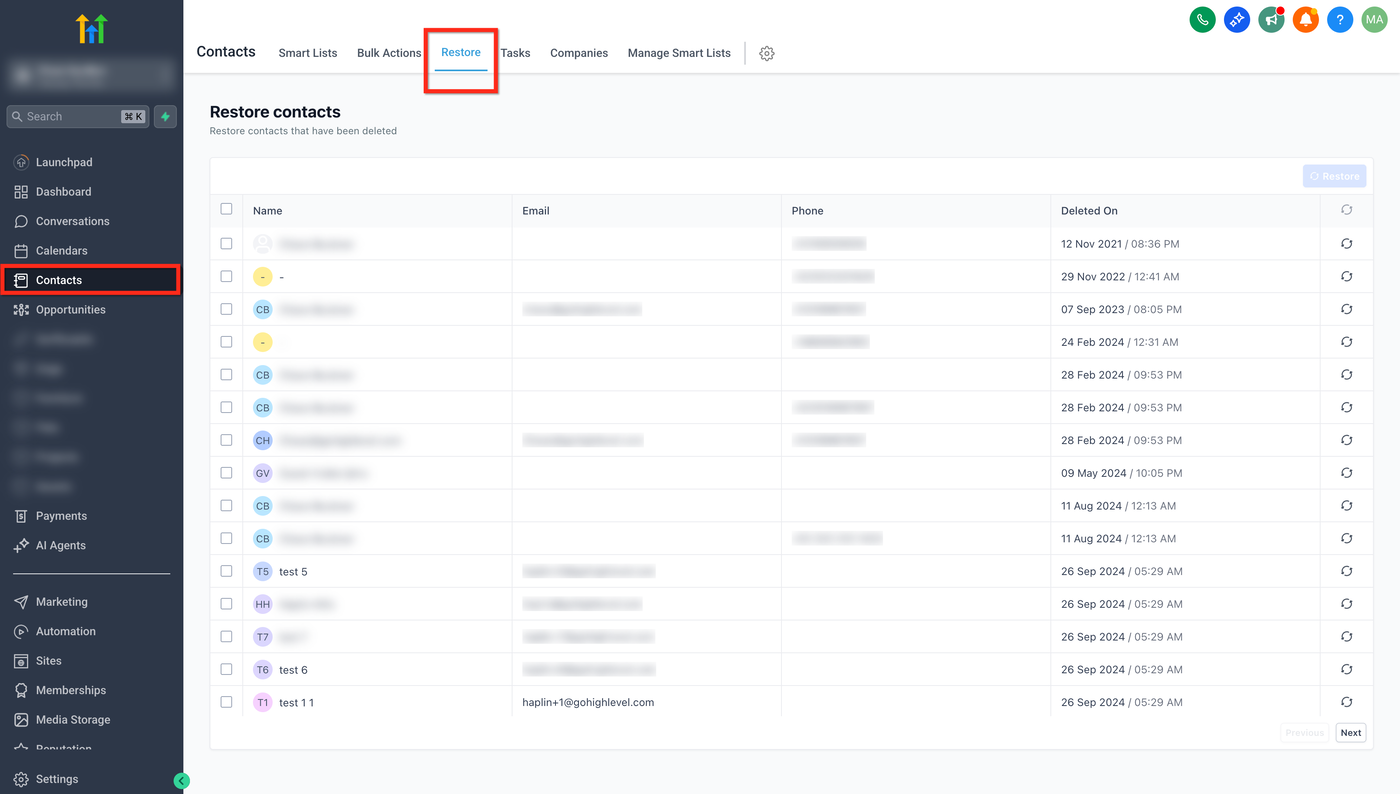
Schritt 1: Auf die Wiederherstellen-Registerkarte im Kontaktebereich zugreifen
Navigieren Sie zu Kontakte in Ihrem HighLevel-Dashboard und wählen Sie die Wiederherstellen-Registerkarte.
Schritt 2: Kontakte auswählen
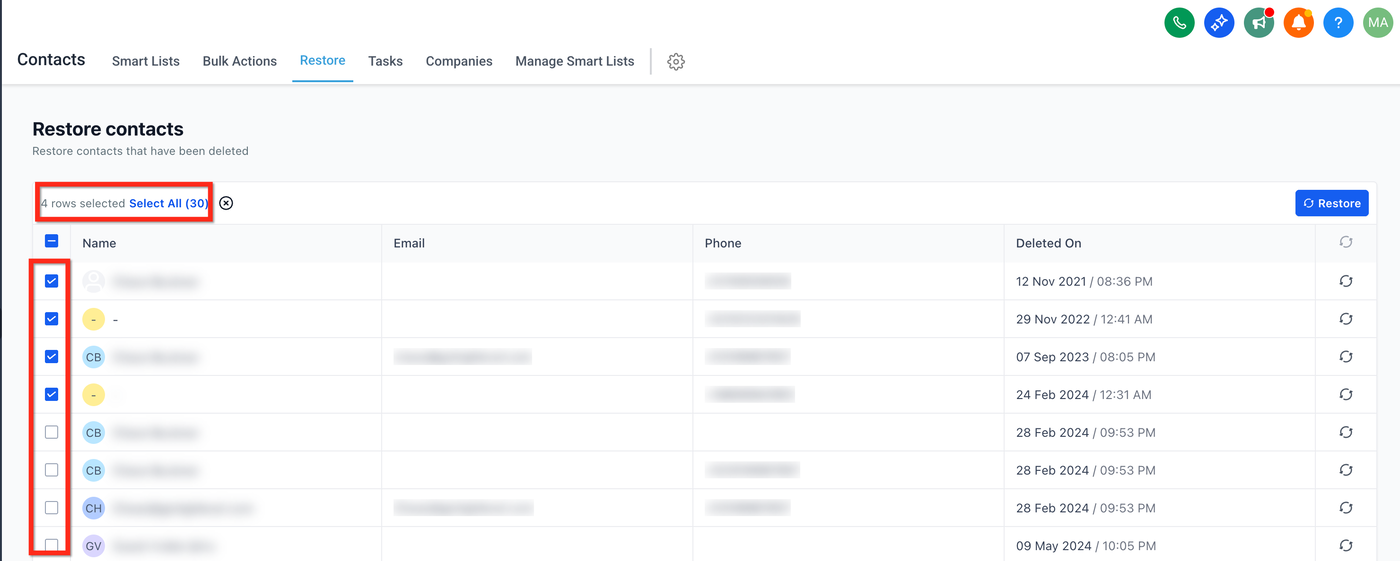
Suchen Sie die wiederherzustellenden Kontakte und markieren Sie die Checkbox neben dem Namen.
Einzelne oder alle Kontakte auf der Seite können ausgewählt werden.
Schritt 3: Kontakte wiederherstellen
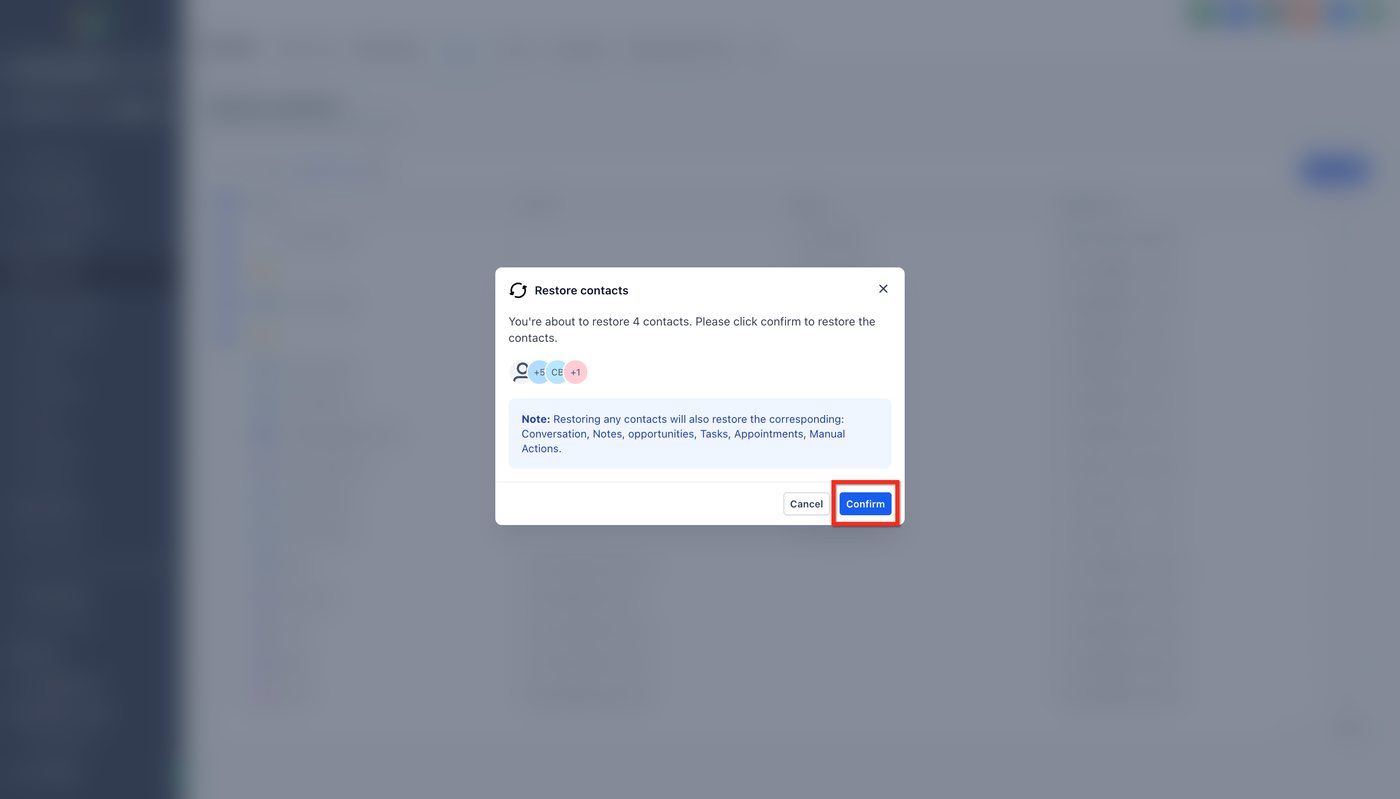
Klicken Sie auf Wiederherstellen neben dem Kontakt und bestätigen Sie die Aktion.
Rückgängig machen einer Massenlöschung
Schritt 1: Auf die Seite Massenaktionen zugreifen
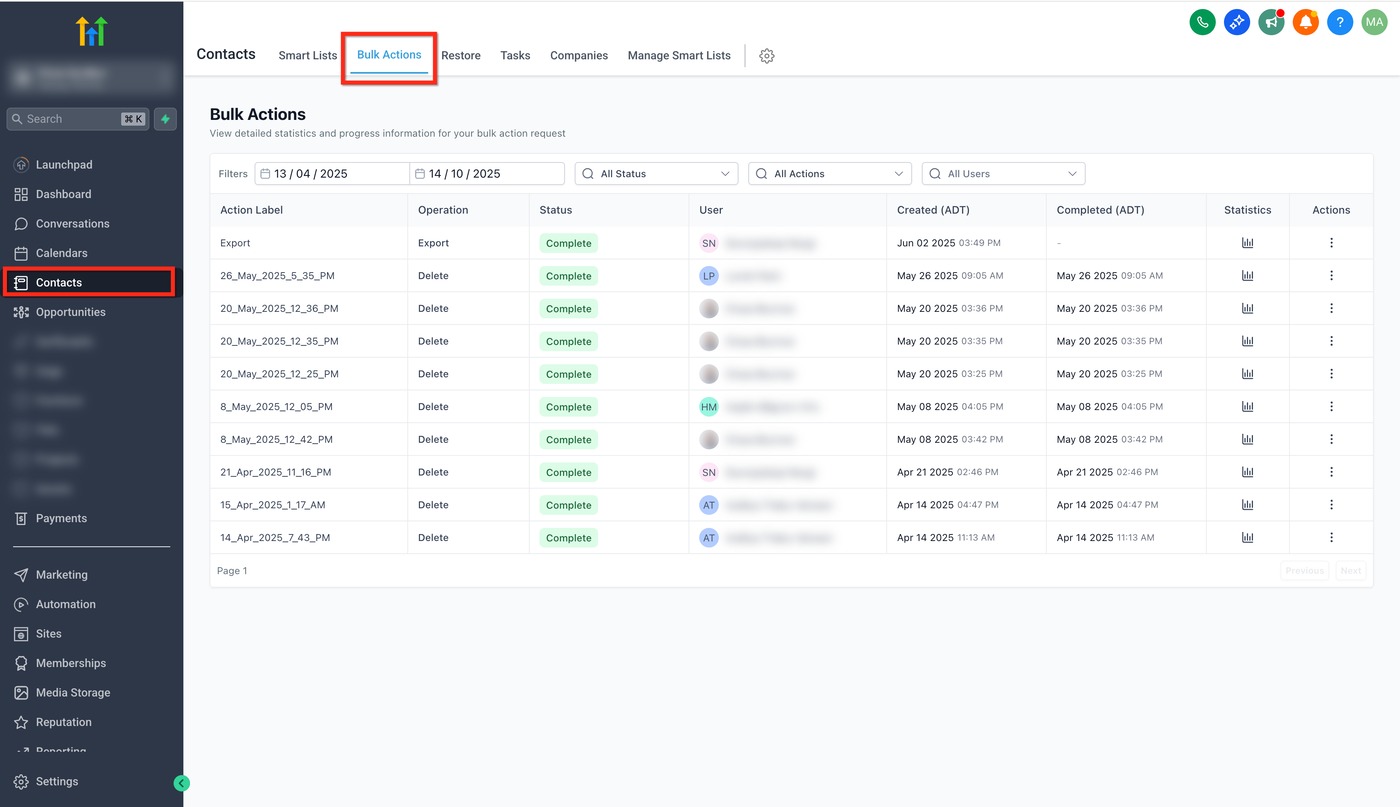
Gehen Sie zu Kontakte → Massenaktionen. Hier wird die Historie aller Massenaktionen, einschließlich Löschungen, angezeigt.
Schritt 2: Massenlöschaktion finden
Scrollen Sie durch die Liste der Aktionen, suchen Sie die gewünschte Löschung und klicken Sie auf die drei Punkte → Wiederherstellen.

Schritt 3: Wiederherstellen bestätigen
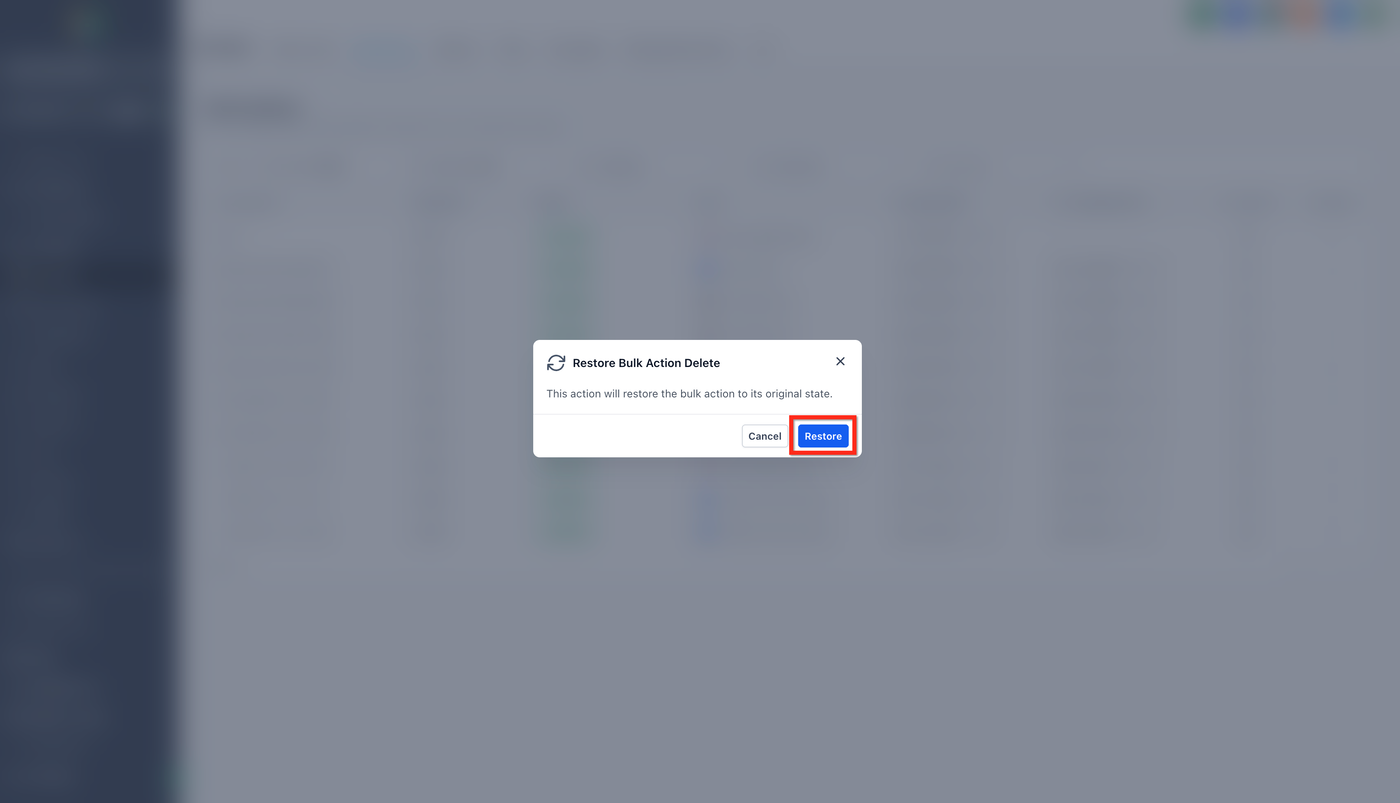
Klicken Sie erneut auf Wiederherstellen im Pop-up.
Der Fortschritt kann auf der Seite Massenaktionen verfolgt werden (z. B. „In Bearbeitung“ oder „Abgeschlossen“).
Nach Abschluss die Kontakte-Seite aufrufen und die wiederhergestellten Kontakte prüfen.
Häufig gestellte Fragen
F: Wie lange nach der Löschung kann ich einen Kontakt wiederherstellen?
A: Bis zu 60 Tage. Danach ist der Kontakt dauerhaft entfernt.
F: Kann ich Kontakte wiederherstellen, die von jemand anderem gelöscht wurden?
A: Ja, solange es innerhalb des 60-Tage-Fensters liegt und Sie Admin-Zugriff haben.
F: Was passiert mit den zugehörigen Daten?
A: Wiederhergestellte Kontakte erhalten ihre zugehörigen Daten zurück, z. B. Gespräche, Chancen und Aufgaben.
F: Was genau wird wiederhergestellt?
A: Alle zugehörigen Daten (Gespräche, Aufgaben usw.), sofern sie nicht separat gelöscht wurden.
F: Bezieht sich „Alle auswählen“ auf alle Seiten?
A: Nein, nur auf die aktuelle Listenansicht. Für mehrere Seiten muss die Auswahl auf jeder Seite wiederholt werden.
F: Wie lange dauert die Wiederherstellung bei Massenaktionen?
A: Abhängig von der Anzahl der Kontakte. Große Aktionen können einige Minuten dauern.
F: Kann ich Kontakte in einem HIPAA-konformen Konto wiederherstellen?
A: Nein, HIPAA-Konten erlauben dies aus Sicherheitsgründen nicht.
F: Warum kann ich einen Kontakt nicht wiederherstellen?
A: Entweder wurde der Kontakt vor mehr als 60 Tagen gelöscht oder das Konto ist HIPAA-konform.
Verwandte Artikel
Kontakte und zugehörige Daten sicher löschen
Kontakte als CSV exportieren
Kontakte zur Sicherung exportieren
Kontakte sicher löschen
Massenaktionen für Kontakte & SmartLists