Das Importieren von Kontakten und Opportunities in großen Mengen mithilfe einer CSV-Datei ist eine essenzielle Funktion in HighLevel, die dabei hilft, die Dateneingabe und -organisation zu optimieren.
Sie können Felder zuordnen, Datensätze erstellen oder aktualisieren und den Importprozess nahtlos überwachen. Dadurch wird eine präzise Dateneingabe sichergestellt und bei Massenaktionen Zeit gespart. Diese Anleitung bietet eine Schritt-für-Schritt-Erklärung – von der Vorbereitung Ihrer CSV-Datei bis hin zur Überwachung des Importprozesses und dem Beheben von Fehlern.
INHALTSVERZEICHNIS
Voraussetzungen für den Import von Kontakten und Opportunities
Häufige Fehler, die vermieden werden sollten
Importieren von Kontakten und Opportunities
Auswahl dessen, was importiert werden soll
Hochladen Ihrer CSV-Datei
Zuordnung von Spalten zu Feldern
Überprüfen und Abschließen des Imports
Überwachung des Importstatus
Häufig gestellte Fragen
Verwandte Artikel
Voraussetzungen für den Import von Kontakten und Opportunities
Bevor Sie mit dem Importvorgang beginnen, stellen Sie sicher, dass Sie die folgenden Anforderungen erfüllen:
Benutzerberechtigungen: Nur Benutzer mit Admin-Zugriff können Kontakte importieren.
Dateiformat: Die Datei muss im CSV-Format (.csv) vorliegen.
Dateigrößenlimit: Die CSV-Datei darf maximal 30 MB groß sein. Ist sie größer, teilen Sie sie in kleinere Dateien auf.
Einzelblatt-Anforderung: Ihre CSV-Datei darf nur ein Tabellenblatt / einen Tab enthalten.
CSV-Anforderung: Die erste Zeile darf NICHT leer sein! Fügen Sie eine Kopfzeile ein, in der mindestens eine Spaltenüberschrift einem Feld im System entspricht.
Häufige Fehler, die vermieden werden sollten
❌ Nicht übereinstimmende Überschriften: Stellen Sie sicher, dass die CSV-Überschriften mit den Systemfeldern übereinstimmen.
❌ Leere Pflichtfelder: Jede Zeile sollte mindestens ein Pflichtfeld enthalten (Name, E-Mail oder Telefon).
❌ Verwendung von Sonderzeichen in Telefonnummern: Entfernen Sie Leerzeichen, Bindestriche oder Buchstaben.
❌ Doppelte Datensätze innerhalb der CSV: Bereinigen Sie die Liste vor dem Import.
Importieren von Kontakten und Opportunities
Es gibt zwei Möglichkeiten, auf die Funktion „Kontakte und Opportunities importieren“ in HighLevel zuzugreifen.
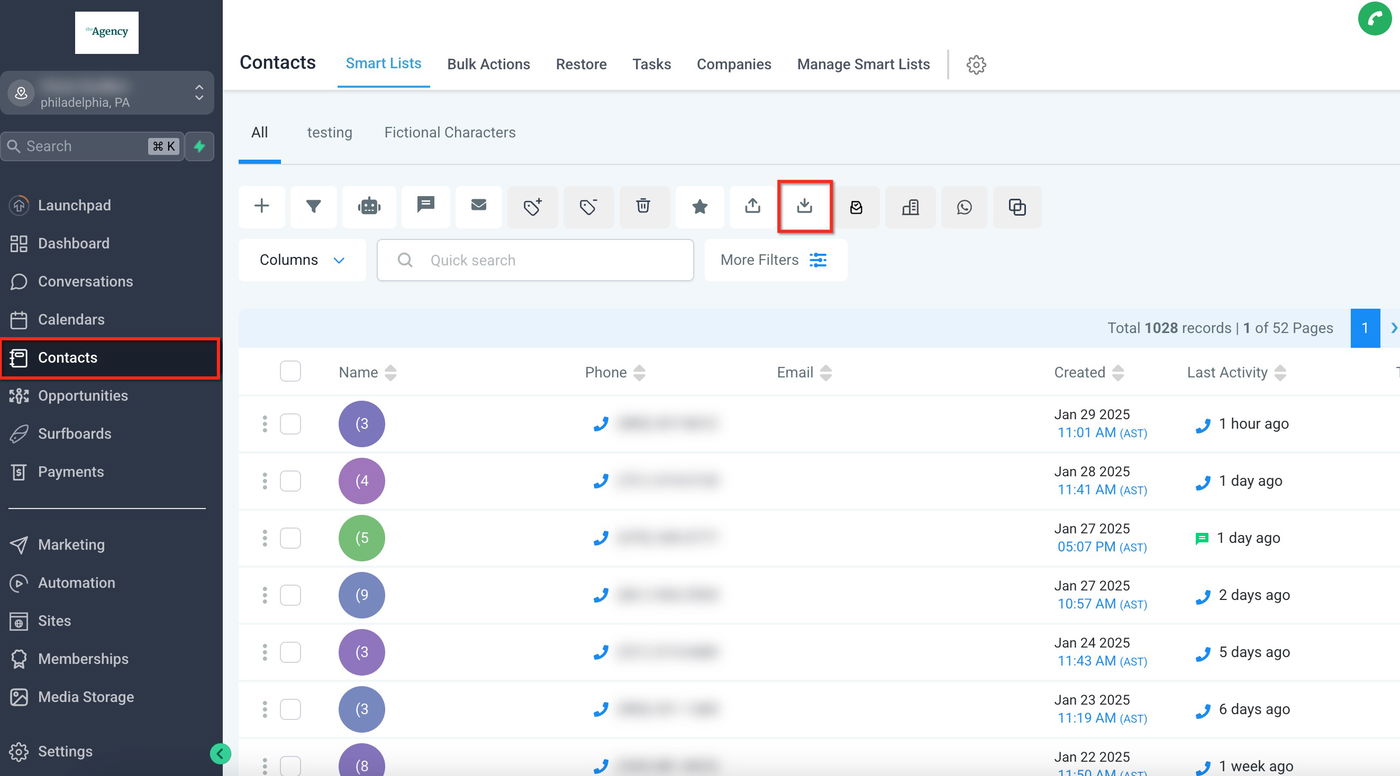
Über den Kontakte-Tab
Navigieren Sie im linken Menü zu Contacts, klicken Sie auf den Tab Smart Lists und anschließend auf die Schaltfläche Import Contacts.
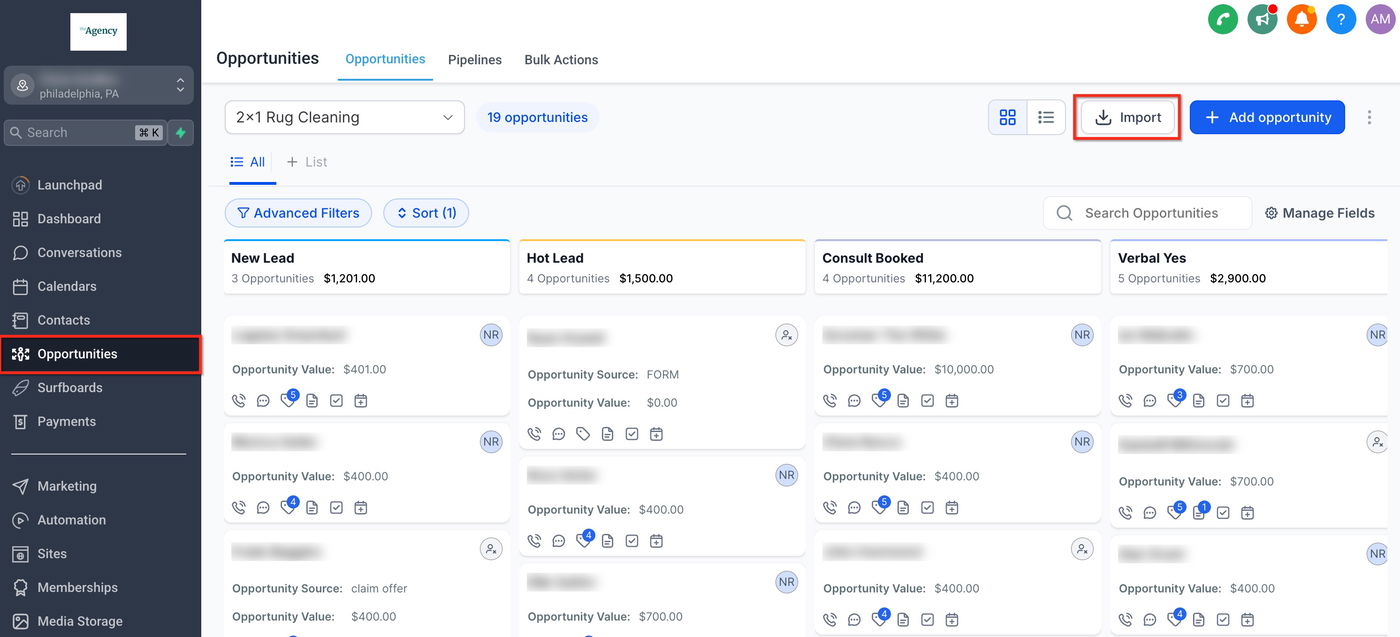
Über den Opportunities-Tab
Navigieren Sie im linken Menü zu Opportunities und klicken Sie anschließend oben rechts auf die Schaltfläche Import.
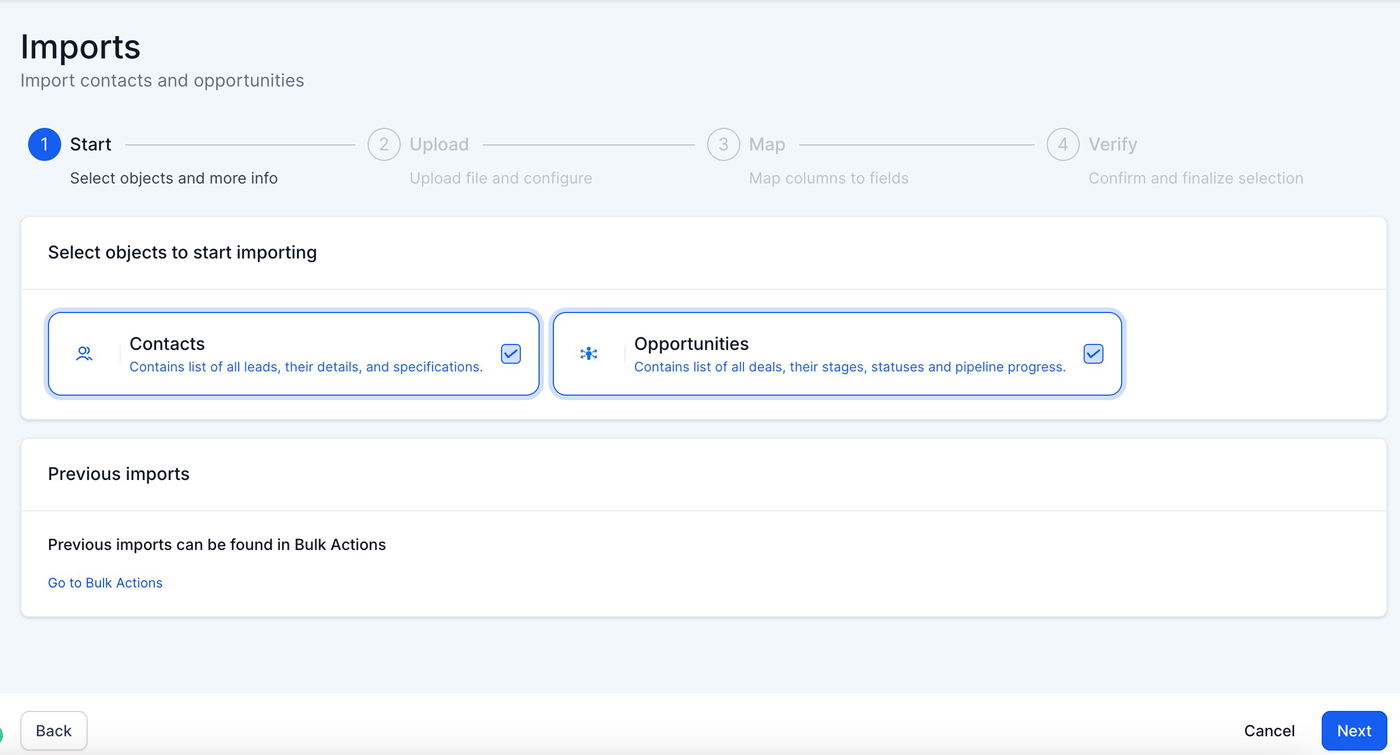
Beide Methoden führen zum gleichen Importprozess, bei dem Sie auswählen können, ob Sie importieren möchten:
Kontakte
Opportunities
Sowohl Kontakte als auch Opportunities gleichzeitig
Auswahl dessen, was importiert werden soll
Hochladen Ihrer CSV-Datei
Schritt 1:
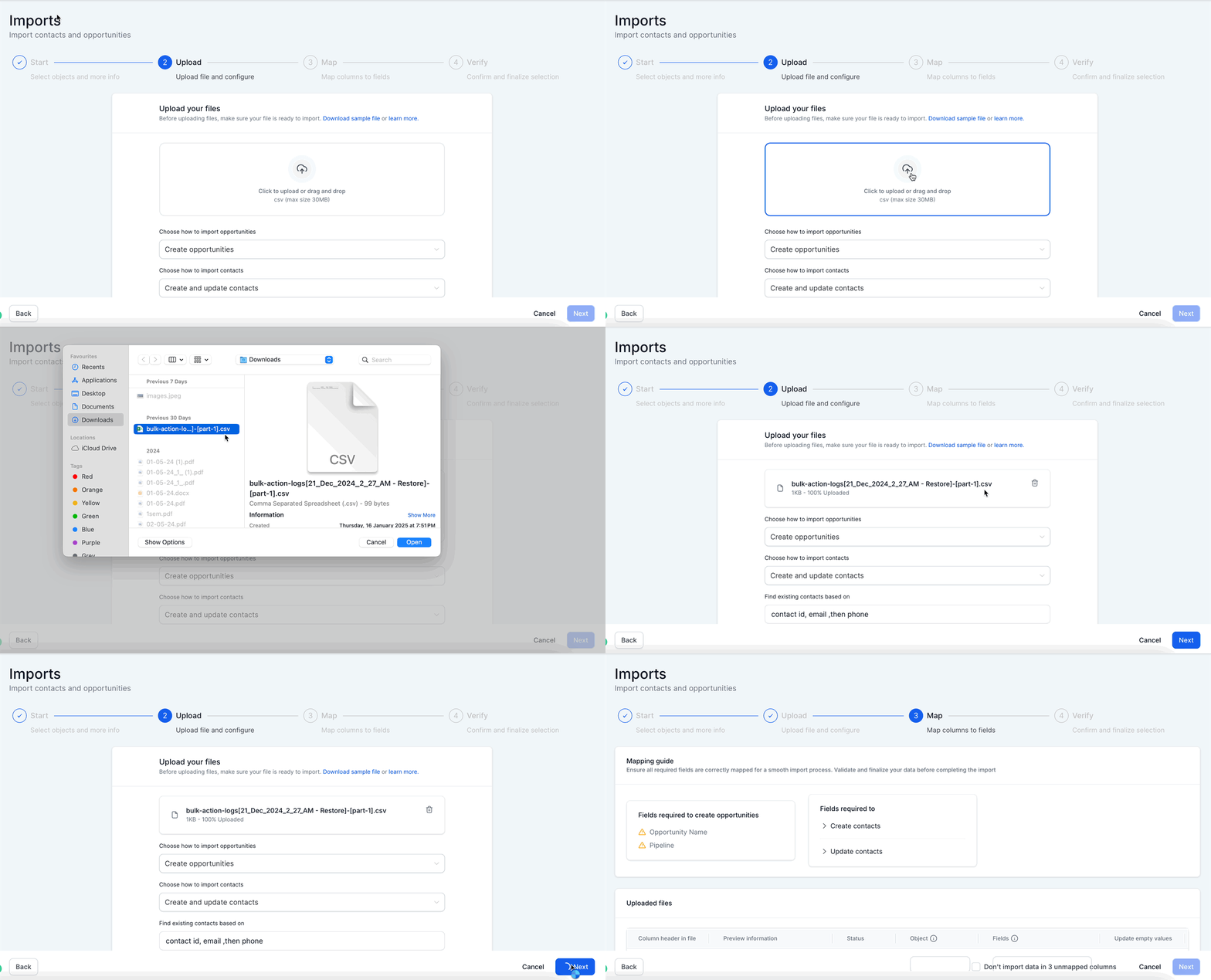
Nachdem Sie ausgewählt haben, ob Kontakte, Opportunities oder beides importiert werden soll, klicken Sie auf Next, dann auf Upload File und wählen Ihre CSV-Datei von Ihrem Computer aus.
Schritt 2:
Laden Sie die Datei für den Import hoch und klicken Sie anschließend auf „Choose how to import contacts/opportunities“, um festzulegen, ob Sie Datensätze erstellen, aktualisieren oder beides tun möchten.
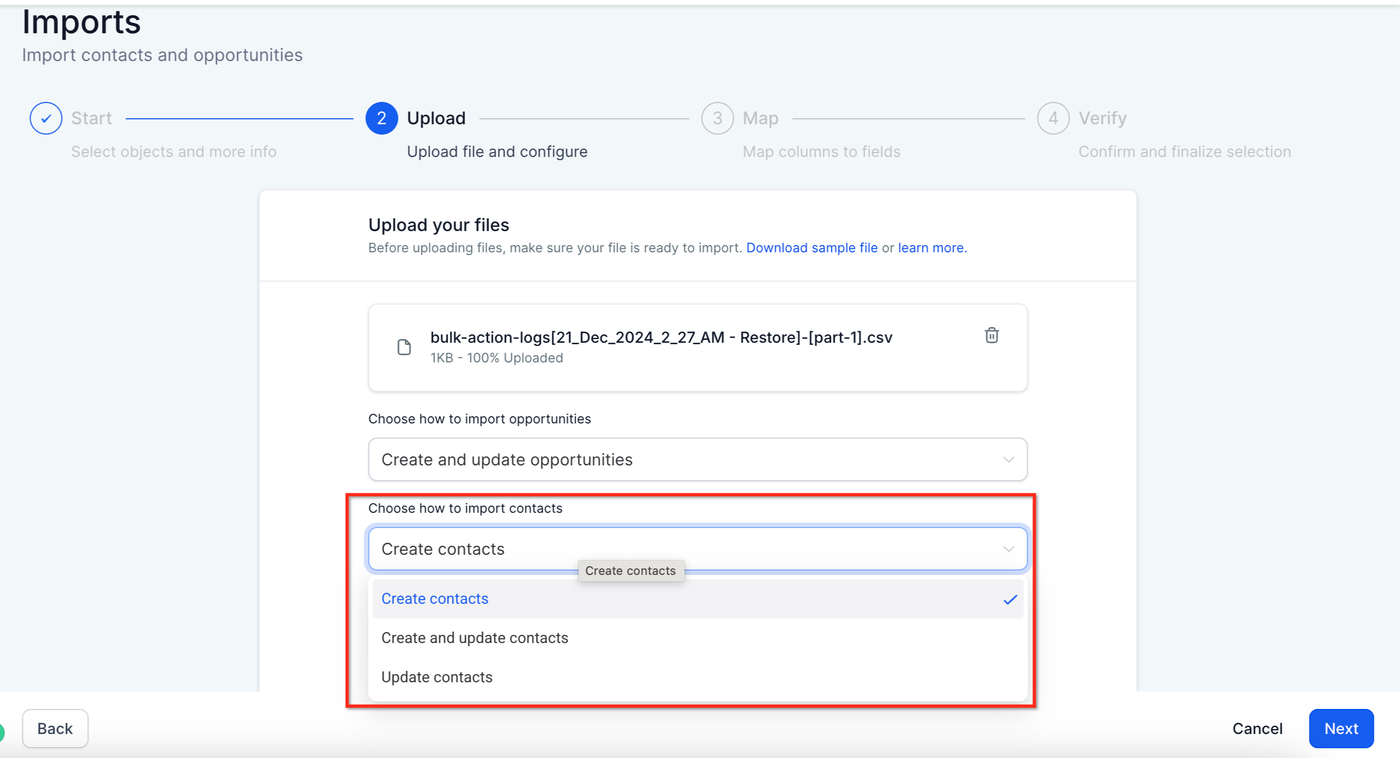
Hinweis:
„Find existing contacts based on Filter by default“ ist standardmäßig auf E-Mail, dann Telefon gesetzt. Das bedeutet, dass Kontakte/Opportunities zuerst anhand der E-Mail-Adresse gefiltert werden und – falls keine E-Mail gefunden wird – anhand der Telefonnummer.
Zuordnung von Spalten zu Feldern
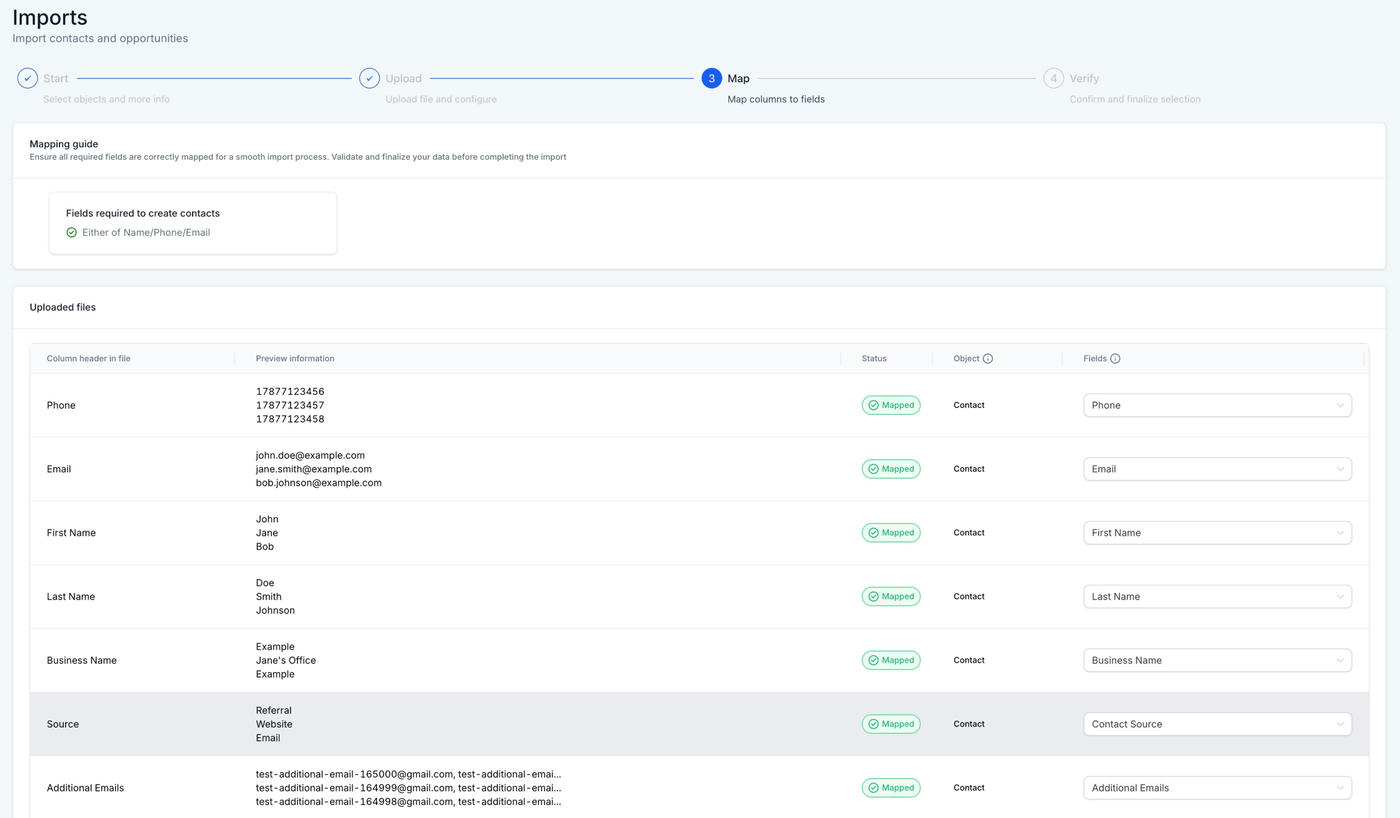
Stellen Sie sicher, dass jede Spalte in Ihrer Datei korrekt dem entsprechenden Feld im System zugeordnet ist.
Einige wichtige Hinweise:
Wenn das Kontrollkästchen „Don't update Empty Values“ aktiviert ist, werden keine Felder aktualisiert, wenn die importierte Datei leere Werte enthält und das Feld bereits einen Wert für die Opportunity hat.
Wenn Sie ein bestimmtes Feld nicht importieren möchten, können Sie es nicht zuordnen und unten das Kontrollkästchen aktivieren, um fortzufahren:
„Please ensure all mandatory fields are mapped. To proceed, either map all fields or choose Don't import data for unmapped columns“Diese Funktion ermöglicht auch die Erstellung von Kontakten mit mehreren E-Mail-Adressen und Telefonnummern. Diese zusätzlichen Details werden während des Importprozesses automatisch hinzugefügt.
Wenn Kontakte und Opportunities in derselben Zeile der CSV-Datei stehen, werden sie automatisch miteinander verknüpft.
Überprüfen und Abschließen des Imports
Überprüfen Sie Ihre Zuordnungen, bestätigen Sie diese und fahren Sie mit dem Import fort.
Sie können außerdem wählen, ob Sie:
eine Smart List aus dem Import erstellen,
Kontakte zu einem Workflow hinzufügen oder
den importierten Kontakten ein neues Tag hinzufügen möchten.
Erstellen einer Smart List aus Imports
Hinzufügen von Kontakten zu Workflows
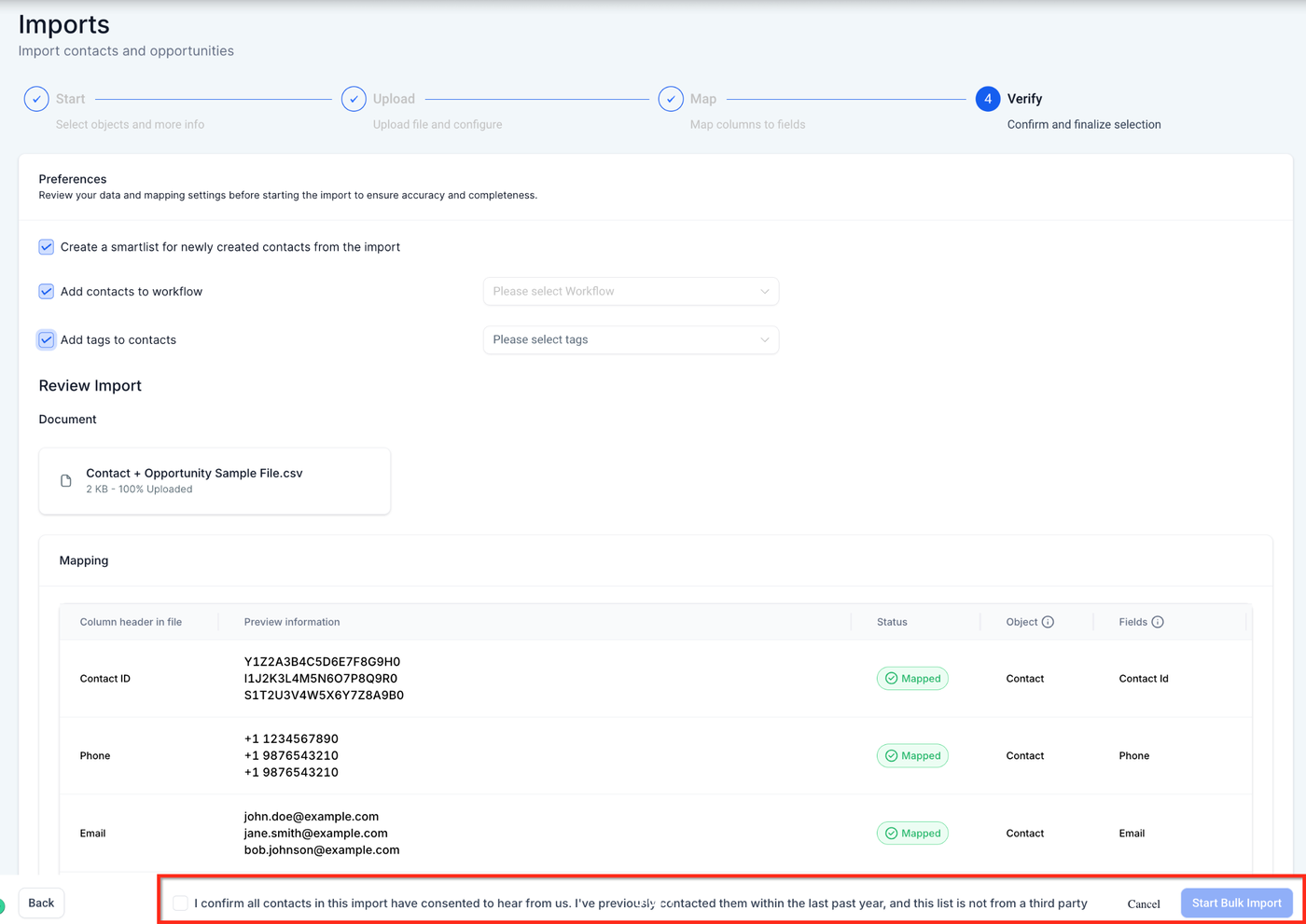
Es ist zwingend erforderlich, das Kontrollkästchen zu aktivieren, mit dem bestätigt wird, dass alle Kontakte/Opportunities importiert werden sollen.
Überwachung des Importstatus
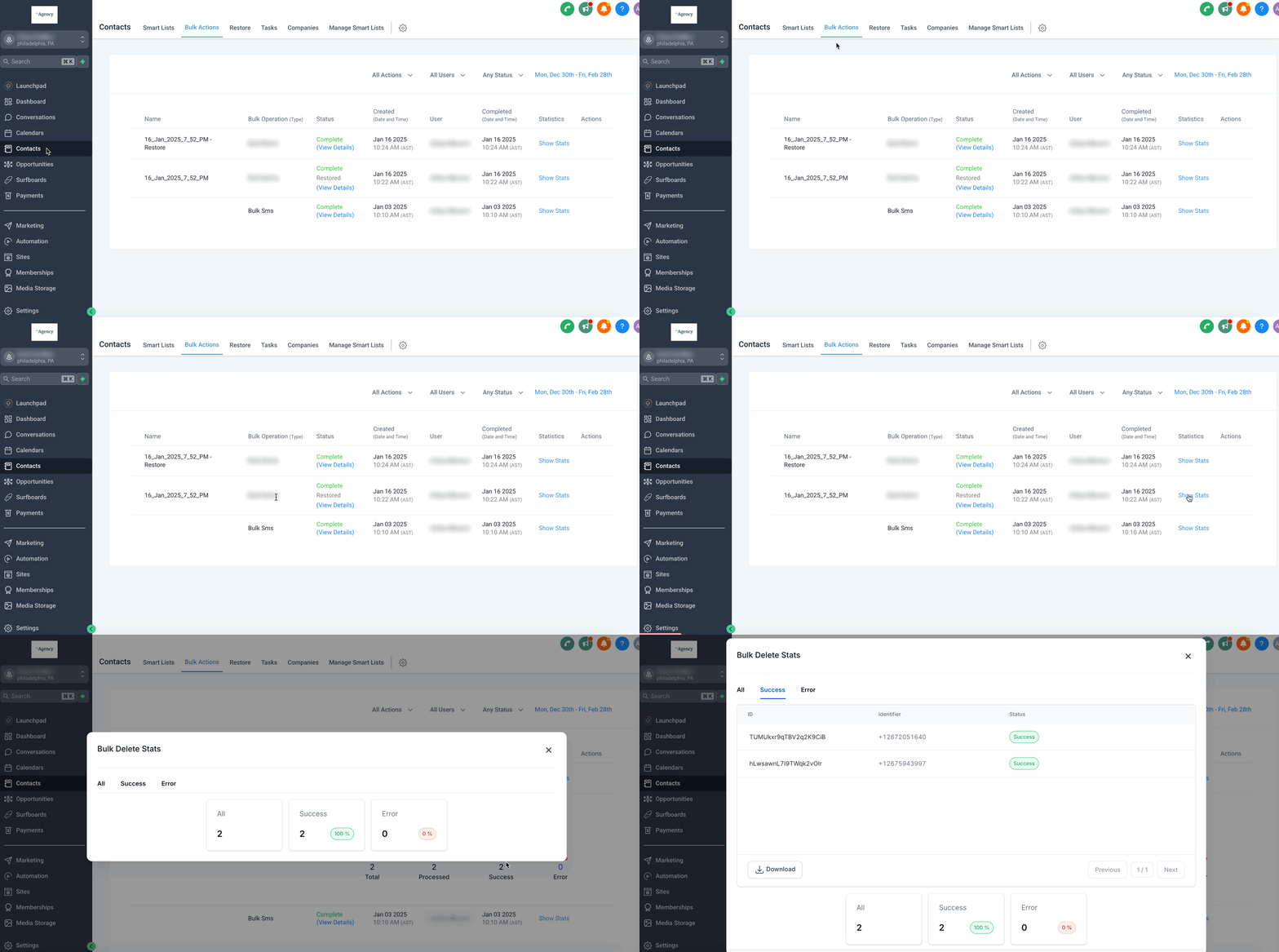
Sie können den Fortschritt und Status des Imports über die Bulk Actions-Seiten für Kontakte und Opportunities überwachen.
Sowohl Kontakte- als auch Opportunities-Importe werden an derselben Stelle unter Bulk Actions angezeigt.
Klicken Sie auf die Schaltfläche „Show Stats“, um die Statistiken des Imports anzuzeigen. Sie können außerdem das Fehlerprotokoll herunterladen und im Tab „Error“ weitere Details zu den Fehlern sowie Hinweise zur Behebung einsehen.
Hinweis zu Keap:
Das Telefonfeld aus dem CSV-Export von Keap ist mit GHL nicht kompatibel. Die Klammern „()“ und Bindestriche „-“ machen es inkompatibel. Markieren Sie die gesamte Spalte in der CSV-Datei, stellen Sie sicher, dass sie numerisch formatiert ist, entfernen Sie alle Klammern und Bindestriche – danach können Sie die Daten importieren, ohne sie im CRM zu beschädigen.
Häufig gestellte Fragen
F: Was passiert, wenn meine CSV-Datei größer als 50 MB ist?
Teilen Sie die Datei in kleinere Abschnitte (unter 50 MB) auf und importieren Sie diese separat.
F: Kann ich Kontakte mit mehreren E-Mail-Adressen oder Telefonnummern importieren?
Ja! Zusätzliche E-Mail-Adressen und Telefonnummern werden als sekundäre Felder gespeichert und ersetzen nicht die primären Daten.
F: Wie geht HighLevel mit doppelten Kontakten um?
HighLevel führt Kontakte automatisch anhand der Telefonnummer oder E-Mail-Adresse zusammen.
Wird eine Übereinstimmung gefunden, aktualisiert das System bestehende Datensätze, anstatt Duplikate zu erstellen.
F: Kann ich bestehende Kontakte per CSV-Import aktualisieren?
Ja! Wählen Sie während des Imports Update Only oder Create & Update.
F: Was soll ich tun, wenn mein Import fehlschlägt?
Überprüfen Sie die Fehlermeldungen auf der Importstatus-Seite.
Laden Sie das Fehlerprotokoll herunter, beheben Sie das Problem und importieren Sie die korrigierte CSV-Datei erneut.
F: Warum sind alle meine importierten Kontakte für ALLE Kanäle auf DND gesetzt? Wie kann ich DND nur für bestimmte Kanäle anwenden?
Wenn Sie Kontakte mit einer DND-Spalte (Do Not Disturb) in Ihrer CSV importieren, setzt HighLevel automatisch DND für alle Kommunikationskanäle (SMS, E-Mail, Anrufe, Voicemail usw.).
Wenn Sie DND nur für bestimmte Kanäle festlegen möchten, müssen Sie stattdessen einen Workflow und Tags verwenden und nicht die DND-Spalte.
F: Ich versuche, eine CSV mit Notizen zu importieren, kann aber nicht mehr als eine Notiz pro Kontaktdatensatz erstellen.
Beim Import von Kontaktnotizen ist nur eine Notiz pro Kontaktdatensatz mit einem Limit von 5.000 Zeichen erlaubt.
Verwandte Artikel
Importing Contacts
Allow Duplicate Contact Explained