Dieser Artikel zeigt, wie die Profilbild-Funktion in HighLevel funktioniert, einschließlich wie man Bilder für Kontakte hochlädt und wo diese Bilder im System angezeigt werden. Profilbilder helfen, die Interaktionen mit Kontakten zu personalisieren und die visuelle Identifikation zu verbessern, insbesondere innerhalb von Conversations und Kontaktlisten.
INHALTSVERZEICHNIS
Was ist die Profilbild-Funktion?
Wichtige Vorteile von Profilbildern
Aktuelle Einschränkungen der Profilbild-Funktion
Hinzufügen von Profilbildern
Anzeigen von Profilbildern im Kontakte-Tab
Anzeigen von Profilbildern in Conversations
Häufig gestellte Fragen
Verwandte Artikel
Was ist die Profilbild-Funktion?
Die Profilbild-Funktion ermöglicht es, einen visuellen Identifikator (Foto oder Logo) zu einem Kontaktprofil in HighLevel hinzuzufügen. Diese Bilder werden in der gesamten App angezeigt, wo immer der Kontakt interagiert – hauptsächlich in der Contacts Smart List und im Conversations-Posteingang. Profilbilder können derzeit nur während der Erstellung eines Kontakts hinzugefügt werden und können danach nicht mehr geändert werden. Sobald sie jedoch hochgeladen sind, erscheinen sie an verschiedenen Stellen der Benutzeroberfläche, sodass Teams sofort erkennen, mit wem sie interagieren.
Wichtige Vorteile von Profilbildern
Profilbilder sind nicht nur kosmetisch, sondern bieten praktische Vorteile, die die Benutzererfahrung und Kommunikationsabläufe verbessern:
Hilft, Kontakte schnell in den Ansichten Contacts und Conversations zu identifizieren
Verleiht den Kundeninteraktionen eine persönliche Note
Reduziert Verwirrung beim Umgang mit doppelten Leads
Bietet eine professionelle und visuelle Benutzeroberfläche für das Team
Vereinfacht die Navigation durch sofortige Wiedererkennung
Steigert die Produktivität des Teams durch schnelleres Kontextwechseln
Aktuelle Einschränkungen der Profilbild-Funktion
Obwohl nützlich, hat diese Funktion derzeit folgende Einschränkungen:
Profilbilder können nach der Erstellung eines Kontakts nicht hinzugefügt, geändert oder aktualisiert werden
Profilbilder werden nicht innerhalb des vollständigen Kontaktprofils angezeigt
Drag-and-Drop- oder Zuschneide-Tools sind für hochgeladene Bilder nicht verfügbar
Die Funktion wird derzeit nicht über die API unterstützt
Hinzufügen von Profilbildern
Profilbilder können nur beim Erstellen neuer Kontakte hinzugefügt werden. Es gibt noch keine Möglichkeit, ein Profilbild nach dem Speichern des Kontakts zu aktualisieren.
WICHTIG: Wenn Sie einem bestehenden Kontakt ein Profilbild hinzufügen müssen, müssen Sie einen neuen Kontakt erstellen, diesem ein Profilbild hinzufügen und dann den neuen Kontakt mit dem alten zusammenführen.
So fügen Sie ein Profilbild hinzu:
Navigieren Sie zum Kontakte-Tab in der linken Navigation und klicken Sie auf das ➕-Symbol, um einen neuen Kontakt hinzuzufügen
Klicken Sie im Kontakt-Erstellungsfenster auf den Bereich „Personal Logo“
Laden Sie eine Bilddatei hoch (max. 2,5 MB, empfohlen 512x512 px)
Füllen Sie die Kontaktdaten aus und klicken Sie auf Speichern
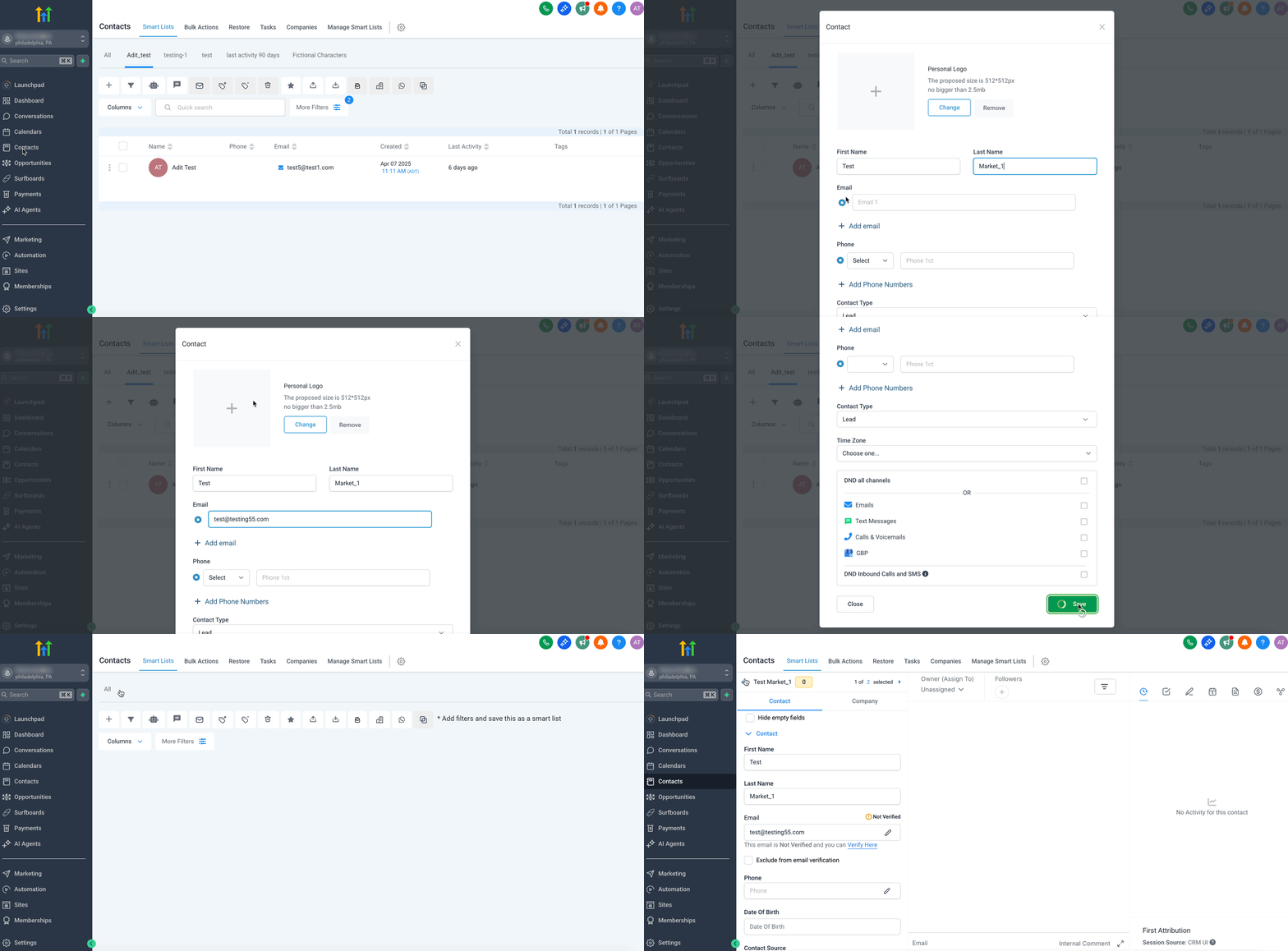
Nach dem Speichern zeigt der Kontakt das hochgeladene Bild an verschiedenen Stellen der Plattform an.
WICHTIG: Profilbilder können später nicht bearbeitet werden. Stellen Sie sicher, dass Sie das Bild während der Erstellung hochladen.
Anzeigen von Profilbildern im Kontakte-Tab
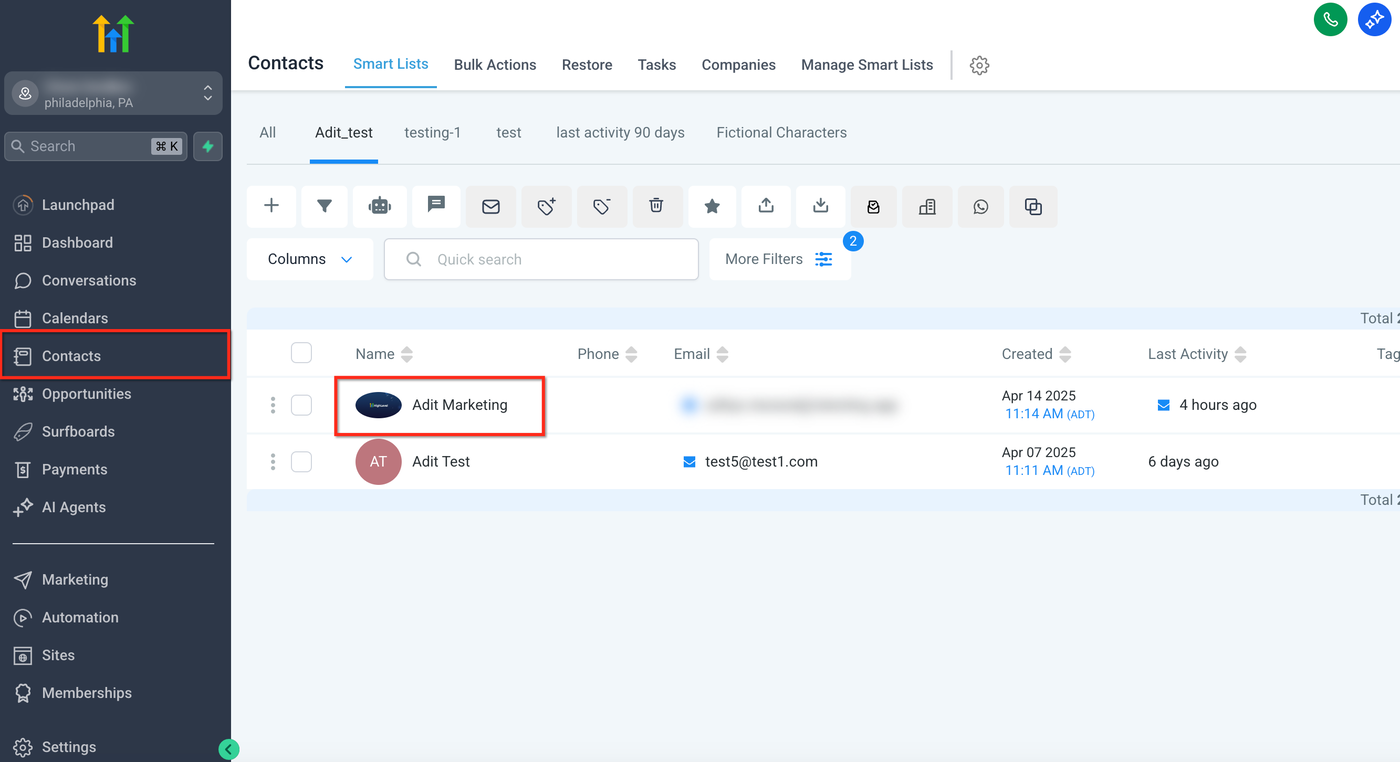
Nach dem Erstellen eines Kontakts mit Profilbild navigieren Sie zurück zur Contacts Smart List. Dort sehen Sie das hochgeladene Bild neben dem Kontaktnamen, was die visuelle Suche und Identifizierung erleichtert.
Anzeigen von Profilbildern in Conversations
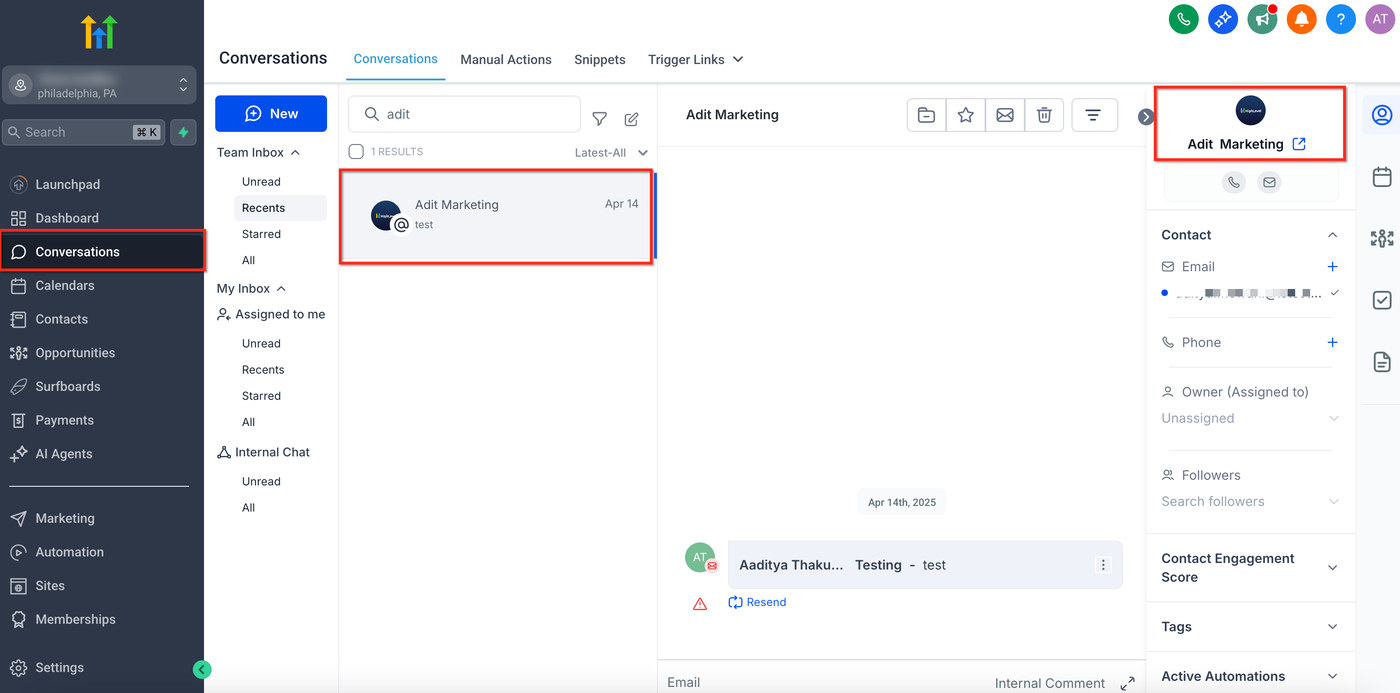
Wenn ein Kontakt mit hochgeladenem Bild eine Nachricht sendet oder in einem Gesprächsthread erscheint, wird das Bild neben seinem Namen in der linken Gesprächsliste und im rechten Kontaktpanel angezeigt. Es erscheint jedoch nicht im mittleren Konversationsbereich.
Häufig gestellte Fragen
Kann ich das Profilbild später ändern?
Nein, Profilbilder können nur beim Erstellen eines neuen Kontakts hinzugefügt werdenWo wird das hochgeladene Bild angezeigt?
In der Contacts Smart List, im Conversations-Posteingang und im rechten KontaktpanelKann ich einem bestehenden Kontakt ein Bild hinzufügen?
Nein, aktuell ist es nicht möglich, Profilbilder bei bereits erstellten Kontakten zu ändernWelche Bildgröße und welches Format ist ideal?
512x512 Pixel, max. 2,5 MB, JPG oder PNGWird dies in zukünftigen Versionen bearbeitbar sein?
HighLevel arbeitet aktiv an der Verbesserung der Kontaktfunktionen; zukünftige Updates könnten die Bildbearbeitung unterstützen
Verwandte Artikel
Dateien zu Kontakten über ein benutzerdefiniertes Feld hinzufügen
WhatsApp Business Profilverwaltung