Dieser Artikel zeigt dir, wie du mithilfe der Bulk-Aktion „Tags entfernen“ Tags gleichzeitig von mehreren Kontakten entfernen kannst.
Egal, ob du veraltete Segmente bereinigst, dein CRM neu strukturierst oder Kontakt-Metadaten aufräumst – diese Funktion hilft dir, deine Datensätze schnell und effizient aktuell zu halten. Wir erklären, was diese Aktion bewirkt, warum sie nützlich ist und wie du sie Schritt für Schritt ausführst.
INHALTSVERZEICHNIS
Was bedeutet das Entfernen von Tags bei mehreren Kontakten?
Hauptvorteile des Entfernens von Tags bei mehreren Kontakten
Einrichtung der Bulk-Aktion „Kontakt-Tags entfernen“
Häufig gestellte Fragen
Was bedeutet das Entfernen von Tags bei mehreren Kontakten?
Das Entfernen von Tags in einer Sammelaktion ermöglicht es dir, Kontaktdaten schnell zu bereinigen oder neu zu organisieren. Dies ist besonders hilfreich, wenn Kontakt-Segmentierungen aktualisiert werden müssen, Kampagnen beendet sind oder irrelevante Tags dein CRM überladen. Anstatt jeden Kontakt einzeln zu bearbeiten, sorgt die Bulk-Entfernung für schnelle und konsistente Aktualisierungen.
Hauptvorteile des Entfernens von Tags bei mehreren Kontakten
Das Entfernen von Tags in Bulk vereinfacht die CRM-Pflege und sorgt für saubere, korrekte Kontakt-Segmentierungen. Deshalb ist diese Funktion besonders wertvoll:
Zeit sparen, indem Tags bei vielen Kontakten in einem Schritt entfernt werden
Veraltete oder falsche Tags entfernen, die Automatisierungen beeinflussen
Eine übersichtliche und gut strukturierte Tag-Organisation beibehalten
Verwirrung reduzieren, indem ungenutzte oder sich überschneidende Labels entfernt werden
Genaue Reports unterstützen, indem ungültige Gruppierungen beseitigt werden
Einrichtung der Bulk-Aktion „Kontakt-Tags entfernen“
Dieser Abschnitt führt dich Schritt für Schritt durch den Prozess, um Tags direkt auf der Kontakte-Seite von einem oder mehreren Kontakten zu entfernen.
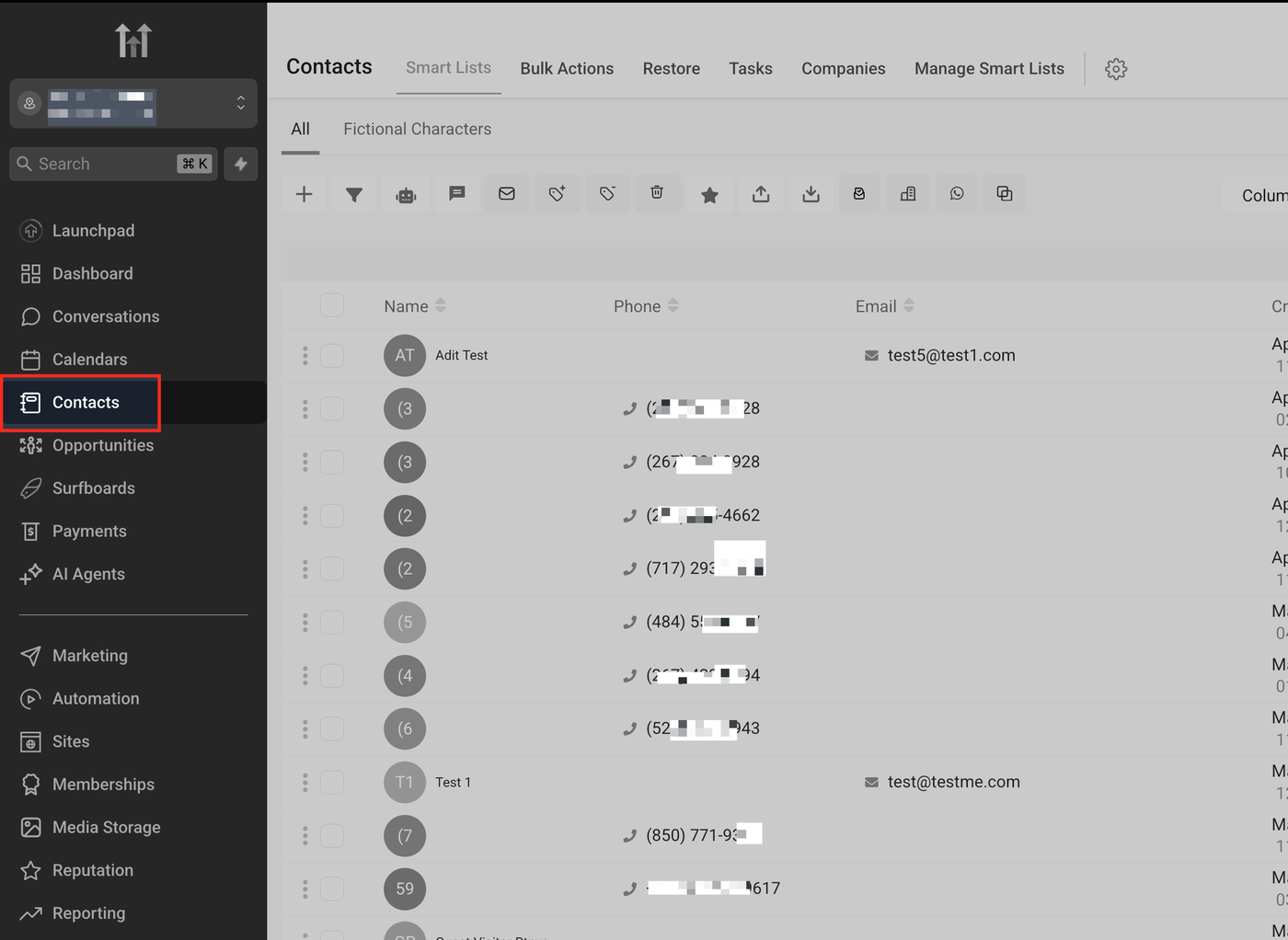
Zum Tab „Kontakte“ navigieren
Klicke im linken Navigationsmenü deines Dashboards auf Kontakte, um deine Kontaktliste aufzurufen.
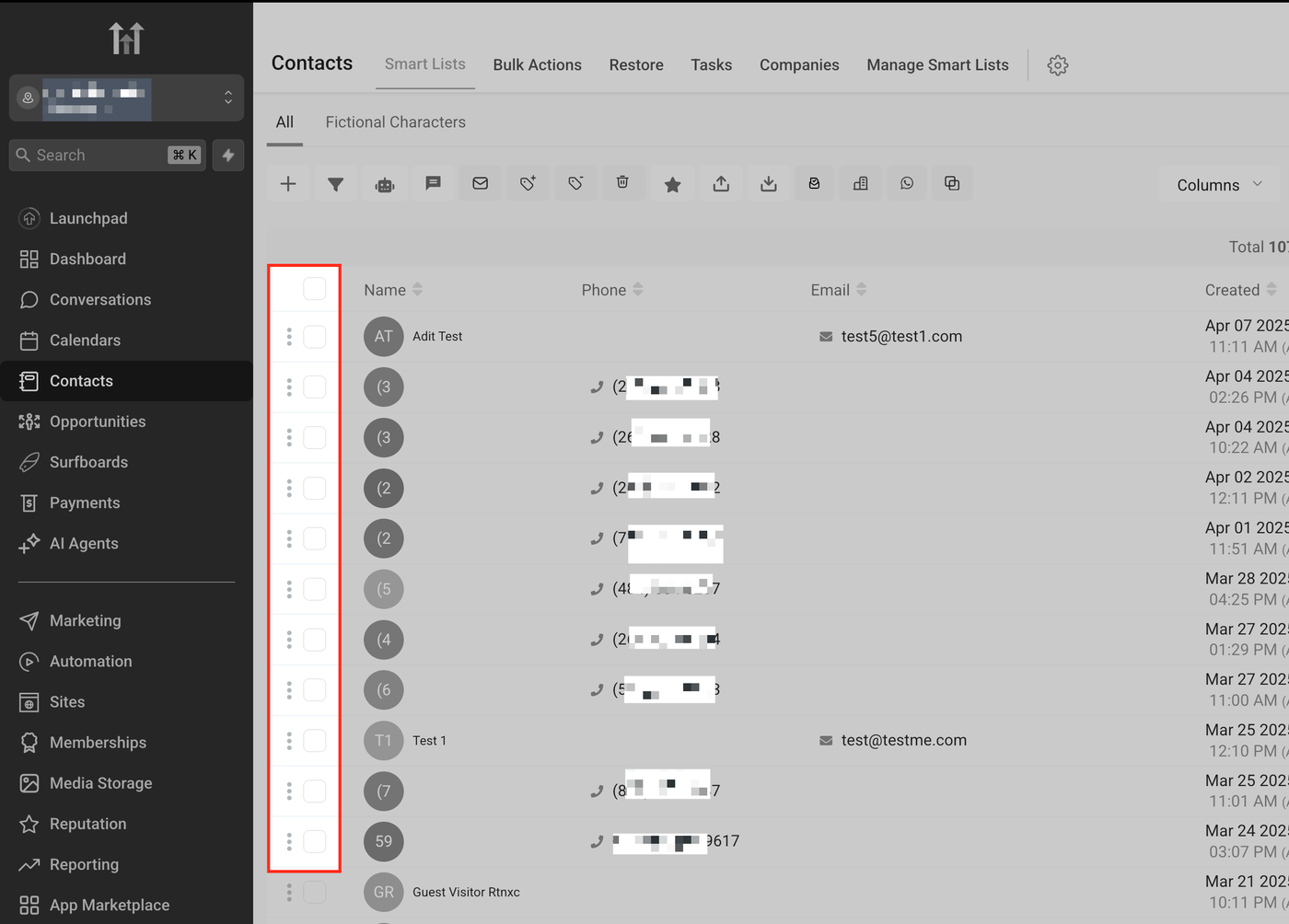
Mehrere Kontakte auswählen
Verwende die Checkboxen auf der linken Seite, um die Kontakte auszuwählen, von denen du Tags entfernen möchtest. Du kannst einzelne Datensätze auswählen oder Filter verwenden, um Gruppen einzugrenzen.
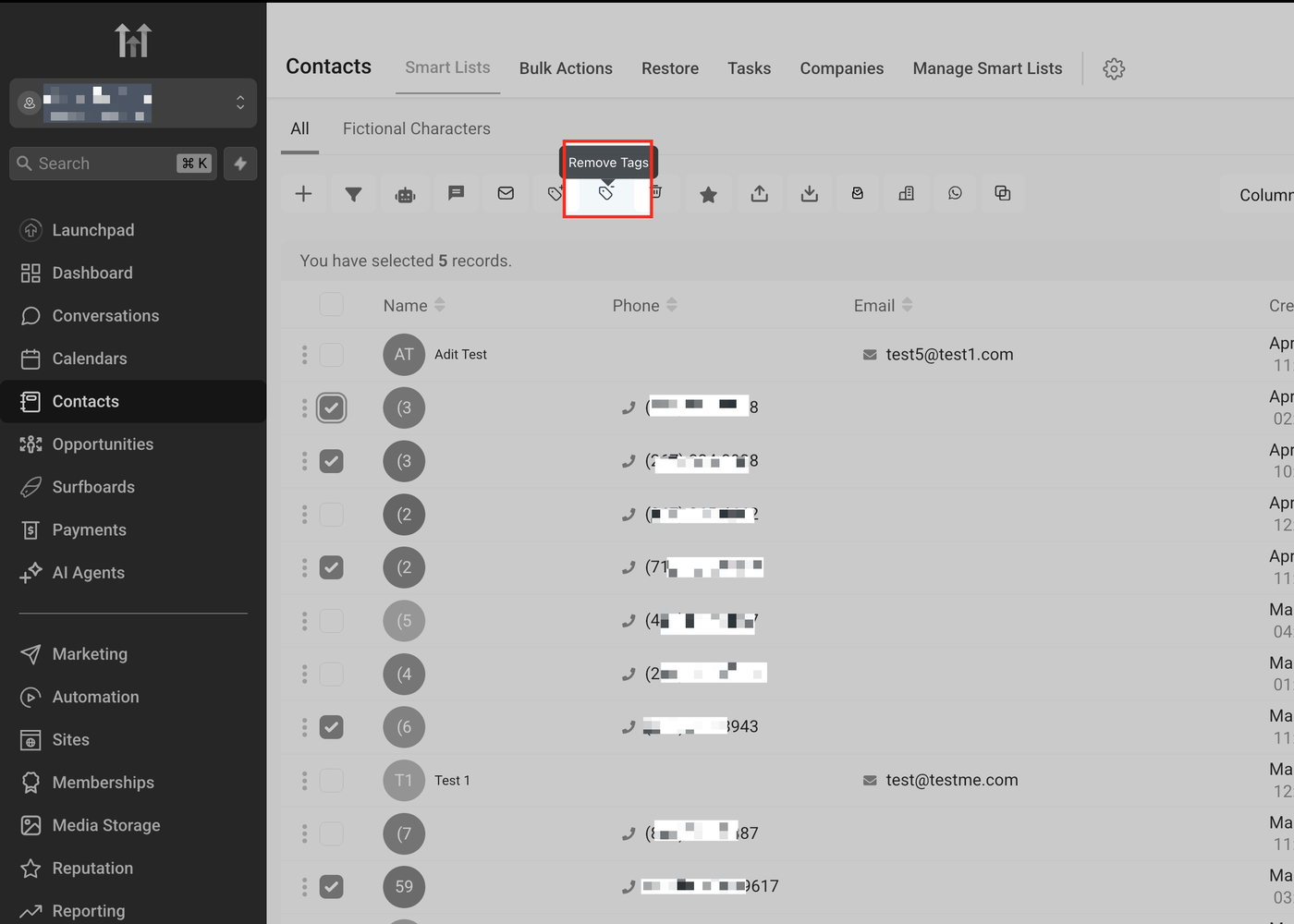
Auf das Symbol „Tags entfernen“ klicken
Nachdem du die Kontakte ausgewählt hast, klicke in der oberen Aktionsleiste auf das Symbol Tags entfernen. Dadurch öffnet sich das Bulk-Aktionsfenster für das Entfernen von Tags.
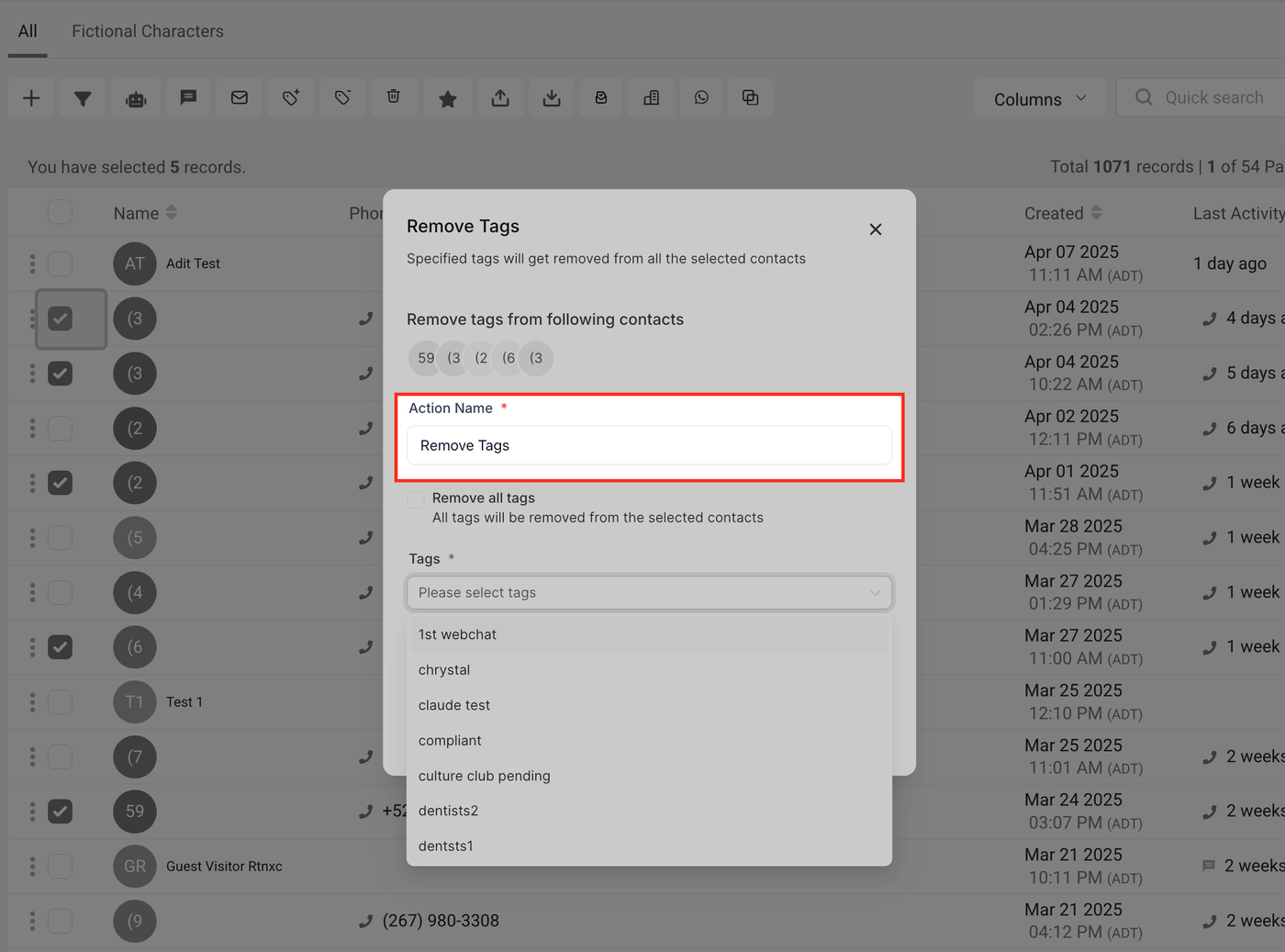
Aktionsnamen hinzufügen
Gib im erscheinenden Pop-up einen Aktionsnamen für diesen Vorgang ein. So kannst du die Aktion später im Bereich „Bulk Actions“ leichter wiedererkennen.
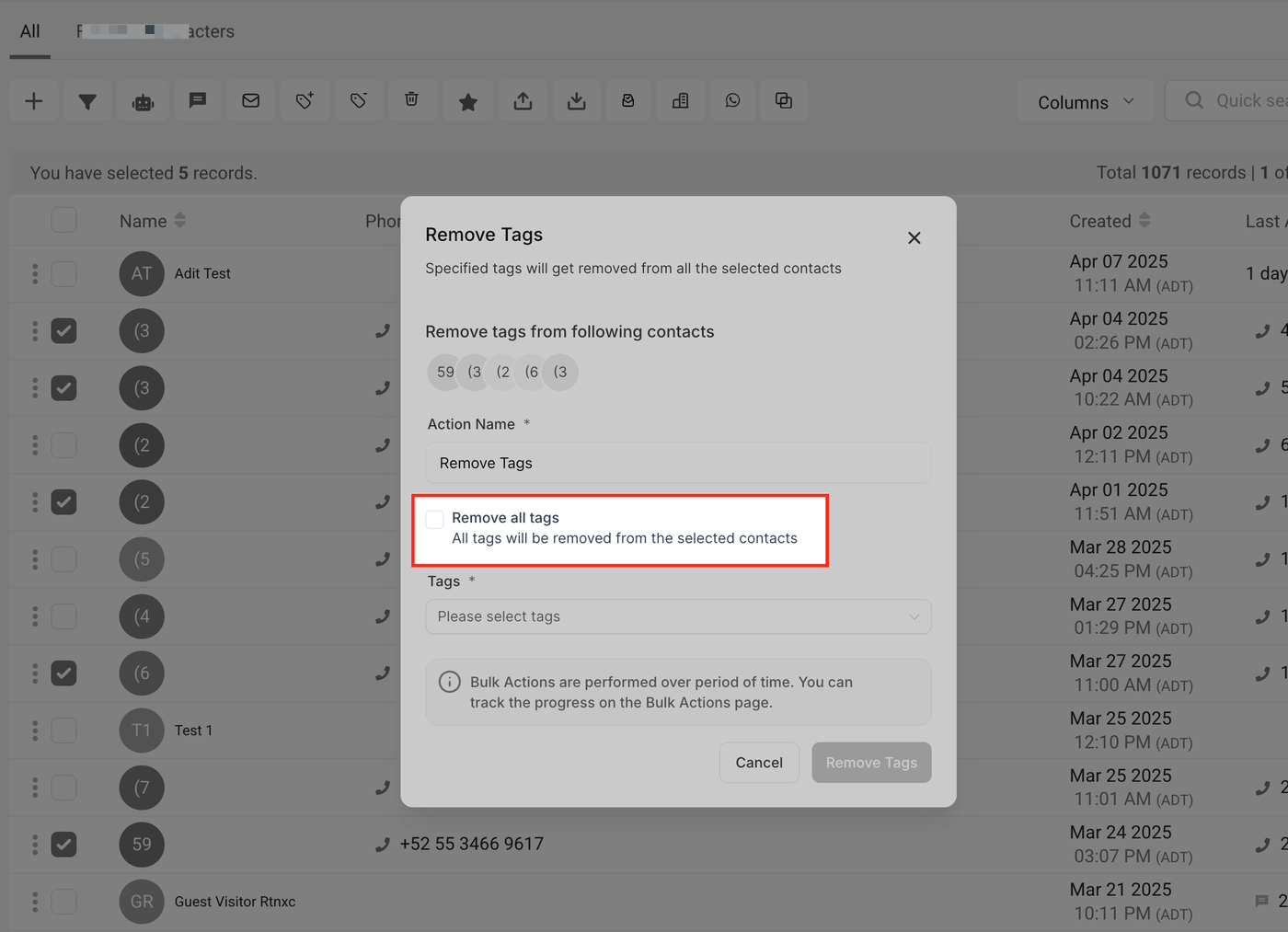
Alle Tags von ausgewählten Kontakten entfernen
Wenn du alle Tags von den ausgewählten Kontakten vollständig entfernen möchtest, aktiviere die Option Alle Tags entfernen.
Diese Option löscht jeden mit diesen Kontakten verknüpften Tag, ohne dass du einzelne Tags auswählen musst. Sie eignet sich ideal für Aufräumarbeiten oder wenn du mit einer neuen Tag-Struktur beginnen möchtest. Stelle sicher, dass du wirklich alle Tags entfernen willst, da dabei alles auf einmal gelöscht wird.
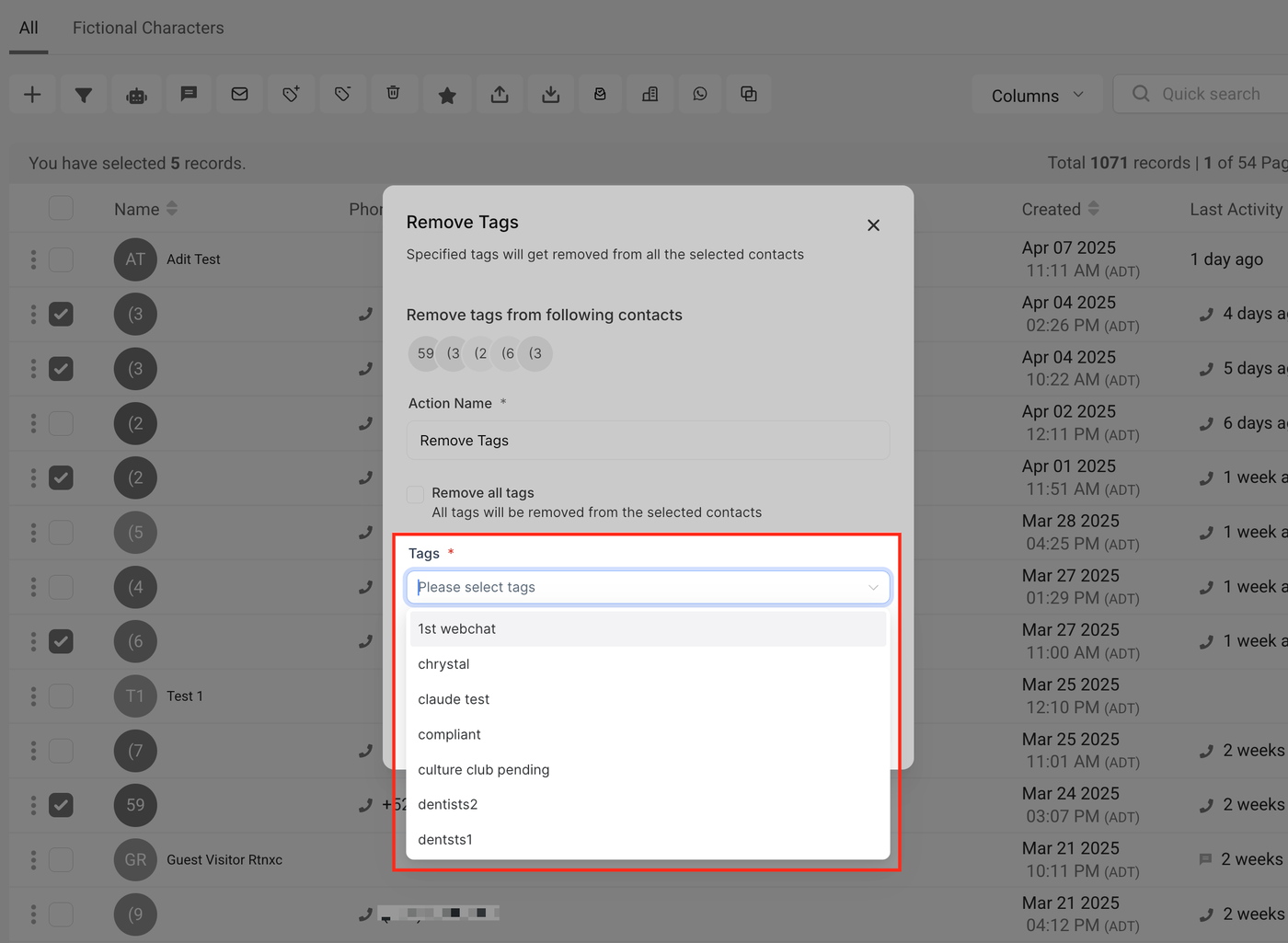
Bestimmte Tags zum Entfernen auswählen
Nutze das Dropdown-Menü Tags, um einen oder mehrere Tags auszuwählen, die von den ausgewählten Kontakten entfernt werden sollen.
Die Liste zeigt alle vorhandenen Tags an, und du kannst scrollen oder suchen, um die gewünschten Tags zu finden. Dies ist hilfreich, wenn du nur bestimmte Tags entfernen möchtest, während andere erhalten bleiben sollen.
Achte darauf, nicht die Option „Alle Tags entfernen“ zu aktivieren, wenn du nur ausgewählte Tags löschen willst.
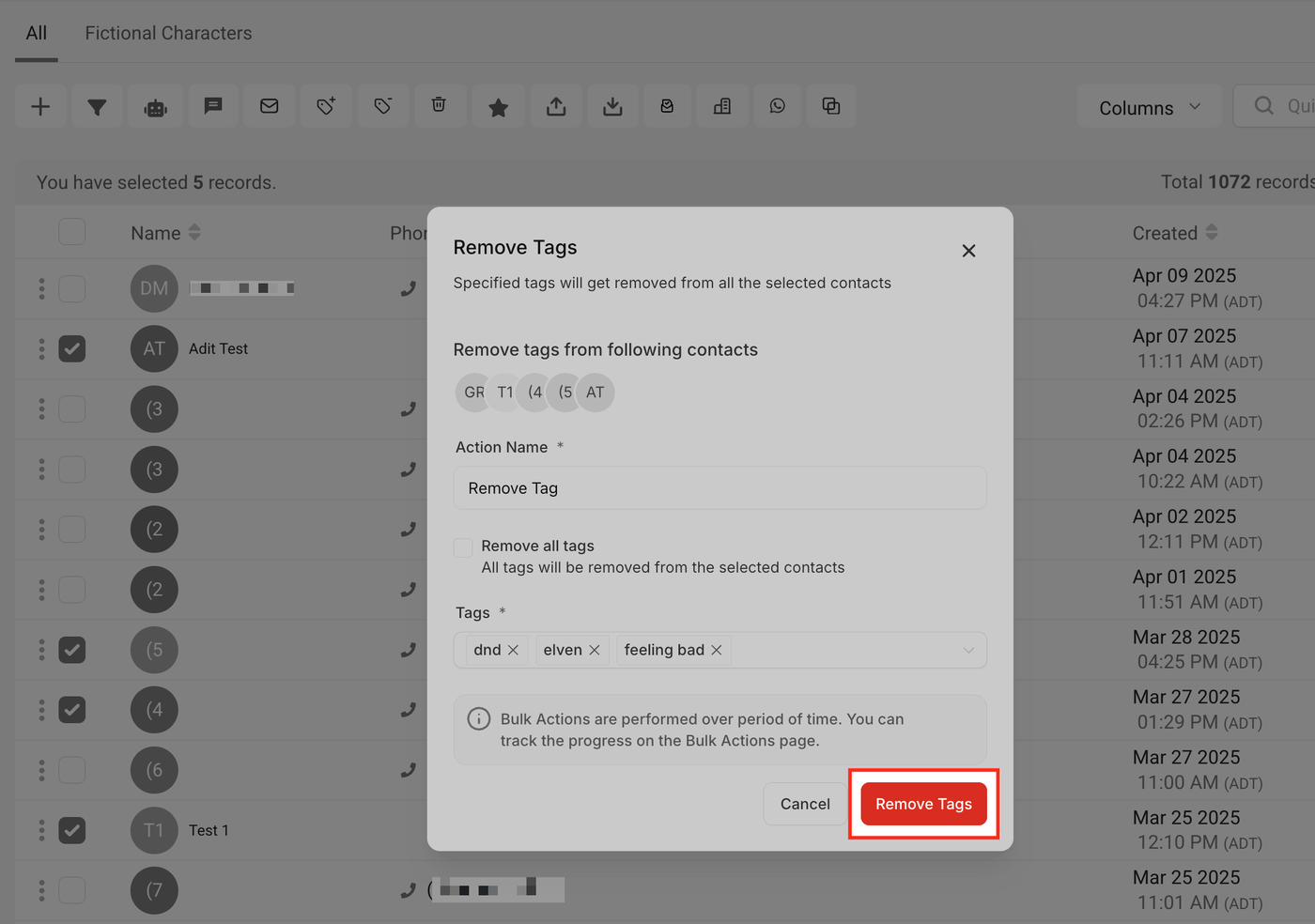
Aktion bestätigen
Sobald du deine Tags bzw. die gewünschte Entfernungsoption ausgewählt hast, klicke auf Tags entfernen, um den Vorgang zu starten. Eine Pop-up-Meldung bestätigt, dass die Aktion begonnen hat.
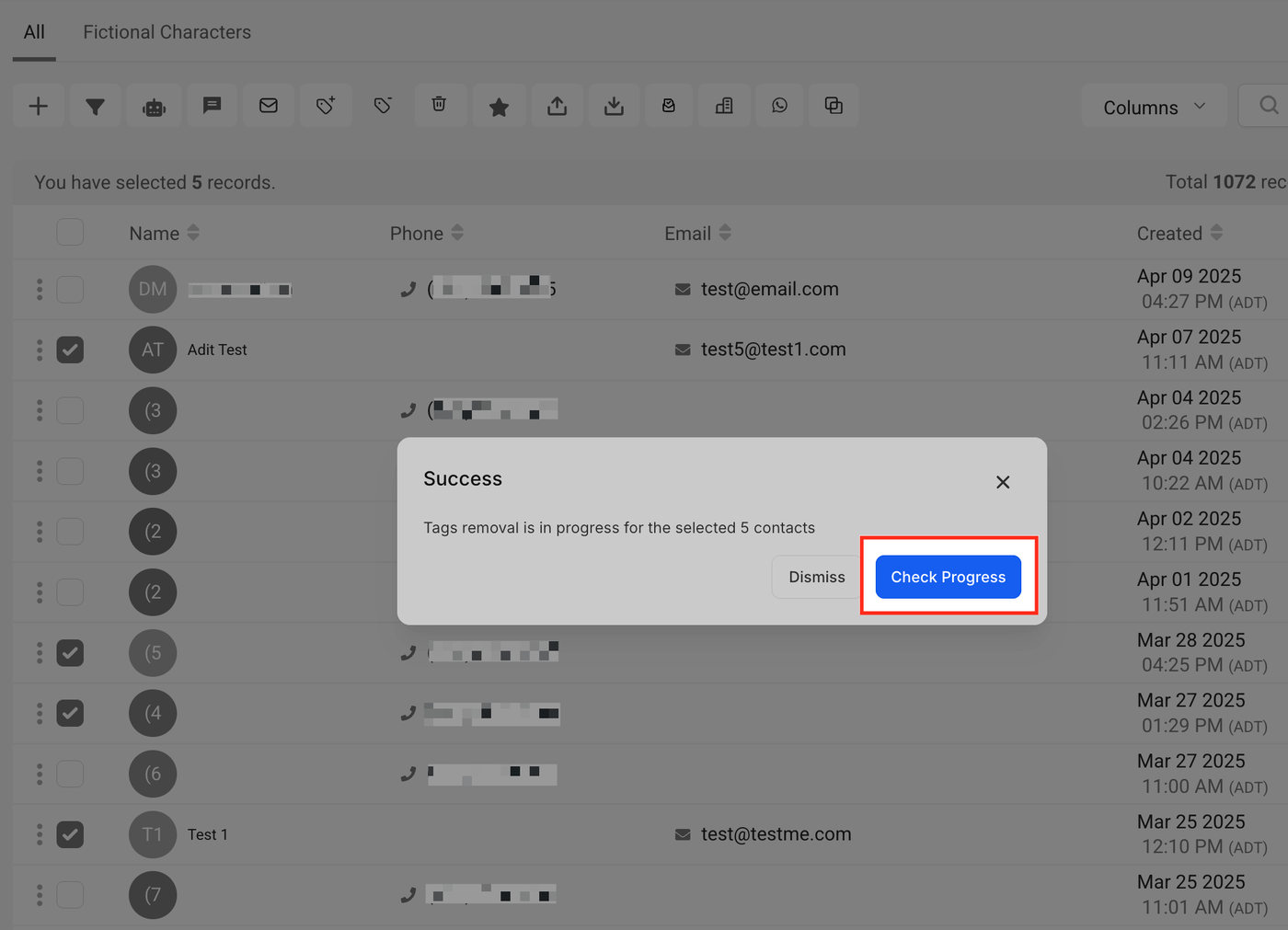
Status der Bulk-Aktion überwachen
Nach dem Absenden der Aktion zeigt das System eine Bestätigung an. Klicke auf Fortschritt prüfen, um den Status der Bulk-Aktion in Echtzeit zu verfolgen.
Ergebnisse im Bulk-Actions-Dashboard prüfen
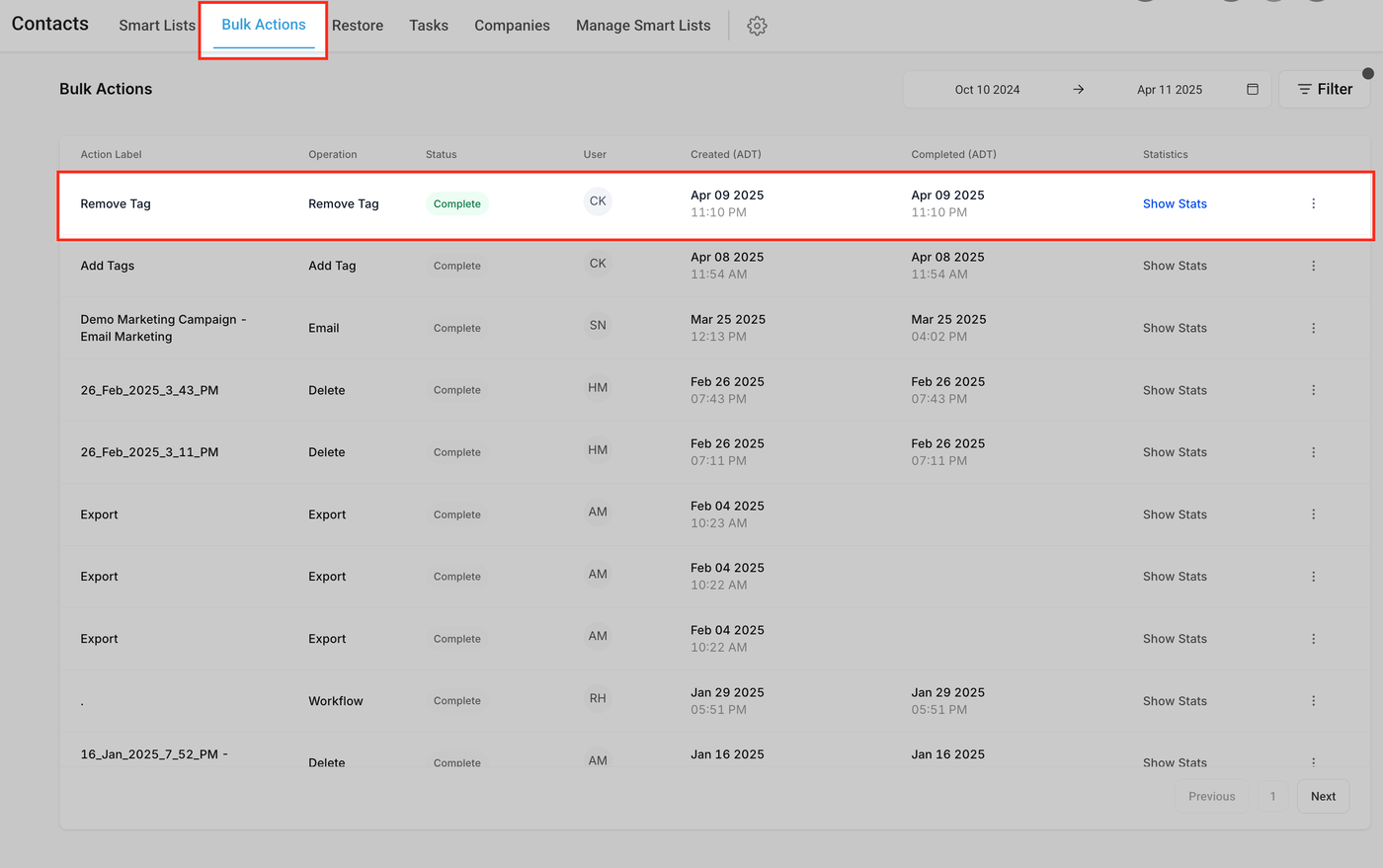
Im Bulk Actions-Dashboard werden alle Aktionen zum Entfernen von Tags protokolliert. Du siehst dort den Namen der Aktion, den Startzeitpunkt, den Abschlusszeitpunkt sowie einen Show Stats-Link für detaillierte Ergebnisse, einschließlich des Erfolgsstatus auf Kontaktebene.
Häufig gestellte Fragen
F: Kann ich mehrere Tags gleichzeitig von Kontakten entfernen?
Ja. Du kannst beliebig viele Tags in einer einzigen Bulk-Aktion auswählen und entfernen. Wähle sie einfach im Dropdown-Menü im Feld „Tags“ aus.
F: Werden beim Entfernen von Tags Kontaktdaten gelöscht?
Nein, das Entfernen von Tags ändert nur, wie Kontakte gruppiert oder segmentiert sind. Es werden keine Kontaktdaten gelöscht.
F: Kann ich alle Tags von ausgewählten Kontakten in einer Aktion entfernen?
Ja, aktiviere einfach die Option Alle Tags entfernen im Aktionsfenster, um alle Tags von den ausgewählten Kontakten zu löschen.
F: Kann ich das Entfernen von Tags in Bulk rückgängig machen?
Das Entfernen von Tags kann nicht direkt rückgängig gemacht werden. Du kannst die Tags jedoch bei Bedarf erneut über die Bulk-Aktion Tags hinzufügen anwenden.
F: Wo sehe ich, bei welchen Kontakten Tags entfernt wurden?
Gehe zum Tab Bulk Actions und klicke neben der entsprechenden Aktion auf Show Stats, um eine detaillierte Liste der Kontakte und den jeweiligen Erfolgsstatus einzusehen.