Dieser Artikel zeigt dir, wie du mithilfe der Funktion „Tags hinzufügen“ schnell Tags auf mehrere Kontakte gleichzeitig anwenden kannst. Egal, ob du Leads nach Lebenszyklusphasen organisierst, Nutzer für Kampagnen segmentierst oder Kontakte für Automatisierungen markierst – das Hinzufügen von Tags in großen Mengen spart dir Stunden manueller Arbeit. Wir führen dich durch die Erklärung, was Tags sind, warum sie wichtig sind und wie du sie mit nur wenigen Klicks genau richtig einsetzt.
INHALTSVERZEICHNIS
Was bedeutet das Hinzufügen von Tags zu mehreren Kontakten
Hauptvorteile des Hinzufügens von Tags zu mehreren Kontakten
Einrichtung der Sammelaktion „Kontakt-Tags hinzufügen“
Häufig gestellte Fragen
Was bedeutet das Hinzufügen von Tags zu mehreren Kontakten
Das Hinzufügen von Tags in großen Mengen ermöglicht es dir, große Kontaktmengen effizient zu kennzeichnen und zu organisieren. Tags helfen dabei, Kontakte anhand gemeinsamer Eigenschaften, Verhaltensweisen oder Phasen in der Customer Journey zu kategorisieren. Diese Funktion ist entscheidend für die Zielgruppensegmentierung, das Auslösen von Automatisierungen und die Verwaltung von CRM-Workflows im großen Maßstab.
Hauptvorteile des Hinzufügens von Tags zu mehreren Kontakten
Das Hinzufügen von Tags in großen Mengen ist eine leistungsstarke CRM-Funktion, die Segmentierung, Personalisierung und die Einrichtung von Automatisierungen vereinfacht. Zu den wichtigsten Vorteilen gehören:
Zeitersparnis durch das gleichzeitige Taggen mehrerer Kontakte
Verbesserte Segmentierung für gezieltere Kommunikation
Auslösen von Workflows basierend auf tagbasierten Bedingungen
Einfaches Nachverfolgen von Kampagnenzugehörigkeit oder Fortschritt
Saubere und organisierte Kontaktdatensätze
Verbesserte Berichte und Analysen durch Gruppierung relevanter Kontakte
Einrichtung der Sammelaktion „Kontakt-Tags hinzufügen“
Dieser Abschnitt führt dich Schritt für Schritt durch den Prozess, um Tags auf mehrere Kontakte gleichzeitig über die Kontaktseite anzuwenden.
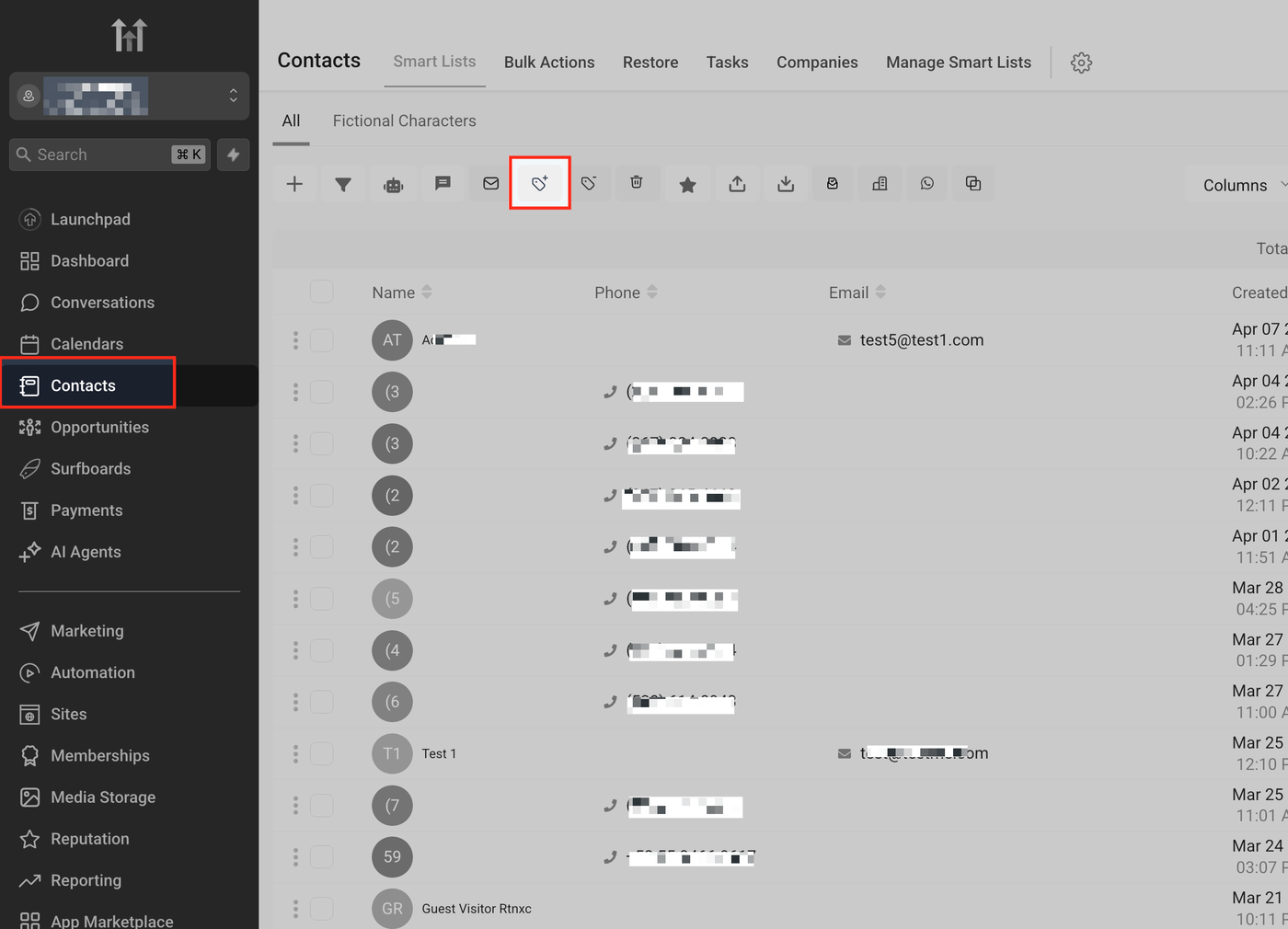
Zum Tab „Kontakte“ navigieren
Klicke in deinem Dashboard im linken Navigationsmenü auf den Tab Kontakte.
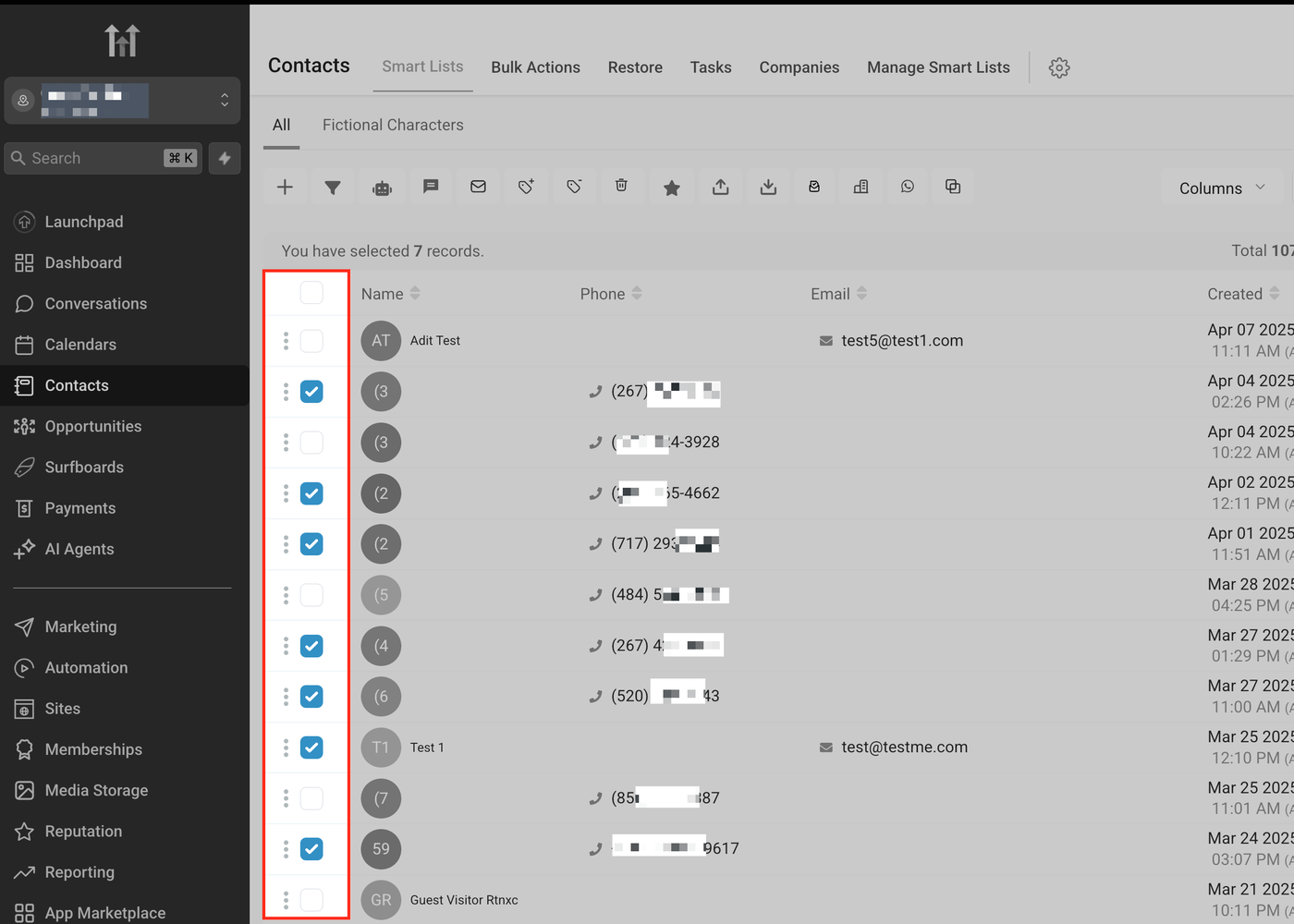
Mehrere Kontakte auswählen
Verwende die Kontrollkästchen auf der linken Seite, um die Kontakte auszuwählen, die du taggen möchtest. Du kannst beliebig viele Datensätze auswählen.
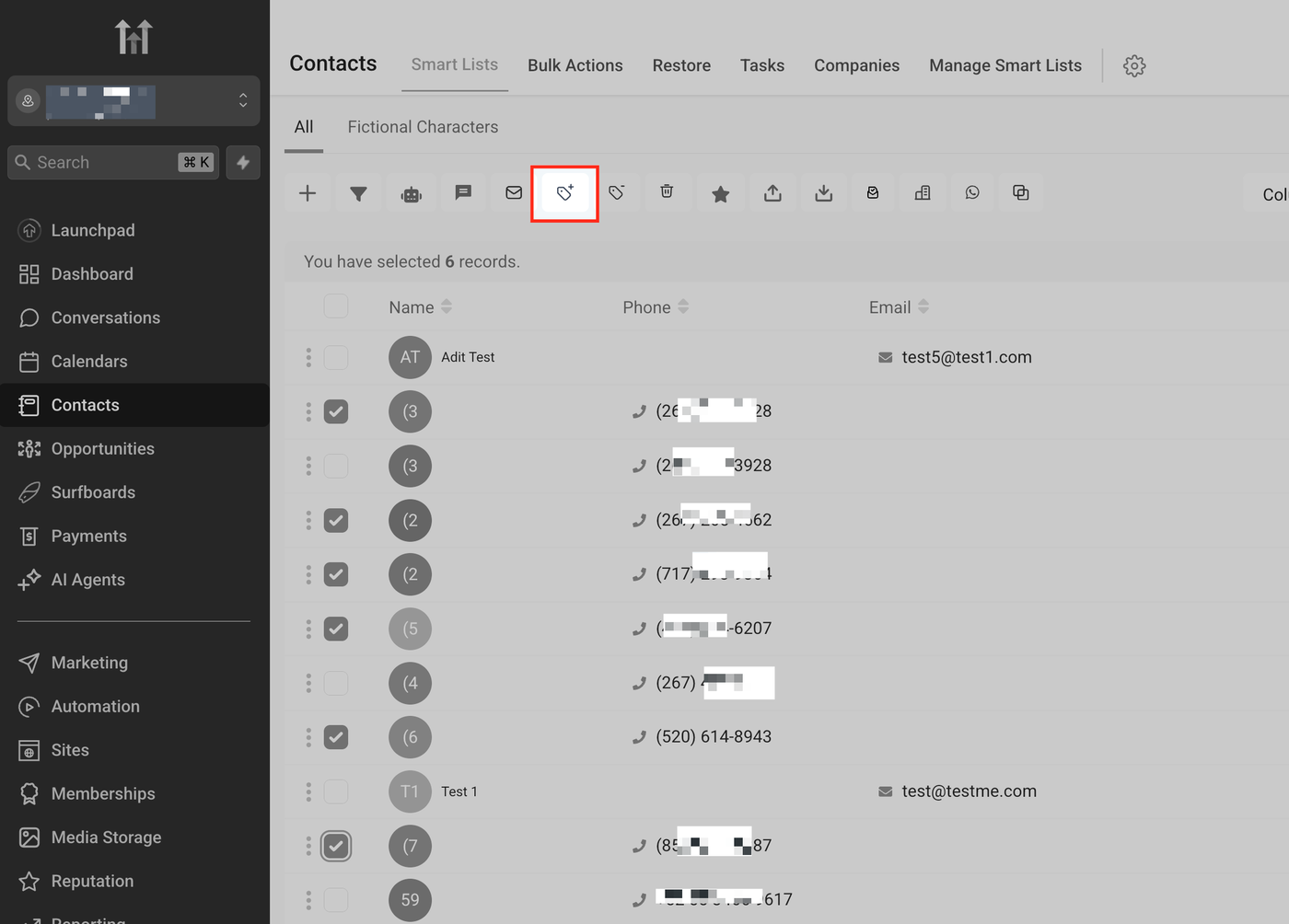
Auf das Symbol „Tag hinzufügen“ klicken
Nachdem die Kontakte ausgewählt wurden, klicke in der Aktionsleiste oben auf dem Bildschirm auf das Symbol Tag hinzufügen.
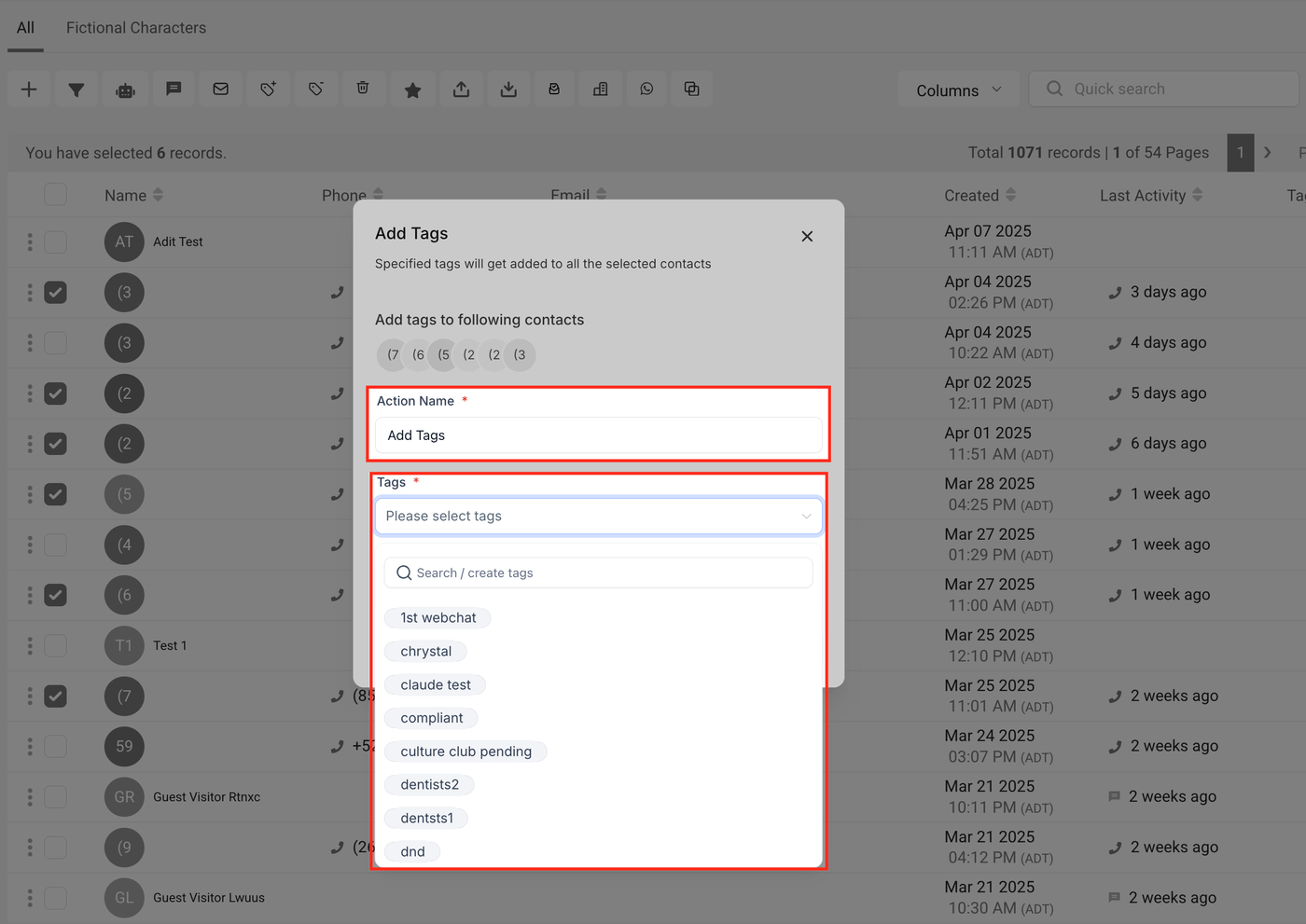
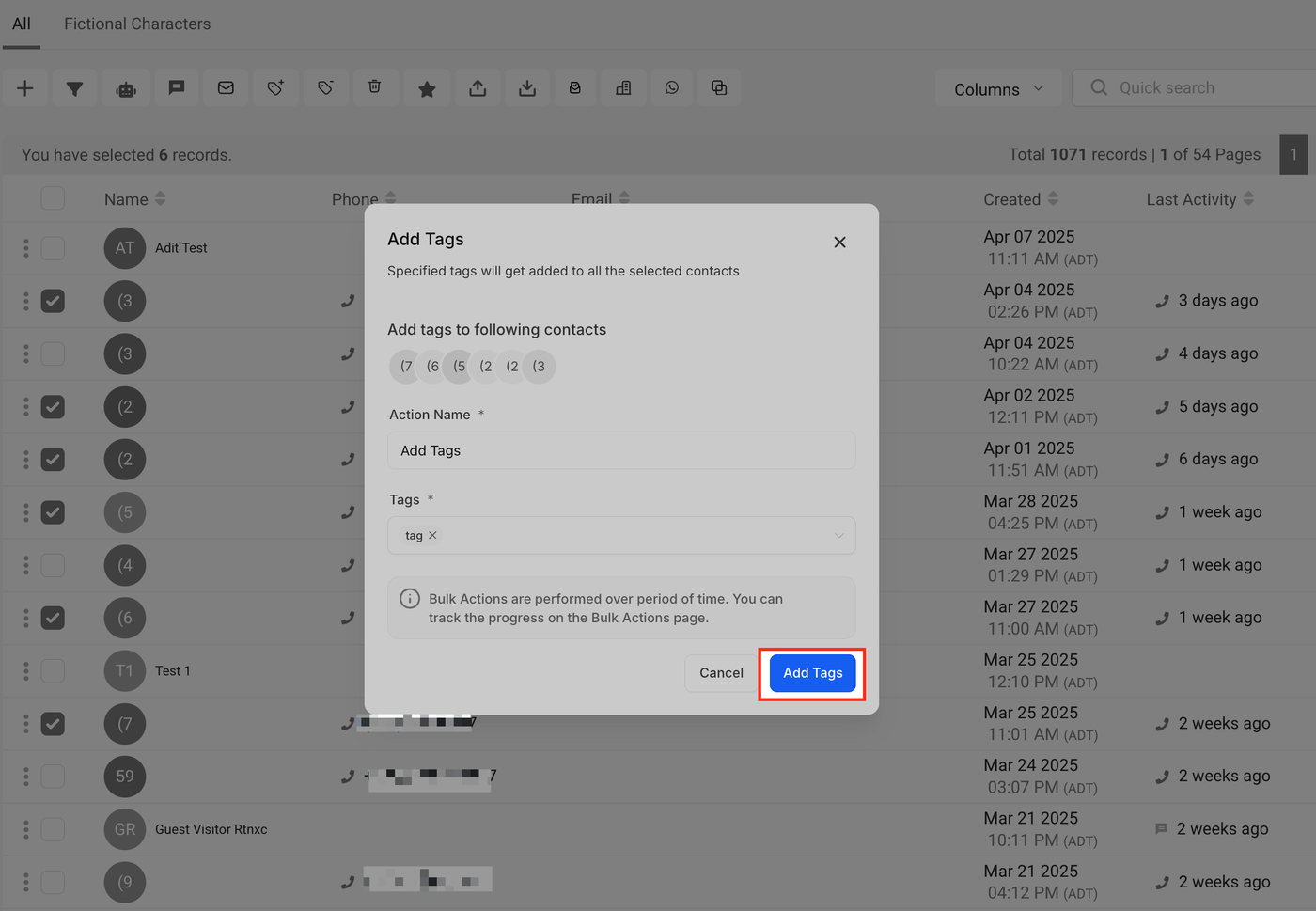
Aktionsnamen und Tags hinzufügen
Gib im Pop-up-Fenster „Tags hinzufügen“ einen Namen für deine Aktion im Feld Aktionsname ein. Klicke anschließend im Feld Tags auf das Dropdown-Menü und wähle einen oder mehrere Tags aus der Liste aus.
„Tags hinzufügen“ zum Anwenden klicken
Sobald die Tags ausgewählt sind, klicke auf die Schaltfläche Tags hinzufügen, um den Vorgang zu starten. Eine Bestätigungsnachricht wird angezeigt.
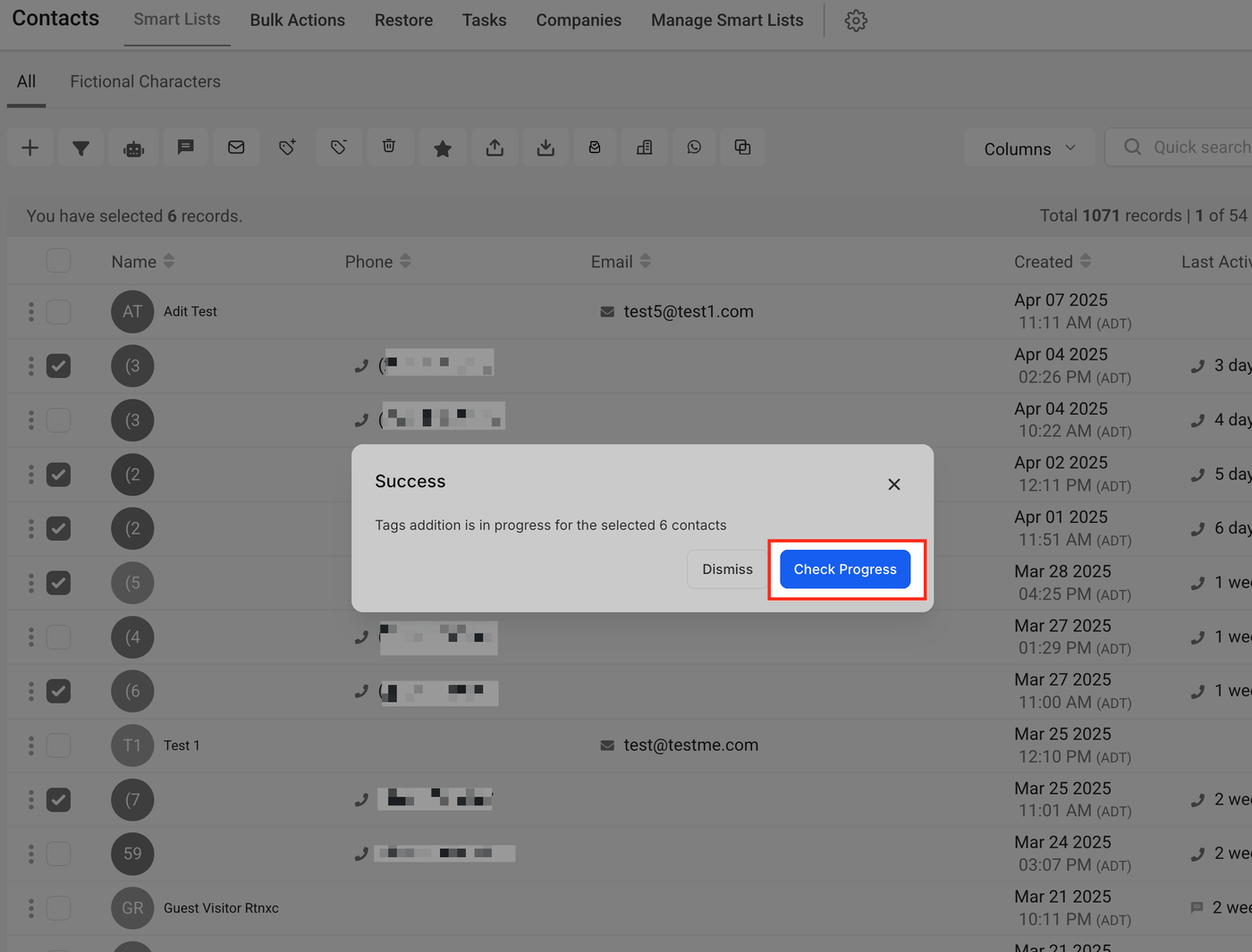
Fortschritt verfolgen
Dieses Bestätigungs-Pop-up erscheint direkt nach dem Klick auf „Tags hinzufügen“. Es informiert dich darüber, dass die Tag-Zuweisung für die ausgewählten Kontakte nun läuft. Um den Vorgang zu überwachen, kannst du auf die Schaltfläche „Fortschritt prüfen“ klicken. Du wirst zum Tab Sammelaktionen weitergeleitet, wo du den Erfolg oder Misserfolg der Aktion in Echtzeit verfolgen kannst.
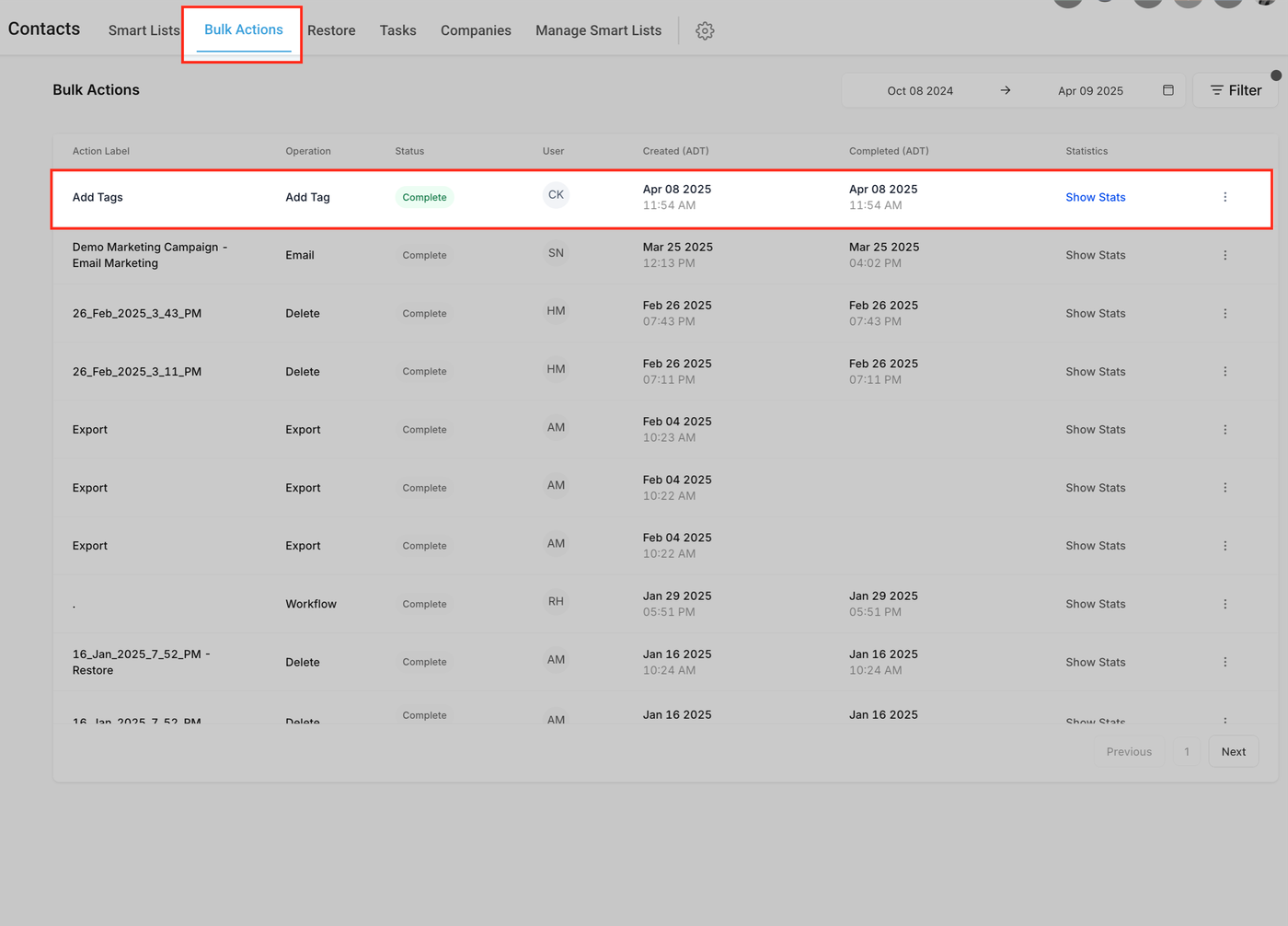
Status der Sammelaktion verfolgen
Der hervorgehobene Bereich zeigt, dass deine Sammel-Tag-Aktion erfolgreich abgeschlossen wurde. Du siehst den Namen der Aktion, wer sie ausgeführt hat, wann sie erstellt wurde, sowie einen Link „Statistiken anzeigen“, um die Ergebnisse zu überprüfen. So kannst du sicherstellen, dass alles wie erwartet angewendet wurde.
Häufig gestellte Fragen
F: Kann ich mehrere Tags gleichzeitig auf einen Kontakt anwenden?
Ja, du kannst mehrere Tags gleichzeitig in einer einzigen Sammelaktion auswählen und anwenden. Füge einfach alle gewünschten Tags im Feld Tags hinzu, bevor du die Aktion ausführst.
F: Überschreibt dies bestehende Tags eines Kontakts?
Nein. Das Hinzufügen von Tags in großen Mengen fügt die ausgewählten Tags lediglich zur bestehenden Tag-Liste des Kontakts hinzu. Bereits vorhandene Tags werden nicht entfernt.
F: Kann ich Tags verwenden, um Automatisierungen auszulösen?
Absolut. Tags werden häufig als Workflow-Trigger in HighLevel-Automatisierungen verwendet, sodass Sequenzen gestartet werden können, wenn ein Tag hinzugefügt oder entfernt wird.
F: Wie kann ich Tags rückgängig machen oder entfernen, die in großen Mengen hinzugefügt wurden?
Um Tags von Kontakten zu entfernen, verwende die Sammelaktion „Tag entfernen“. Du kannst entweder bestimmte Tags entfernen oder alle Tags von ausgewählten Kontakten löschen. Dies wird in einem separaten Artikel behandelt.
F: Kann ich sehen, welche Kontakte erfolgreich getaggt wurden?
Ja. Gehe zum Tab Sammelaktionen und klicke neben der entsprechenden Aktion auf „Statistiken anzeigen“. Diese Ansicht zeigt den Erfolgsstatus, Kontaktkennungen und Zeitstempel für jeden getaggten Datensatz.