Duplikate Kontakte können Ihr CRM unübersichtlich machen, Berichte verfälschen und zu Verwirrung in der Kommunikation führen. Das Duplicate Management & Merge Tool hilft Ihnen, Duplikate basierend auf wichtigen Identifikatoren wie E-Mail, Telefon oder Name einfach zu finden, zu überprüfen und zusammenzuführen – alles innerhalb einer geführten, intuitiven Benutzeroberfläche. Dieser Artikel erklärt, wie Sie das Tool nutzen, um doppelte Kontakte in HighLevel zu verwalten und zusammenzuführen.
INHALTSVERZEICHNIS
Was ist das Duplicate Contact Management & Merge Tool?
Wichtige Vorteile des Tools
Berechtigungen & Einschränkungen
Weitere Limits
Best Practices
So führen Sie doppelte Kontakte zusammen
Fehlerbehebung
Häufig gestellte Fragen
Verwandte Artikel
Was ist das Duplicate Contact Management & Merge Tool?
HighLevel’s Duplicate Management & Merge Tool durchsucht Ihre gesamte Kontaktliste nach identischen oder nahezu identischen Datensätzen, gruppiert sie und ermöglicht es, bis zu zehn Kontakte zu einem Master-Datensatz zusammenzuführen, ohne Notizen, Aufgaben, Tags, E-Mails oder benutzerdefinierte Felder zu verlieren.
Wichtige Vorteile
Schnelle Bereinigung: Reduzieren Sie redundante Datensätze in Minuten – kein CSV-Export nötig.
Vereinheitlichte Historie: Konsolidieren Sie Nachrichten, Notizen, Tags und benutzerdefinierte Felder für eine 360°-Kontaktübersicht.
Bessere Zustellbarkeit: Verhindern Sie Mehrfachsendungen an dieselbe Person und schützen Sie Ihren Absenderruf.
Intelligentere Automationen & Analysen: Steigern Sie die Genauigkeit von Workflows und Berichten.
Weniger Supportaufwand: Reduzieren Sie Probleme durch fragmentierte oder widersprüchliche Daten.
Berechtigungen & Einschränkungen
Rolle | Zugriff |
|---|---|
Agency Admin / Sub-Account Admin | ✅ Vollzugriff, um Duplikate zu finden & zusammenzuführen |
Teammitglieder / Benutzer | ❌ Kein Zugriff |
Weitere Limits
Pro Batch können nur 10 Datensätze zusammengeführt werden.
Die Duplikaterkennung funktioniert nur für primäre E-Mail- und Telefonnummernfelder.
Zusammenführungen können nach der Durchführung nicht rückgängig gemacht werden.
Best Practices
Führen Sie regelmäßig Duplikat-Scans durch, um Ihr CRM sauber zu halten.
Überprüfen Sie Konflikte in Feldern, bevor Sie zusammenführen.
Nutzen Sie die „Ablehnen“-Option nur, wenn Sie sicher sind, dass ein Datensatz kein Duplikat ist.
Standardisieren Sie die Dateneingabe im Team, um zukünftige Duplikate zu vermeiden.
So führen Sie doppelte Kontakte zusammen
Schritt 1: Zugriff auf das Duplicate Management Tool
Nur Admins können diese Funktion nutzen; sie funktioniert sowohl in der klassischen als auch in der neuen Kontaktlistenansicht.
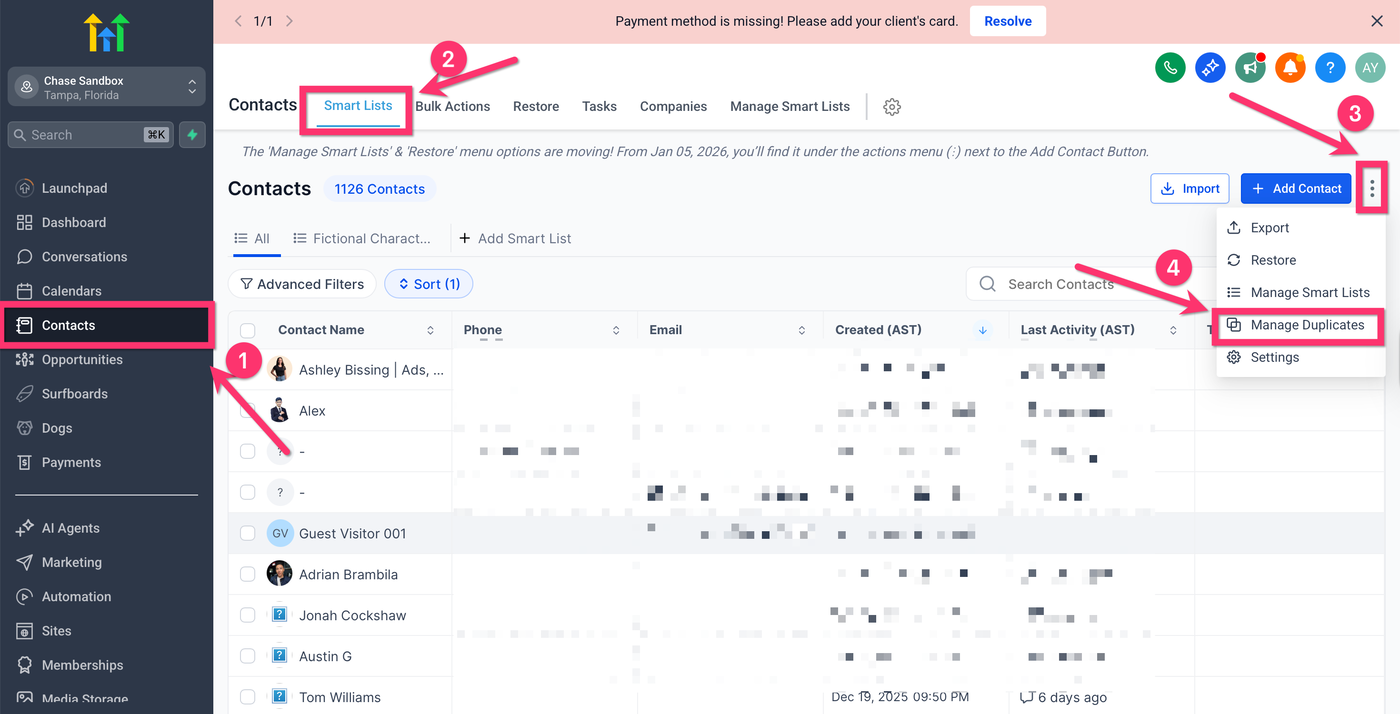
Gehen Sie zu Contacts in Ihrem Sub-Account.
Klicken Sie auf das ⋮ Drei-Punkte-Menü
Wählen Sie Manage Duplicates.
Schritt 2: Duplikate finden
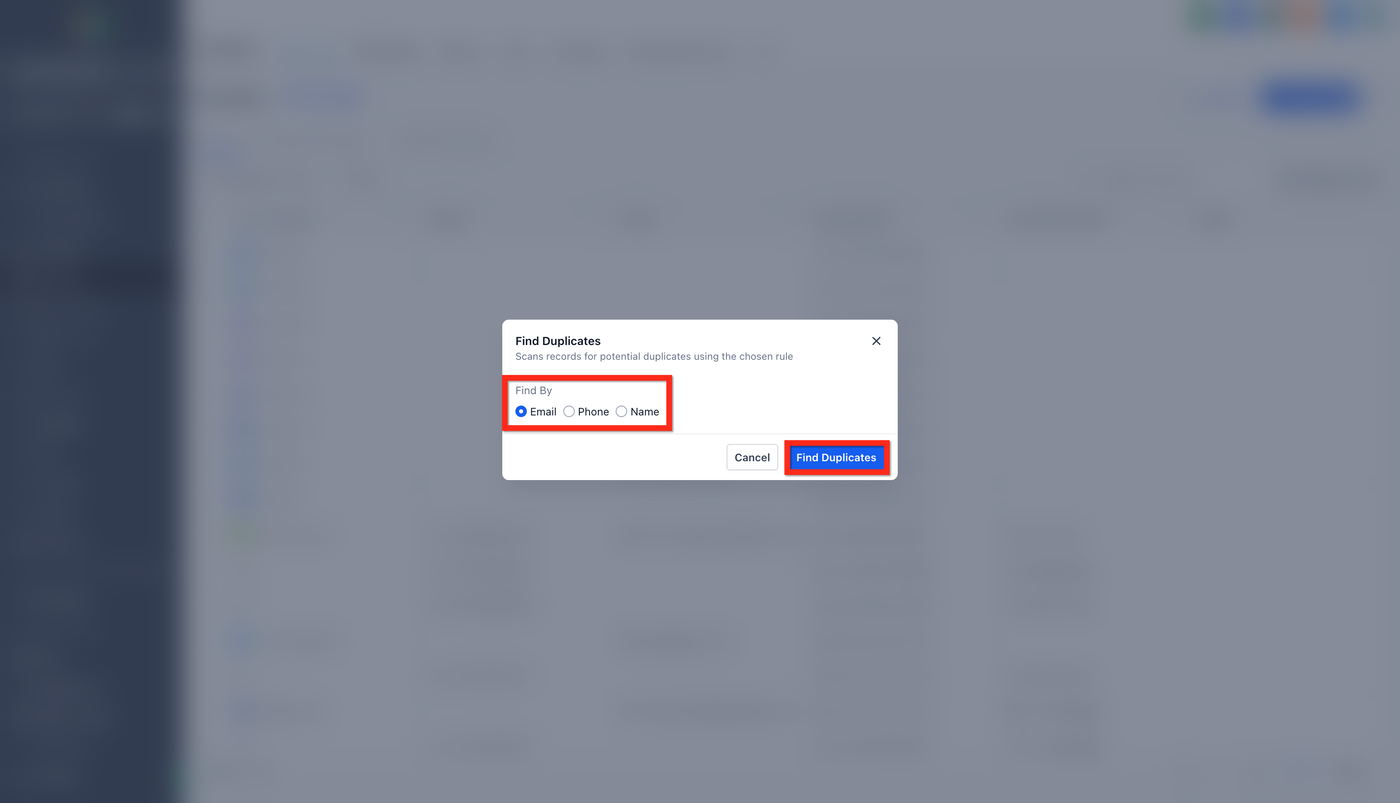
Wählen Sie ein Kriterium:
E-Mail (empfohlen)
Telefon
Name
Klicken Sie auf Find Duplicates
Das System scannt Ihre Datenbank und zeigt Duplikate an, die dem ausgewählten Feld entsprechen.
Schritt 3: Duplikat-Datensätze anzeigen
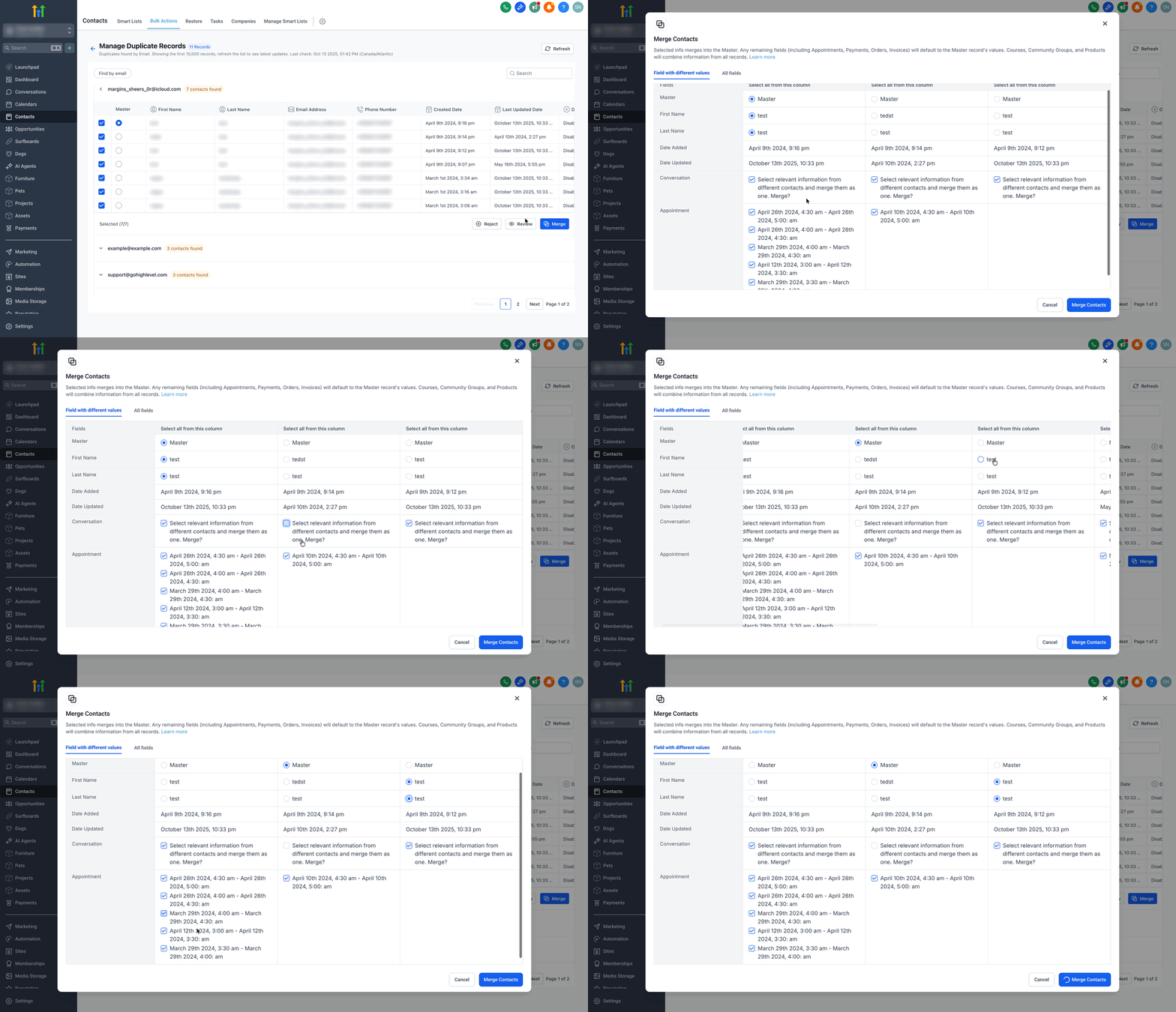
Nach dem Scan sehen Sie Gruppen potenzieller Duplikate.
Klicken Sie auf den Pfeil nach unten,
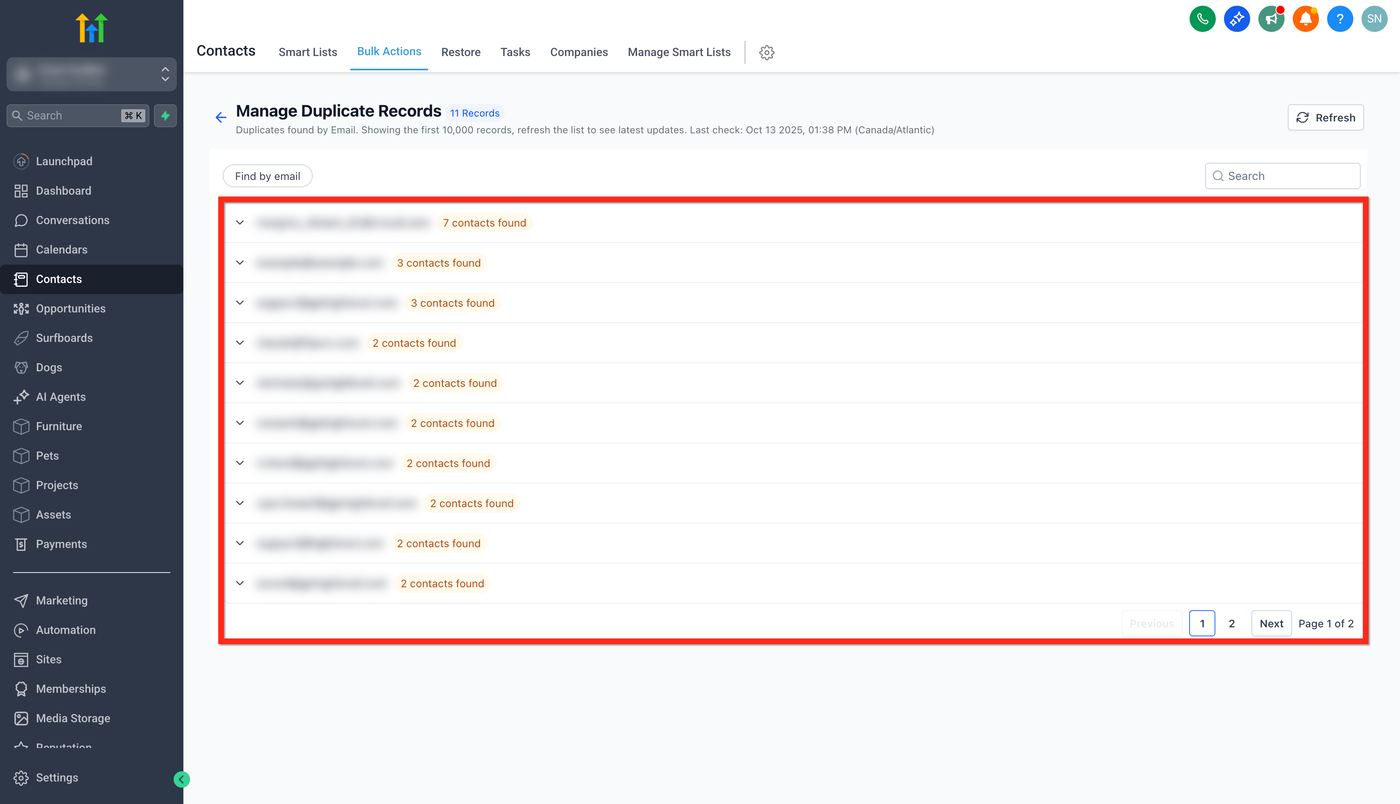
um die Gruppe zu erweitern und alle erkannten Kontakte zu sehen.
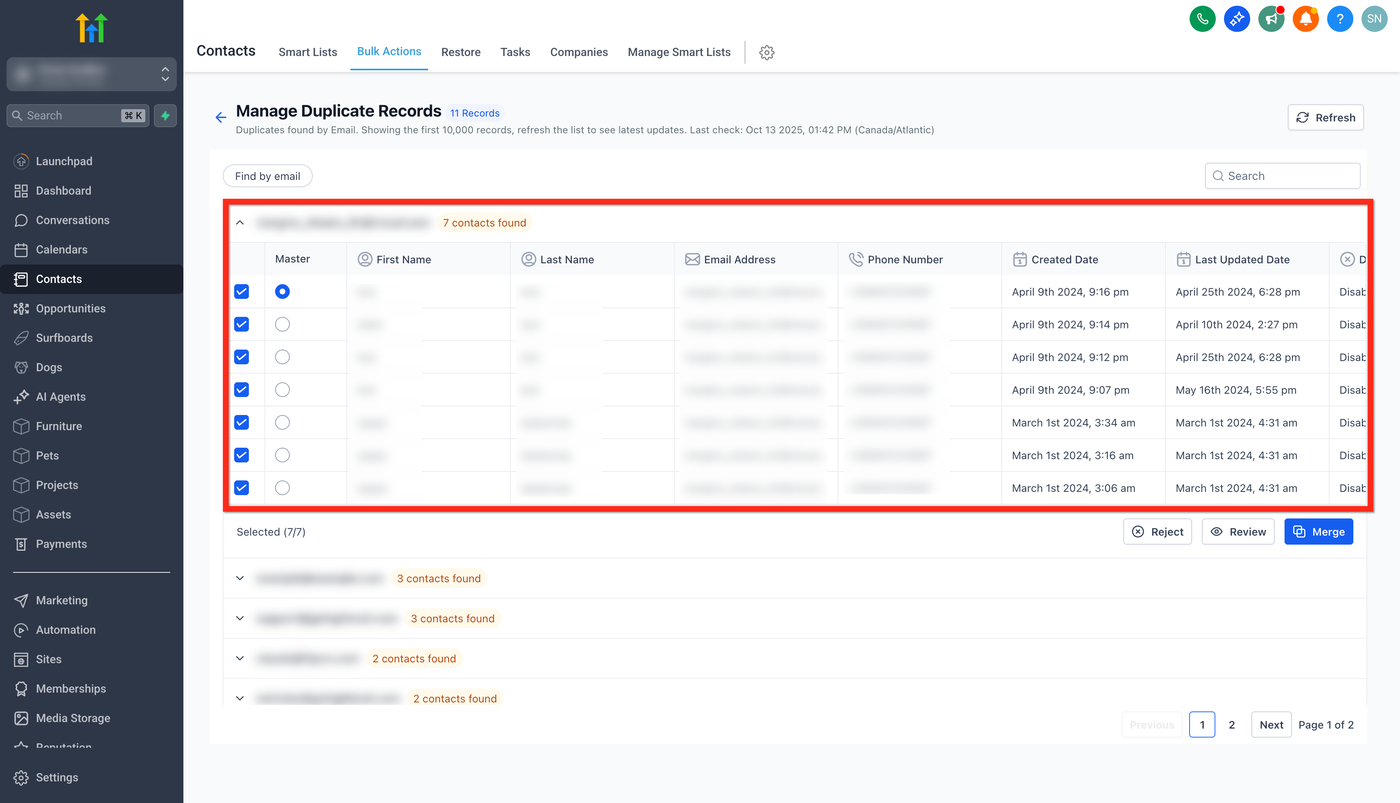
Schritt 4: Konflikte überprüfen & lösen
Klicken Sie auf Review, um Details zu sehen.
Konfliktfelder (Telefonnummer, Tags, Land usw.) werden nebeneinander angezeigt.
Optionen:
Werte für jedes Feld auswählen
Tags und zusätzliche Details kombinieren
Primäre E-Mail oder Telefonnummer auswählen
Sicherstellen, dass keine doppelten Opportunities entstehen
Klicken Sie auf Merge Contacts, um fortzufahren.
Schritt 5: Duplikate ablehnen
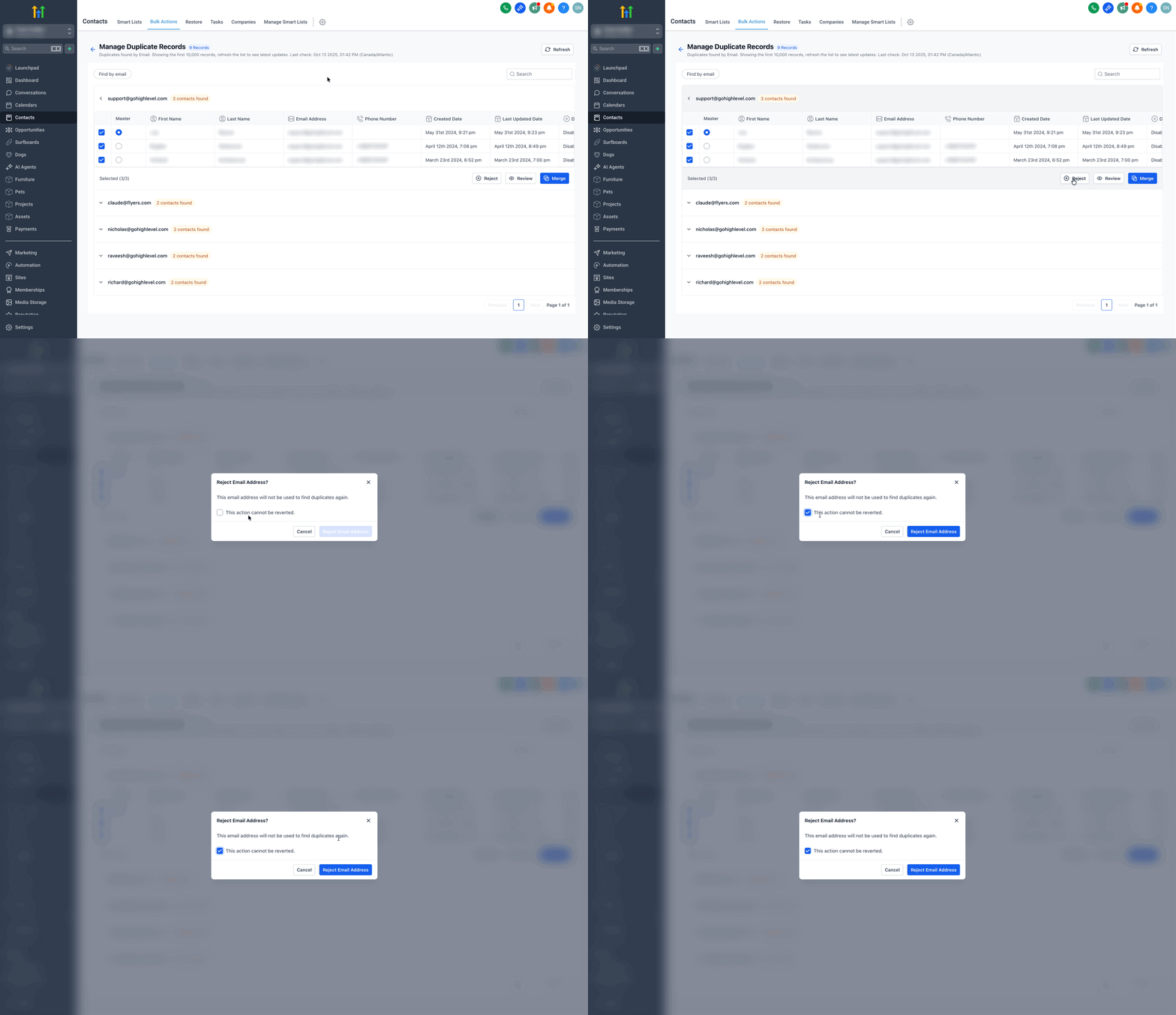
Wenn bestimmte Duplikate nicht zusammengeführt werden sollen:
Klicken Sie auf Reject
Bestätigen Sie die Ablehnung im Popup
Abgelehnte E-Mails, Telefonnummern oder Namen werden bei zukünftigen Scans ausgeschlossen.
Schritt 6: Datensätze zum Zusammenführen auswählen
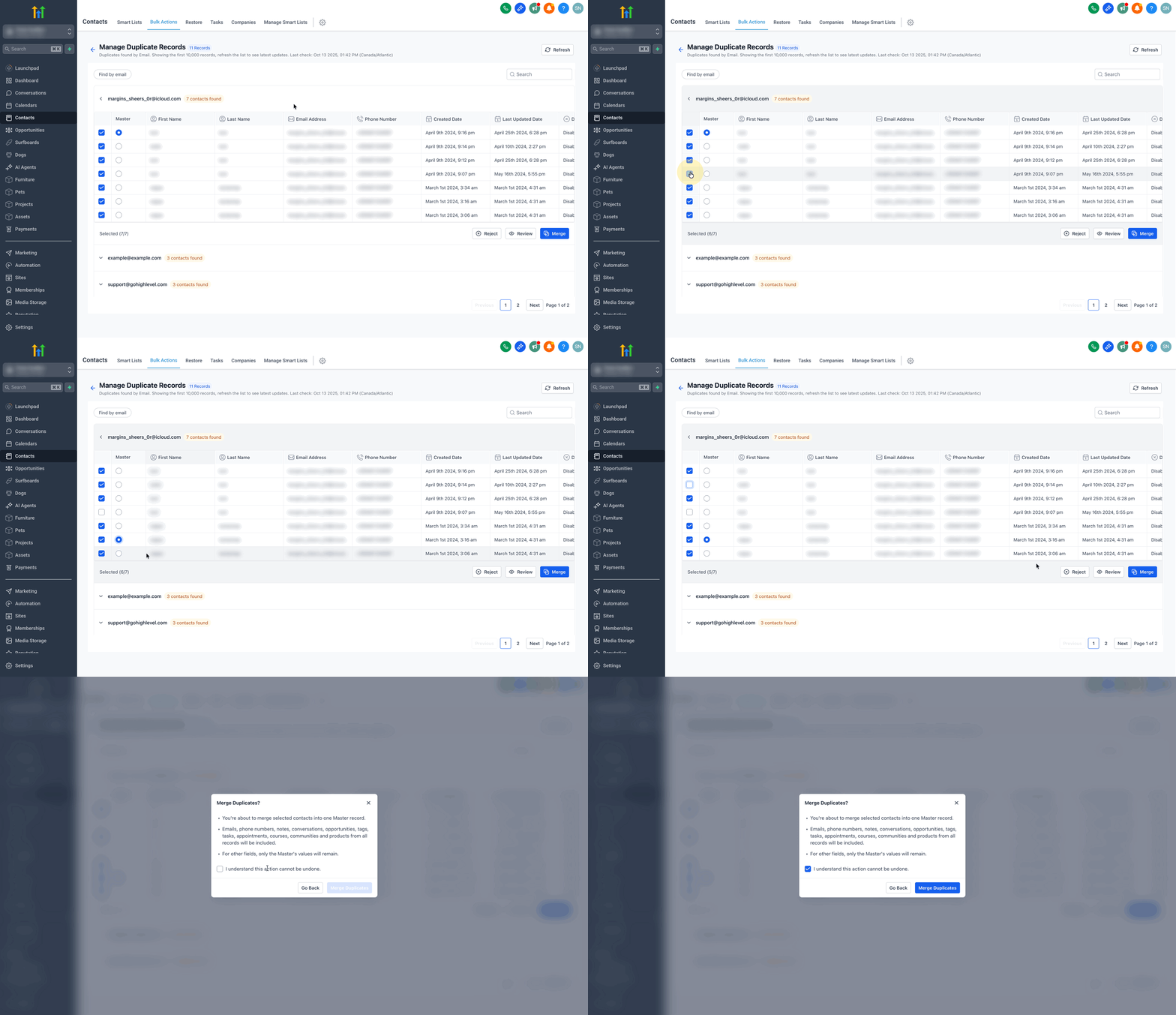
Wählen Sie bis zu 10 Datensätze pro Merge aus.
Wählen Sie einen Master-Datensatz, der Schlüsselinformationen wie Name, primäre E-Mail und Telefonnummer behält.
Alle zugehörigen Daten der anderen Datensätze (Aufgaben, Opportunities, Notizen etc.) werden in den Master-Datensatz übernommen.
Klicken Sie auf Merge und bestätigen Sie die Warnhinweise.
Fehlerbehebung
Problem | Ursache | Lösung |
|---|---|---|
„No duplicates found“ | Eingeschränktes Scan-Kriterium | Kriterium wechseln (Telefon oder Name) |
„Limit reached (10/10)“ | Zu viele Datensätze ausgewählt | Erst die ersten 10 zusammenführen, dann den nächsten Satz |
Merge-Button deaktiviert | Bestätigung nicht angekreuzt | Box „I understand this cannot be undone“ anklicken |
Merge-Option fehlt | Kein Admin | Admin kontaktieren |
Häufig gestellte Fragen
Was, wenn „Allow Duplicate Contacts“ aktiviert ist?
Duplikate können weiterhin über Formulare oder Zapier erstellt werden. Spätere Scans im Tool finden sie zur manuellen Zusammenführung.Kann ich eine Zusammenführung rückgängig machen?
Nein, Merges sind dauerhaft. Prüfen Sie die Felder sorgfältig in der Smart Merge Vorschau.Gehen Konversationen, Opportunities oder Termine verloren?
Nein, alle zugehörigen Objekte werden beim Merge in den Master-Datensatz übernommen.Wie oft sollte ich einen Scan durchführen?
Hochvolumige Konten: wöchentlich; andere Konten: monatlich oder nach großen Importen.
Verwandte Artikel
Getting Started – Import Existing Contacts
Adding Multiple Phone Numbers for a Contact
Contact Profile Picture
Contact Types
How To Delete Contacts and Their Data