Dieser Artikel zeigt Ihnen, wie Sie Kontakte in HighLevel über eine CSV-Datei importieren. Sie lernen, wie Sie Ihre Daten hochladen, Felder zuordnen und bestätigen sowie optional Opportunities zusammen mit Kontakten importieren.
WICHTIG: In HighLevel wird der Import nur über das CSV-Format (.csv) unterstützt. Andere Dateitypen wie Excel oder Google Sheets werden nicht akzeptiert. Weitere Informationen finden Sie im Artikel CSV File Format for Importing Contacts and Opportunities.
INHALTSVERZEICHNIS
Voraussetzungen für den Kontaktimport
Häufige Fehler vermeiden
Kontakte importieren
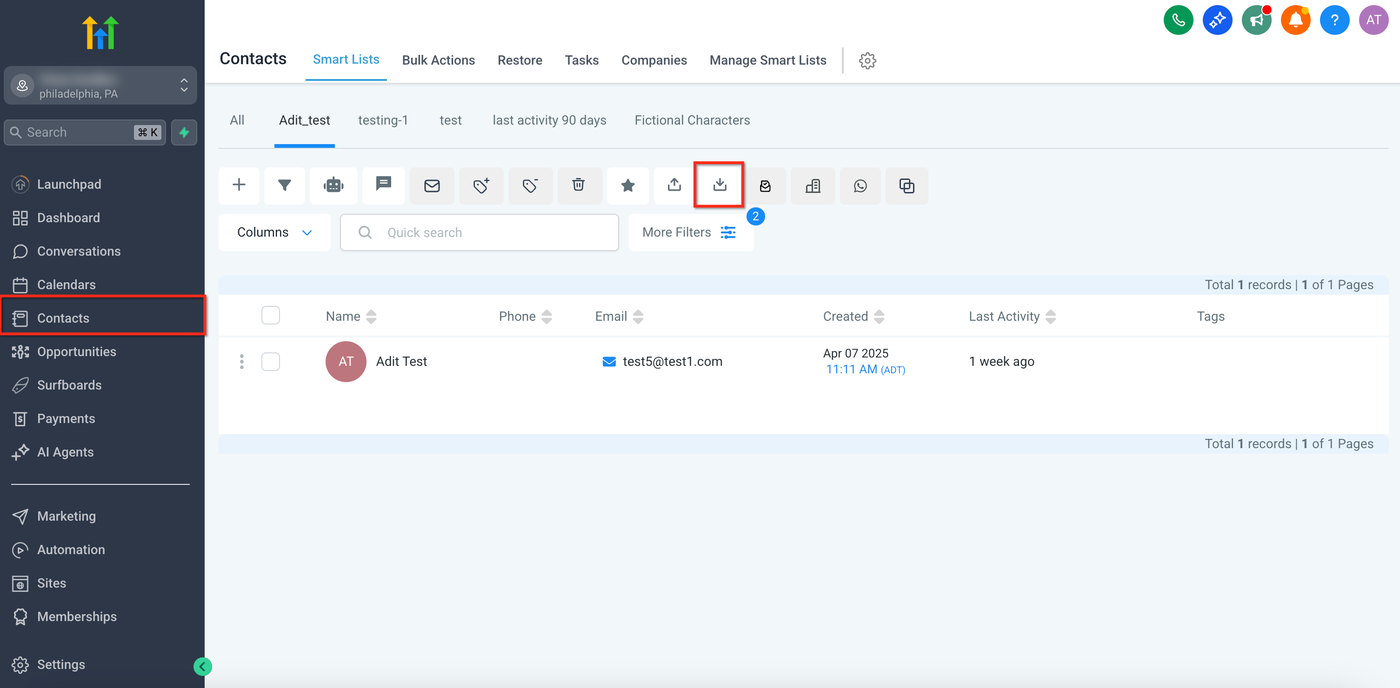
Schritt 1: Navigieren Sie zum Kontakte-Tab
Schritt 2: Wählen Sie aus, was importiert werden soll
Schritt 3: Laden Sie Ihre CSV-Datei hoch
Schritt 4: Spalten den Feldern zuordnen
Schritt 5: Überprüfen, bestätigen und Import abschließen
Optional: Kontakte & Opportunities importieren
Importstatus überwachen
Häufige Fragen
Verwandte Artikel
Voraussetzungen für den Kontaktimport
Bevor Sie den Import starten, stellen Sie sicher, dass Sie folgende Anforderungen erfüllen:
Benutzerberechtigungen: Nur Admins können Kontakte importieren.
Dateiformat: CSV (.csv)
Dateigröße: Unter 30 MB; größere Dateien in kleinere Dateien aufteilen.
Einzelnes Blatt: Die CSV-Datei darf nur ein Blatt/Tab enthalten.
CSV-Anforderung: Die erste Zeile darf nicht leer sein! Fügen Sie eine Kopfzeile ein, bei der mindestens eine Spalte einem Feld im System entspricht.
Häufige Fehler vermeiden
❌ Abweichende Spaltenüberschriften: CSV-Spaltenüberschriften müssen mit den Systemfeldern übereinstimmen.
❌ Leere Pflichtfelder: Jede Zeile muss mindestens einen Pflichtwert enthalten (Name, E-Mail oder Telefon).
❌ Sonderzeichen in Telefonnummern: Entfernen Sie Leerzeichen, Bindestriche oder Buchstaben.
❌ Doppelte Datensätze in der CSV: Bereinigen Sie die Liste vor dem Import.
Kontakte per CSV importieren
Der Import ist die schnellste Möglichkeit, Leads, Kunden oder Kontaktlisten in HighLevel zu übertragen. Sie können auch gleichzeitig Opportunities importieren, um Ihre Pipeline direkt einzurichten.
Schritt 1: Navigieren Sie zum Kontakte-Tab
Klicken Sie im Navigationsmenü auf Import Contacts.
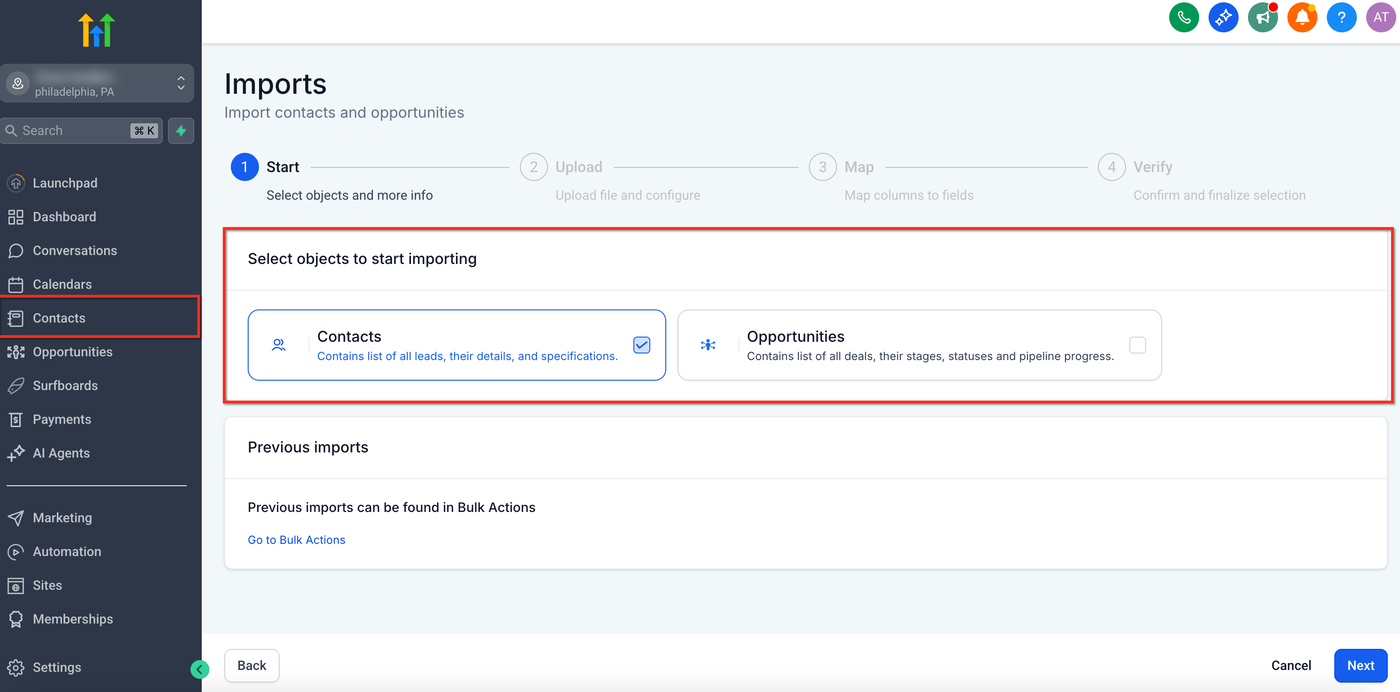
Schritt 2: Wählen Sie aus, was importiert werden soll
Nur Kontakte
Kontakte und Opportunities
Schritt 3: CSV-Datei hochladen
Nach der Auswahl klicken Sie auf Next und laden Ihre CSV-Datei hoch.
Wählen Sie den Importtyp: neue Kontakte erstellen oder bestehende aktualisieren.
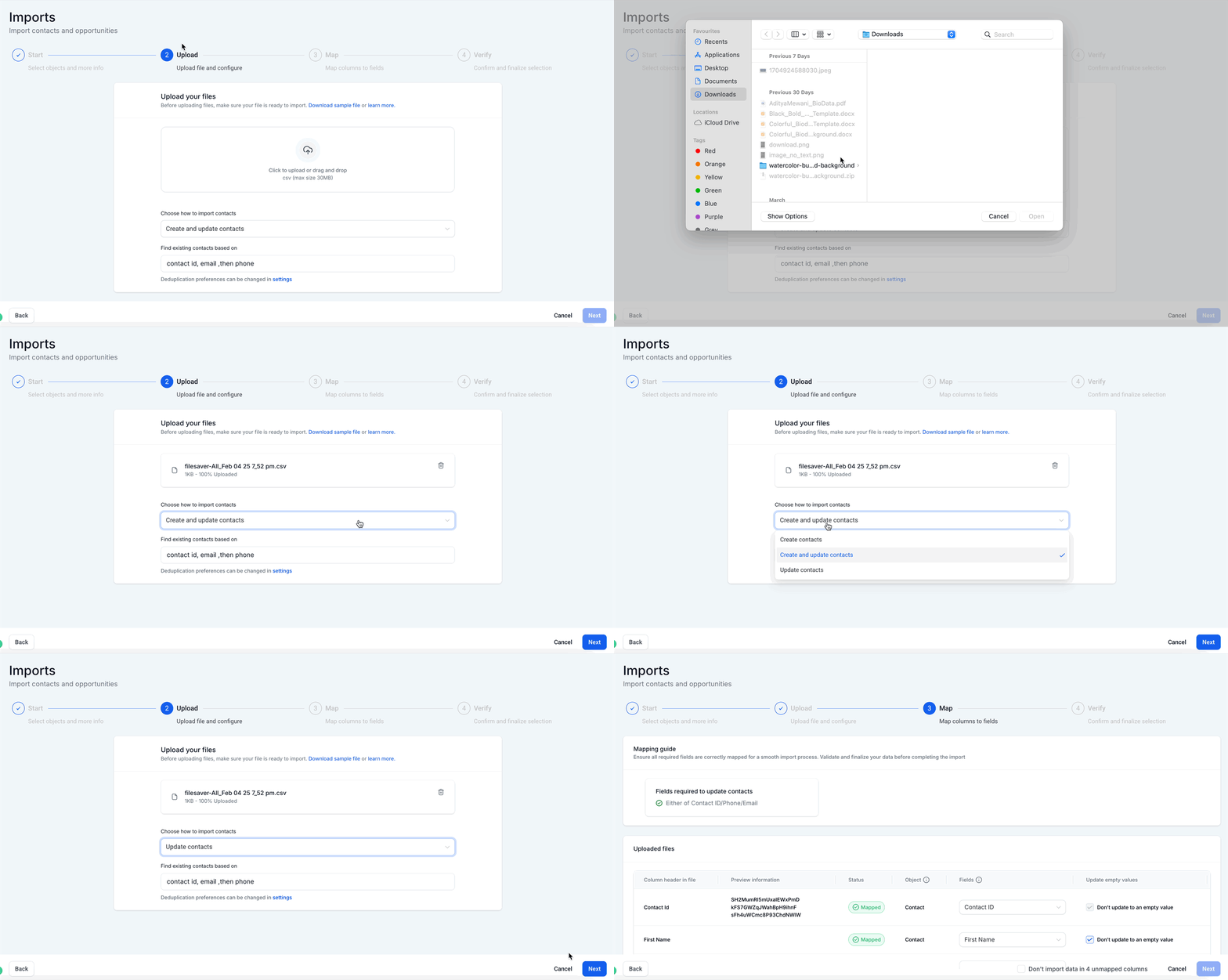
Hinweis: Beim Aktualisieren überprüft HighLevel bestehende Datensätze in folgender Reihenfolge:
Kontakt-ID
E-Mail
Telefon
So werden Duplikate vermieden. Einstellungen zur Duplikat-Behandlung finden Sie unter Allow Duplicate Contacts (Contact Deduplication Preferences).
Schritt 4: Spalten den Feldern zuordnen
Stellen Sie sicher, dass jede Spalte der CSV einem Feld im System zugeordnet ist.
Aktivieren Sie "Don't update Empty Values", wenn leere Felder in der CSV nicht vorhandene Werte überschreiben sollen.
Nicht zu importierende Felder können unzugeordnet bleiben.
Hinweis: Wenn Kontakte und Opportunities in derselben Zeile stehen, werden sie automatisch verknüpft.
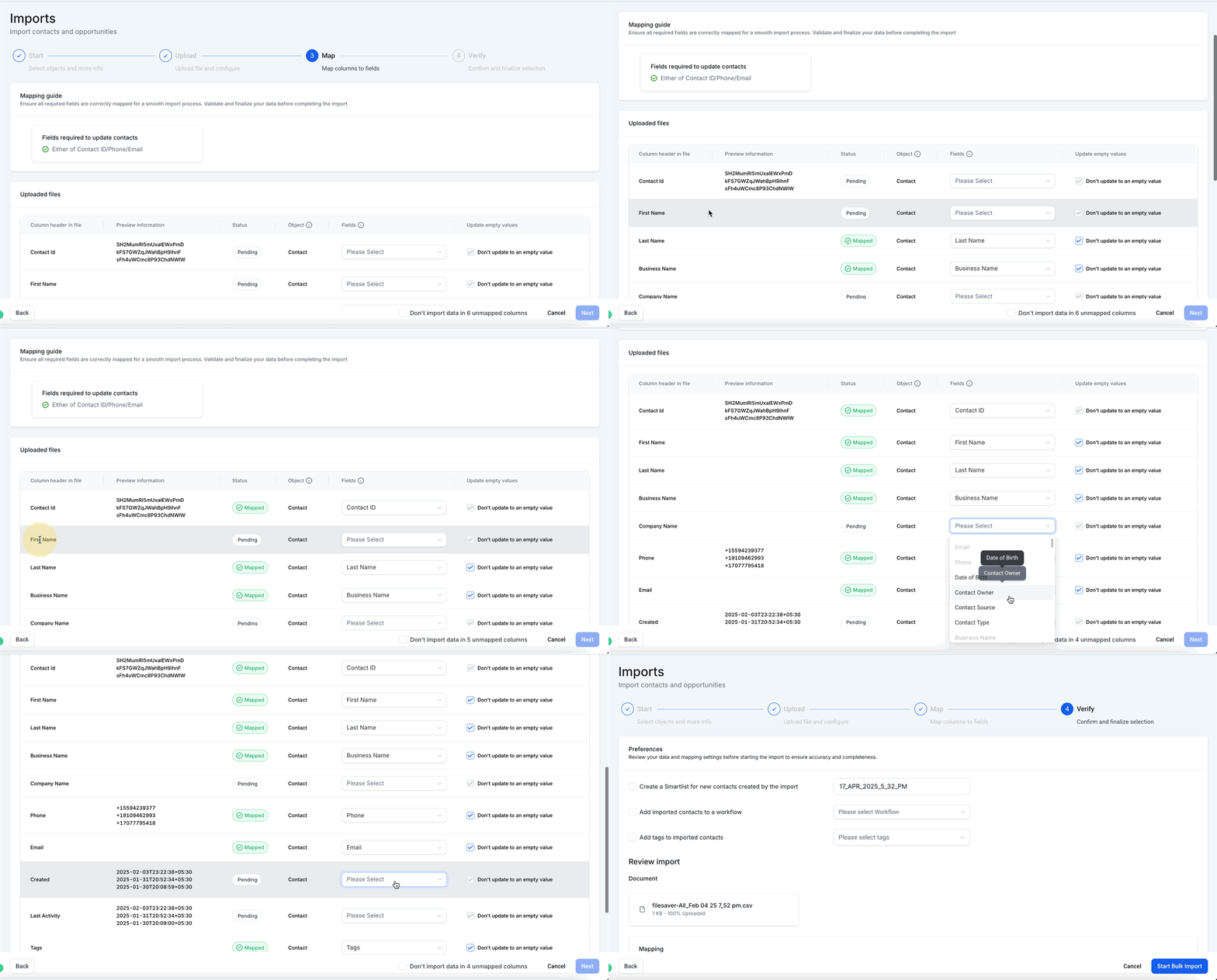
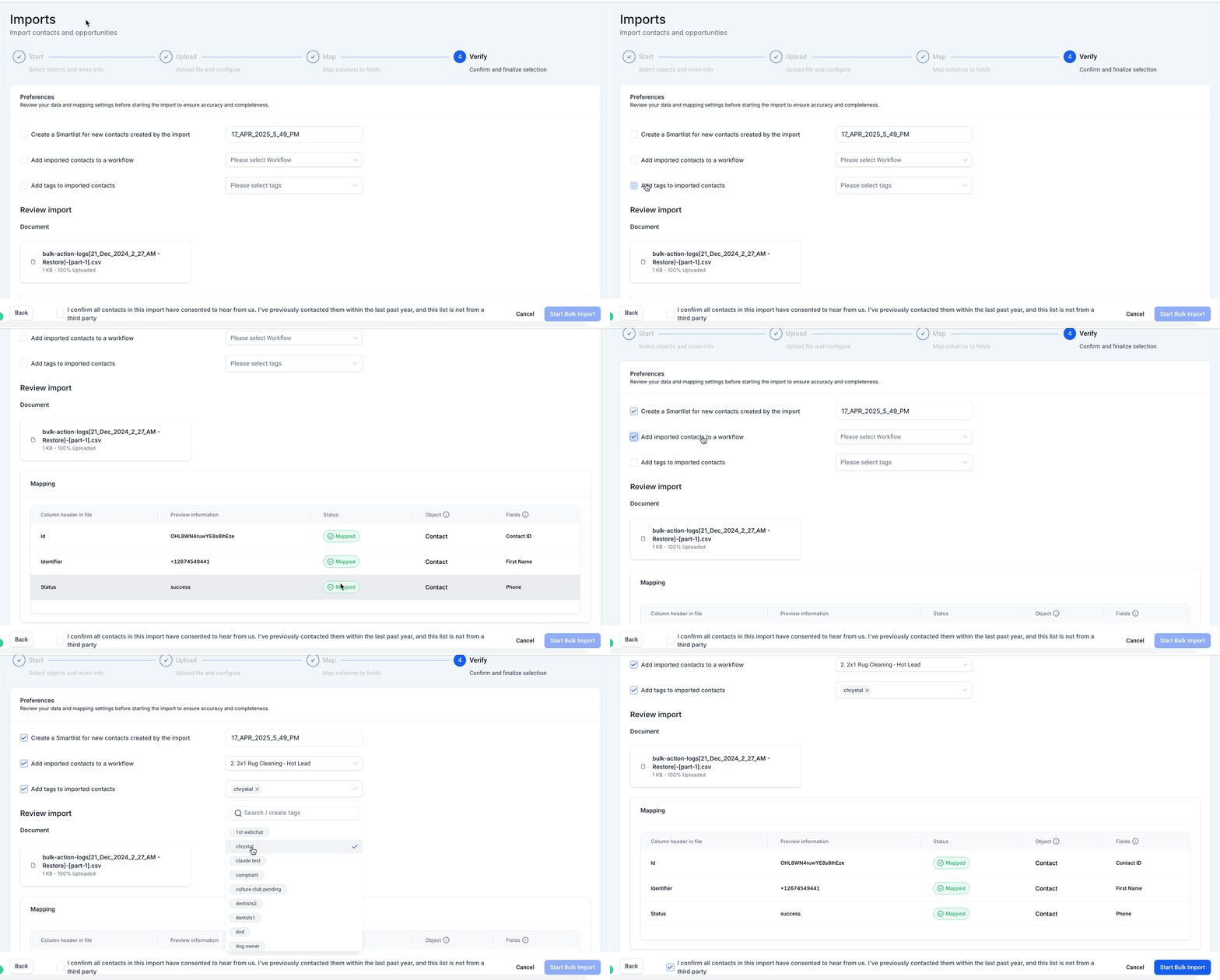
Schritt 5: Überprüfen, bestätigen und Import abschließen
Überprüfen Sie Ihre Einstellungen und Feldzuordnungen.
Optional können Sie:
Eine SmartList für neue Kontakte erstellen
Kontakte einem Workflow hinzufügen
Kontakte taggen
Optional: Kontakte & Opportunities importieren
Wenn Ihre CSV sowohl Kontakt- als auch Deal-/Opportunity-Daten enthält, können Sie beides gleichzeitig importieren. Wählen Sie dafür beim Start Contacts & Opportunities aus.
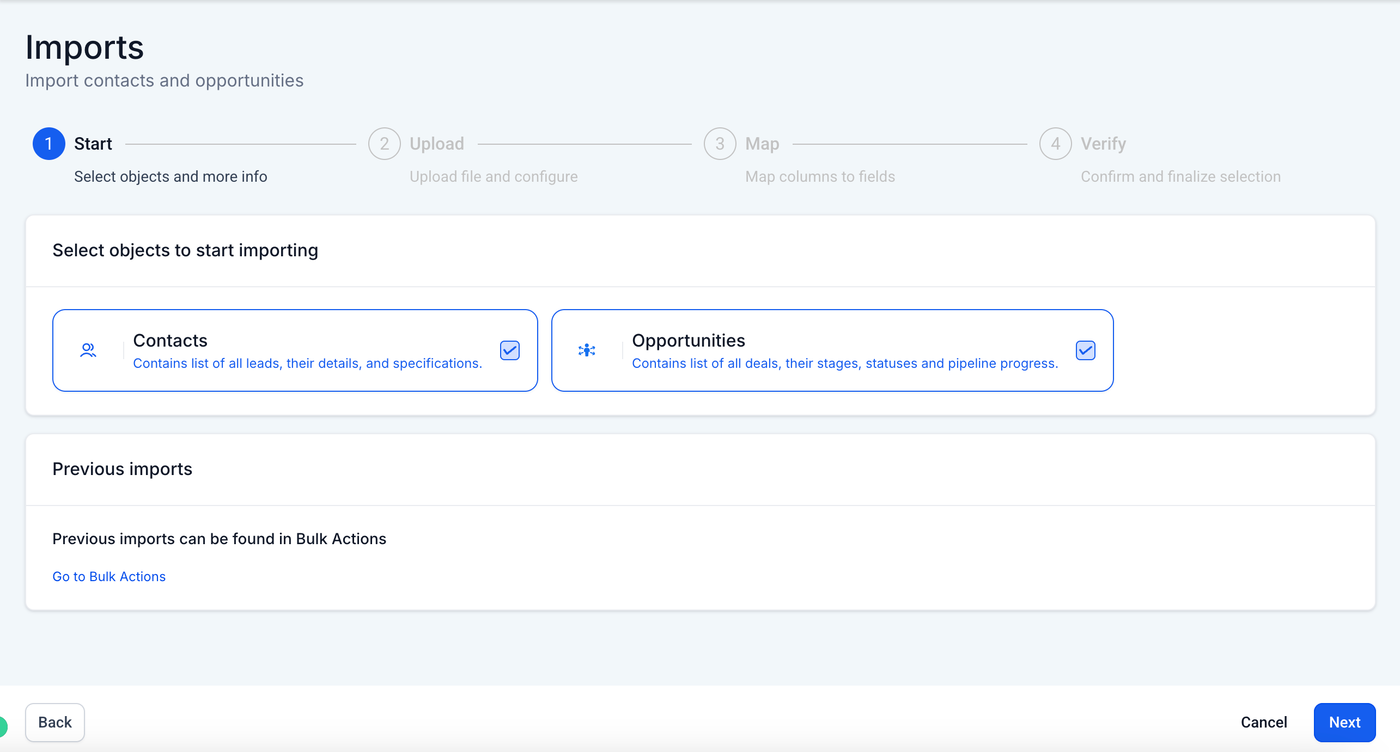
Hinweis: CSV muss entsprechende Spalten enthalten (Pipeline, Stage, Status, Opportunity Name). Felder können unzugeordnet bleiben, falls nicht benötigt.
Importstatus überwachen
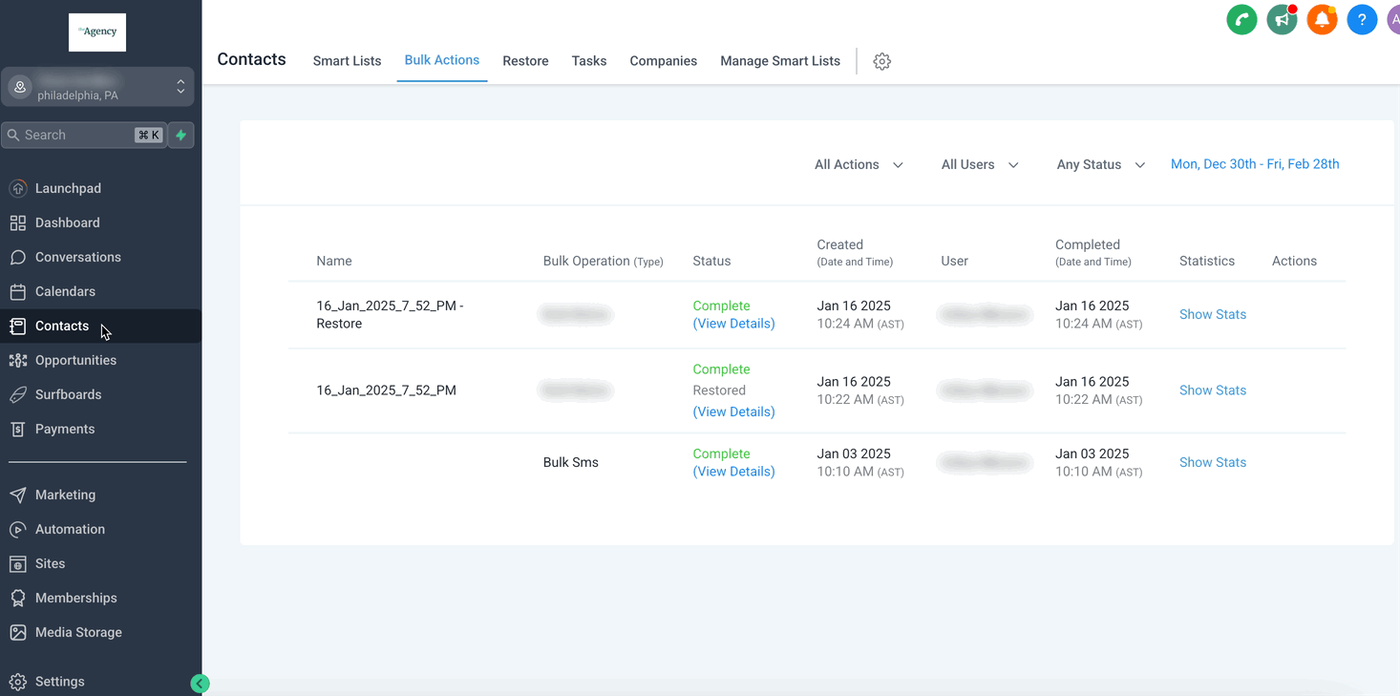
Gehen Sie zu Contacts → Bulk Actions, um den Fortschritt zu sehen.
Beide Imports (Kontakte & Opportunities) erscheinen unter Bulk Actions.
Mit Show Stats können Sie den Importstatus prüfen und Fehlerprotokolle herunterladen.
Häufige Fragen
Q: Kann ich ohne E-Mail oder Telefon importieren?
A: Mindestens eines der Felder Name, E-Mail oder Telefon ist erforderlich.
Q: Kann ich CSV-Spalten überspringen?
A: Ja, lassen Sie sie beim Mapping einfach unzugeordnet.
Q: Kann ich bestehende Kontakte aktualisieren?
A: Ja, wählen Sie „Update“ oder „Create & Update“ und ordnen Sie nach Kontakt-ID oder E-Mail zu.
Q: Wo finde ich vorherige Importe?
A: Unter Bulk Actions → Import-Historie.
Verwandte Artikel
Importing Opportunities using a CSV file
Allow Duplicate Contacts (Contact Deduplication Preferences)
CSV File Format for Importing Contacts and Opportunities