Das Exportieren von Kontakten aus HighLevel ist ein einfacher Vorgang, mit dem Sie Kundeninformationen herunterladen und für verschiedene Zwecke speichern können. Ob Sie Ihre Kontaktliste sichern, Daten in ein anderes CRM migrieren oder Kundendetails analysieren möchten – der Export in eine CSV-Datei (Comma-Separated Values, durch Kommas getrennte Werte) macht dies unkompliziert. Dieser Leitfaden zeigt Ihnen Schritt für Schritt, wie Sie vorgehen, erklärt wichtige Exporteinstellungen und beantwortet häufige Fragen.
INHALTSVERZEICHNIS
Was ist das Upgrade „Kontakte als CSV exportieren“?
Wichtige Vorteile des Kontakte-Exports
Warum Kontakte exportieren
Voraussetzungen und Einschränkungen
So exportieren Sie Kontakte als CSV
Häufig gestellte Fragen
Verwandte Artikel
Was ist das Upgrade „Kontakte als CSV exportieren“?
Das Kontakte-Export-Upgrade ersetzt den alten, browserbasierten Export durch einen skalierbaren Backend-Service. Statt darauf zu warten, dass eine CSV-Datei im Vordergrund heruntergeladen wird, wird Ihr Exportauftrag auf den Servern von HighLevel in die Warteschlange gestellt, parallel verarbeitet und in Echtzeit über das Dashboard „Bulk Actions“ verfolgt. Nach Abschluss steht eine fertige, herunterladbare Datei in Bulk Actions zur Verfügung und ist 30 Tage lang abrufbar.
Wichtige Vorteile des Kontakte-Exports
Ununterbrochen arbeiten: Exporte laufen asynchron – keine Blockierung der Benutzeroberfläche.
Skalierbar für große Datenmengen: Deutlich weniger Fehler bei Datensätzen mit mehreren Millionen Zeilen.
Echtzeit-Sichtbarkeit: Fortschritt über die Seite „Bulk Actions“ verfolgen.
Automatische Benachrichtigungen: Sie werden informiert, sobald Dateien bereitstehen – keine manuelle Kontrolle nötig.
Eingebaute Aufbewahrung: 30 Tage Cloud-Speicherung schützt vor versehentlichem Verlust.
Kontrollierter Zugriff: Nur Administratoren können Downloads durchführen, was Sicherheit und Compliance unterstützt.
Warum Kontakte exportieren
Die Export-Funktion ermöglicht es, HighLevel-Kontakte in eine CSV-Datei herunterzuladen. Die exportierte Datei enthält wichtige Informationen wie Name, E-Mail-Adresse, Telefonnummer, Tags und benutzerdefinierte Felder (sofern ausgewählt). Anwendungsfälle:
CRM-Migration: Kontakte in eine andere CRM-Plattform übertragen.
Marketing & Outreach: Listen für E-Mail- oder SMS-Kampagnen erstellen.
Datensicherung & Sicherheit: Offline-Kopie der Kontakte speichern.
Team-Zusammenarbeit: Listen mit Kollegen oder Geschäftspartnern teilen.
Analysen & Berichte: Daten für Einblicke und Reports nutzen.
Voraussetzungen und Einschränkungen
Die Datei wird im CSV-Format bereitgestellt und kann in Excel, Google Sheets oder jeder Tabellenkalkulationssoftware geöffnet werden.
Einige Daten, wie Notizen über 255 Zeichen, können gekürzt werden.
Exporte enthalten keine Automatisierungshistorie (z. B. vergangene E-Mails oder SMS-Protokolle).
Nur Administratoren können Kontakte exportieren. Wenn Sie die Export-Option nicht sehen, überprüfen Sie Ihre Benutzerrollen oder wenden Sie sich an einen Administrator.
So exportieren Sie Kontakte als CSV
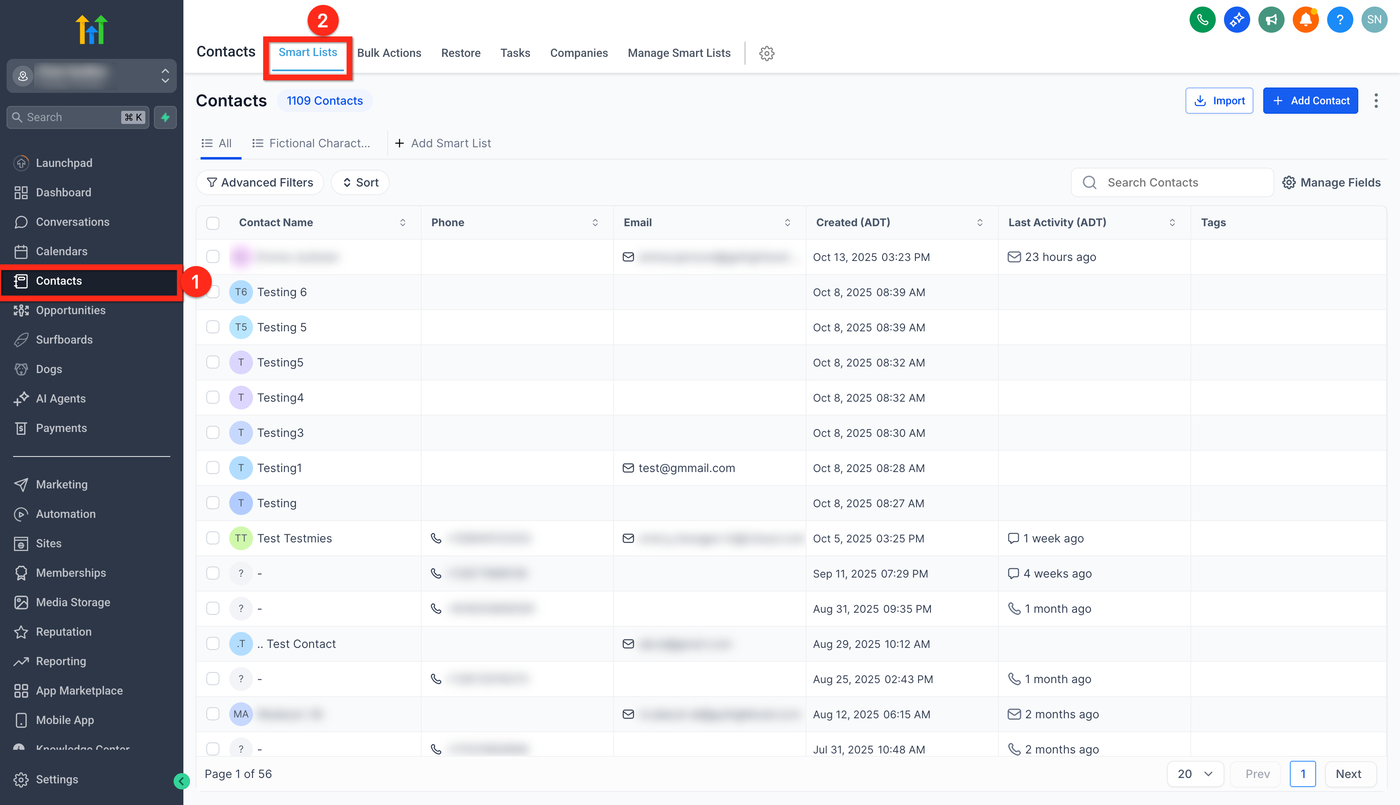
Schritt 1: Navigieren Sie zur Kontaktseite
Gehen Sie in Ihrem Unterkonto zu Contacts.
Klicken Sie auf Smart Lists.
Schritt 2: Kontakte für den Export auswählen
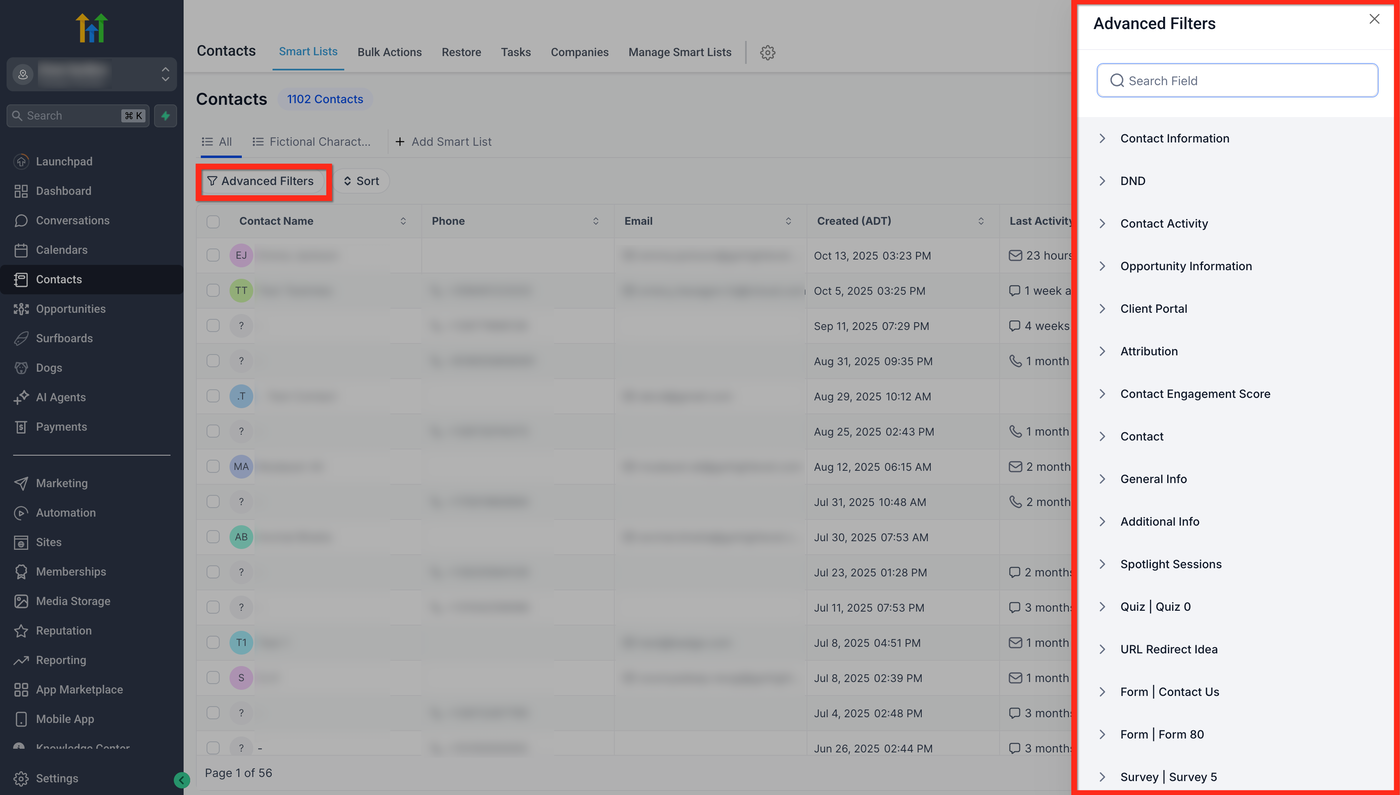
Verwenden Sie die Erweiterten Filter, um Ihre Auswahl einzuschränken.
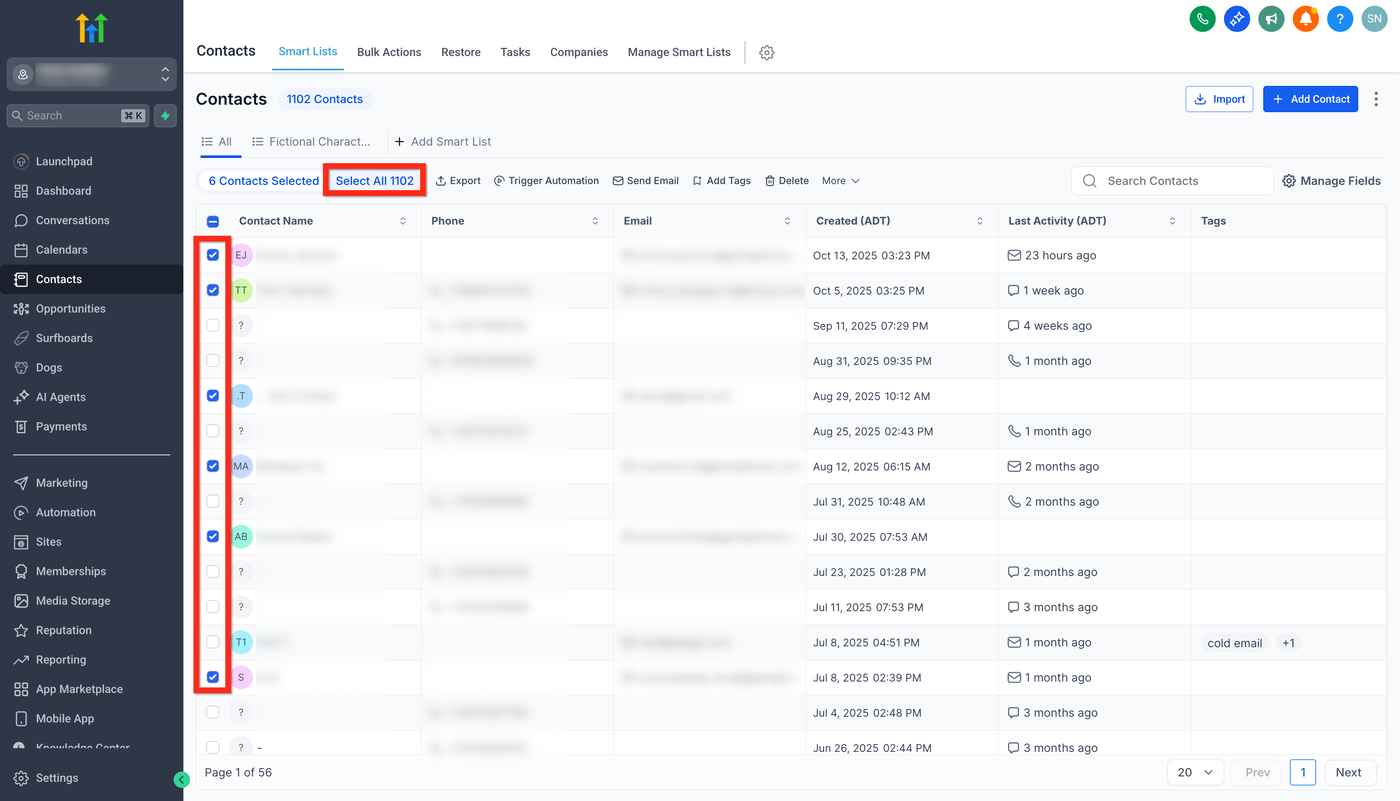
Aktivieren Sie die Kontrollkästchen neben den Kontakten, die exportiert werden sollen.
Um alle Kontakte zu exportieren, klicken Sie auf das Kontrollkästchen links neben den Filterfeldern und anschließend auf Select All Contacts.
Schritt 3: Felder anpassen (optional)
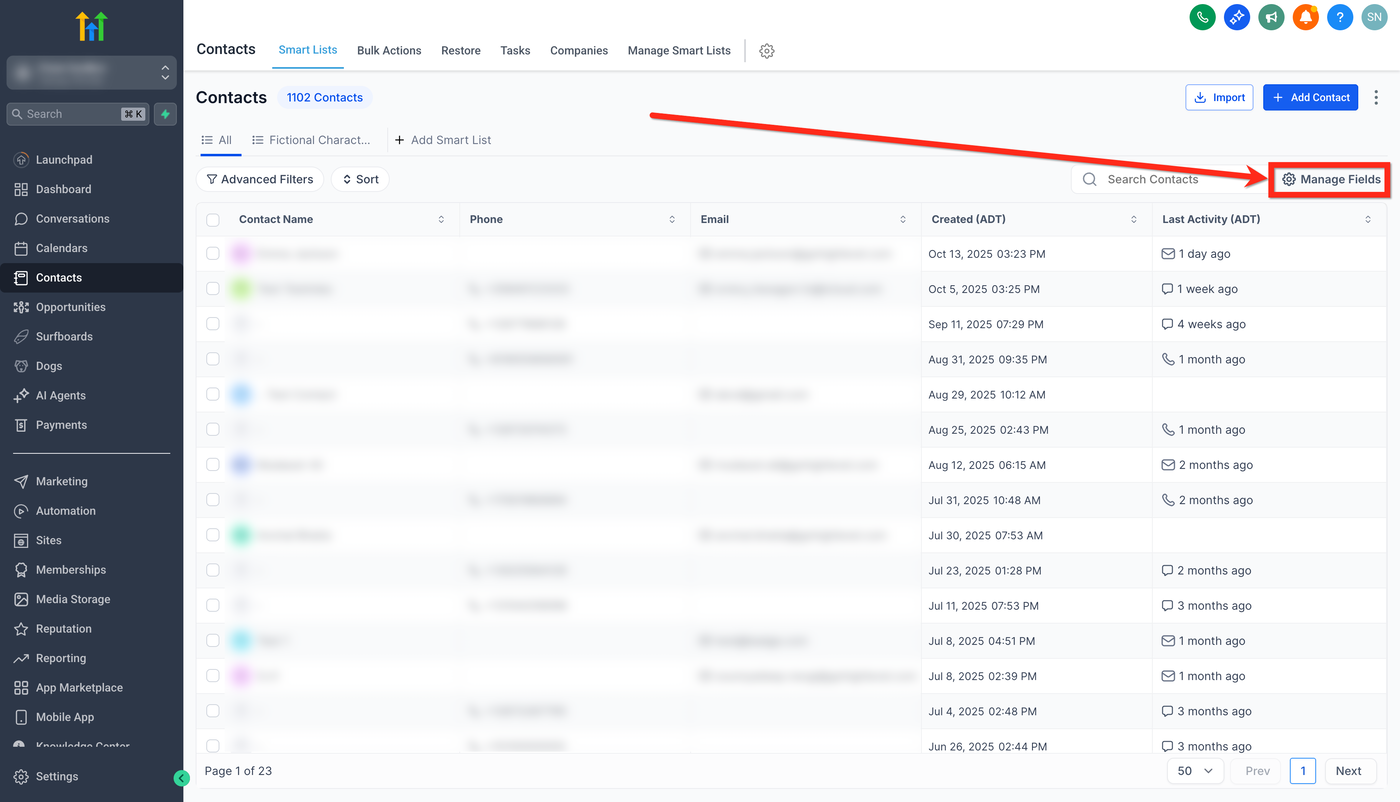
Hinweis: Die CSV-Datei enthält nur die Spalten, die aktuell in der Kontaktliste sichtbar sind. Wenn ein Feld fehlt, passen Sie die Spalteneinstellungen an.
Klicken Sie auf Manage Fields.
Aktivieren oder deaktivieren Sie die Kontrollkästchen, um bestimmte Spalten ein- oder auszuschließen.
Die ausgewählten Spalten werden in der exportierten CSV-Datei angezeigt.
Schritt 4: Kontakte exportieren
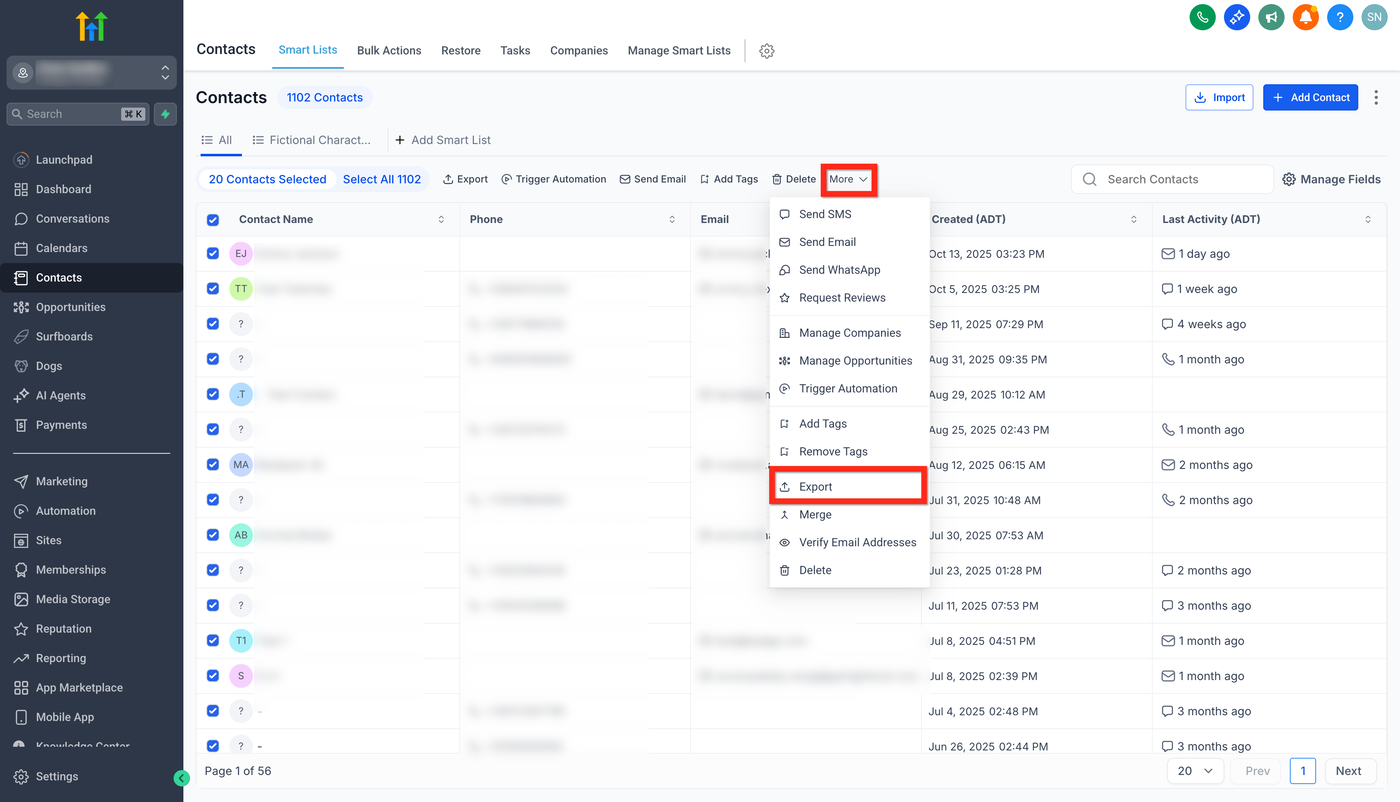
Nach Auswahl der Kontakte klicken Sie auf More → Export
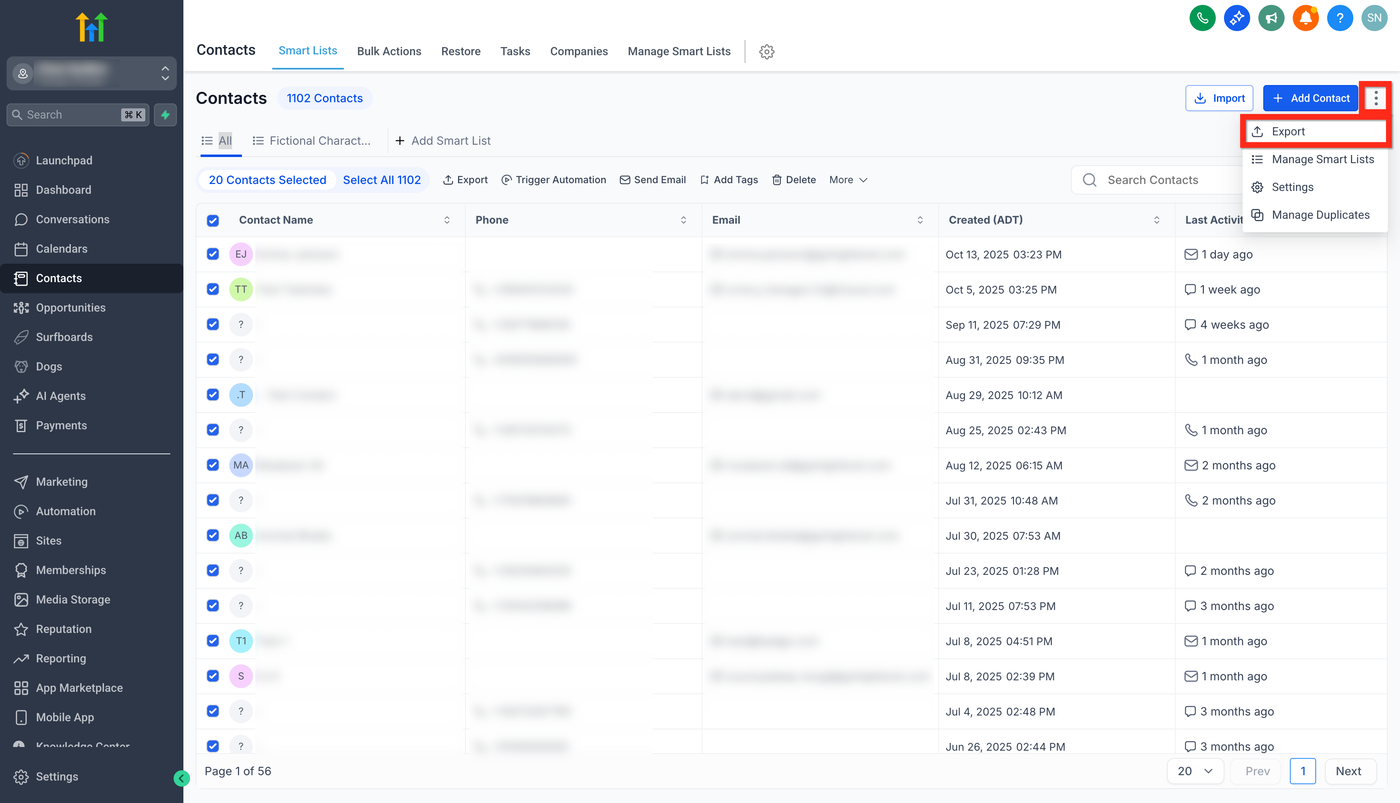
Oder: Klicken Sie auf die drei Punkte neben + Add Contact → Export
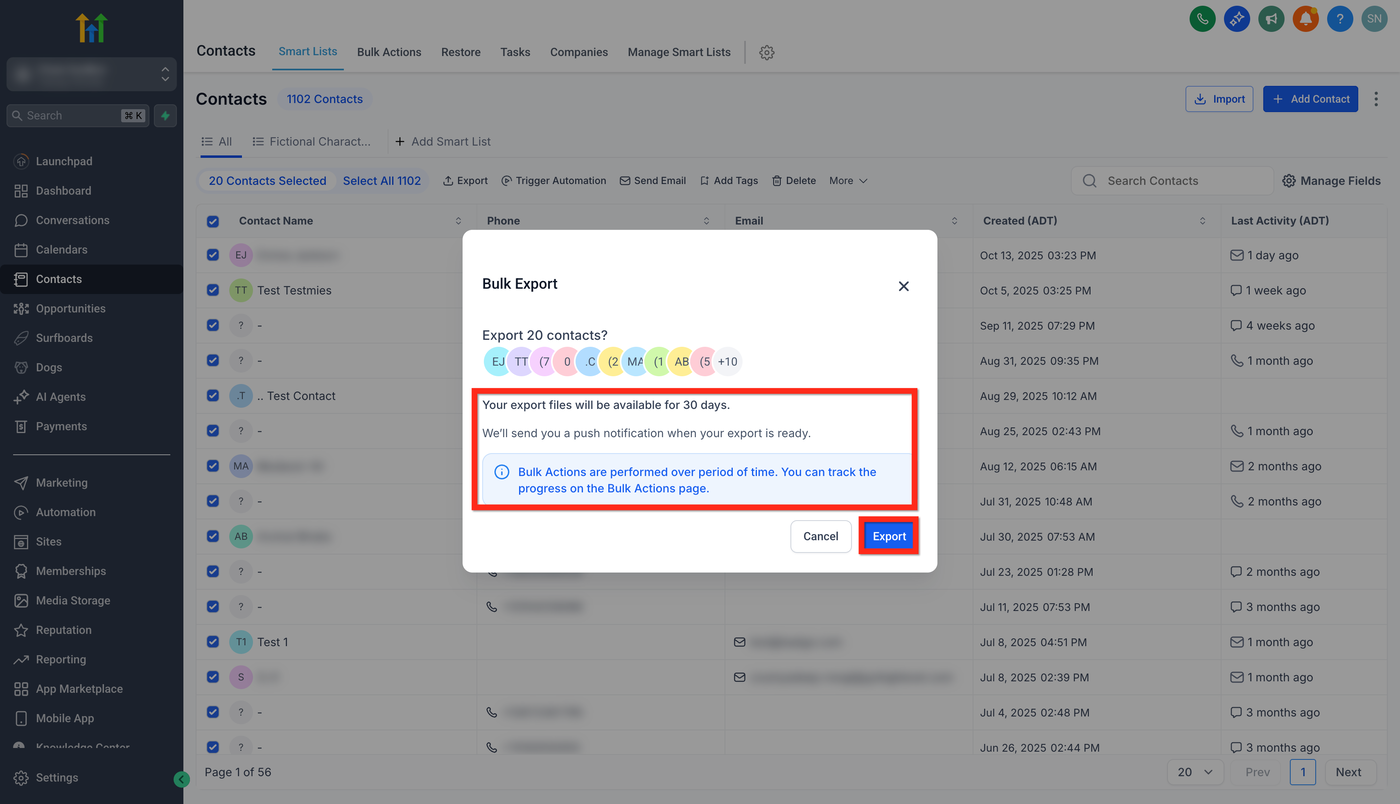
Bestätigen Sie Ihre Auswahl im Export-Modal und klicken Sie auf Export
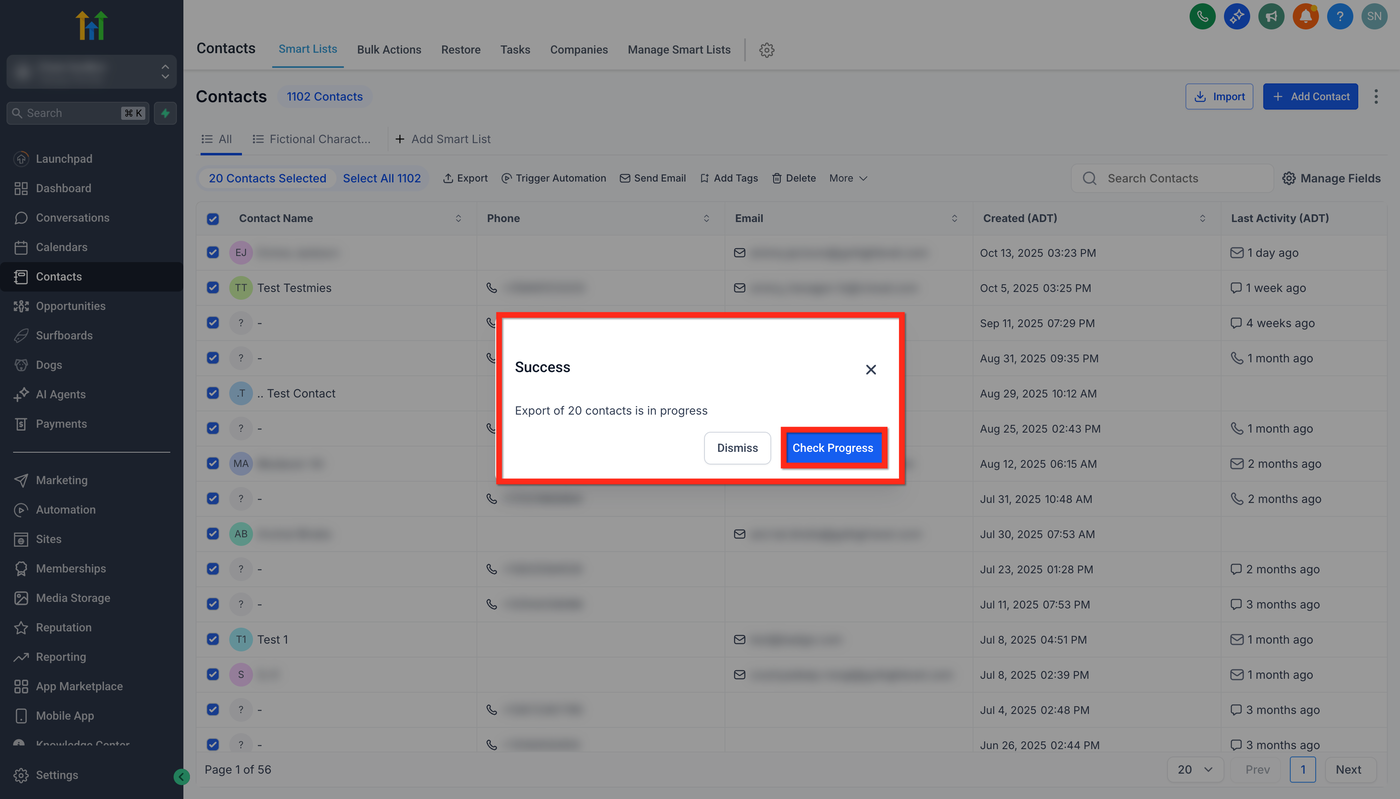
Eine Erfolgsmeldung zeigt an, dass der Export gestartet wurde.
Klicken Sie auf Check Progress, um den Status in Bulk Actions zu sehen, oder schließen Sie die Meldung.
Sie können weiterarbeiten – der Export läuft asynchron im Hintergrund.
Sie erhalten eine Push-Benachrichtigung, sobald die Datei zum Download bereitsteht.
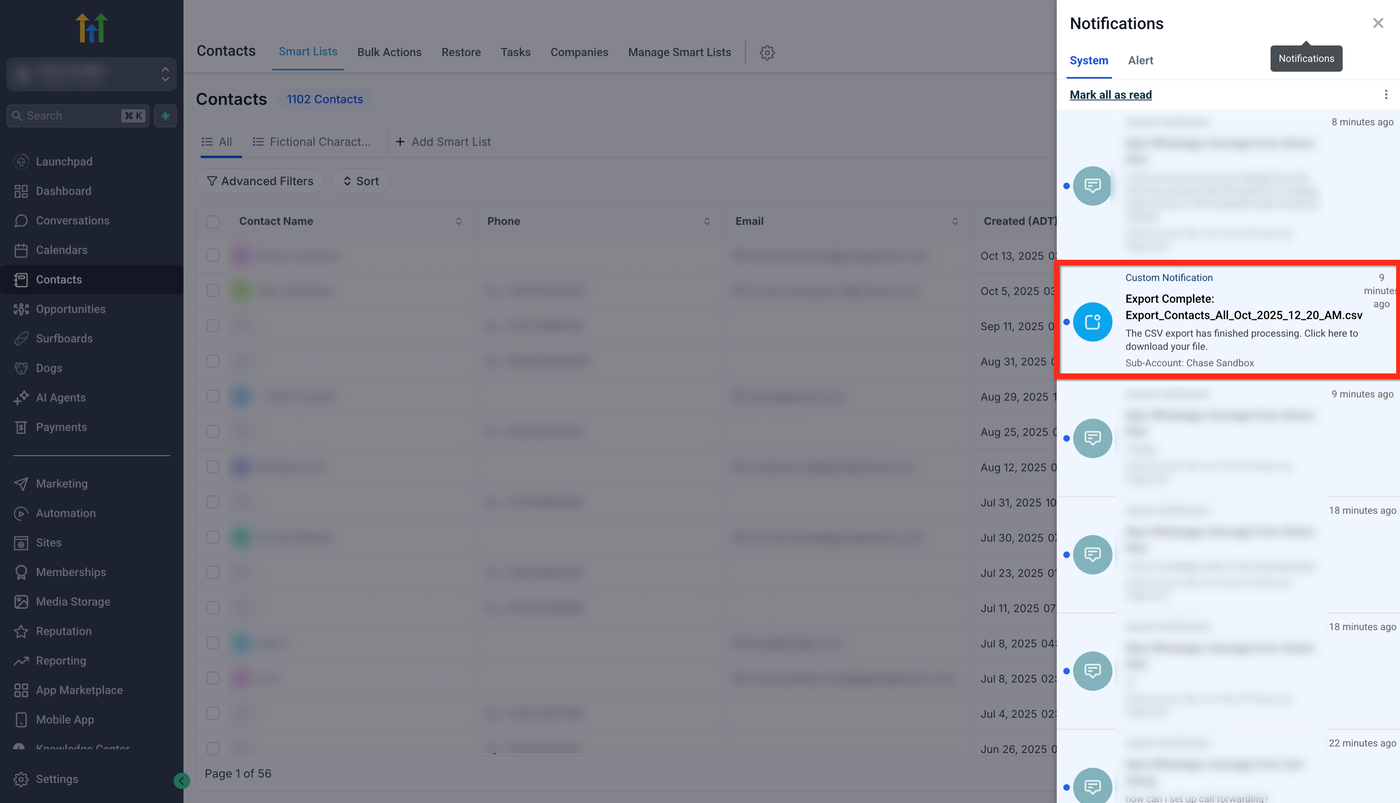
Schritt 5: Download aus Bulk Actions
Gehen Sie zu Contacts → Bulk Actions
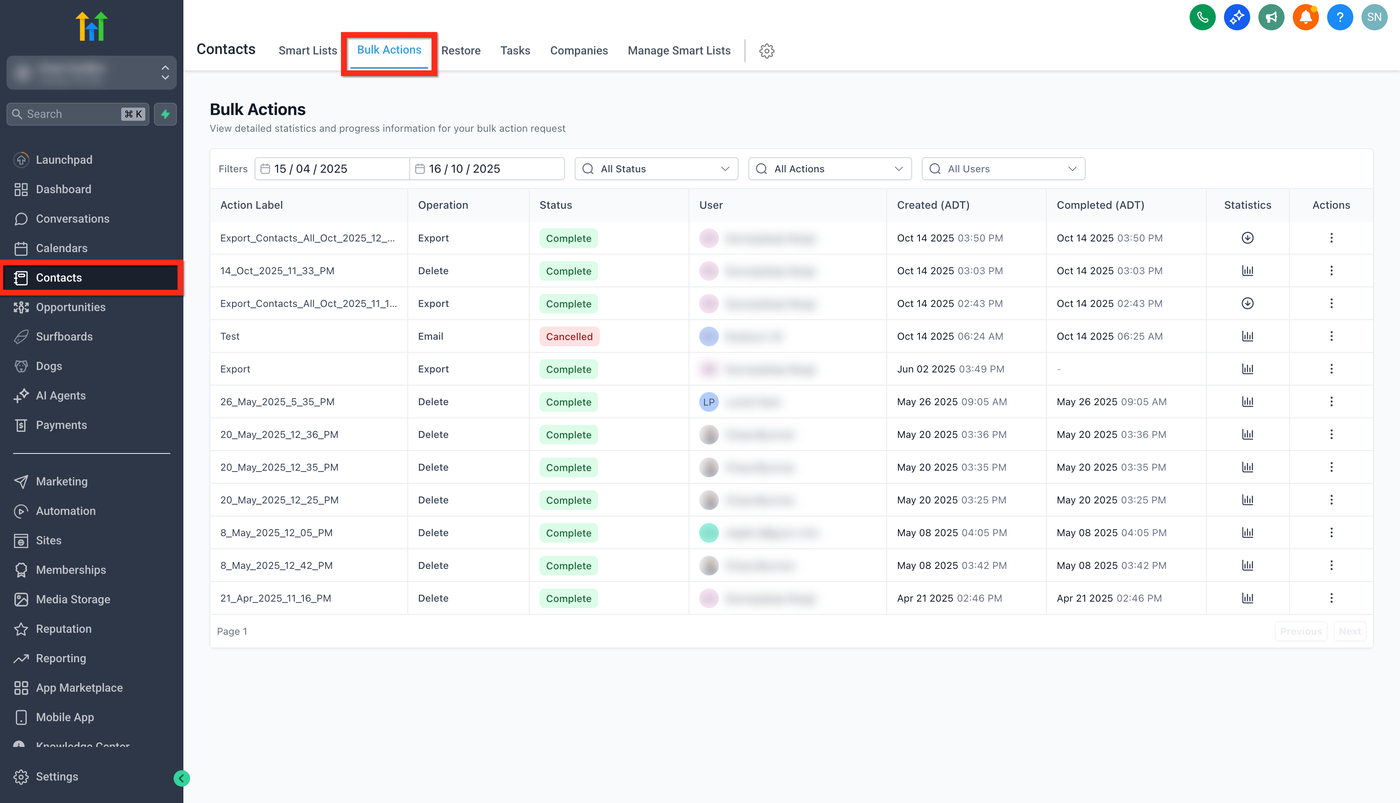
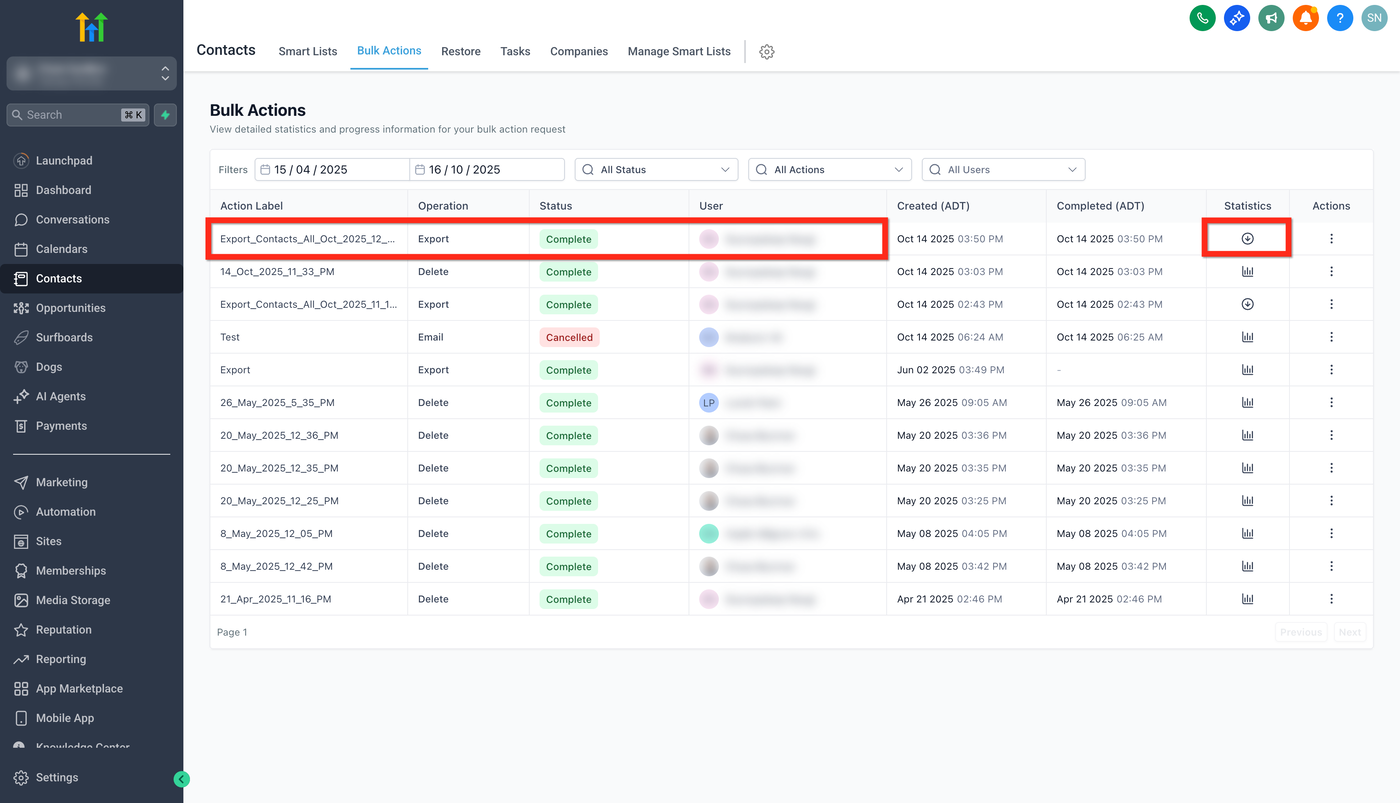
Suchen Sie Ihren Exportauftrag – Sie sehen:
Operation: Export
Status: Complete
Dateiname: z. B. Export_Contacts_All_Oct_2025.csv
Klicken Sie auf das Download-Symbol, um die Datei auf Ihrem System zu speichern.
Nach 30 Tagen wird der Download-Link deaktiviert.
Häufig gestellte Fragen
Q: Wo wird die Datei gespeichert?
A: Auf dem lokalen Speicher Ihres Geräts (Festplatte).
Q: Kann ich nur bestimmte Datenfelder exportieren?
A: Ja, Sie können Spalten auswählen oder abwählen, bevor Sie den Export starten.
Q: Was passiert, wenn die neueste Notiz eines Kontakts länger als 255 Zeichen ist?
A: Nur die neuesten 255 Zeichen werden exportiert; längere Notizen werden gekürzt.
Q: Kann ich Kontakte aus mehreren Unterkonten gleichzeitig exportieren?
A: Nein, pro Unterkonto separat exportieren. Sie können die CSVs danach zusammenführen.
Q: Kann ich automatische Exporte planen?
A: Diese Funktion ist derzeit nicht verfügbar.
Q: Wer kann exportierte Dateien herunterladen?
A: Nur Agentur-Admins und Standort-Admins können fertige Exporte aus Bulk Actions herunterladen.
Q: Wie lange sind exportierte Dateien verfügbar?
A: 30 Tage; danach ist der Download deaktiviert.
Q: Wie importiere ich die CSV-Datei in ein anderes CRM?
A: Die meisten CRM-Systeme unterstützen CSV-Import. Folgen Sie den Importanweisungen der Zielplattform und weisen Sie die Spalten korrekt zu.
Verwandte Artikel
Getting Started - Create New Contact
Bulk Importing Contacts Via CSV Walkthrough
Getting Started with Smart Lists
Contacts - Manage and Merge Duplicates