Dieser Artikel erklärt, wie man Kontakttypen in HighLevel einrichtet und verwendet, um Kontakte besser zu segmentieren und zu verwalten. Kontakttypen sind Dropdown-Felder, die definieren, welche Art von Beziehung Sie zu einem Kontakt haben, z. B. „Lead“, „Kunde“ oder „Interessent“.
INHALTSVERZEICHNIS
Was ist ein Kontakttyp?
Hauptvorteile von Kontakttypen
Einrichtung von Kontakttypen
Zuweisung eines Kontaktyps
Filtern von Kontakten nach Typ
Häufig gestellte Fragen
Verwandte Artikel
Was ist ein Kontakttyp?
Ein Kontakttyp ist ein anpassbares Dropdown-Feld, das die Rolle oder den Status eines Kontakts im System definiert. Es hilft bei Segmentierung, Zielgruppenansprache und Automatisierungen. Kontakttypen können manuell oder dynamisch über Workflows zugewiesen werden.
Beim Erstellen eines neuen Kontakts ist der Kontakttyp ein Pflichtfeld, bei dem der Benutzer aus vordefinierten Dropdown-Werten wählen muss. Jeder Kontakt kann jeweils nur einen Kontakttyp haben, wodurch dieses Feld ideal für die Segmentierung nach Beziehungsstatus oder Lebenszyklusphase ist.
Hauptvorteile von Kontakttypen
Die Organisation Ihrer Kontakte nach Typ ermöglicht bessere Segmentierung, Automatisierung und Zielgruppenansprache in Kampagnen. Die wichtigsten Vorteile:
Vereinfachte Segmentierung und Filterung von Kontakten
Automatisierte Marketing- und Nurturing-Flows basierend auf dem Kontaktstatus
Ermöglicht gezielte Smart Lists für E-Mail, SMS und Workflows
Einfach anpassbar für jedes Geschäfts- oder Agenturmodell
Funktioniert nahtlos mit anderen Organisations-Tools wie Tags und Kategorien
Einrichtung von Kontakttypen
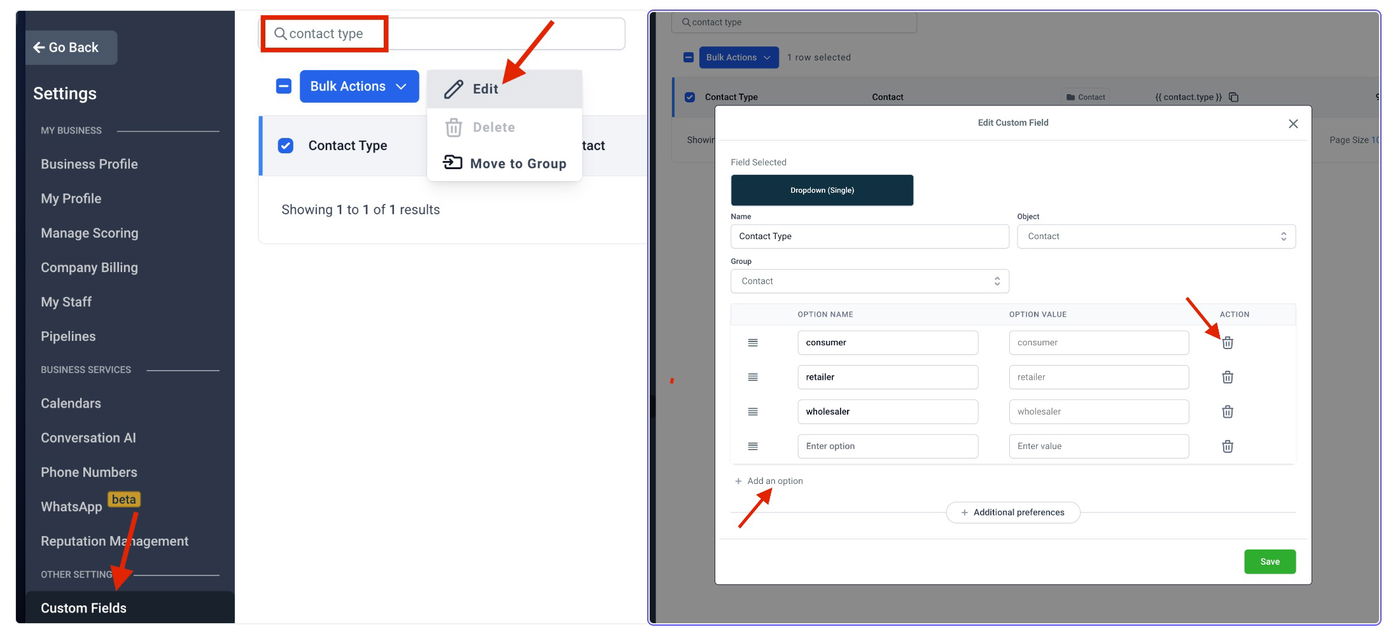
So fügen Sie Kontakttypen hinzu, bearbeiten oder löschen sie über den Bereich Custom Fields:
Navigieren Sie zu Einstellungen > Custom Fields
Suchen Sie das benutzerdefinierte Feld Kontakttyp
Aktivieren Sie das Kontrollkästchen neben Kontakttyp
Klicken Sie auf die blaue Bulk Actions-Schaltfläche und wählen Sie Bearbeiten aus dem Dropdown
Fügen Sie Optionen hinzu, benennen Sie sie um oder löschen Sie sie, z. B. „Lead“, „Kunde“, „Cold Prospect“
Zuweisung eines Kontaktyps
Kontakttypen können beim Erstellen oder Bearbeiten eines Kontakts oder dynamisch über Workflows zugewiesen werden.
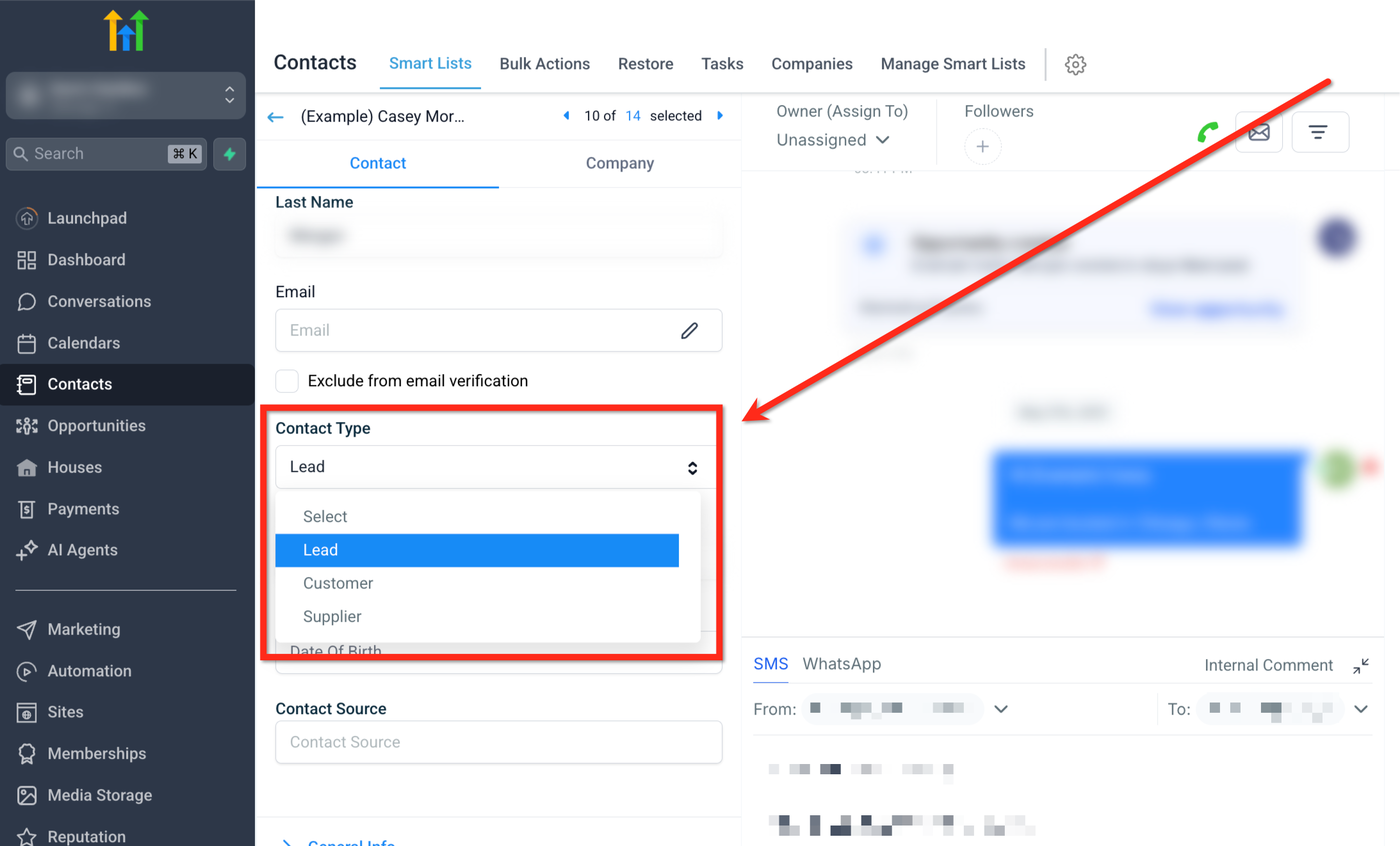
Manuelle Zuweisung:
Gehen Sie zum Reiter Kontakte
Klicken Sie auf den gewünschten Kontakt
Wählen Sie im Dropdown Kontakttyp den entsprechenden Typ
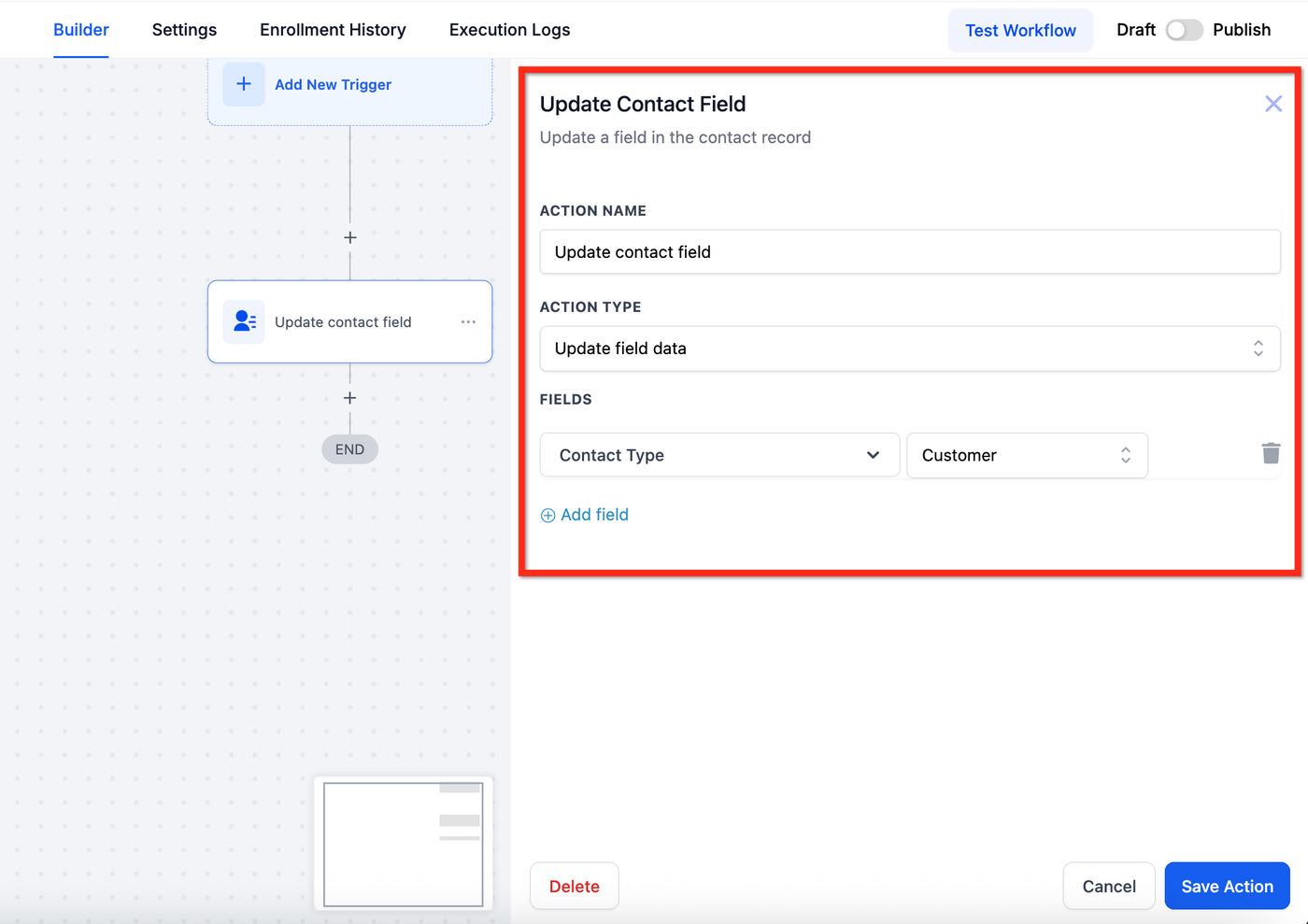
Zuweisung über Workflow:
Fügen Sie im Workflow eine Aktion Kontaktfeld aktualisieren hinzu
Wählen Sie das Feld Kontakttyp und den gewünschten Typ
Filtern von Kontakten nach Typ
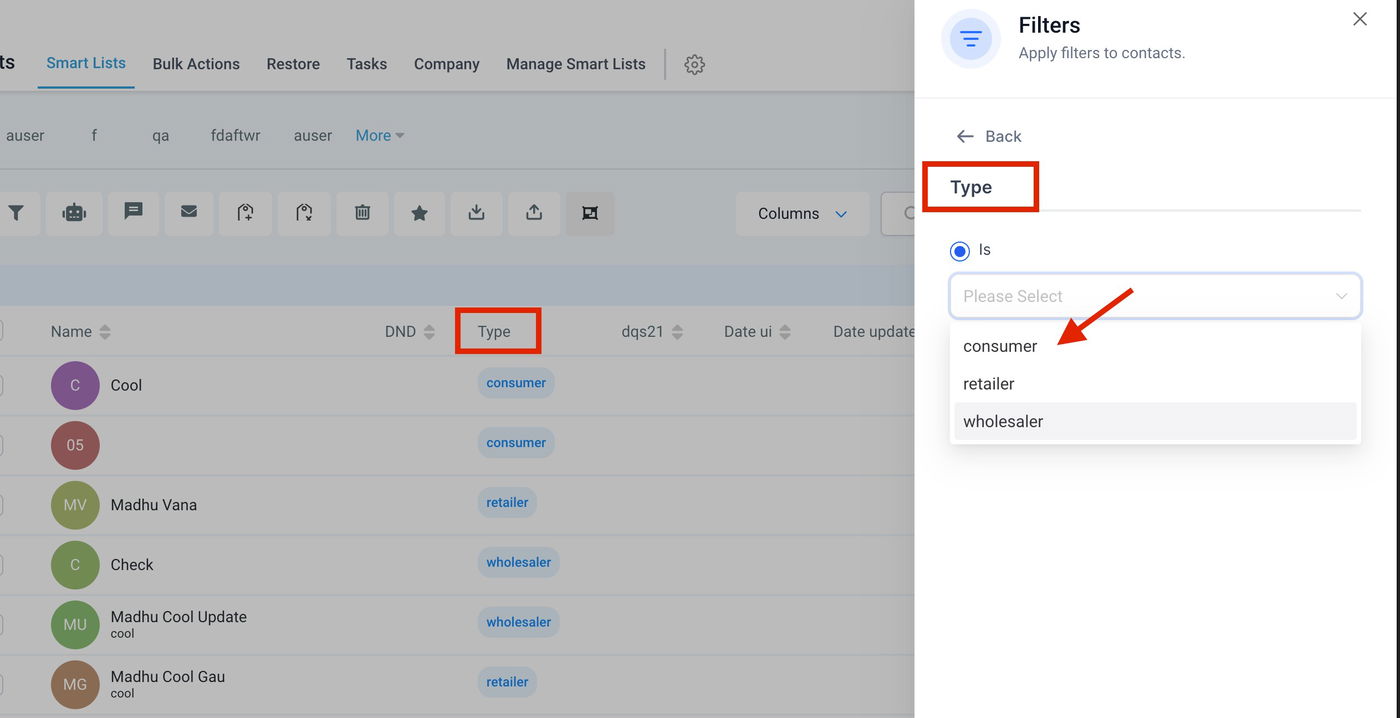
Die Segmentierung nach Kontakttyp hilft beim Versenden gezielter Nachrichten und beim Erstellen von Smart Lists für Automatisierungen:
Gehen Sie zu Kontakte > Smart Lists
Klicken Sie auf Weitere Filter und wählen Sie Typ
Wählen Sie den gewünschten Kontakttyp aus
Häufig gestellte Fragen
F: Kann ein Kontakt mehrere Kontakttypen haben?
A: Nein. Kontakttyp ist ein Einzelauswahl-Dropdown. Für mehrere Labels verwenden Sie Tags.
F: Kann ich Kontakttyp als Trigger in Workflows nutzen?
A: Ja. Verwenden Sie den Trigger Kontakt geändert, um Automatisierungen auszulösen, wenn der Kontakttyp aktualisiert wird.
F: Kann ich einen Kontakttyp umbenennen oder löschen, nachdem er verwendet wird?
A: Ja. Änderungen werden auf alle Kontakte übertragen.
F: Kann ich Kontakttypen für mehrere Kontakte gleichzeitig aktualisieren?
A: Ja. Nutzen Sie die Bulk-Action-Funktion in Smart Lists, um die Aktion Kontaktfeld aktualisieren auf mehrere Kontakte anzuwenden und einen neuen Kontakttyp zu setzen.
Verwandte Artikel
Workflow Action – Kontaktfeld aktualisieren
Workflow Trigger – Kontakt geändert
Workflow Action – Kontakt erstellen
Custom Fields verwenden