Müssen Sie mehr als eine Telefonnummer für einen Kontakt speichern? ProfitBoost macht es einfach, mehrere Kontaktnummern zu verwalten – von Mobil über Arbeit, Zuhause und mehr. Sie können außerdem eine primäre Nummer festlegen und Labels zur besseren Organisation zuweisen.
INHALTSVERZEICHNIS
Was ist die Funktion für mehrere Telefonnummern?
Zentrale Vorteile der Verwaltung mehrerer Telefonnummern
Mehrere Telefonnummern verwalten
Telefonnummern bearbeiten oder entfernen
Anwendungsfälle für mehrere Telefonnummern
Häufig gestellte Fragen
Verwandte Artikel
Was ist die Funktion für mehrere Telefonnummern?
Die Funktion Multiple Phone Numbers in ProfitBoost ermöglicht es, bis zu 11 Telefonnummern für einen einzelnen Kontakt zu speichern. Jede Nummer kann beschriftet werden (z. B. Mobil, Arbeit, Zuhause), und eine davon kann als primäre Nummer festgelegt werden. Diese Flexibilität ist ideal für Kunden, Leads oder Anbieter, die mehrere Kommunikationswege nutzen.
Zentrale Vorteile der Verwaltung mehrerer Telefonnummern
Die Verwaltung mehrerer Telefonnummern für einen Kontakt stellt sicher, dass Ihre Kommunikation effektiv und gut organisiert bleibt.
Bis zu 11 Nummern pro Kontakt speichern
Aussagekräftige Labels für jede Nummer vergeben
Eine primäre Nummer festlegen, um ausgehende Kommunikation zu priorisieren
Veraltete Telefonnummern einfach aktualisieren oder entfernen
Genauigkeit in Workflows und Automationen verbessern
Ideal für Sales, Support, Anbieter oder private Kontakte
Mehrere Telefonnummern verwalten
Sie können Telefonnummern direkt im Kontaktdatensatz in ProfitBoost schnell hinzufügen, beschriften und verwalten.
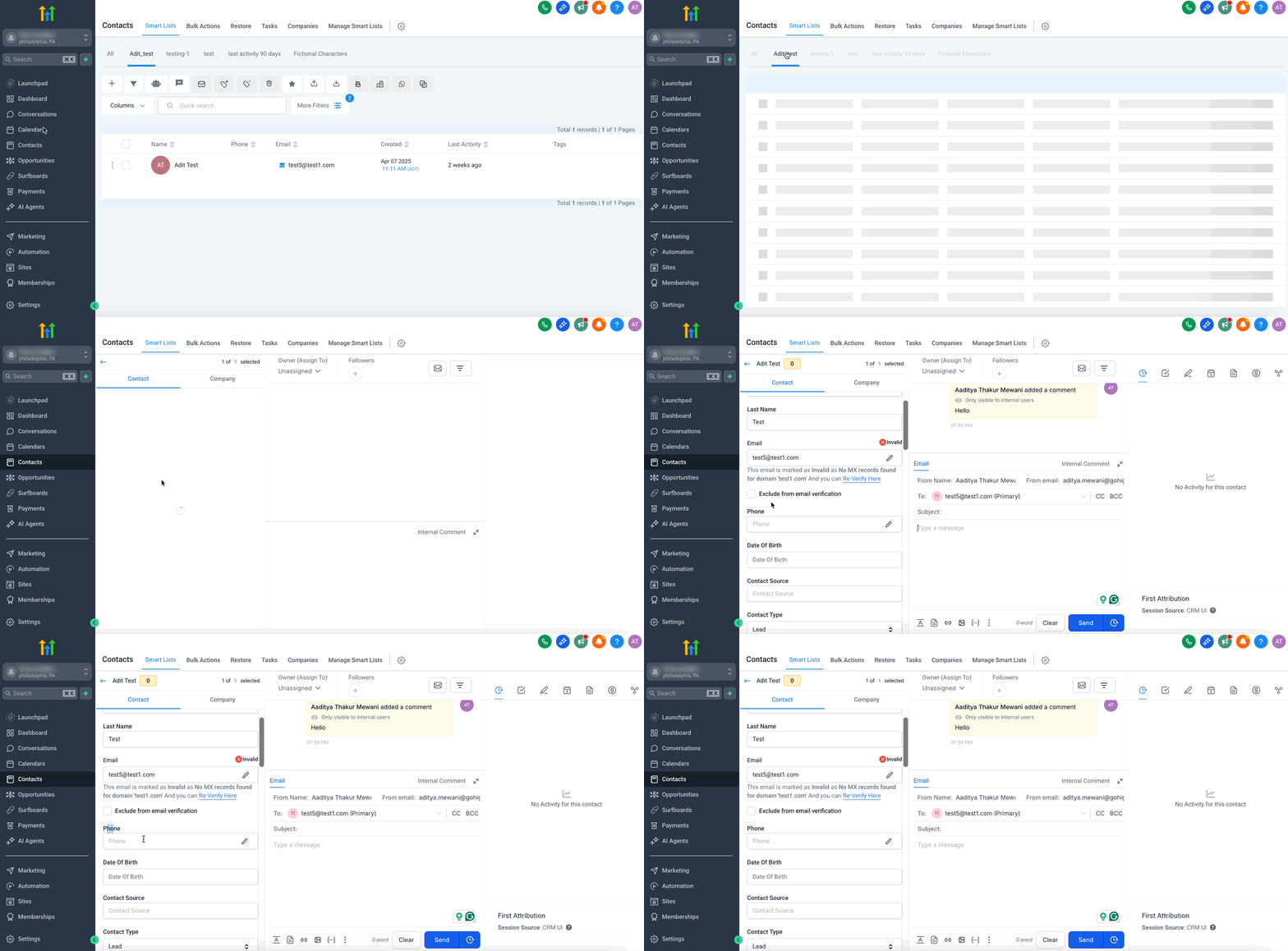
Schritt 1: Zum Contacts-Tab navigieren
Gehen Sie in Ihrem ProfitBoost-Dashboard zum Contacts-Tab und klicken Sie auf einen bestehenden Kontakt oder erstellen Sie einen neuen Kontakt, um den Bereich Phone Numbers zu öffnen.
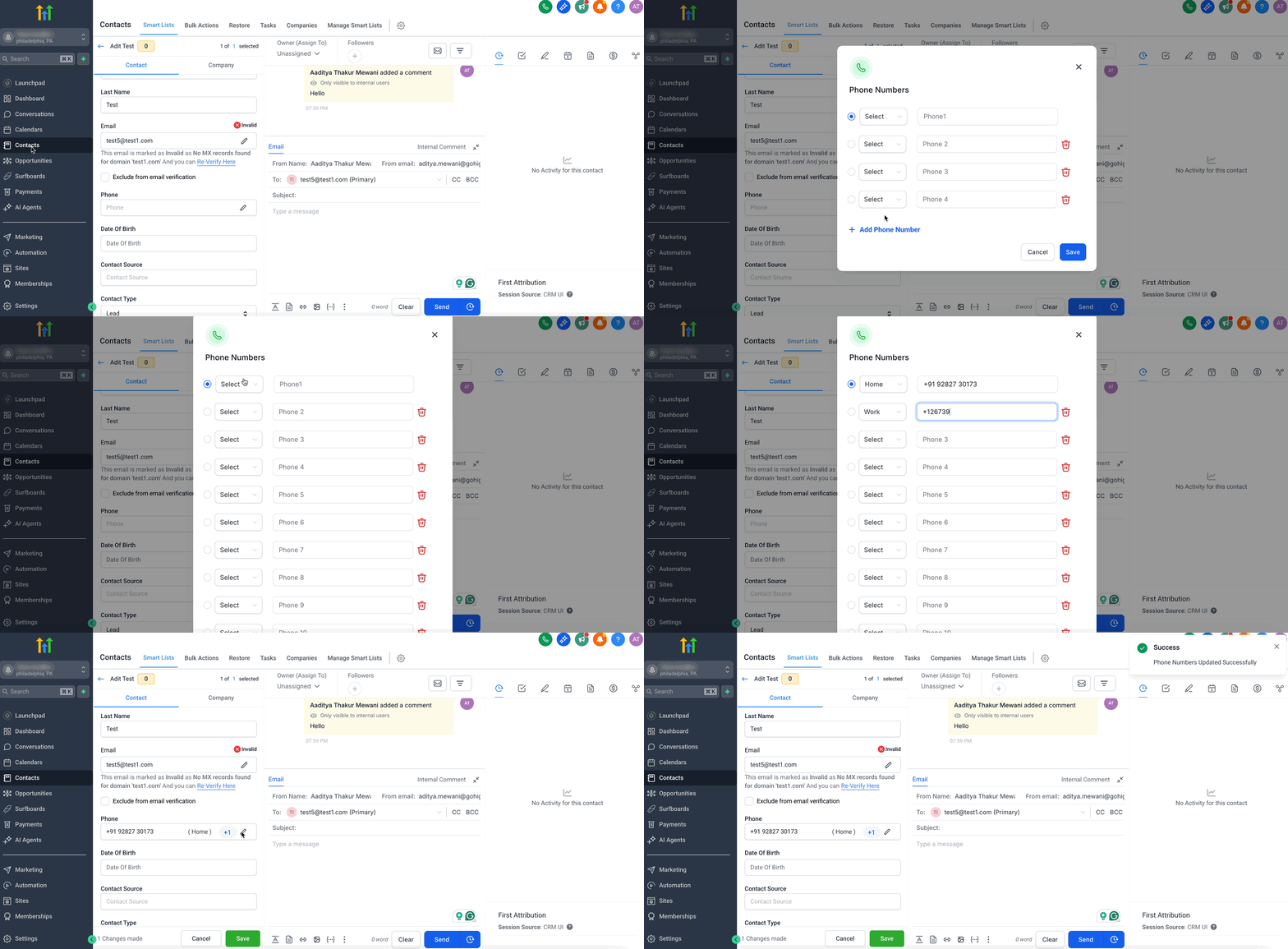
Schritt 2: Auf „+ Add Phone Number“ klicken
Hier können Sie mehrere Telefonnummern (bis zu 10 Telefonnummern) eingeben und ein Label auswählen (Mobil, Zuhause, Arbeit usw.). Aktivieren Sie außerdem das Primary-Feld, um die Nummer als Hauptnummer festzulegen.
Telefonnummern bearbeiten oder entfernen
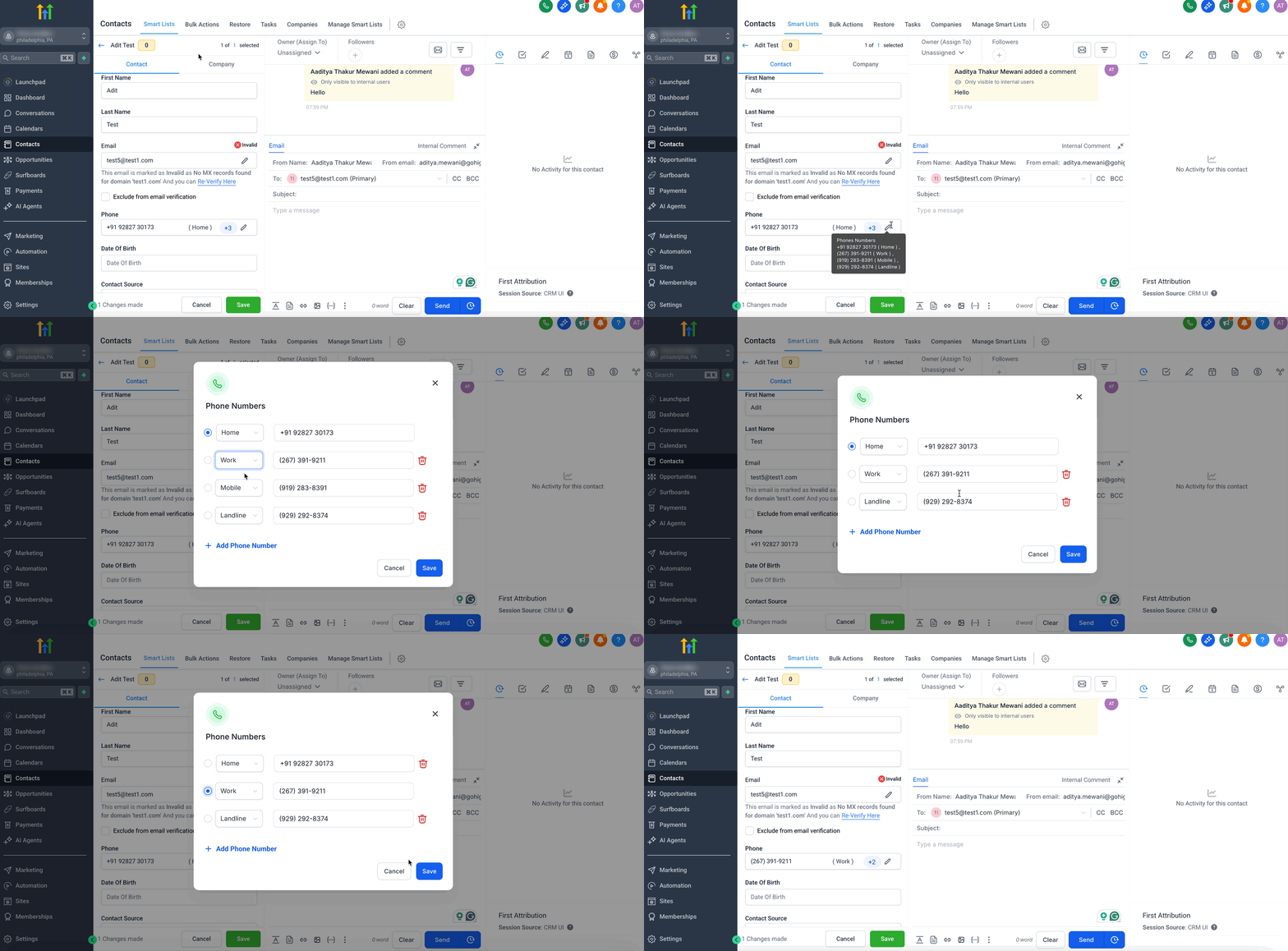
Halten Sie Ihre Kontaktdatensätze sauber und aktuell, indem Sie Nummern bei Bedarf aktualisieren oder löschen.
Klicken Sie auf das Edit-Symbol neben einer Nummer, um Ziffern oder Label zu ändern
Klicken Sie auf das Trash-Symbol, um eine Nummer vollständig zu entfernen
Es kann immer nur eine Nummer als Primary markiert sein
Anwendungsfälle für mehrere Telefonnummern
Diese Funktion ist besonders nützlich in vielen realen Business- und Kommunikationsszenarien.
Sales-Teams können mehrere Nummern anrufen, um Leads besser zu erreichen
Support-Teams haben alternative Kontaktmöglichkeiten für Kunden
Agenturen können private und geschäftliche Nummern pro Kontakt pflegen
Anbieter und Partner verfügen oft über unterschiedliche Abteilungsnummern (z. B. Abrechnung vs. Betrieb)
Notfallvorsorge für wichtige Kunden oder Services durch gespeicherte Ersatznummern
Häufig gestellte Fragen
F: Was passiert, wenn ich keine primäre Nummer festlege?
Die zuerst gelistete Nummer wird automatisch als primäre Nummer für ausgehende Anrufe oder Nachrichten verwendet.
F: Kann ich dasselbe Label für mehrere Nummern verwenden?
Nein, jedes Label kann pro Kontakt nur einmal verwendet werden, um Übersichtlichkeit zu gewährleisten.
F: Kann ich internationale Nummern hinzufügen?
Ja, stellen Sie sicher, dass Sie die Nummer mit der korrekten internationalen Vorwahl eingeben (z. B. +44 für Großbritannien).
F: Gibt es eine Möglichkeit, die Reihenfolge der Telefonnummern zu ändern?
Die Nummern werden in der Reihenfolge ihrer Eingabe angezeigt. Um die Reihenfolge zu ändern, entfernen Sie die Nummern und fügen Sie sie in der gewünschten Reihenfolge erneut hinzu.
F: Kann ich diese Nummern in Workflows verwenden?
Ja! Workflows verwenden standardmäßig immer die primäre Nummer, sofern nichts anderes konfiguriert ist.
Verwandte Artikel
Kontakte per CSV-Datei importieren
Mehrere E-Mail-Adressen für einen Kontakt verwalten