INHALTSVERZEICHNIS
Überblick
Warum ist das wichtig?
Wie teilt und verwaltet man Dokumente?
Verwandte Ressourcen
Überblick
Dieser Leitfaden erklärt, wie CRM-Nutzer Dokumente mit Kontakten teilen und wie Kontakte über das Client Portal Dateien hochladen können. Sie erfahren, wo Sie diese Tools finden und wie Sie freigegebene und empfangene Dateien effizient verwalten.
Hinweis: Dokumente und Verträge können derzeit nicht zwischen „geteilt“ und „nicht geteilt“ umgeschaltet werden.
Voraussetzungen:
Diese Funktion steht nur Kontakten zur Verfügung, die Nutzer des Client Portals sind.
Warum ist das wichtig?
Zentrale Dateien: Alle Dokumente und Uploads werden an einem Ort verwaltet, für klare Übersichtlichkeit.
Nahtlose Zusammenarbeit: Vereinfacht den Dateiaustausch zwischen CRM-Nutzern und Kunden ohne externe Tools.
Erhöhte Kontrolle: Nutzer und Kontakte können Zugriff verwalten, Dateien ansehen und den Zugang mit einem Klick widerrufen.
Wie teilt und verwaltet man Dokumente?
Zugriff auf Dokumenten-Tools:
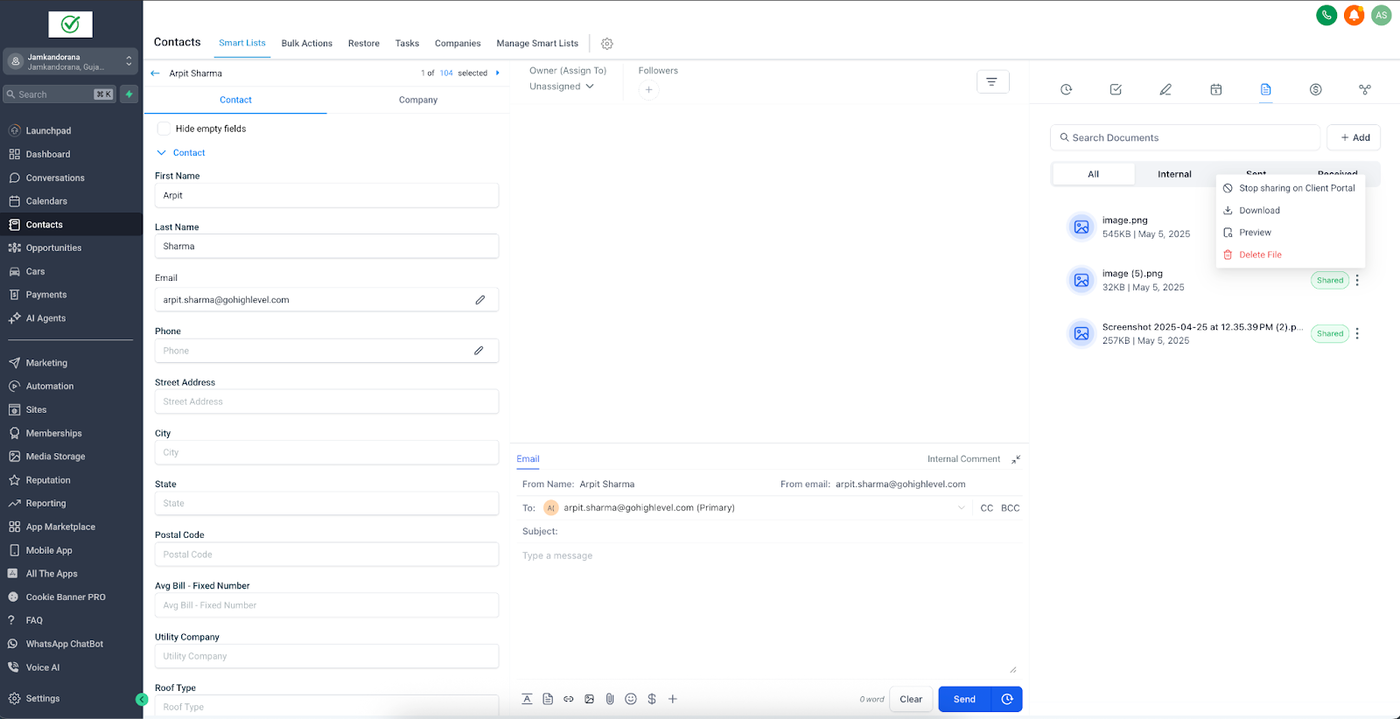
Im CRM Contacts auswählen → Kontakt wählen → links im Menü Documents klicken.
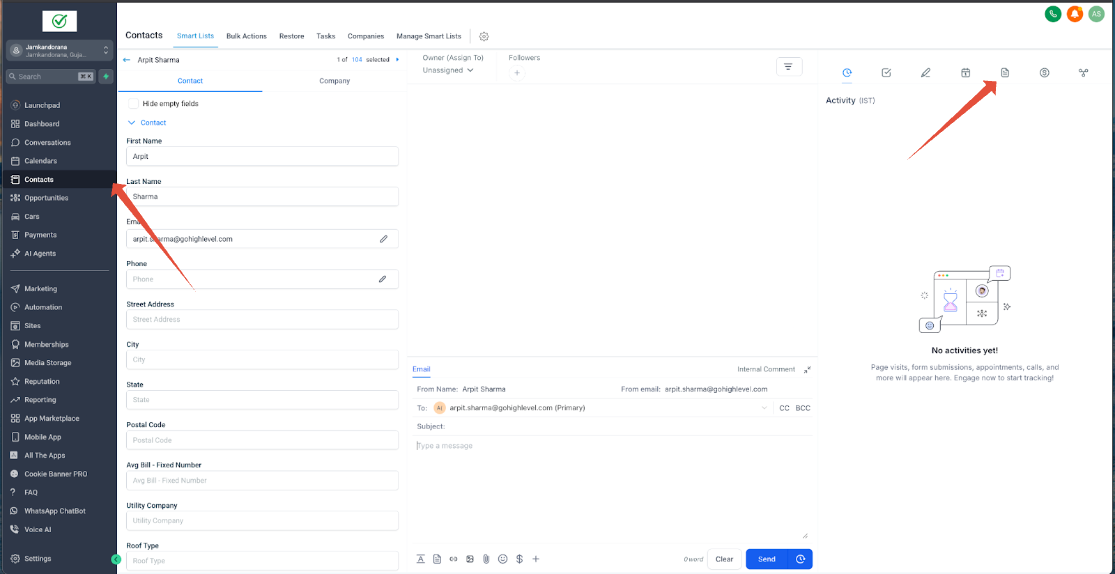
Dokumente aus dem CRM teilen:
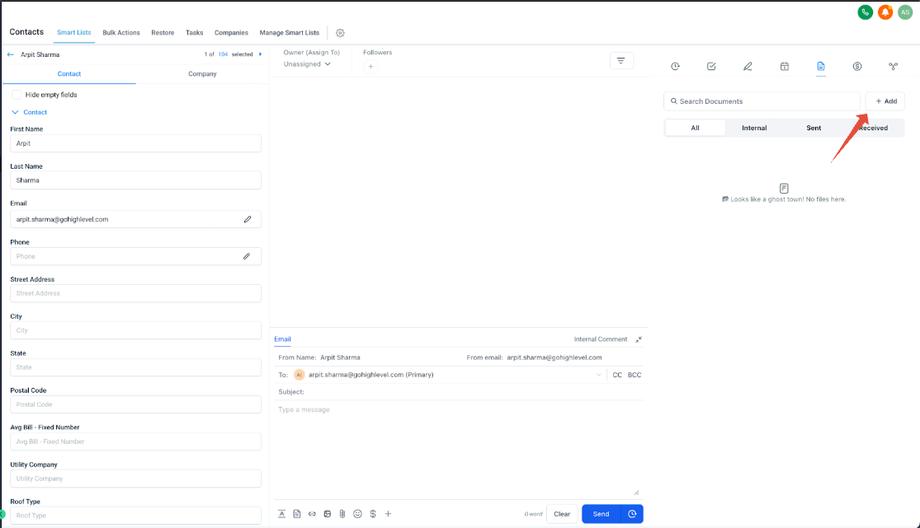
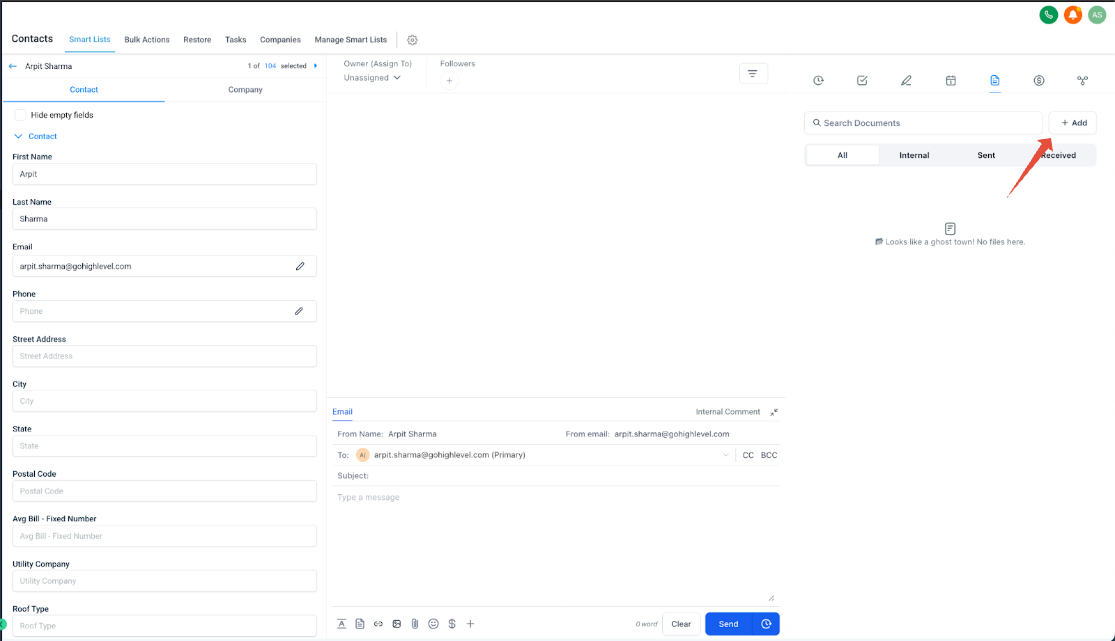
Neues Dokument hinzufügen:
Auf das + Add-Symbol klicken, um ein neues Dokument hochzuladen.
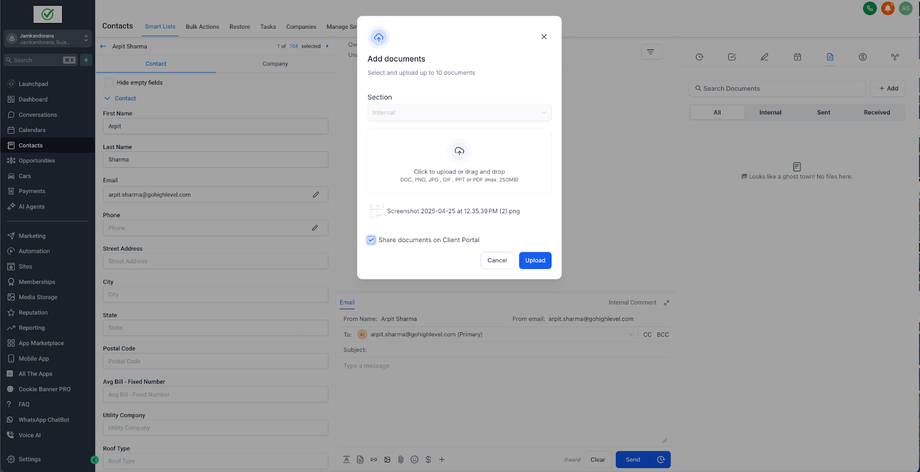
Den Toggle-Schalter aktivieren, wenn das Dokument direkt im Client Portal geteilt werden soll (später möglich).
Ein „Shared“-Chip zeigt an, dass das Dokument für den Kontakt im Portal freigegeben wurde.
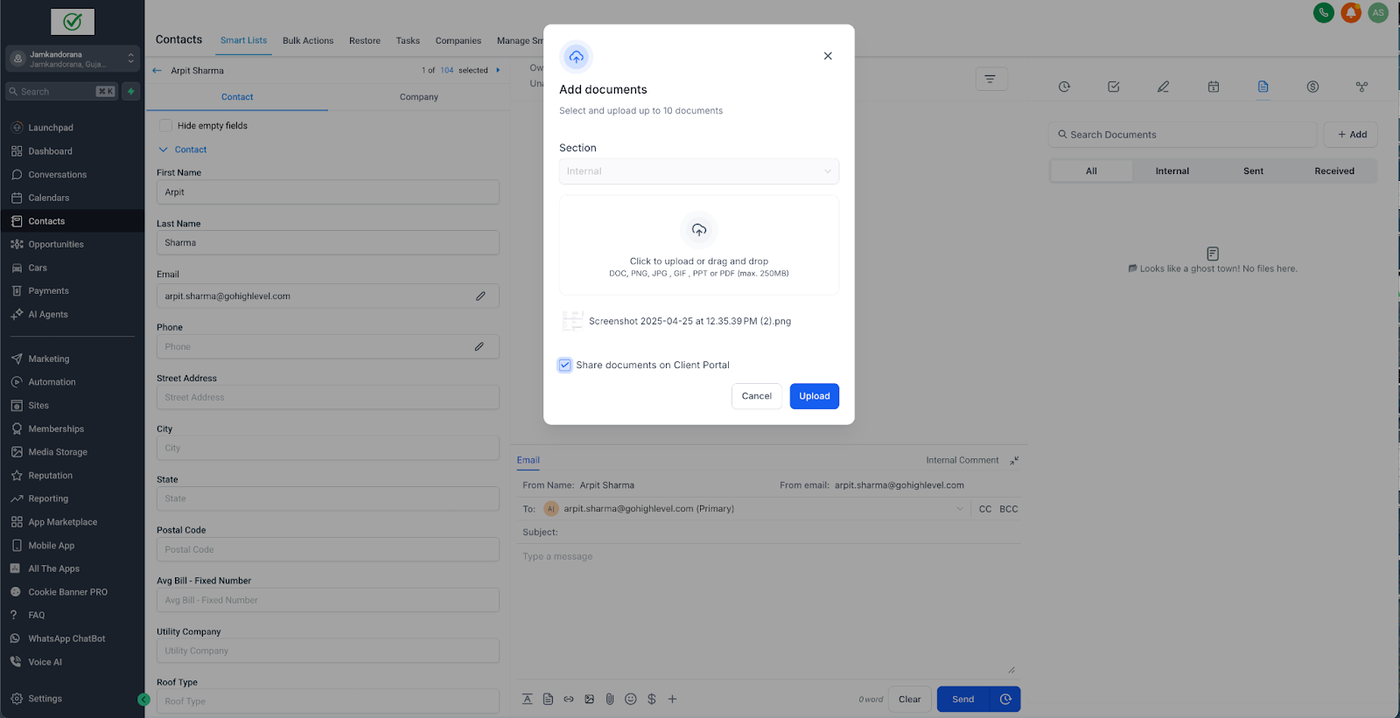
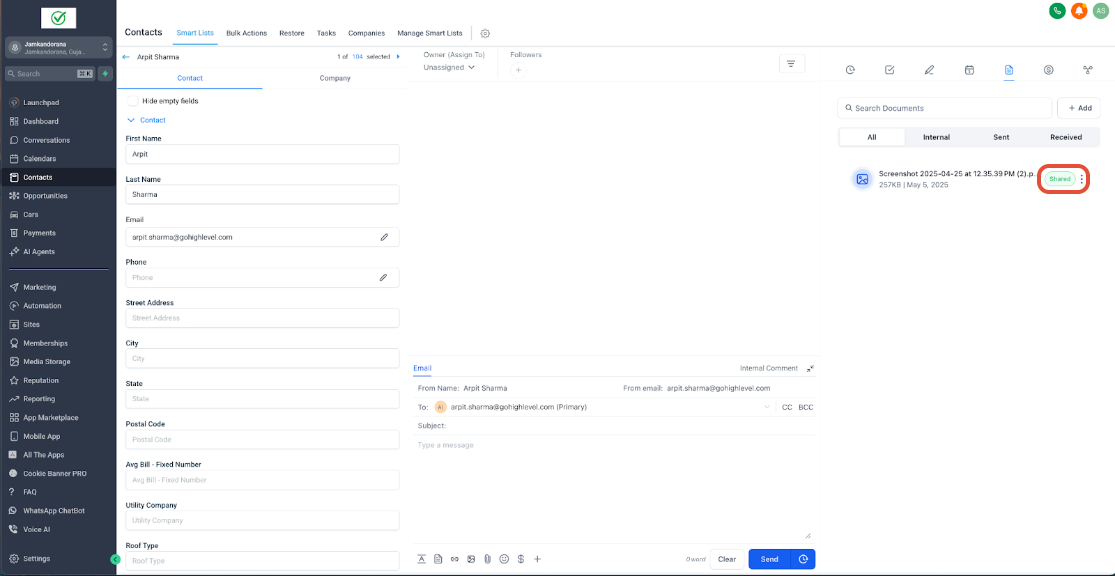
Bestehendes Dokument teilen:
Auf die 3 Punkte → Share to Client Portal → Share klicken.
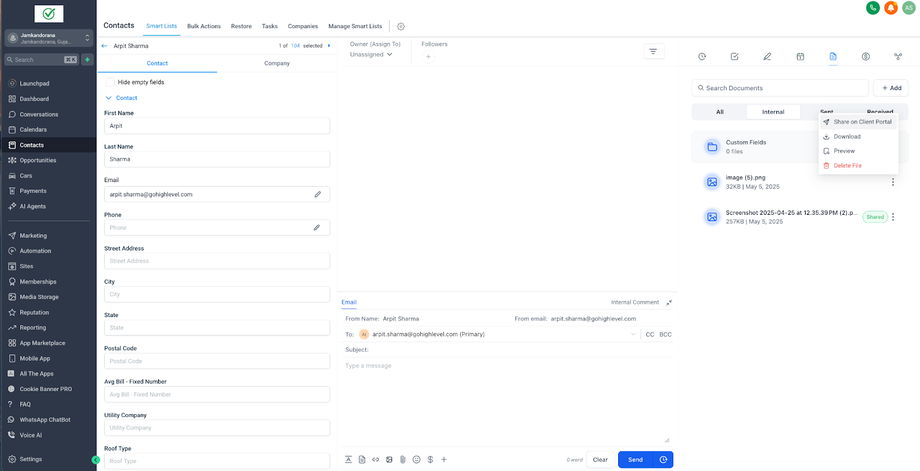
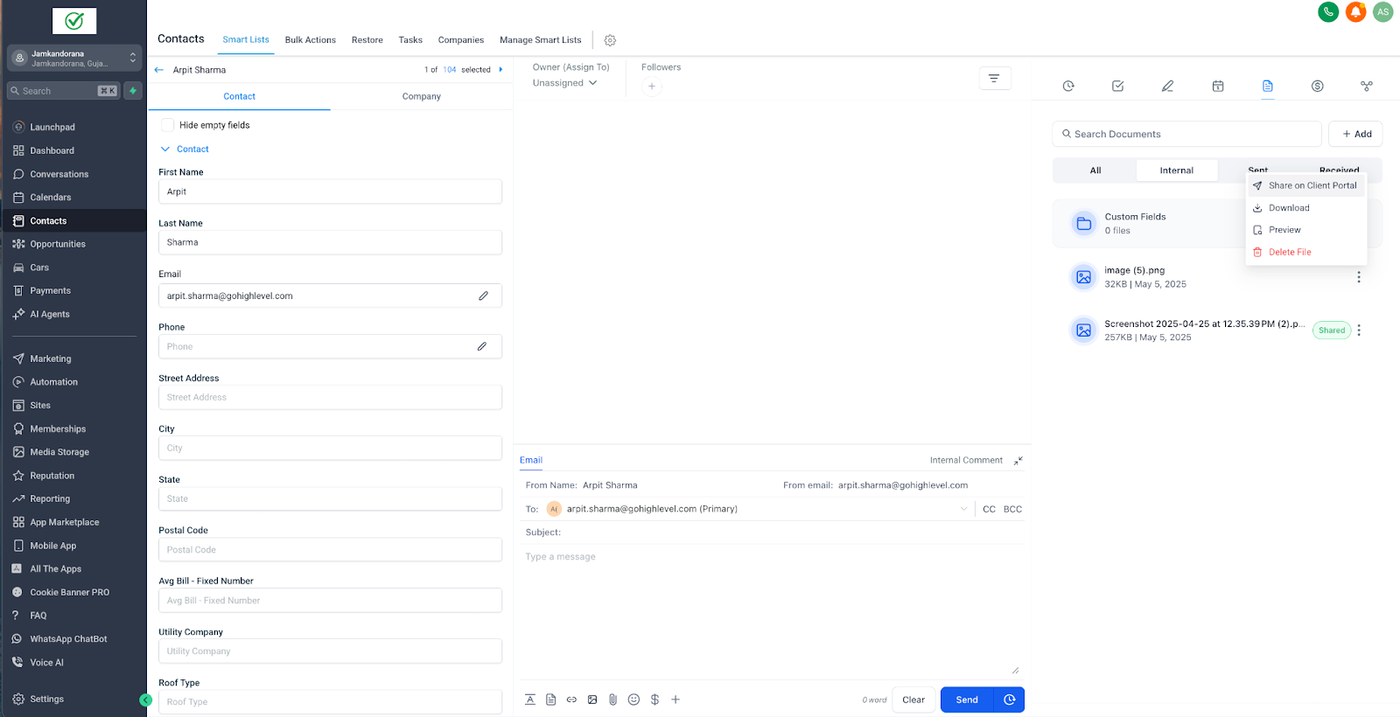
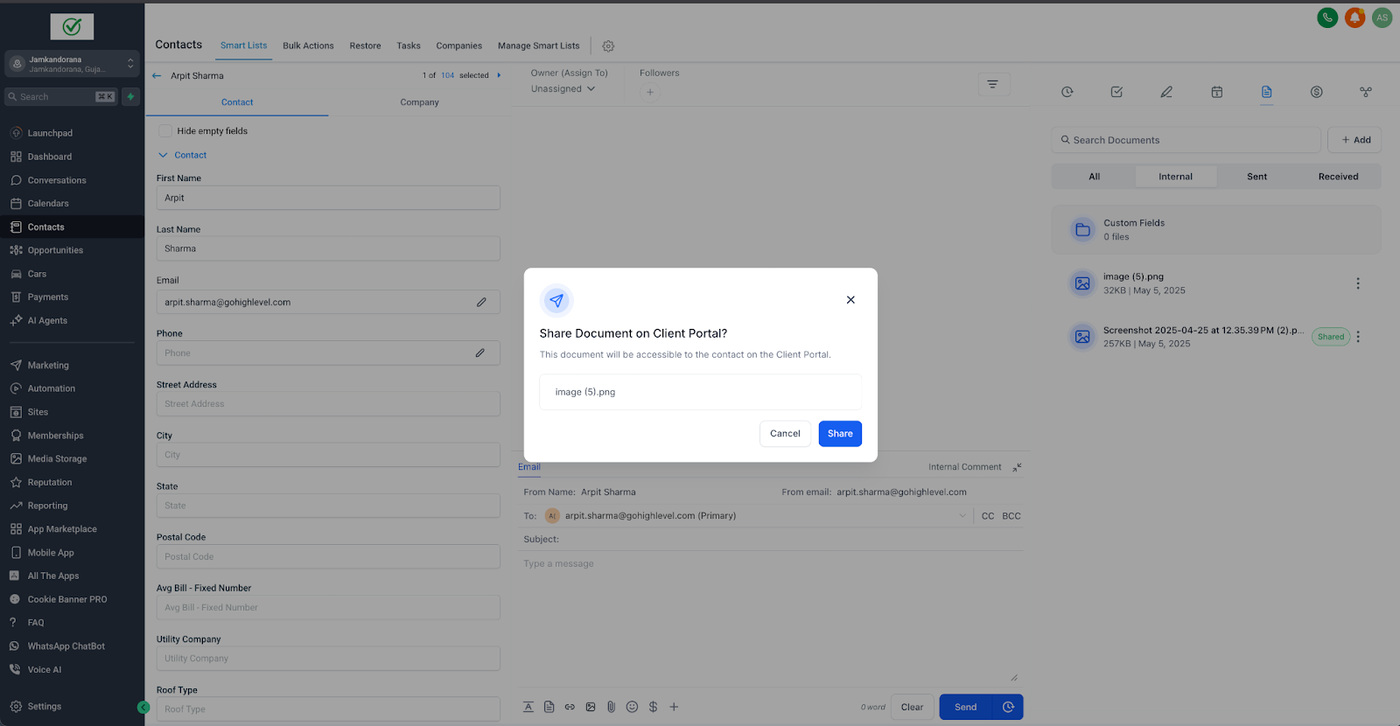
Toggle auf On (Zugriff gewähren) oder Off (Zugriff entziehen) setzen.
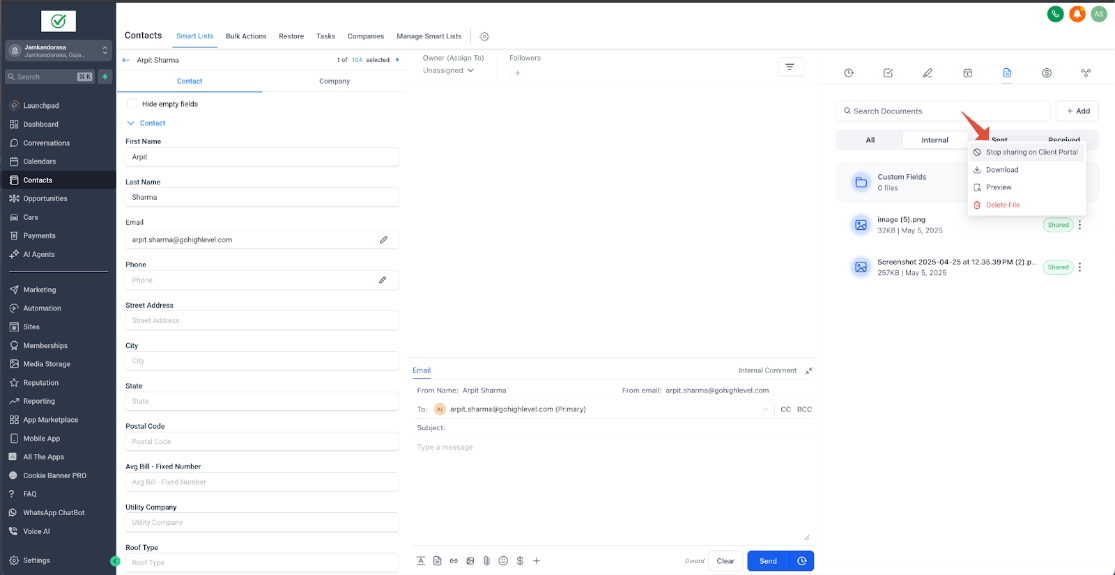
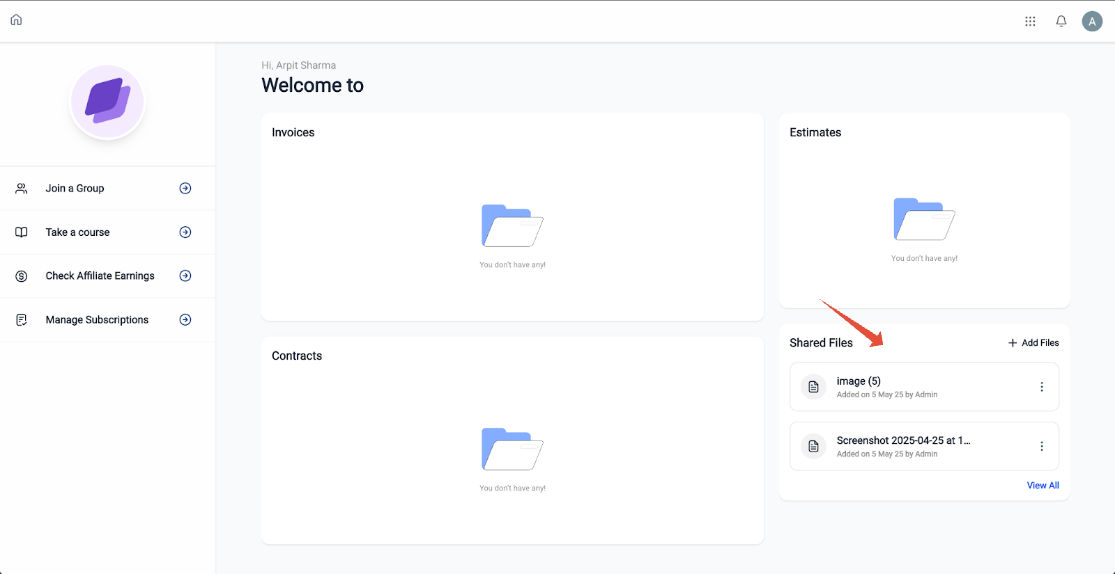
Freigegebene Dateien erscheinen sofort im Portal unter Shared Documents.
Uploads von Kunden ins CRM:
Im Client Portal klickt der Kontakt auf Upload Document.
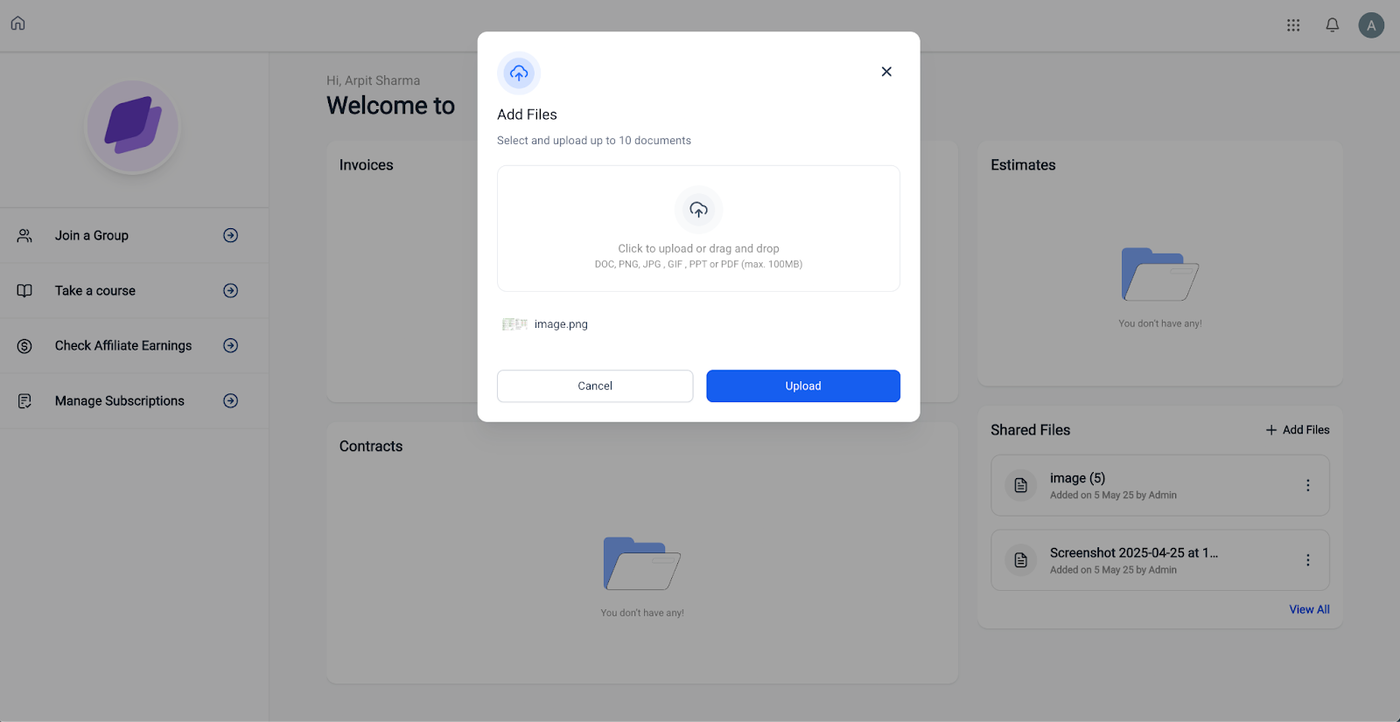
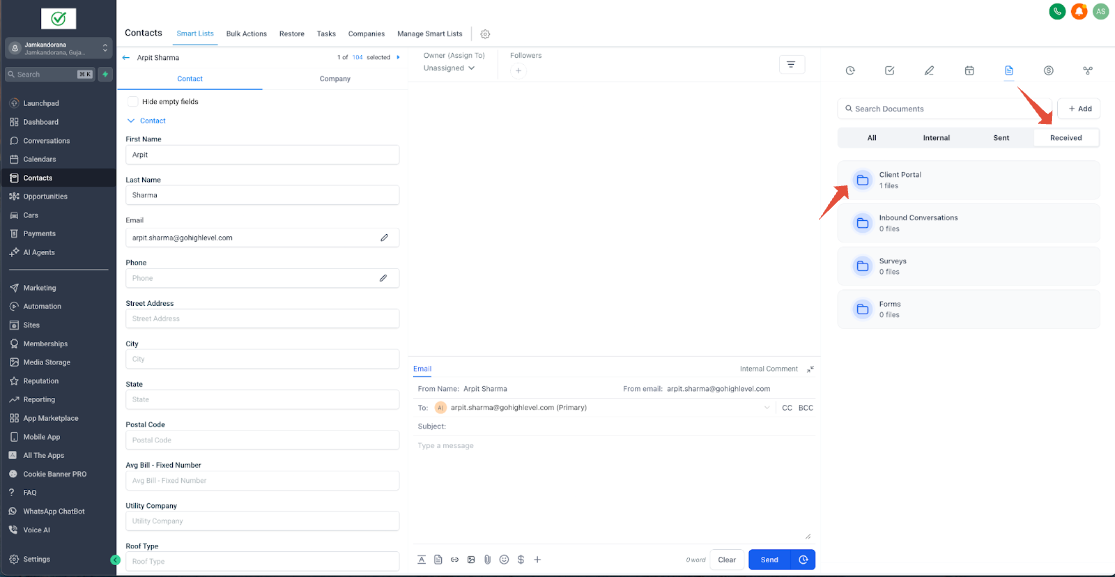
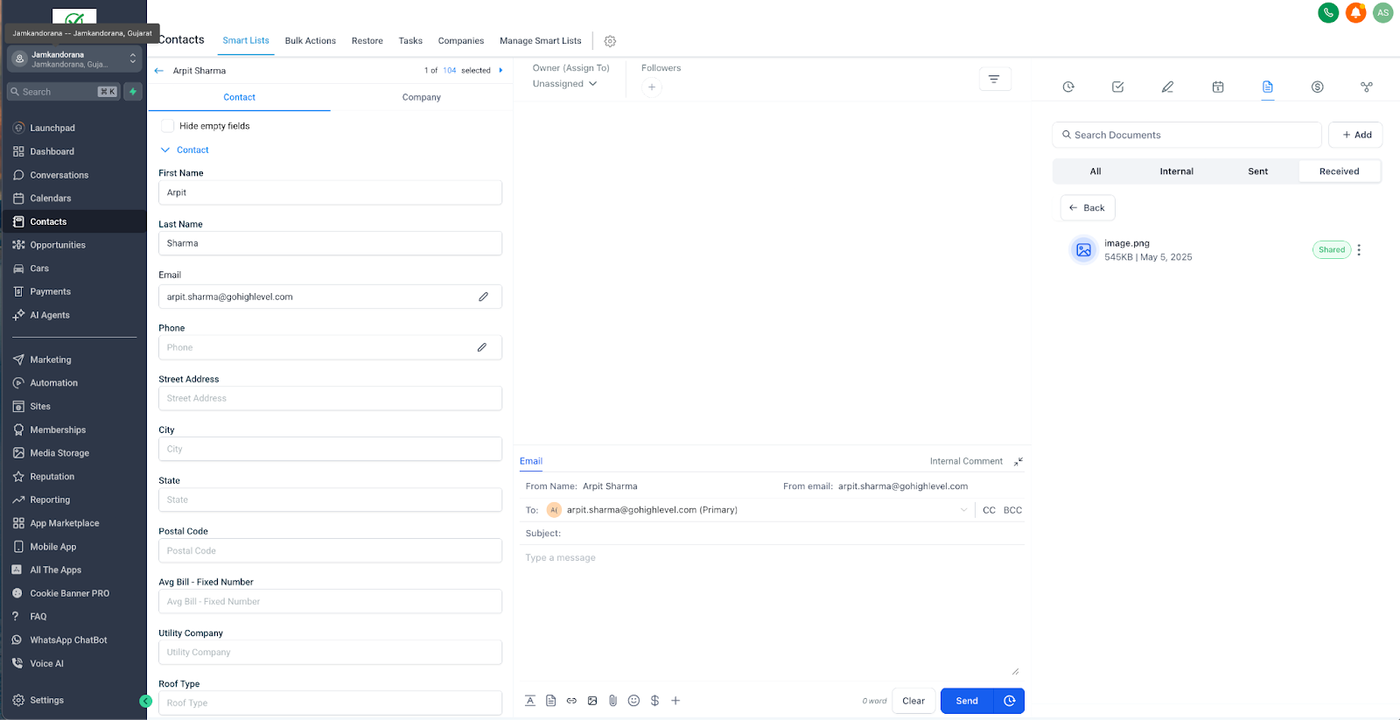
Nach dem Upload erscheint die Datei im CRM unter Documents → Received → Client Portal.
Vorschau & Download:
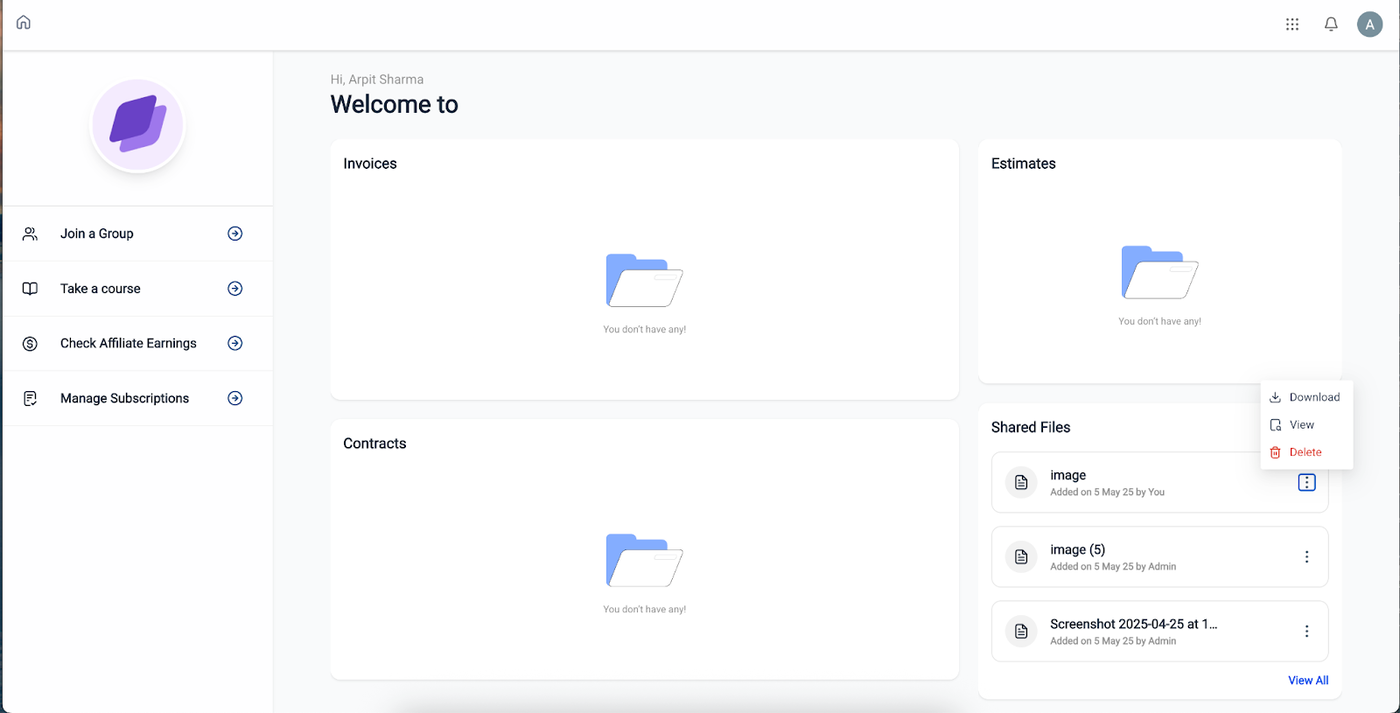
Sowohl CRM-Nutzer als auch Kontakte können Preview anklicken, um Dateien im Browser zu öffnen.
Dateien können direkt im CRM
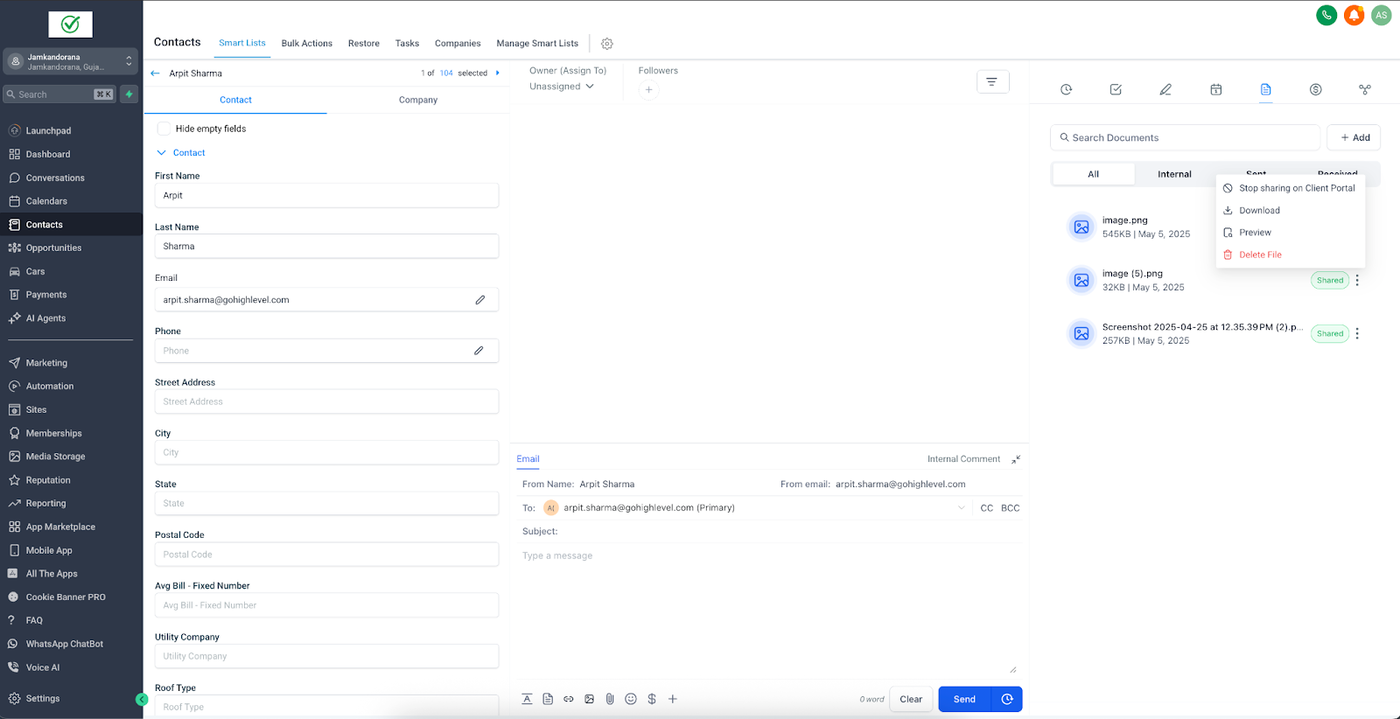
oder im Client Portal heruntergeladen werden.
Löschen & Zugriff entziehen:
Kontakte: Klick auf das Mülltonnen-Symbol neben einer Datei im Client Portal → Datei wird aus den empfangenen CRM-Dokumenten entfernt.
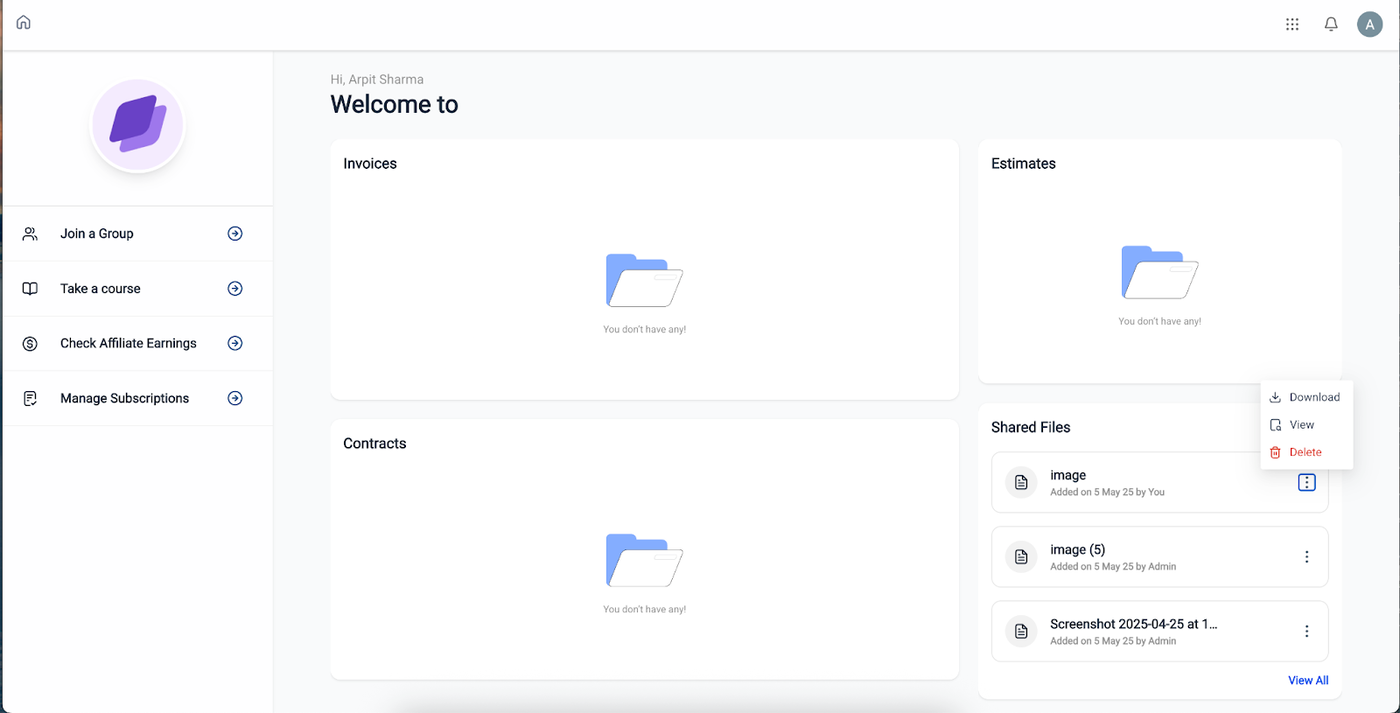
CRM-Nutzer: Toggle auf Off setzen oder das Löschen-Symbol im CRM-Dokumente-Bereich anklicken, um Dateien dauerhaft zu entfernen.
Verwandte Ressourcen
Wie können Kunden das Client Portal nutzen?
Dokumente Überblick im CRM