Dieser Artikel zeigt Ihnen Schritt für Schritt, wie Sie doppelte Kontakt-Einträge innerhalb eines HighLevel-Sub-Accounts zusammenführen können, um Ihr CRM zu bereinigen, die Kommunikationsgenauigkeit zu verbessern und eine übersichtliche Kontaktliste zu pflegen.
INHALTSVERZEICHNIS
Was bedeutet das Zusammenführen doppelter Kontakte?
Wichtige Vorteile des Zusammenführens doppelter Kontakte
Schritte zum Zusammenführen doppelter Kontakte
Häufig gestellte Fragen
Verwandte Artikel
Was bedeutet das Zusammenführen doppelter Kontakte?
Das Zusammenführen doppelter Kontakte in HighLevel ermöglicht es Ihnen, mehrere Einträge derselben Person oder Firma zu einem einzigen, einheitlichen Kontakt zusammenzufassen. Dies hilft, Verwirrung zu reduzieren, redundante Kommunikation zu vermeiden und eine saubere Kontaktdatenbank zu gewährleisten.
Doppelte Einträge können durch manuelle Eingaben, CSV-Importe, Formularübermittlungen oder Drittanbieter-Integrationen wie Zapier entstehen. HighLevel erkennt Duplikate anhand übereinstimmender Felder wie Name, E-Mail-Adresse oder Telefonnummer.
Wichtige Vorteile des Zusammenführens doppelter Kontakte
Sicherstellung der Datenhygiene im CRM und Vermeidung doppelter Nachrichten.
Zusammenführen von Notizen, Aufgaben, Unterhaltungen und Workflows in einem einzigen Datensatz.
Verbesserung der Kampagnen-Genauigkeit und Berichterstattung.
Reduzierung von Verwirrung bei Support- und Vertriebs-Follow-ups.
Optimierung von Automatisierungen und Kontaktweiterleitungen.
Schritte zum Zusammenführen doppelter Kontakte
Schritt 1: Doppelte Kontakte finden
Navigieren Sie im HighLevel-Sub-Account zu „Kontakte“.
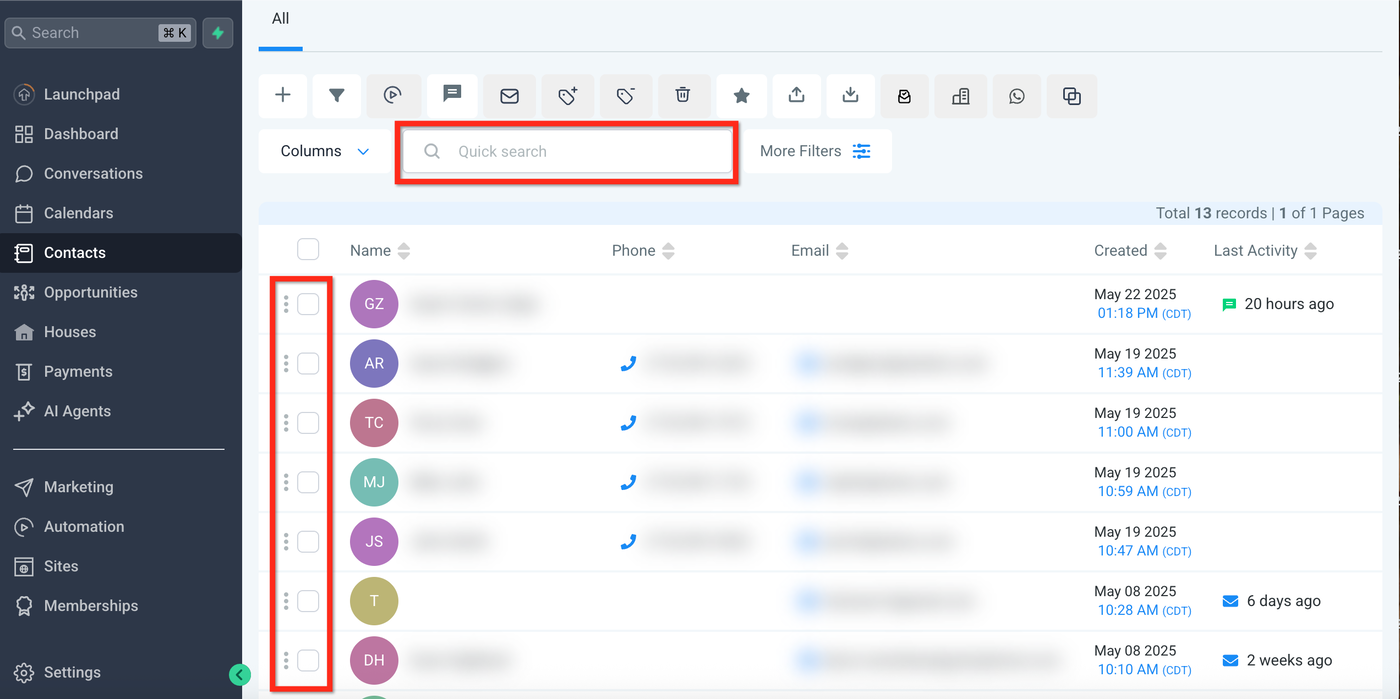
Verwenden Sie die QuickSearch-Leiste, um doppelte Kontakte anhand gemeinsamer Identifikatoren wie Name oder E-Mail zu finden.
Alternativ können Sie auch manuell in der Kontaktliste suchen.
Wählen Sie die doppelten Kontakte aus, die Sie zusammenführen möchten (maximal 10 gleichzeitig).
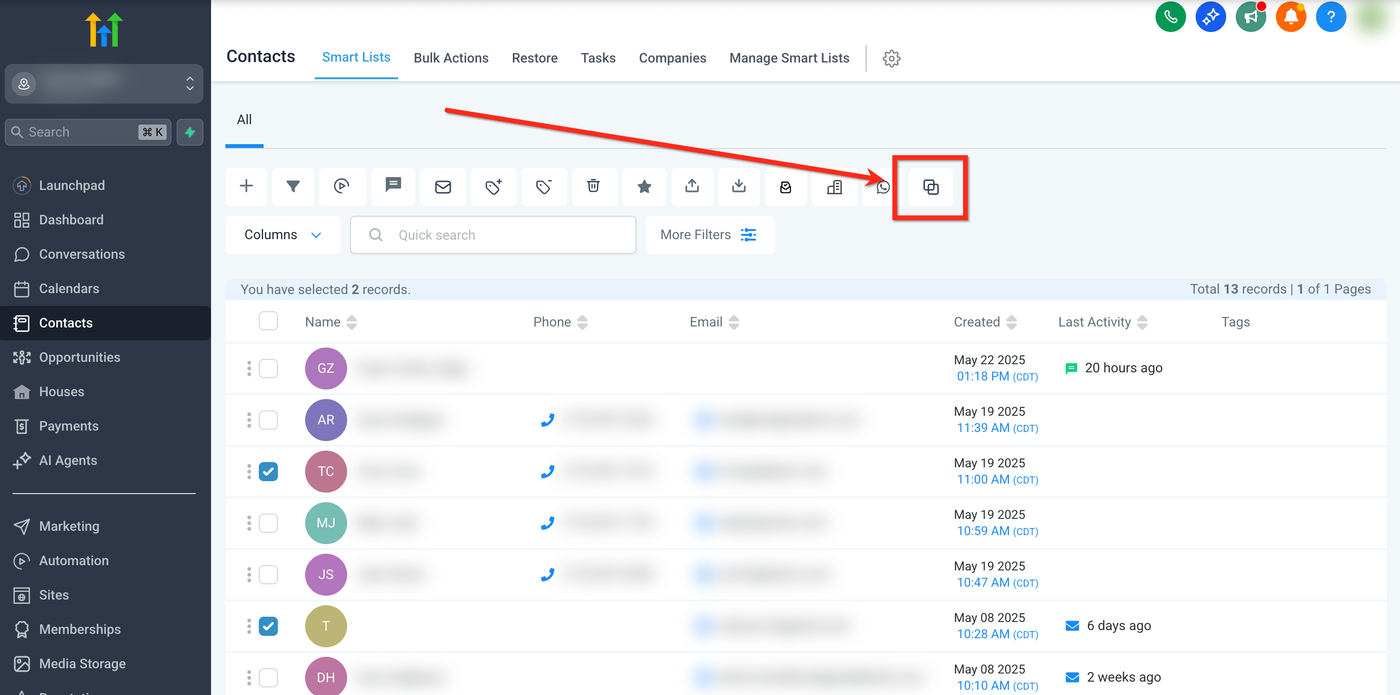
Schritt 2: Zusammenführungsprozess starten
Nach der Auswahl der Kontakte klicken Sie auf „Kontakte zusammenführen“ (Merge Contacts).
Schritt 3: Master-Datensatz auswählen
Der Master-Kontakt speichert die Hauptinformationen während der Zusammenführung, während relevante Daten aus den anderen Kontakten kombiniert werden, um einen vollständigen Datensatz zu erstellen.
Überprüfen Sie die Details der ausgewählten Kontakte.
Wählen Sie den Master-Kontakt aus.
Optional: Wählen Sie die primäre E-Mail/Telefonnummer für den Master-Kontakt aus einem der ausgewählten Kontakte aus.
Klicken Sie auf „Kontakte zusammenführen“ (Merge Contacts).
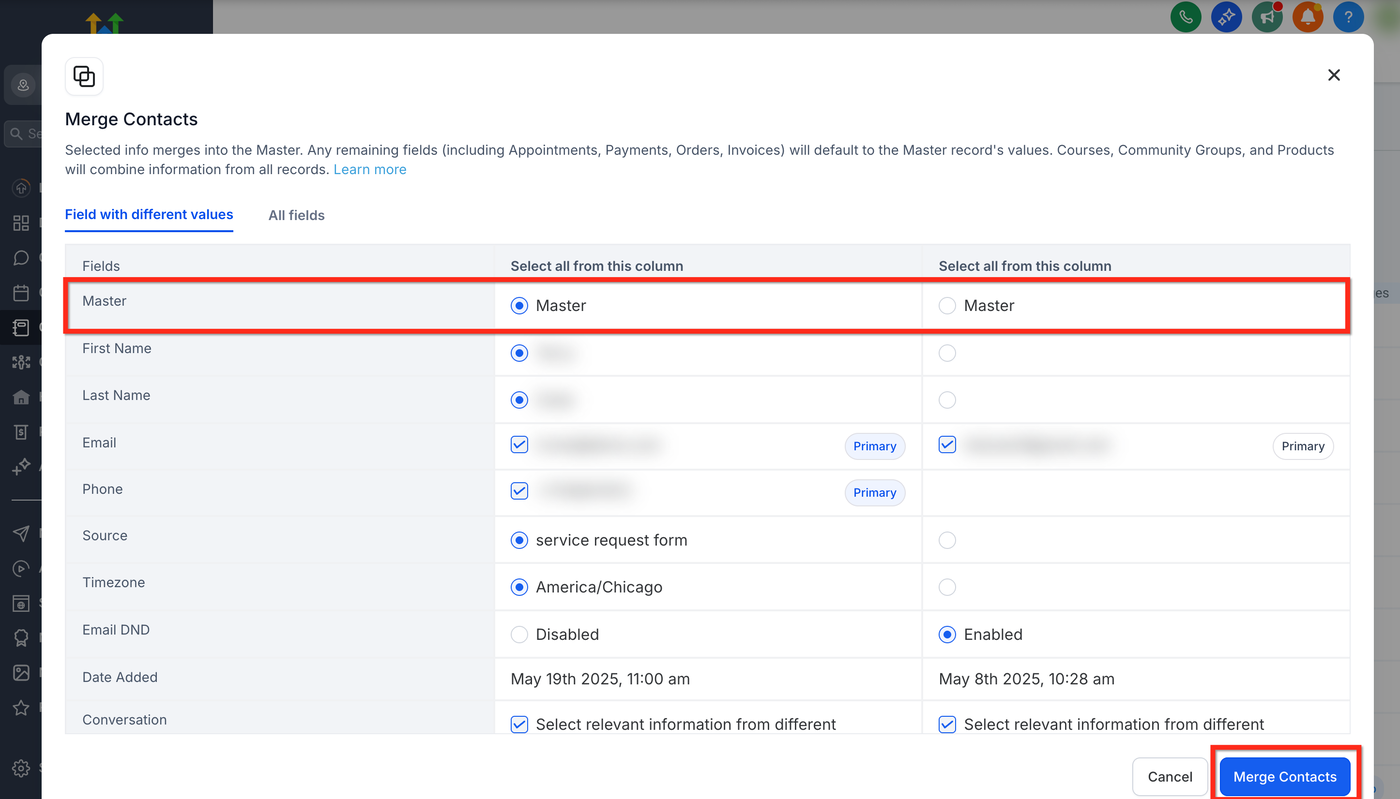
Wichtig: Beim Zusammenführen behält der Master-Kontakt alle Schlüsseldaten. Informationen aus den untergeordneten Kontakten gehen dauerhaft verloren. Überprüfen Sie alles sorgfältig, bevor Sie bestätigen.
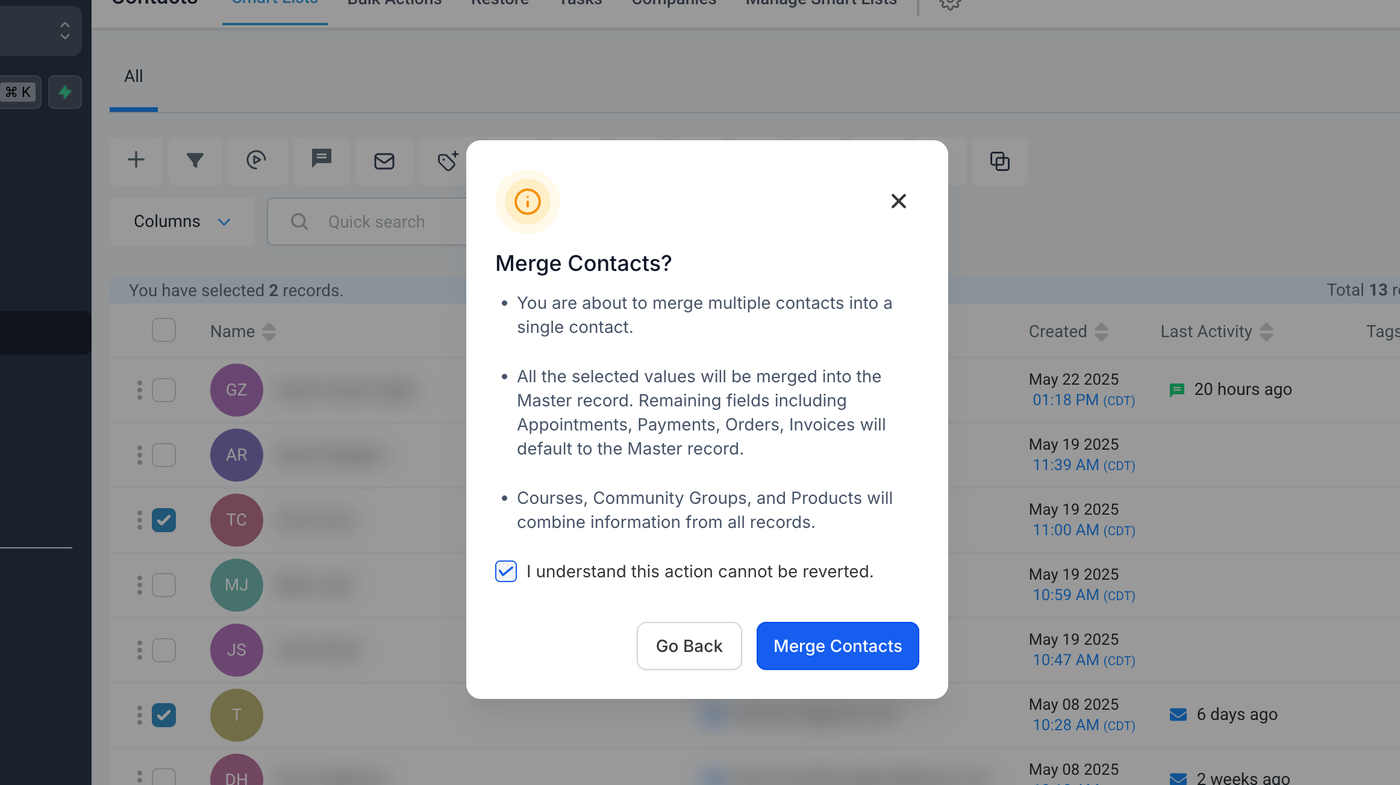
Schritt 4: Zusammenführung bestätigen
Aktivieren Sie das Kontrollkästchen „Ich verstehe, dass diese Aktion nicht rückgängig gemacht werden kann“.
Klicken Sie auf „Kontakte zusammenführen“ (Merge Contacts).
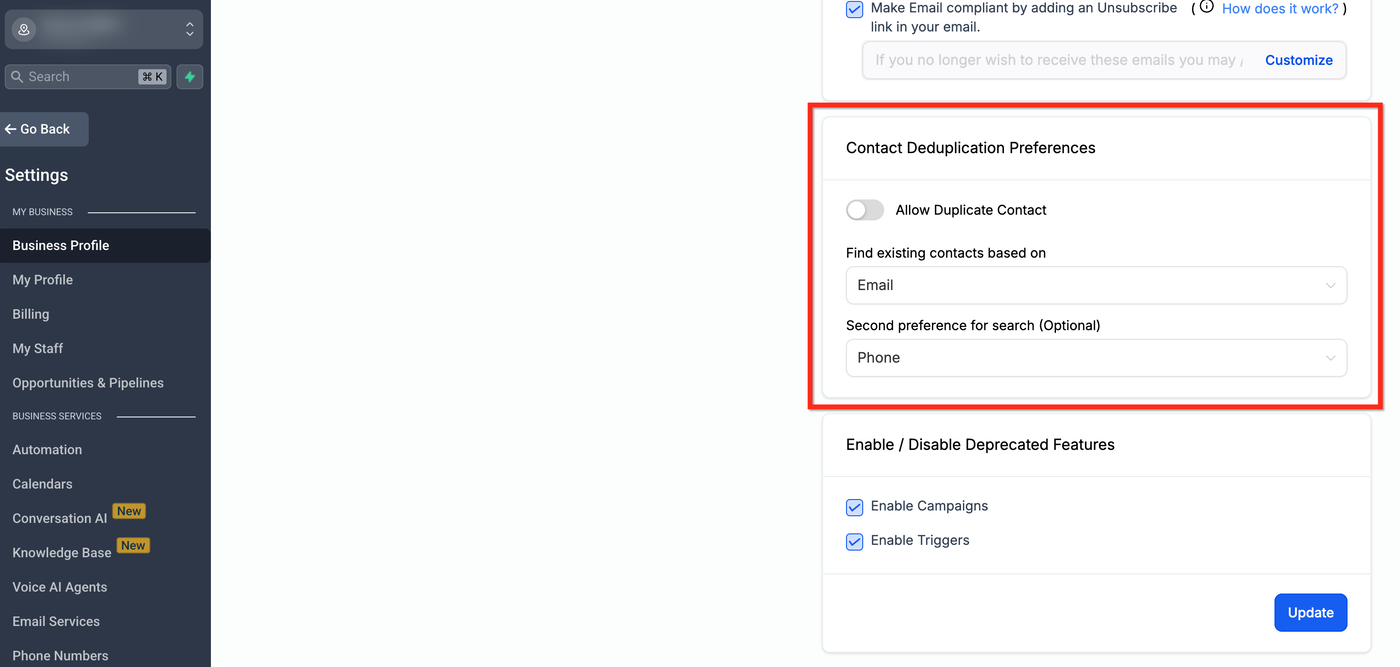
Einstellungen zur Kontakt-Deduplizierung
Vermeidung von doppelten Kontakten bereits bei der Eingabe spart Zeit und verhindert Verwirrung.
Unter „Einstellungen > Business-Profil > Kontaktpräferenzen“ können Sie die Handhabung neuer Kontakte steuern:
„Doppelte Kontakte erlauben“ aktivieren oder deaktivieren.
Primäre und sekundäre Felder für die Deduplizierung auswählen (E-Mail oder Telefon).
Häufig gestellte Fragen
Q: Kann ich Kontakte mit der LeadConnector Mobile App zusammenführen?
Derzeit ist diese Funktion in der mobilen App nicht verfügbar. Sie können Kontakte über die Desktop-Version von HighLevel zusammenführen.
Q: Was passiert mit den Felddaten während der Zusammenführung?
Der Master-Datensatz behält seine Details. Einzigartige Felder aus den anderen Kontakten werden hinzugefügt.
Q: Warum sehe ich die Schaltfläche „Kontakte zusammenführen“ nicht?
Die Schaltfläche erscheint nur, wenn 2 oder mehr gültige Kontakte ausgewählt sind (maximal 10).
Prüfen Sie, ob:
Sie Admin-Rechte haben.
Die Kontakte im gleichen Sub-Account sind.
Beide Kontakte in Ihrer Listenansicht sichtbar sind (Filter prüfen).
Q: Kann ich Kontakte in großen Mengen zusammenführen?
Nein, maximal 10 Kontakte gleichzeitig.
Q: Was verursacht doppelte Kontakte in HighLevel?
Manuelle Eingabe, CSV-Import, Formulare oder Drittanbieter-Tools wie Zapier.
Q: Werden benutzerdefinierte Felder oder Werte beeinträchtigt?
Benutzerdefinierte Felder des sekundären Kontakts werden nur hinzugefügt, wenn das entsprechende Feld im primären Kontakt leer ist. Es erfolgt kein Überschreiben.
Q: Wie wähle ich den Master-Kontakt aus?
Wählen Sie den Kontakt mit den genauesten und aktuellsten Informationen. Der Master-Kontakt behält Unterhaltungen, letzte Aktivitäten, Dateien und andere Daten.
Q: Kann HighLevel automatisch alle doppelten Kontakte finden?
Nein, Sie können nur manuell nach Name, Telefonnummer oder E-Mail suchen. Ein vollständiger Scan der Datenbank wird derzeit nicht angeboten.
Q: Wie verhindere ich Duplikate bei Formular- oder Kalenderübermittlungen?
Stellen Sie sicher, dass „Doppelte Kontakte erlauben“ in den Deduplizierungseinstellungen deaktiviert ist.
Verwandte Artikel
„Doppelte Kontakte erlauben“ erklärt
Automatisches Zusammenführen von Facebook Messenger-Kontakten mit Lead-Ad-Kontakten
Hinzufügen mehrerer Telefonnummern für einen Kontakt
Verwalten mehrerer E-Mail-Adressen für einen Kontakt