Wir freuen uns sehr, eine Funktion vorzustellen, die neu definiert, wie Nutzer mit unserer Plattform interagieren – Activity Cards. Diese innovative Erweiterung bietet Ihnen eine zentrale Ansicht aller wichtigen Updates und wurde entwickelt, um Ihr Nutzungserlebnis zu optimieren und Sie mit Echtzeit-Einblicken zu unterstützen. Sie ermöglichen es Nutzern, jederzeit über kritische Änderungen in Echtzeit informiert zu bleiben. Keine Verzögerungen mehr und kein Wechseln zwischen verschiedenen Modulen. Das Ergebnis ist eine Echtzeit-Transparenz, die Ihre Entscheidungsfindung verbessert.
In diesem Artikel
Option 1 – Opportunities
Option 2 – Appointments
Option 3 – DND
Option 4 – Invoices
Diese Karten bringen die Aktion direkt zu Ihnen. Sie können Opportunities, Termine, Kontaktpräferenzen und Rechnungen beantworten, bearbeiten und verwalten – ganz ohne den Aufwand, zwischen verschiedenen Panels zu wechseln. Das Ergebnis ist ein deutlich schlankeres, effizienteres und müheloseres Nutzererlebnis.
Option 1 – Opportunities
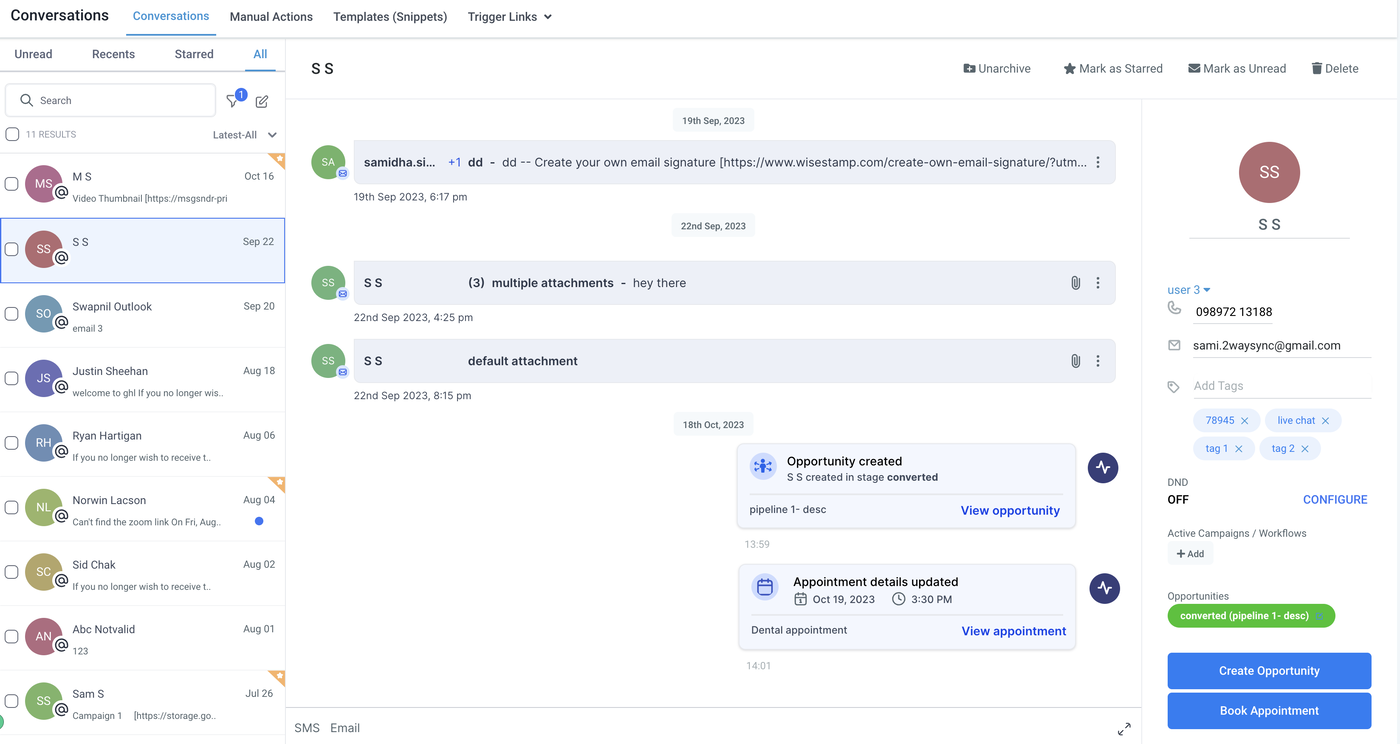
Activity Cards werden sofort angezeigt, sobald eine neue Opportunity erstellt, aktualisiert oder gelöscht wird. So sind Sie von Anfang an über potenzielle Leads informiert und bleiben jederzeit auf dem neuesten Stand. Mit einem einfachen Klick auf „View Opportunity“ innerhalb der Karte können Sie direkt einsteigen und Änderungen in Echtzeit vornehmen – genau dort, wo Sie sich gerade befinden.
Option 2 – Appointments
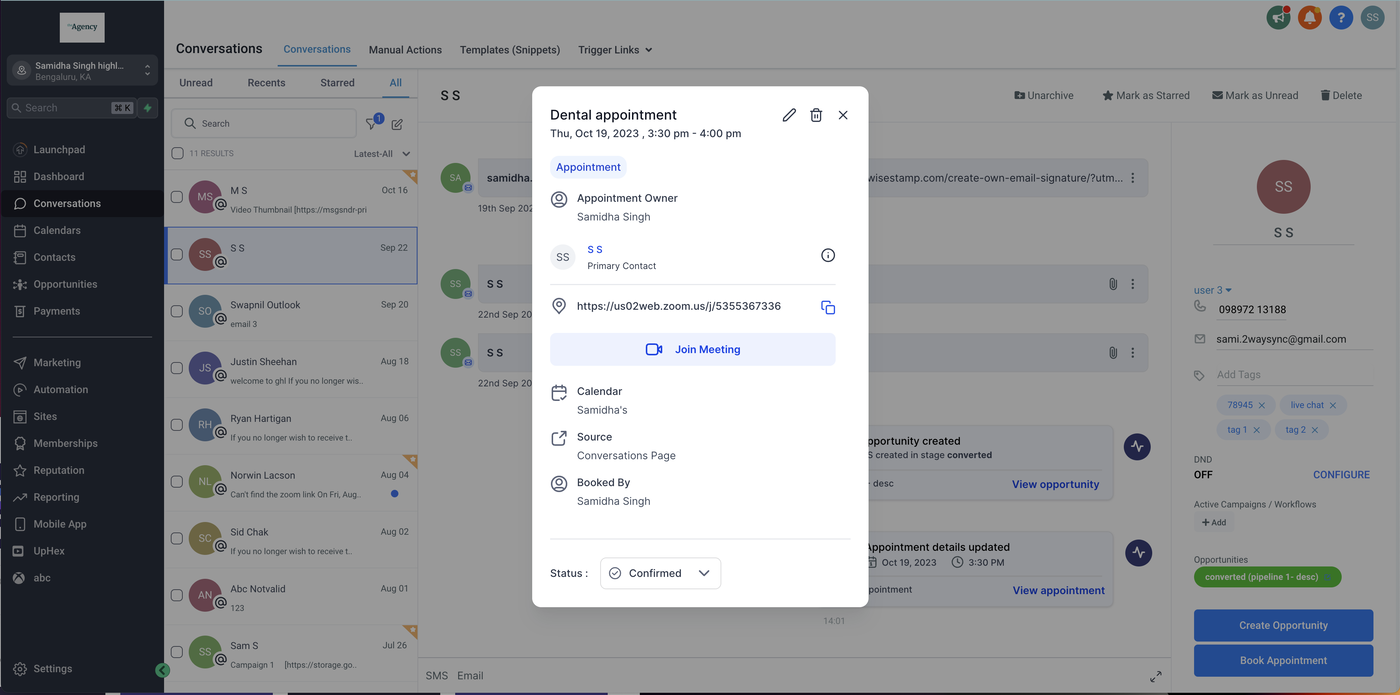
Jedes Mal, wenn ein Termin erstellt, verschoben oder sogar storniert wird, erscheint eine Activity Card im Conversation-Panel. Diese Funktion sorgt dafür, dass Sie jederzeit informiert bleiben, ohne mehrere Bildschirme gleichzeitig verwalten zu müssen. Durch einen Klick auf „View Appointment“ innerhalb der Karte können Sie die Termindetails nahtlos bearbeiten und dabei im Conversation-Panel bleiben.
Option 3 – Do Not Disturb (DND)
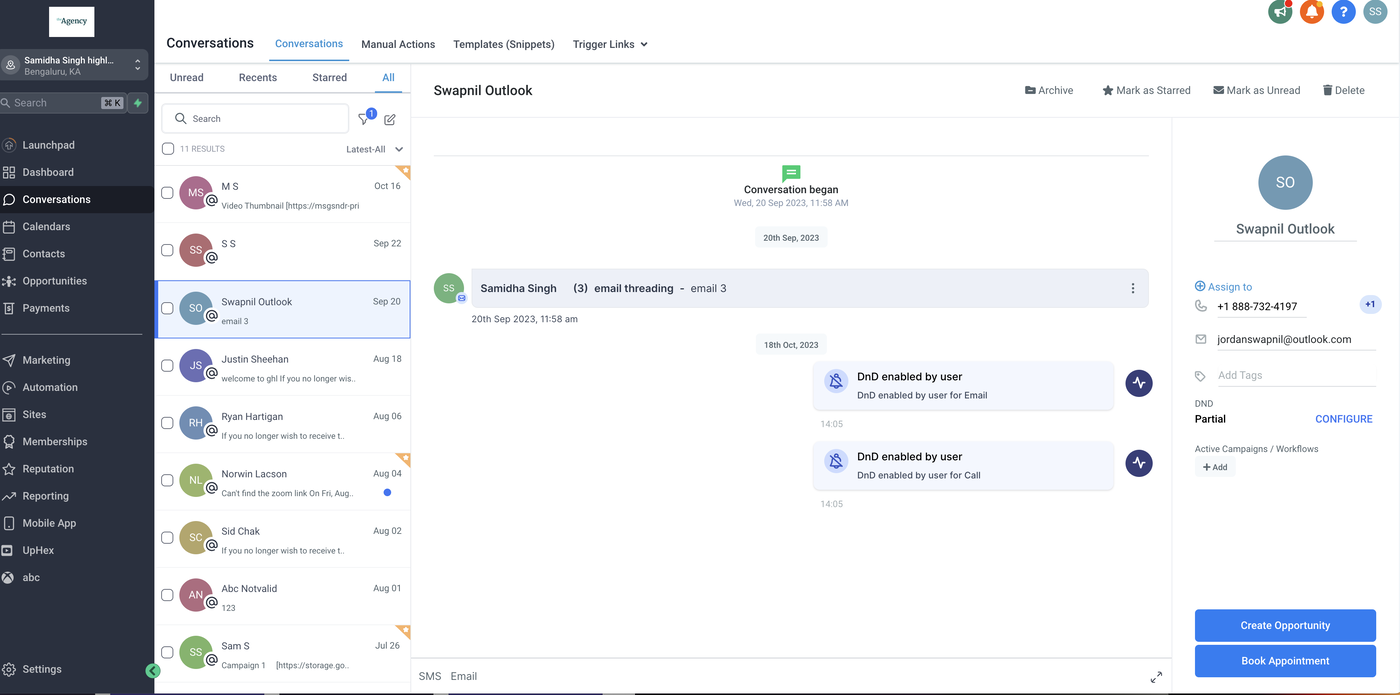
Activity Cards benachrichtigen Sie sofort, wenn ein Kontakt als „Do Not Disturb“ markiert oder aus der DND-Liste entfernt wird. Diese Karten sorgen für Klarheit und halten Sie über die aktuellen Kontaktpräferenzen informiert.
Option 4 – Invoices
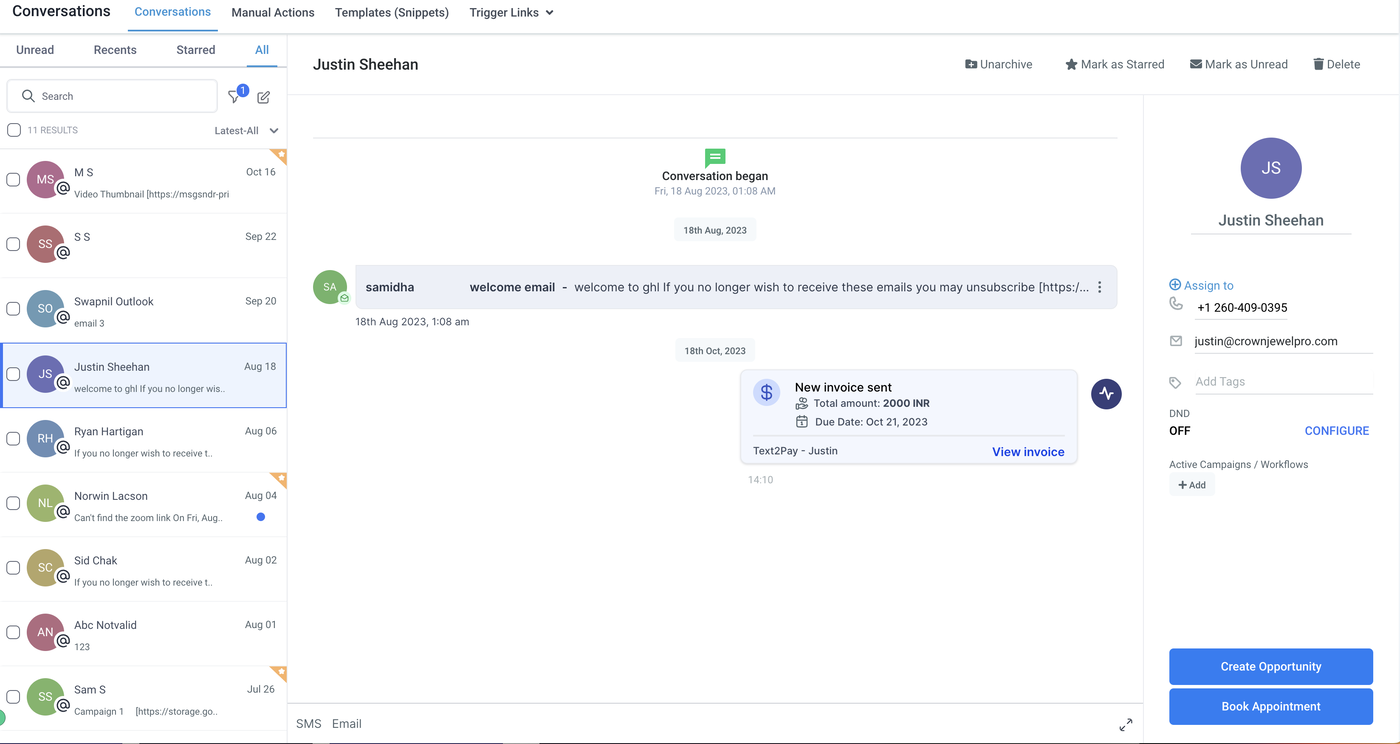
Sobald eine Rechnung an einen Kontakt gesendet wird oder eine Zahlung eingeht, erscheint die entsprechende Activity Card. Mit einem einfachen Klick auf „View Invoice“ werden Sie nahtlos zu einem neuen Tab weitergeleitet, in dem Sie die detaillierte Rechnung einsehen können.