Aktivitätsposten in HighLevel sorgen dafür, dass Sie über Kundeninteraktionen stets auf dem Laufenden bleiben – ein entscheidender Faktor für effiziente Kommunikation und Teamzusammenarbeit. Sie zeigen wichtige Updates zu Opportunities, Terminen, Kontaktpräferenzen und Rechnungen direkt im Konversationspanel an. Diese Anleitung erläutert die Funktionalität, Vorteile und Anwendungsfälle der Aktivitätsposten, damit Sie Ihre Workflows optimieren können.
INHALTSVERZEICHNIS
Was sind Activity Cards?
Hauptvorteile der Activity Cards
Wo erscheinen Activity Cards?
Verschiedene Typen von Activity Cards
Opportunities
Termine
„Do Not Disturb“ (DND)
Rechnungen
Häufig gestellte Fragen
Was sind Activity Cards?
Activity Cards liefern Echtzeit-Updates zu wichtigen Interaktionen innerhalb der Plattform, sodass Sie nicht zwischen verschiedenen Bereichen wechseln müssen. Ob eine neue Opportunity erstellt, ein Termin verschoben oder eine Rechnung gesendet wird – die Karten halten Ihr Team informiert und ermöglichen den direkten Zugriff auf relevante Aktionen mit nur einem Klick.
Hauptvorteile der Activity Cards
Echtzeit-Benachrichtigungen: Wichtige Updates zu Kundeninteraktionen werden sofort angezeigt.
Nahtloses Workflow-Management: Opportunities, Termine, DND-Status und Rechnungen lassen sich direkt bearbeiten, ohne die Konversation zu verlassen.
Verbesserte Team-Zusammenarbeit: Alle Teammitglieder bleiben über kritische Updates informiert.
Schnellere Entscheidungen: Benötigte Aktionen sind innerhalb weniger Klicks verfügbar, was Reaktionszeit und Effizienz erhöht.
Wo erscheinen Activity Cards?
Activity Cards erscheinen direkt im Conversations Panel, sodass Sie relevante Updates in Echtzeit erhalten. Statt verschiedene Bereiche der Plattform manuell zu überprüfen, können Sie wichtige Änderungen direkt innerhalb laufender Konversationen überwachen und darauf reagieren. Dies erhöht die Transparenz und erleichtert die Verwaltung von Kundeninteraktionen.
Verschiedene Typen von Activity Cards
Opportunities
Activity Cards zu Opportunities erscheinen, wenn eine neue Opportunity erstellt, aktualisiert oder gelöscht wird. So bleiben Sie von Anfang an über potenzielle Leads informiert. Ein Klick auf „View Opportunity“ ermöglicht Änderungen in Echtzeit, ohne das Konversationspanel zu verlassen.
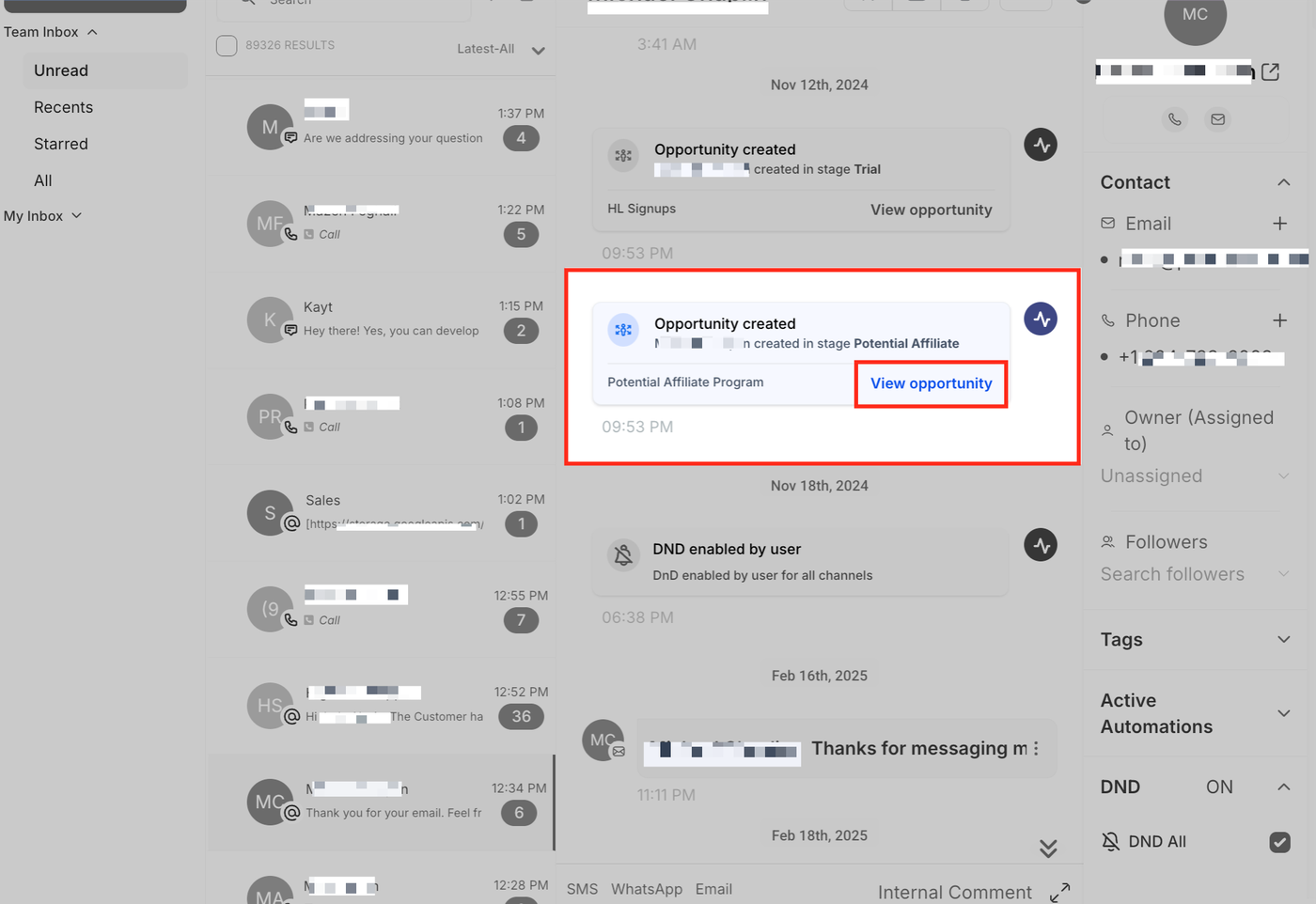
View Opportunity:
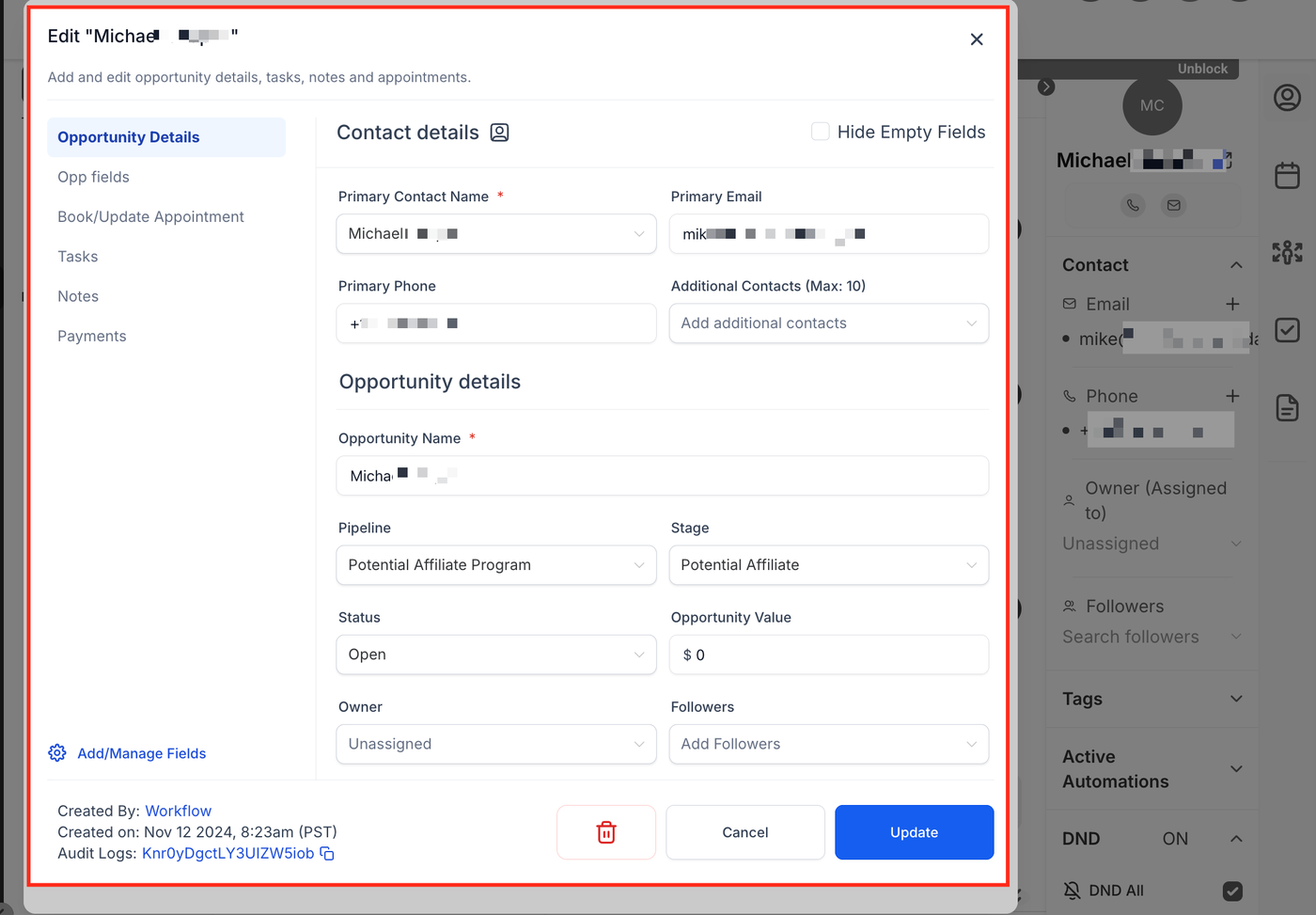
Ein Klick auf „View Opportunity“ öffnet ein detailliertes Opportunity-Bearbeitungsfenster als Pop-up. Hier können Sie:
Kontaktdaten anzeigen und bearbeiten: Name, E-Mail und Telefonnummer des primären Kontakts.
Pipeline- und Stufeninformationen ändern: Fortschritt der Opportunity anpassen.
Status und Opportunity-Wert aktualisieren: Status ändern (z. B. Offen, Gewonnen, Verloren) und den Deal-Wert anpassen.
Verknüpfte Aufgaben und Termine verwalten: Aufgaben und Termine, die mit der Opportunity verbunden sind, bearbeiten.
Audit-Logs und zugewiesene Benutzer prüfen: Eigentümer, Änderungsverlauf und Zuweisungen einsehen.
Nach Änderungen einfach auf „Update“ klicken, um die Änderungen zu speichern.
Termine
Activity Cards zu Terminen erscheinen, wenn ein Termin erstellt, verschoben oder abgesagt wird, sodass Sie den Status der Termine ohne Bildschirmwechsel verfolgen können. Ein Klick auf „View Appointment“ öffnet ein Panel zur direkten Bearbeitung.
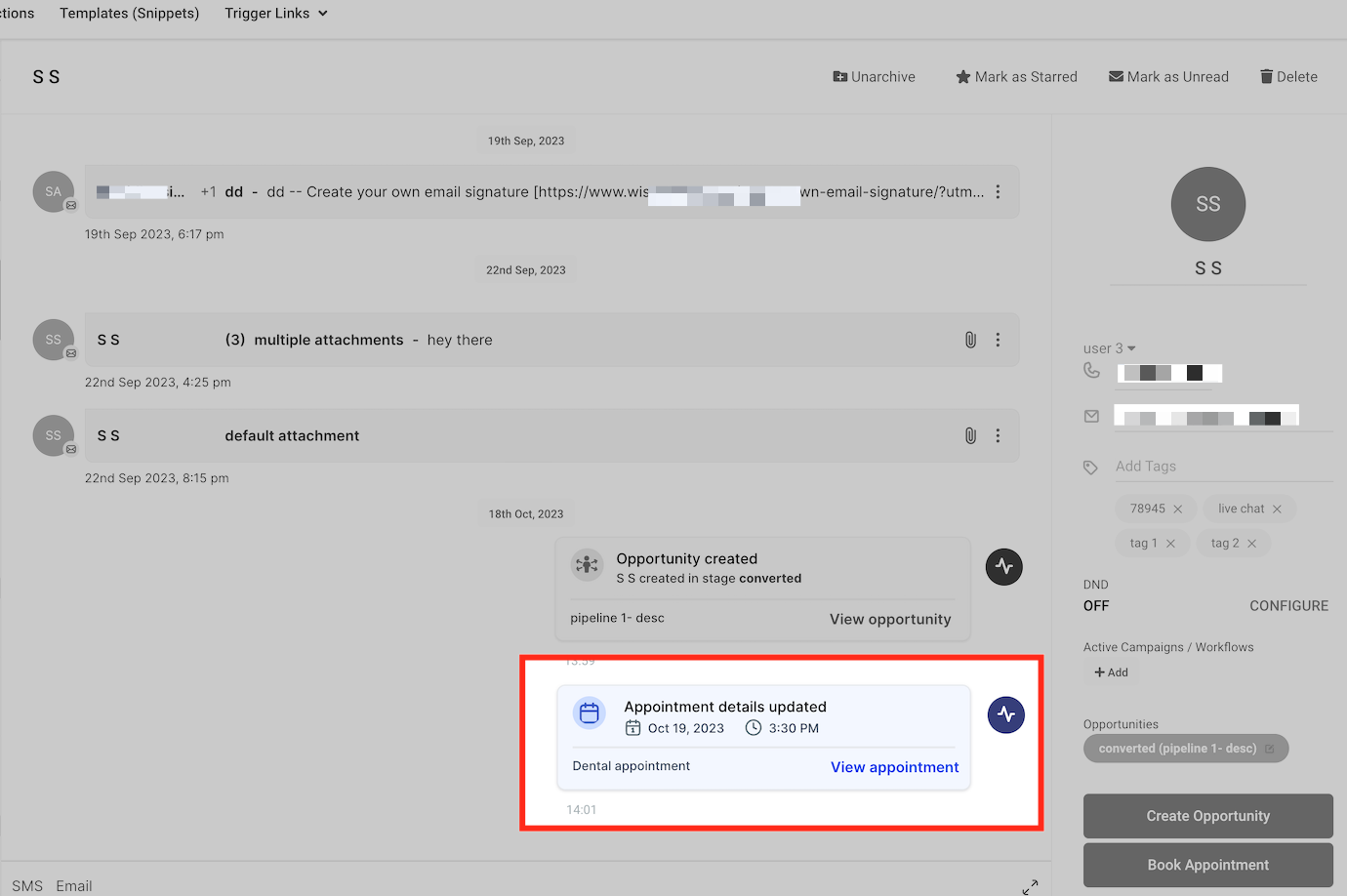
View Appointment:
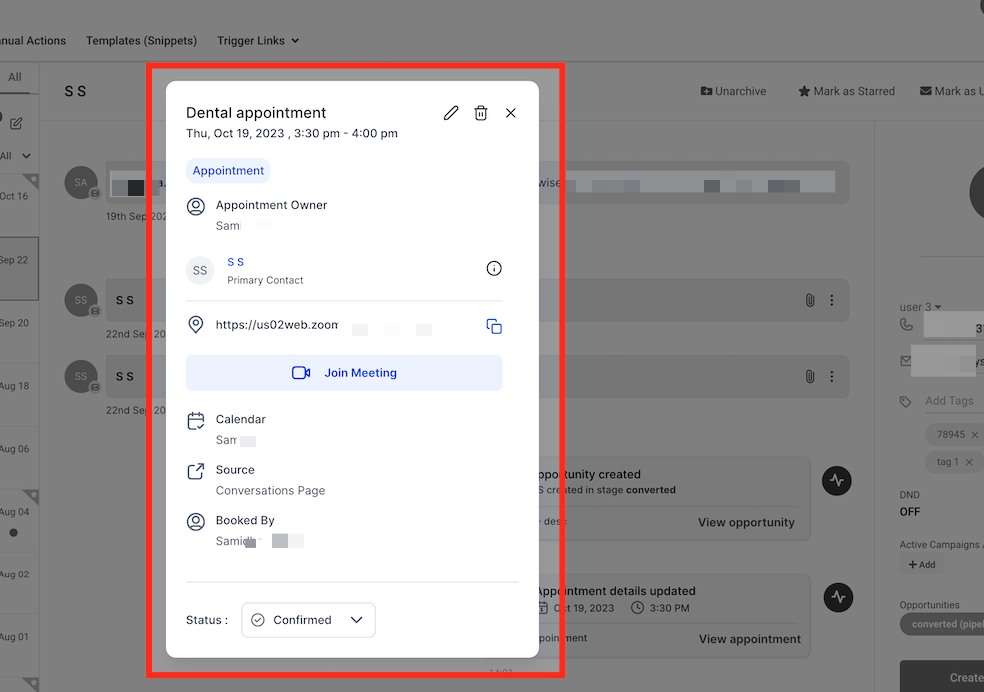
Das Panel öffnet sich direkt im Konversationsbereich und ermöglicht:
Schnelle Übersicht: Titel, Datum und Uhrzeit des Termins.
Teilnehmer prüfen: Zugewiesenes Teammitglied und primärer Kontakt.
Meeting-Links & Kalenderinformationen: Virtuelle Termine enthalten Direktlinks; Kalenderzuordnung prüfen.
Quelle der Terminbuchung: Ob über Konversation, Funnel oder manuell, inkl. wer gebucht hat.
Status aktualisieren: Bestätigen, absagen oder verschieben – alles direkt im Panel.
Do Not Disturb (DND)
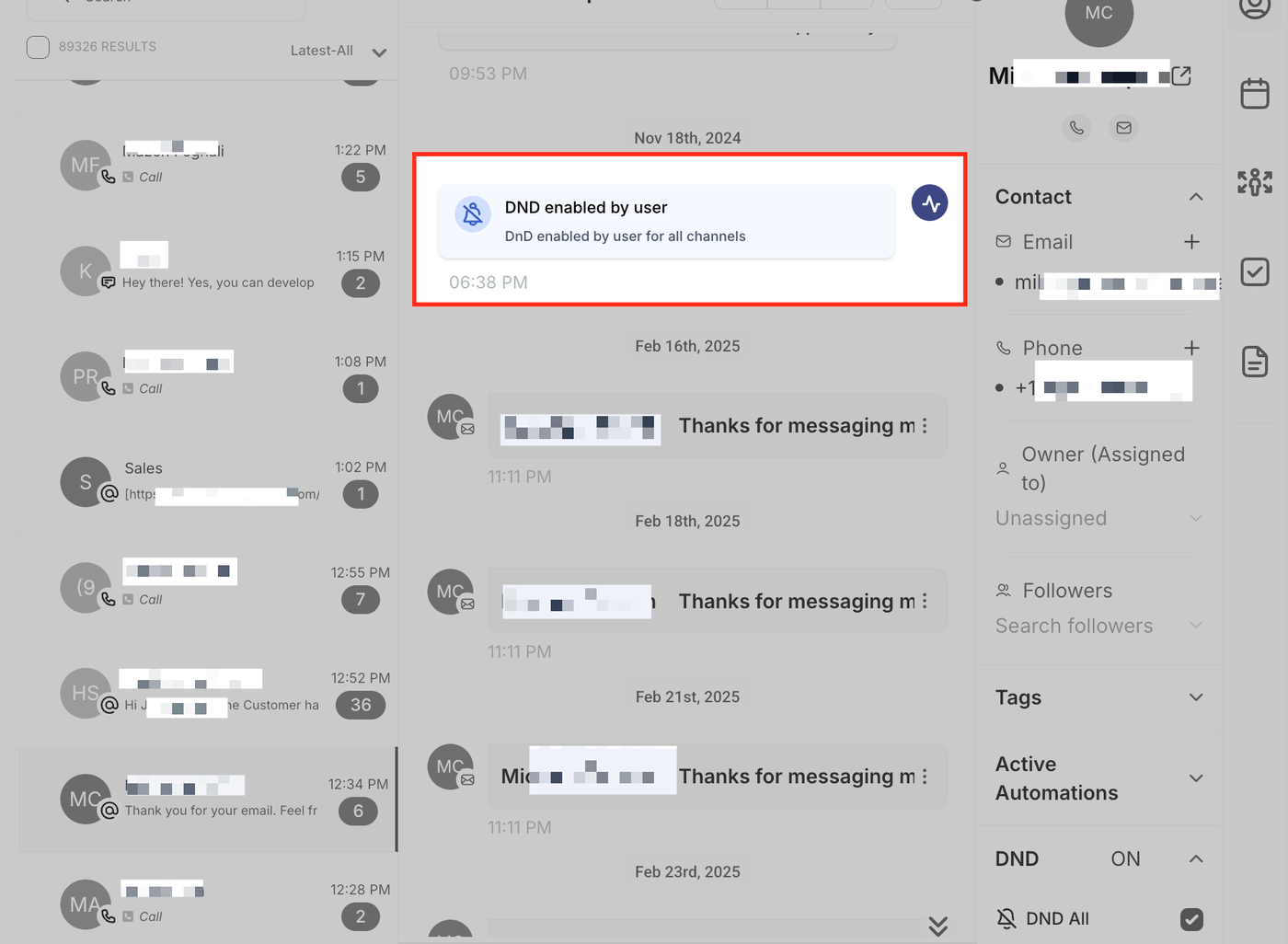
Activity Cards benachrichtigen, wenn ein Kontakt auf DND gesetzt oder aus der DND-Liste entfernt wird. Dies stellt sicher, dass die Kommunikationspräferenzen korrekt eingehalten werden.
Rechnungen
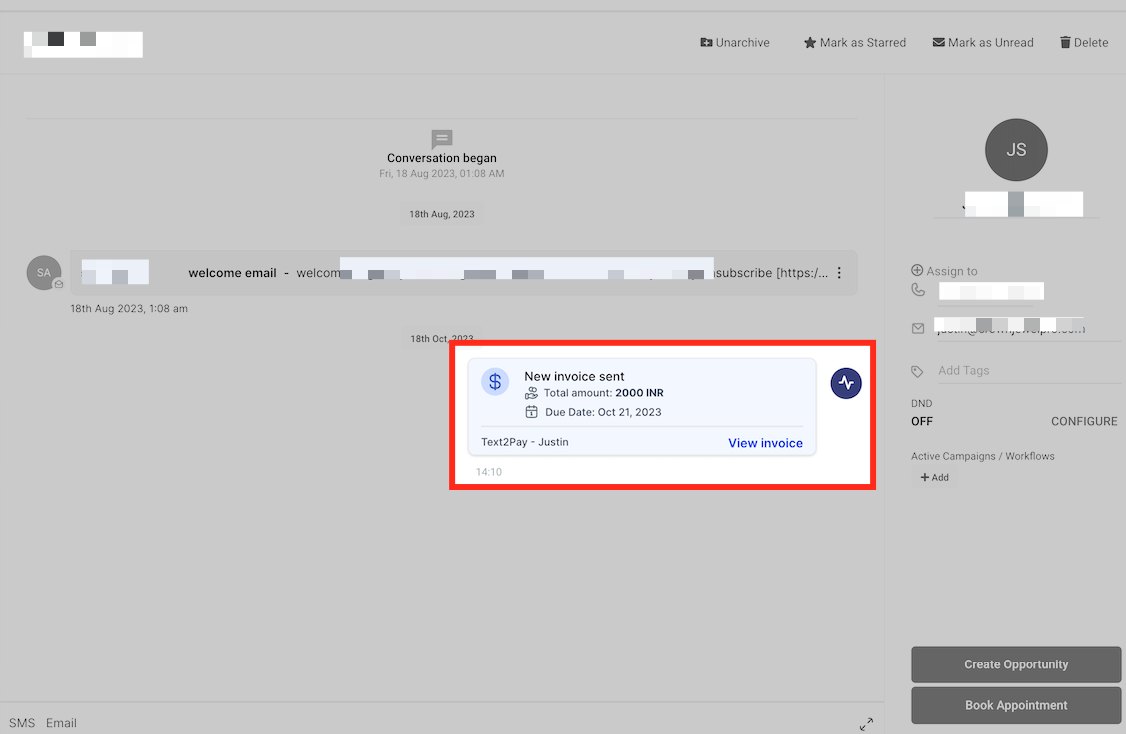
Wenn eine Rechnung an einen Kontakt gesendet oder eine Zahlung erhalten wird, erscheint eine Activity Card. Ein Klick auf „View Invoice“ leitet direkt zur Detailansicht weiter, sodass Zahlungsstatus und Transaktionen sofort überprüft werden können.
Häufig gestellte Fragen
Q: Wie verbessern Activity Cards die Workflow-Effizienz?
A: Sie konsolidieren wichtige Updates im Konversationspanel, reduzieren das Wechseln zwischen Bereichen und ermöglichen sofortiges Handeln.
Q: Kann ich steuern, welche Activity Cards im Panel angezeigt werden?
A: Nein, sie erscheinen automatisch basierend auf Systemaktionen (Opportunity, Termin, DND, Rechnungen). Manuelle Anpassung ist derzeit nicht möglich.
Q: Werden alle Teammitglieder benachrichtigt?
A: Ja, alle Mitglieder mit Zugriff auf das Conversations Panel sehen die Updates, was die Zusammenarbeit verbessert.
Q: Kann ich direkt aus einer Activity Card Aktionen ausführen?
A: Ja, jede Activity Card enthält einen „View“-Button, über den Sie direkt Änderungen vornehmen können (Opportunities, Termine, DND, Rechnungen).
Q: Ersetzen Activity Cards E-Mail- oder In-App-Benachrichtigungen?
A: Nein, sie ergänzen bestehende Benachrichtigungen, liefern kontextbezogene Updates innerhalb des Konversationspanels, können aber parallel zu E-Mail-/App-Benachrichtigungen erscheinen.