Anhänge spielen eine entscheidende Rolle bei der Verbesserung der Kommunikation, da sie es Nutzern ermöglichen, wichtige Dateien, Dokumente, Bilder und Videos zu teilen. Egal, ob Sie Verträge, Produktbroschüren oder Schulungsvideos versenden – Anhänge helfen dabei, Informationen effizient zu übermitteln. In HighLevel können Anhänge in E-Mails, SMS und der Mediathek eingefügt werden, wodurch ein nahtloses Teilen von Dateien über verschiedene Kommunikationskanäle hinweg gewährleistet ist.
INHALTSVERZEICHNIS
Was sind Anhänge?
Hauptvorteile von Anhängen
Verwendung von Anhängen
Zugriff auf den Bereich „Konversationen“
Eine Datei an eine Nachricht anhängen
Anhänge aus der Zwischenablage einfügen
Auswahl der Upload-Methode
Automatisches Hochladen in die Mediathek
Interaktive Video-Thumbnails
Häufig gestellte Fragen
Verwandte Artikel
Was sind Anhänge?
Anhänge ermöglichen es Nutzern, Dateien innerhalb von Konversationen zu senden und zu empfangen, wodurch das Teilen wichtiger Dokumente, Bilder oder Videos mit Kunden erleichtert wird. In HighLevel können Anhänge direkt vom Gerät hochgeladen oder aus der Mediathek ausgewählt werden. Dateien, die zu groß für SMS sind oder die 20MB-E-Mail-Grenze überschreiten, werden automatisch in die Mediathek hochgeladen und als Link geteilt. Dies gewährleistet eine reibungslose Zustellung ohne Größenbeschränkungen.
Hauptvorteile von Anhängen
Verbesserte Kommunikation: Verträge, Bilder, Videos und PDFs können leicht geteilt werden, wodurch Nachrichten informativer und wirkungsvoller werden.
Flexible Upload-Optionen: Nutzer können Anhänge von ihrem Gerät hochladen oder Dateien aus der Mediathek auswählen, was das Teilen von Dateien erleichtert.
Automatisches Hochladen in die Mediathek: Wenn eine Datei die E-Mail-Größe von 20MB überschreitet oder per SMS gesendet wird, wird sie automatisch in die Mediathek hochgeladen und als Link geteilt.
Interaktive E-Mail-Thumbnails: Videos, die über die Mediathek hochgeladen werden, erzeugen automatisch GIF-Thumbnails, wodurch E-Mails interaktiver und visuell ansprechender werden.
Verwendung von Anhängen
Anhänge in Konversationen können schnell über einige einfache Schritte hinzugefügt werden. Egal, ob Bilder, PDFs oder Videos gesendet werden, Sie können zwischen dem Hochladen von Ihrem Gerät oder der Auswahl aus der Mediathek wählen. Im Folgenden finden Sie eine Schritt-für-Schritt-Anleitung zum Hinzufügen und Verwalten von Anhängen.
Zugriff auf den Bereich „Konversationen“
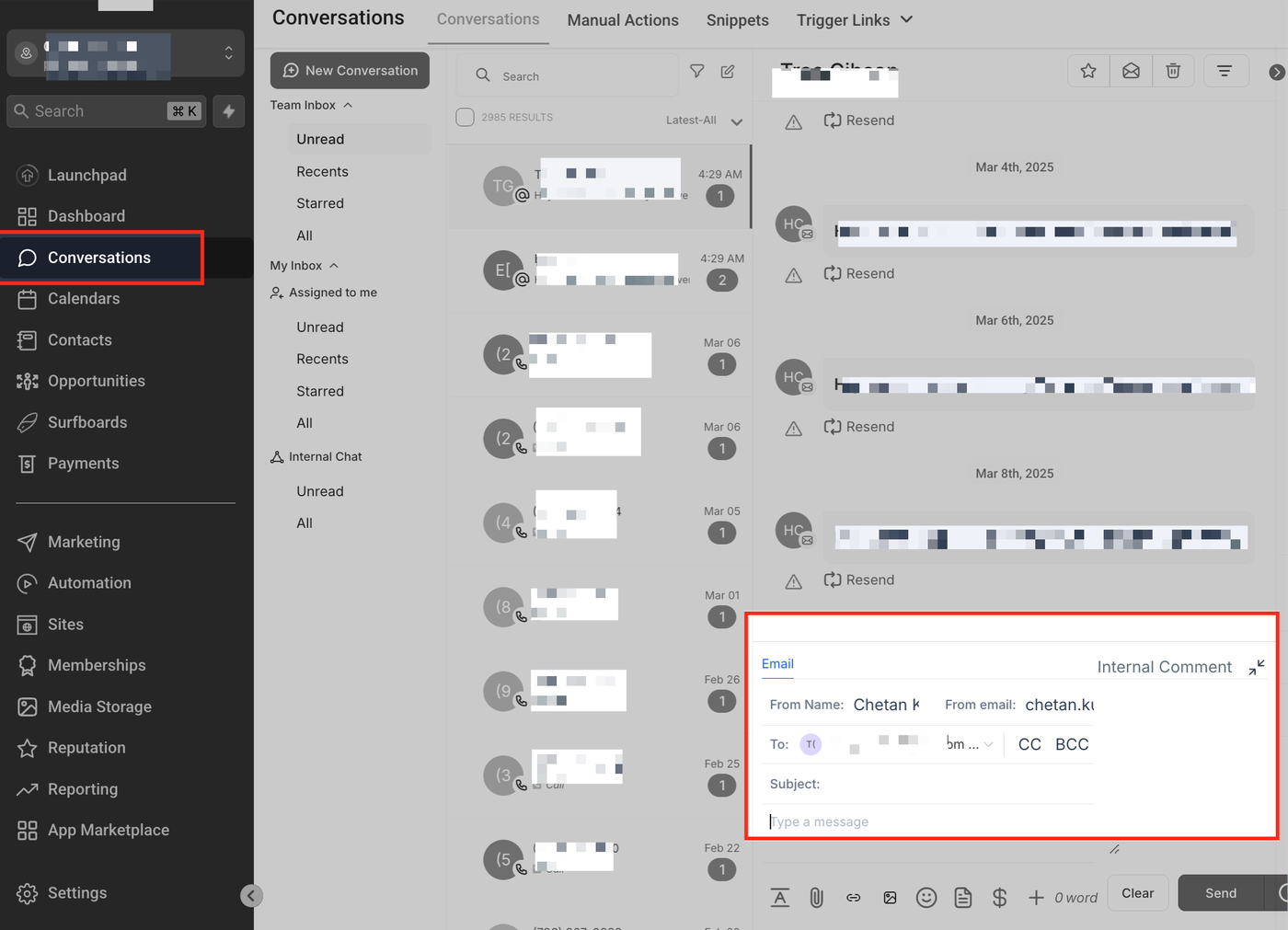
Gehen Sie zur Registerkarte „Konversationen“ in HighLevel, wählen Sie eine bestehende Konversation aus oder starten Sie eine neue Nachricht mit einem Kontakt.
Eine Datei an eine Nachricht anhängen
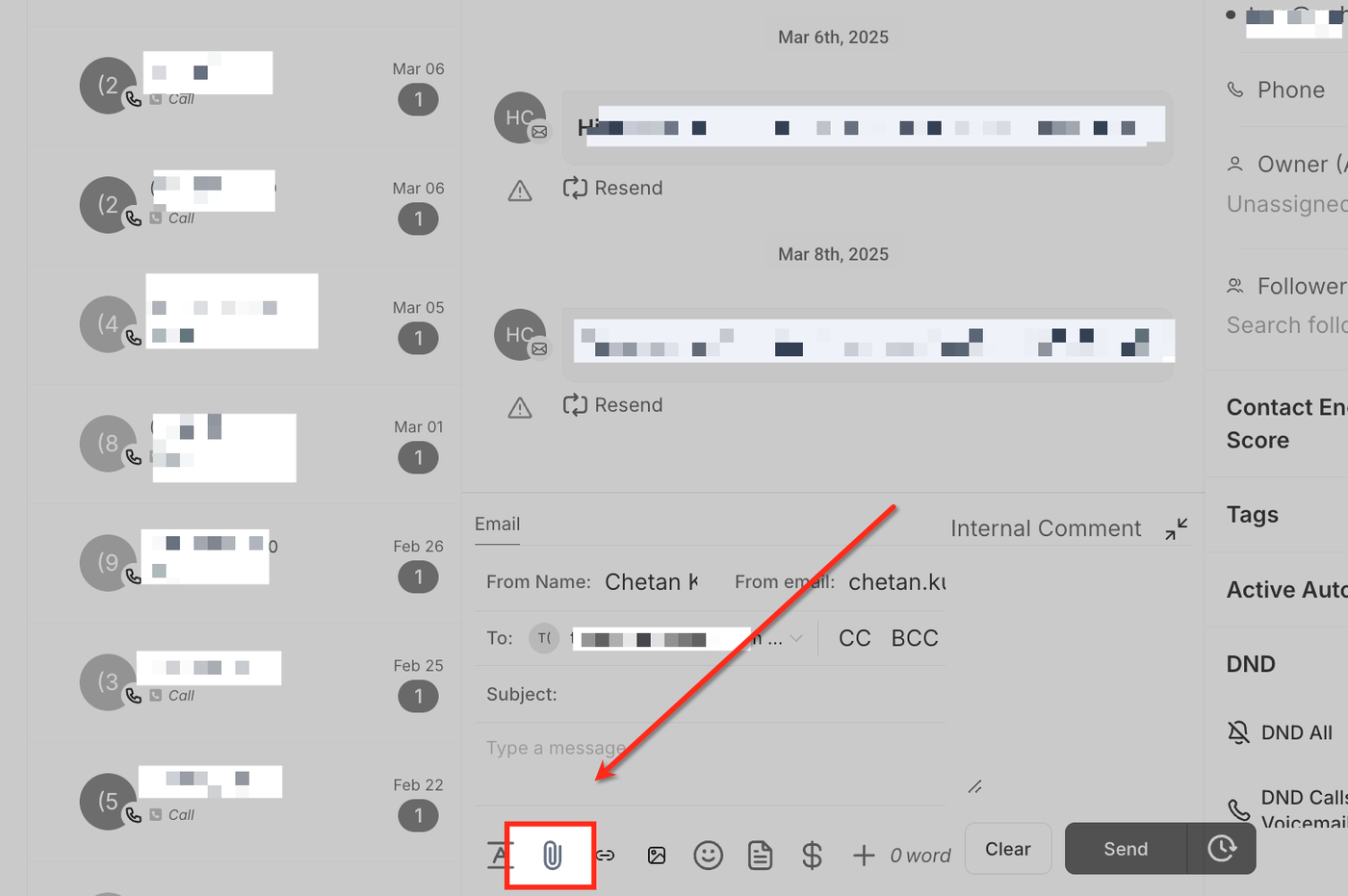
Klicken Sie auf das Büroklammer-Symbol im SMS- oder E-Mail-Komponisten, um die Optionen für Anhänge zu öffnen. Wählen Sie eine Datei von Ihrem Gerät aus oder wählen Sie eine Datei aus der Mediathek aus, wenn diese zuvor hochgeladen wurde. Nach der Auswahl wird die Datei an Ihre Nachricht angehängt und ist versandbereit.
Anhänge aus der Zwischenablage einfügen
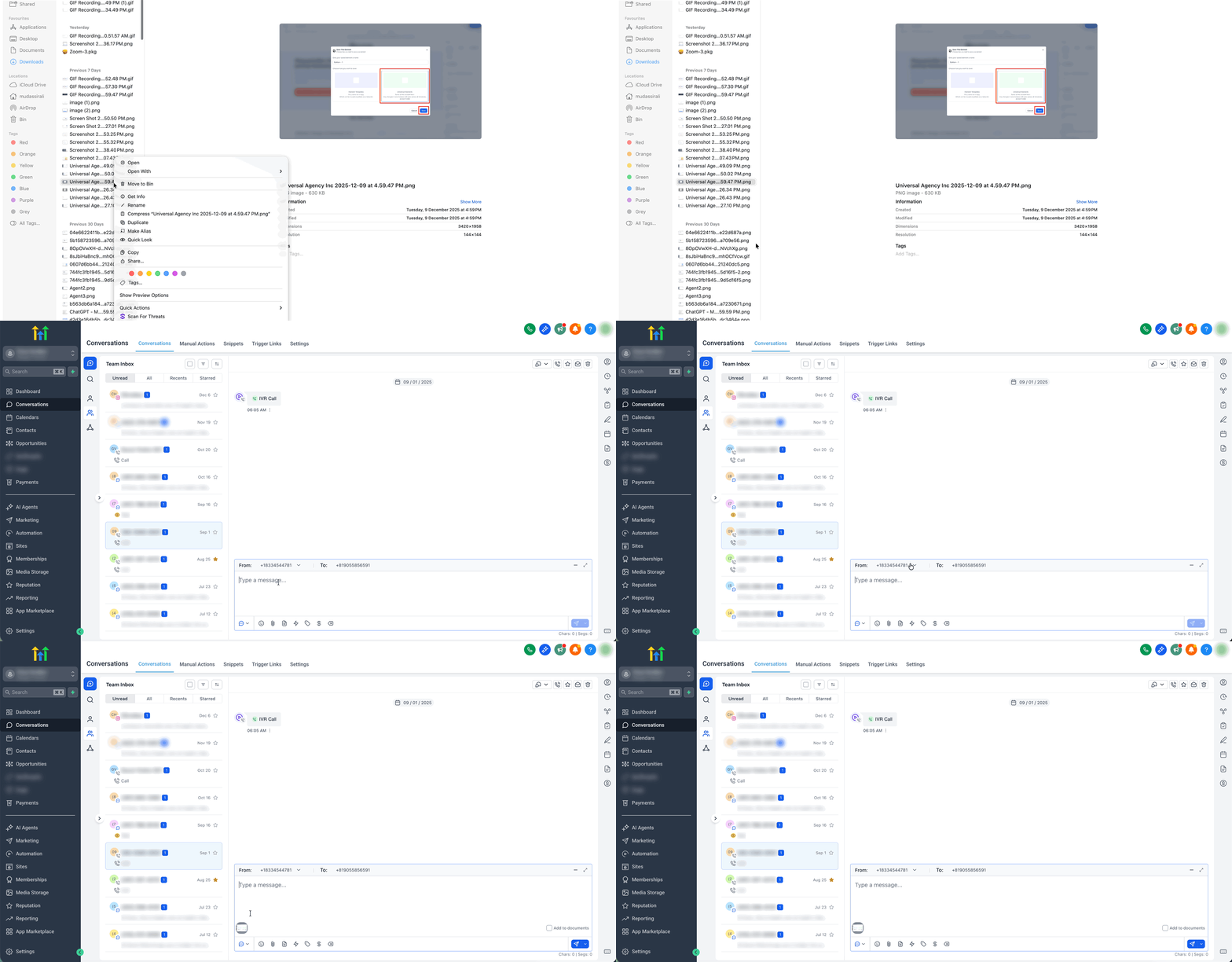
Sie können Dateien auch direkt in den Nachrichtenkomponisten einfügen.
Kopieren Sie eine unterstützte Datei oder ein Bild auf Ihrem Computer. Klicken Sie in den Nachrichtenkomponisten für jeden unterstützten Kanal (z. B. SMS, E-Mail oder WhatsApp).
Drücken Sie Ctrl + V (Windows) oder Cmd + V (Mac).
Die eingefügte Datei erscheint automatisch als Anhang.
Hinweis: Anhänge aus der Zwischenablage unterliegen denselben Datei- und Größenbeschränkungen wie andere Anhänge in Konversationen.
Auswahl der Upload-Methode
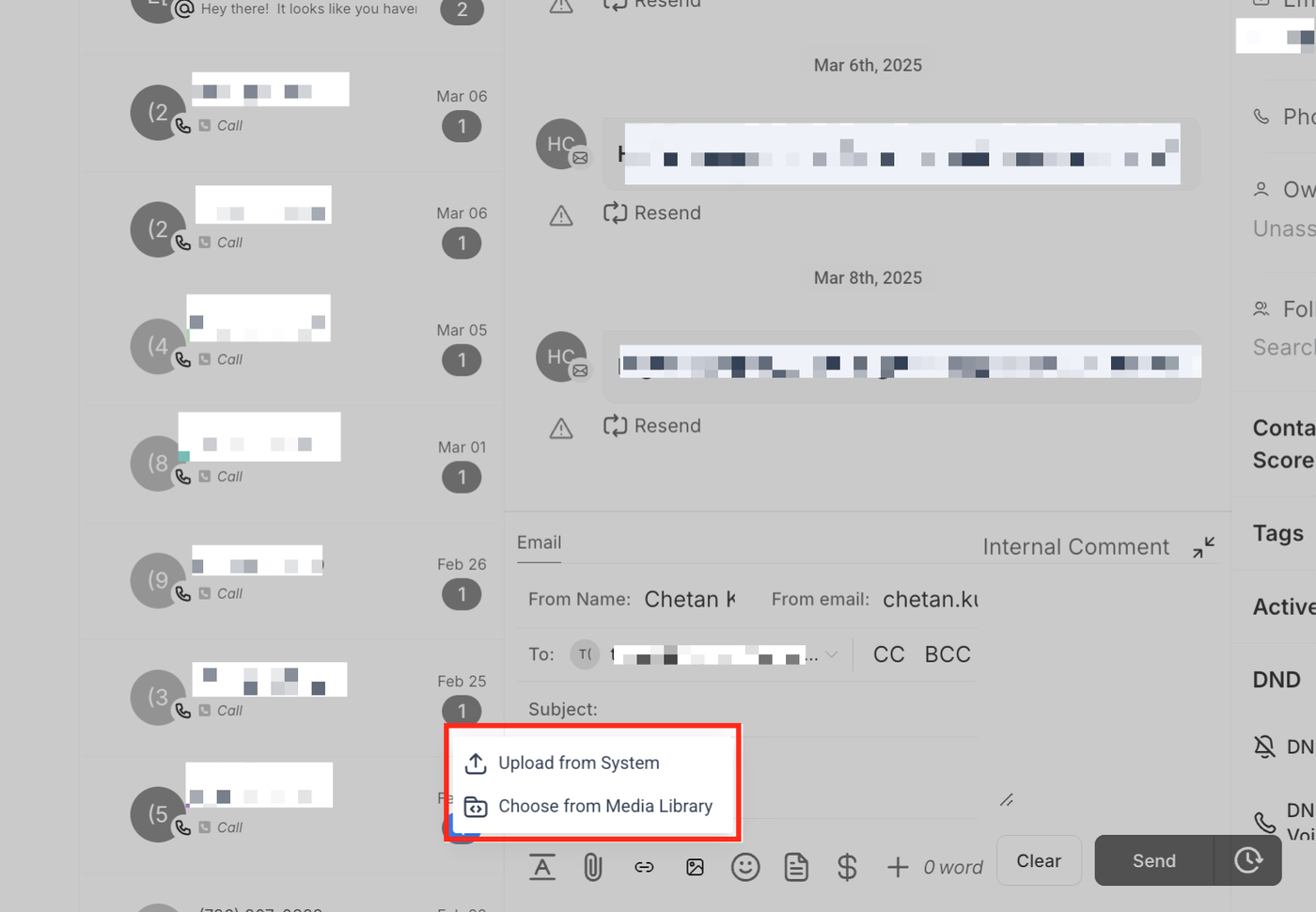
Vom Gerät hochladen: Wählen Sie eine Datei aus Ihrem lokalen Speicher (z. B. Bilder, PDFs, Videos).
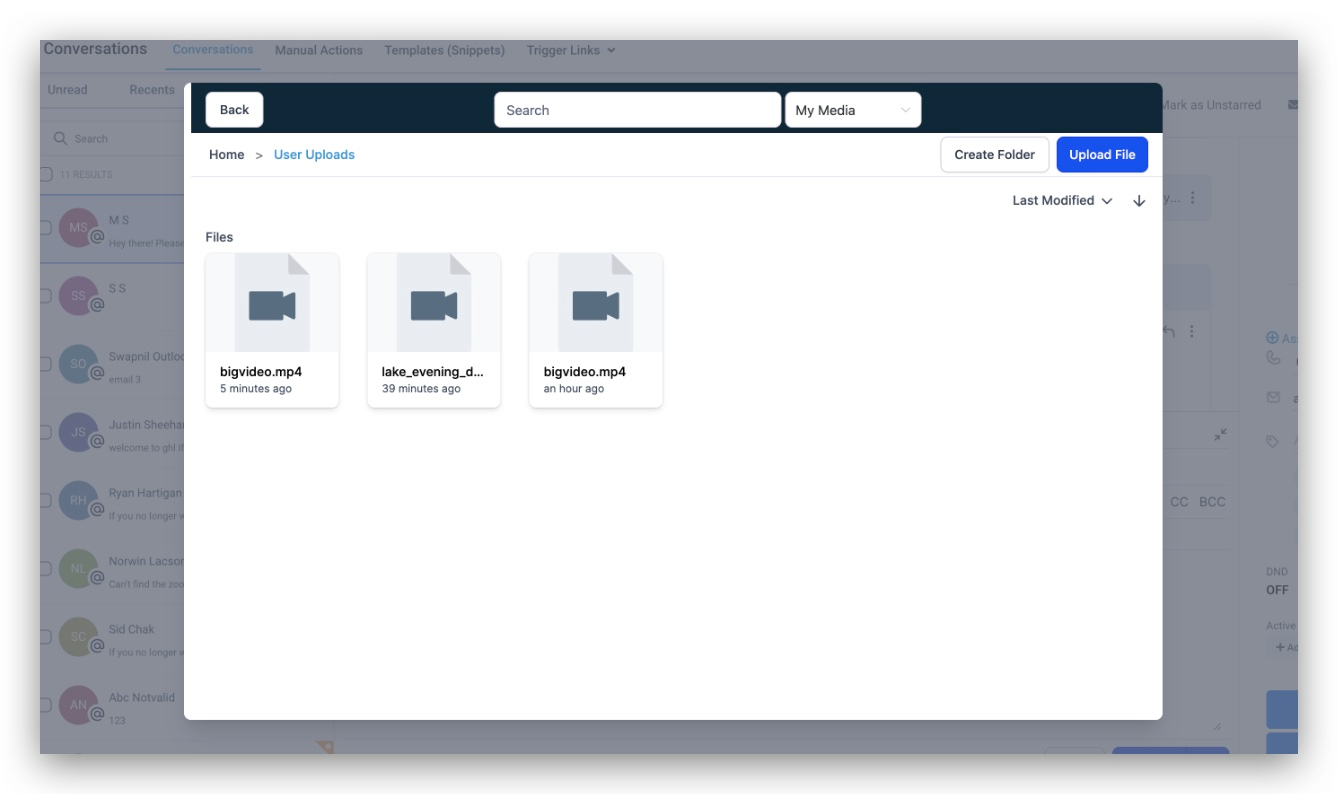
Verwendung der Mediathek: Wenn eine Datei zuvor hochgeladen wurde, können Sie diese aus der Mediathek auswählen, um ein erneutes Hochladen derselben Datei zu vermeiden.
Automatisches Hochladen in die Mediathek
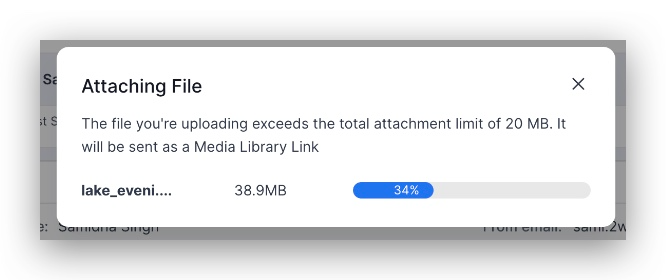
Wenn ein SMS- oder E-Mail-Anhang größer als 20MB ist, wird die Datei automatisch in die Mediathek verschoben.
Anstatt die Datei direkt anzuhängen, wird ein Link aus der Mediathek in die Nachricht eingefügt, wodurch eine reibungslose Zustellung ohne Größenbeschränkungen gewährleistet wird.
Interaktive Video-Thumbnails
Videos, die über die Mediathek hochgeladen werden, erzeugen automatisch eine GIF-Thumbnail-Vorschau.
Diese animierten Vorschauen machen E-Mails ansprechender und ermutigen die Empfänger, mit dem Inhalt zu interagieren.
Häufig gestellte Fragen
Welche Dateitypen können als Anhänge hochgeladen werden?
Nutzer können Bilder, Dokumente, PDFs und Videos als Anhänge hochladen. E-Mail-Anhänge sind jedoch auf 20MB begrenzt, größere Dateien werden automatisch in die Mediathek verschoben und als Link geteilt.Wie kann ich auf meine hochgeladenen Dateien in der Mediathek zugreifen?
Alle hochgeladenen Dateien werden automatisch in der Mediathek gespeichert und sind über die Konversationsoberfläche zugänglich. Dies ermöglicht es Nutzern, zuvor hochgeladene Dateien wiederzuverwenden, ohne sie erneut anhängen zu müssen.Was passiert, wenn ich versuche, einen Anhang zu senden, der die E-Mail-Größe überschreitet?
Wenn ein Anhang 20MB überschreitet, wird er automatisch in die Mediathek hochgeladen und ein Link zur Datei in die E-Mail eingefügt. Dies gewährleistet, dass große Dateien weiterhin ohne Zustellprobleme geteilt werden können.Kann ich Anhänge per SMS senden?
Ja, Anhänge können per SMS gesendet werden, aber da SMS Größenbeschränkungen hat, werden Dateien automatisch in Links zur Mediathek umgewandelt, um eine reibungslose Zustellung zu gewährleisten.Wie funktionieren interaktive Video-Thumbnails?
Wenn ein Video über die Mediathek hochgeladen wird, erstellt HighLevel automatisch eine GIF-Thumbnail-Vorschau. Dies erhöht die Interaktivität, macht E-Mails ansprechender und ermutigt die Empfänger, mit dem Video zu interagieren.
Verwandte Artikel
Erste Schritte mit dem neuen Konversationserlebnis
Konversationen – So fügen Sie interne Kommentare hinzu & erwähnen Nutzer
FAQs zu Konversationen